Kommentar
Åtkomst till den här sidan kräver auktorisering. Du kan prova att logga in eller ändra kataloger.
Åtkomst till den här sidan kräver auktorisering. Du kan prova att ändra kataloger.
GitHub Copilot fungerar som en AI-baserad parprogrammerare för Visual Studio som ger dig kodkompletteringar som är medvetna om sammanhanget, förslag och till och med hela kodfragment. Den innehåller dessa förslag direkt i redigeraren medan du skriver din kod, och den kan fungera med en mängd olika programmeringsspråk och ramverk.
Copilot innehåller två typer av infogade förslag, som båda tar hänsyn till din befintliga kod:
- Kompletteringar – När du skriver i redigeraren ger Copilot förslag med automatiskt föreslagen text och syntaxfärgning vid din nuvarande markörposition.
- Nästa redigeringsförslag – Baserat på dina aktuella redigeringsmönster förutsäger NES både var din nästa kodredigering kommer att vara och vilka ändringar du kommer att göra.
Så här fungerar GitHub Copilot
GitHub Copilot fungerar med hjälp av avancerade maskininlärningsmodeller som tränats på en stor datamängd med offentligt tillgänglig kod från GitHub-lagringsplatser. När du skriver kod analyserar AI kontexten och ger relevanta förslag i realtid. Du kan också få förslag genom att skriva en kommentar på naturligt språk som beskriver vad du vill att koden ska göra.

Du kan också använda GitHub Copilot för att konvertera kommentarer till kod, skapa enhetstester, skapa SQL-frågor med mera.
Förutsättningar
- Visual Studio 2026 eller Visual Studio 2022 version 17.14 (med den senaste serviceversionen rekommenderad för de mest up-to-date-funktionerna)
- Logga in på Visual Studio med hjälp av ett GitHub-konto med Copilot-åtkomst.
Note
Från och med den 20 april 2026 har GitHub Copilot Pro utvärderingsversioner pausats. Om du använder en utvärderingsversion växlar du till Copilot Kostnadsfri eller uppgraderar till en betald plan. För support, se https://docs.github.com/en/copilot/get-started/plans.
Om du ännu inte har en Copilot-prenumeration kan du använda Copilot kostnadsfritt genom att registrera dig för Copilot Free-planen och få en månatlig gräns för infogade förslag och chattinteraktioner.
Få dina första kodkompletteringar
När du skriver kod eller kommentarer i redigeraren tillhandahåller GitHub Copilot förslag på spöktextkod: ibland slutförandet av den aktuella raden, ibland ett helt nytt kodblock. Du kan acceptera alla eller delar av ett förslag, eller så kan du fortsätta skriva och ignorera förslagen.
GitHub Copilot innehåller förslag på flera språk, inklusive (men inte begränsat till) C#, C++och Python. Följande exempel finns i C#, men andra språk fungerar på samma sätt.
Öppna Visual Studio och skapa ett nytt C#-projekt.
Öppna en C#-fil (
Program.cs) i kodredigeraren.I redigeraren anger du en kommentar eller en metodsignatur för att se infogade kodförslag från Copilot.
// method to add two numbersint subtractNumbers(
Tryck på Retur för att öppna GitHub Copilot-kommandopaletten.
Om du vill acceptera förslaget väljer du tabbnyckeln . Om du vill avvisa förslaget väljer du Esc-tangenten eller fortsätter att skriva.

Välj pilen i vänstermarginalen för att se Kommandomenyn för Copilot.
Om du vill acceptera förslaget väljer du tabbnyckeln . Om du vill avvisa förslaget fortsätter du att skriva.

Lägg till följande kod för att se slutföranden från Copilot:
    int a = 5;
    int b = 10;
    int sum
Generera dokumentationskommentar
Om du vill använda automatisk generering av dokumentationskommentar på C++ eller C#-projektfilen skriver du kommentarsmönstret enligt konfigurationen (till exempel ///). Copilot slutför omedelbart funktionsbeskrivningen baserat på funktionens innehåll.

Tips och tricks
Klicka för att acceptera kodkompletteringar
Du kan acceptera en del av en inlinje-komplettering genom att klicka i förslaget.
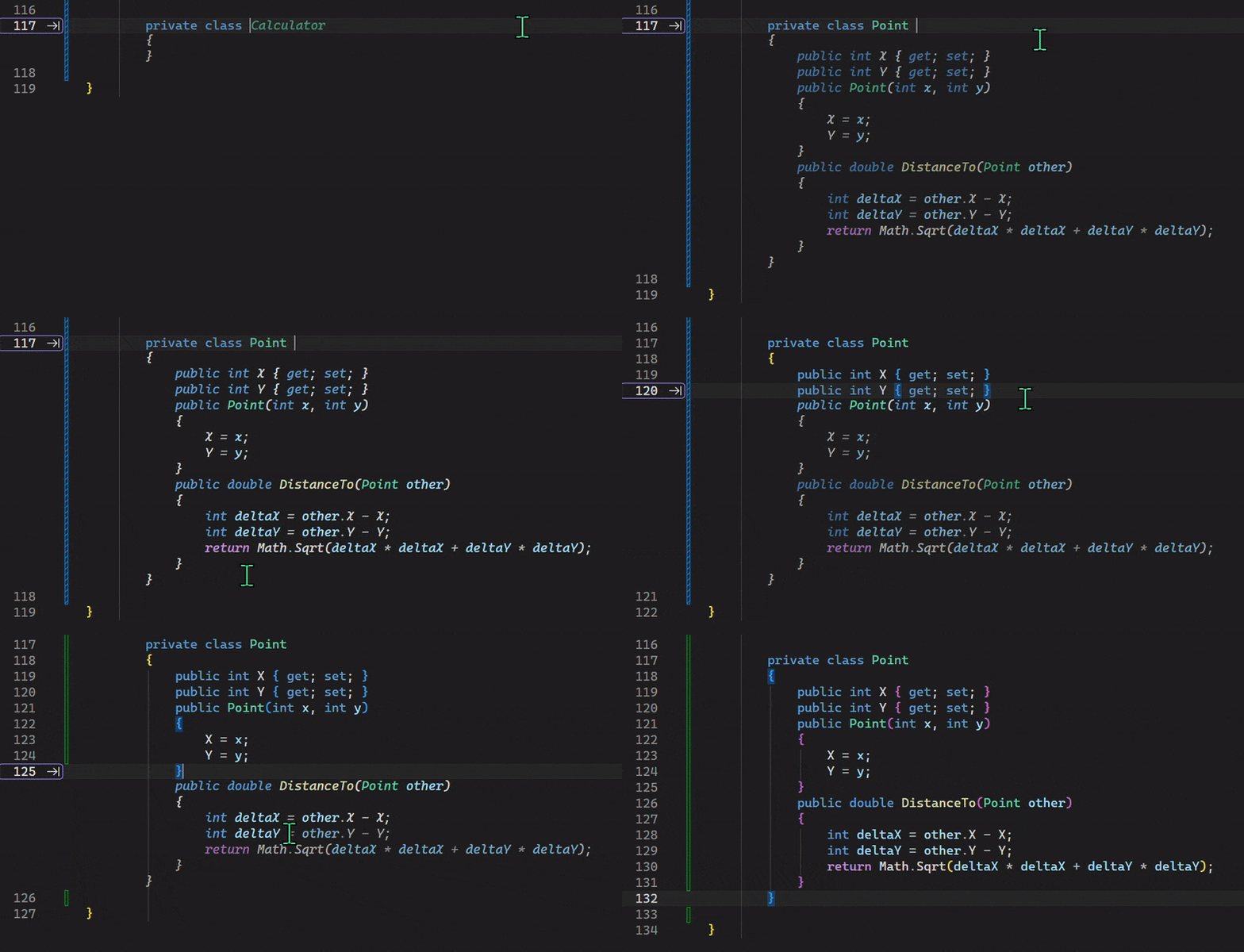
- När ett infogat förslag visas, för muspekaren över det. När du flyttar pekaren markerar Visual Studio det segment som kommer att accepteras.
- Klicka på den punkt i förslaget där du vill sluta acceptera text.
Om du föredrar att använda tangentbordet kan du fortfarande acceptera ett slutförandeord med ord (Ctrl+högerpil) eller rad för rad (Ctrl+nedåtpil).
Kortkommandon för tangentbord
I följande tabell visas standardgenvägarna för kortkommandon för Copilot-infogade förslag. Du kan anpassa genvägarna så att de matchar dina inställningar.
- Utlös en slutförande manuellt: Alt+. eller Alt+,
- Gå igenom tillgängliga slutföranden: Alt+. (nästa) och Alt+( föregående)
- Acceptera delvis ett slutförande ord efter ord: Ctrl+Högerpil
- Acceptera delvis en slutförande rad efter rad: Ctrl+nedåtpil
Anpassa din upplevelse
Alla inställningar för infogade förslag finns via Verktyg>Alternativ>Textredigerare>Infogade förslag. Du kan också komma åt den här inställningssidan via genvägar från Copilot-märkesmenyn eller via kontextmenyn från marginalindikatorn för Copilots inline-förslag.
Anpassa din upplevelse med inbyggda förslag med dessa inställningar:
- Inaktivera automatiska slutföranden – Som standard utlöser varje tangenttryckning infogade förslag. Om du vill inaktivera detta går du till Verktygsalternativ>>Alla inställningar>Textredigeraren>Infogade förslag>Allmänt och anger anrop för infogade förslag till Manuell. Du kan sedan utlösa förslag manuellt med Alt+ellerAlt+..
- Justera tidpunkten för slutförande – Om slutföranden visas för snabbt och avbryter skrivningen går du tillVerktygsalternativ>>Alla inställningar> Inställningar Förtextredigerare>Inställningar för> och väljer visa infogade förslag först efter en paus i skrivningen. Detta lägger till en debounce-fördröjning, så att den automatiska ifyllnaden inte blinkar och försvinner medan du skriver.
- Ändra kortkommandot acceptera förslag – Som standard accepterar Tabbtangenten förslag. Du kan ändra den till högerpilen i stället.
Ytterligare inställningar och alternativ finns på sidan Inställningar för infogade förslag .
Anpassa Copilot-kortkommandon
Du kan anpassa kortkommandona för att acceptera Copilot-infogade förslag, inklusive genvägarna för att acceptera ett fullständigt förslag, nästa ord eller nästa rad.
Så här konfigurerar du önskade genvägar:
Gå till Verktyg>Alternativ>Miljö>Tangentbord.
Sök efter det kommando som du vill anpassa:
-
Edit.AcceptSuggestion— godkänner det fullständiga infogade förslaget -
Edit.AcceptNextWordinSuggestion— accepterar nästa ord i förslaget -
Edit.AcceptNextLineinSuggestion– accepterar nästa rad i förslaget
-
Ta bort den befintliga nyckelbindningen.
Tilldela en ny genväg under omfånget Infogat förslag aktivt.

I det följande exemplet ändras standardgenvägen för att acceptera från Tab till Ctrl+Tab. Den uppdaterade genvägen återspeglas i tipsfältet i redigeraren.

Mer information om hur du anpassar kortkommandon i Visual Studio finns i Identifiera och anpassa kortkommandon.
Anpassa utseende
Om du vill anpassa utseendet på slutföranden går du till Verktyg>Alternativ>Miljö>Teckensnitt och Färger, och väljer sedan Kodkompletteringar i listan Visa inställningar för och justerar teckensnittstyp, storlek, förgrunds-/bakgrundsfärg och stil.
Kodkompletteringar kan visas med syntaxmarkering, vilket gör det enklare att parsa föreslagen kod snabbt. Variabler, funktioner, nyckelord, strängar och andra kodelement visas i distinkta färger, precis som din faktiska kod.

För att skilja förslag från din faktiska kod visas färgade slutföranden med lägre opacitet och kursiv stil.
Om du vill inaktivera färgning och använda det ursprungliga utseendet med en enda färg går du till Verktyg>Alternativ>Textredigeraren>Kodslutningar och avmarkerar kryssrutan Använd färgad text för kodslutningar .
IntelliSense och Copilot kompletteringsbeteende
När IntelliSense är aktiv (till exempel när medlemslistan eller parameterinformationen visas) undertrycks Copilot slutföranden tillfälligt så att du kan fokusera på IntelliSense-listan utan distraktion. När du stänger eller checkar in IntelliSense-valet återupptas Copilot slutföranden automatiskt. Detta är standardbeteendet och kräver ingen konfiguration.
Alla inställningar för infogade förslag finns viaVerktygsalternativ>>GitHub>Copilot. Du kan också komma åt de här inställningarna via genvägar från Copilot-märkesmenyn, eller via snabbmenyn från marginalindikatorn för Copilot inline-förslag.
Anpassa inställningar
Justera slutförandetid – Om slutföranden visas för snabbt och avbryter skrivningen går du till Verktygsalternativ>>IntelliCode>Avancerat och väljer Vänta på pauser i skrivningen innan du visar hela radslutningar. Detta lägger till en debounce-fördröjning, så att den automatiska ifyllnaden inte blinkar och försvinner medan du skriver.
Inaktivera automatiska slutföranden – Som standard utlöser varje tangenttryckning slutföranden. Om du vill inaktivera detta går du till Verktygsalternativ>>IntelliCode>Allmänt och avmarkerar Automatiskt genererar kodslutningar i redigeraren. Sedan kan du utlösa slutföranden manuellt med Alt+..
Uteslutning av innehåll
Slutföranden och förslag är inte tillgängliga för innehåll som utesluts av administratören. Mer information finns i Exkluderande innehåll från GitHub Copilot.
Kodreferenser
Om du eller din organisation aktiverar förslag som matchar offentlig kod meddelar Copilot dig när ett slutförande matchar kod från en offentlig GitHub-lagringsplats.
Om du vill se detaljerad information i GitHub Copilot-loggar i utdatafönstret väljer du Visa kodmatchningar. Loggposten innehåller en länk till en GitHub.com sida där du kan visa information om licenstyp. Den innehåller även referenser till liknande kod i offentliga GitHub-lagringsplatser.

Med kodreferenser kan du fatta ett välgrundat beslut om att använda kodattribution eller ta bort koden från projektet.