Kommentar
Åtkomst till den här sidan kräver auktorisering. Du kan prova att logga in eller ändra kataloger.
Åtkomst till den här sidan kräver auktorisering. Du kan prova att ändra kataloger.
GitHub Copilot tillhandahåller AI-stödda utvecklingsfunktioner i Visual Studio. Den föreslår rader eller block med kod, svarar på frågor och hjälper till med utvecklingsuppgifter som att skriva enhetstester, felsöka och profilera. Använd dessa funktioner direkt i Visual Studio.
I den här artikeln får du lära dig hur du öppnar Copilot och börjar använda dess funktioner i Visual Studio.
Öppna Copilot i Visual Studio
Öppna Visual Studio.
Skapa ett nytt projekt, öppna ett befintligt projekt eller fortsätt utan kod för att öppna IDE:n.
Välj märket GitHub Copilot i det övre högra hörnet av Visual Studio och välj sedan Öppna chatt.
Om Copilot inte är installerat väljer du Installera Copilot och följer installationsanvisningarna. Mer information finns i Hantera installation och tillstånd för Copilot.
I chattfönstret anger du en uppmaning om att börja använda Copilot.
Om du inte redan är inloggad med ett GitHub-konto uppmanar Visual Studio dig att logga in. Om du inte har en Copilot prenumeration kan du komma igång med Copilot Kostnadsfri. Slutför inloggnings- eller registreringsprocessen i webbläsaren och återgå sedan till Visual Studio.
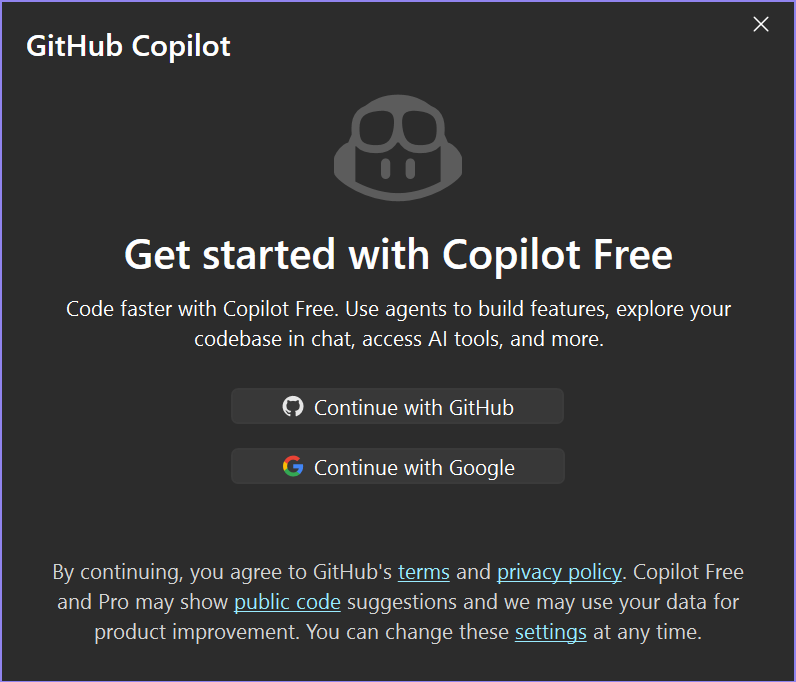
Copilot är nu redo att användas i Visual Studio.
Börja använda Copilot
När du har loggat in använder du Copilot i chattfönstret och i hela IDE:n.
Använd planagenten: I chattfönstret använder du agentväljaren för att välja Planera och skapa en implementeringsplan innan du gör kodändringar. Copilot utforskar din kodbas med skrivskyddade verktyg, ställer klargörande frågor vid behov och sparar planen som Markdown i
.copilot/plans/.Använd agentläge och MCP-servrar: I chattfönstret väljer du Fråga och växlar till Agent för att aktivera agentläge. Använd verktygsikonen för att komma åt MCP-servrar (Model Context Protocol), konfigurera servrar och välja vilka verktyg Copilot kan använda. Om du till exempel vill få hjälp med att generera specifik kod, skickar du "Skriv enhetstester för metoderna i den här filen."
- I Visual Studio version 18.1 eller senare kan Copilot Chat ansluta till molnagenter för att köra fjärrkodningssessioner som skapar lagringsplatsproblem och pull-begäranden i din anslutna GitHub lagringsplats. Du kan uppmanas att bevilja lagringsplatsbehörighet första gången du startar en molnsession eller när fler behörigheter krävs.
Använd inbyggda agenter: Välj en agent från agentväljaren eller ange
@följt av agentnamnet för att få hjälp med felsökning, profilering, testning, modernisering och andra utvecklingsuppgifter.Använd slutföranden och nästa redigeringsförslag: När du kodar ger Copilot förslag direkt i redigeraren. Copilot föreslår både ny kod (visas som grå text) och redigerar till befintlig kod. Som standard prioriterar Visual Studio IntelliSense framför Copilot-infogade kompletteringar. Anpassa kortkommandon för att acceptera Copilot-förslag i Verktyg > Alternativ > Miljö > Tangentbord.
Använd Copilot-åtgärder i Visual Studio: Hitta Copilot-baserade åtgärder och förslag på redigerarens snabbmeny, fellista, funktionssökning och andra områden i IDE.
Felsöka med felsökningsagenten: Starta arbetsflödet för felsökningsagenten från Copilot Chat eller problemkontext. Börja från ett GitHub- eller Azure DevOps problem eller en fråga på naturligt språk för att återskapa ett problem, generera hypoteser, lägga till instrumentation, analysera telemetri och tillämpa riktade korrigeringar när du validerar live-körningsbeteende.
Granska vald kod: I Visual Studio version 18.8 eller senare markerar du kod i redigeraren, trycker och håller ned markeringen (eller högerklickar på den) och väljer sedan Åtgärder i Copilot>Granska markering. Copilot lägger till granskningskommentarer direkt i koden och kan tillämpa eller generera kodförslag. Mer information finns under Granska vald kod.
Skräddarsy Copilot-chatten till ditt arbetsflöde
Anpassa Copilot för ditt arbetsflöde för projekt och utveckling.
Hantera kontext med referenser: Använd + knappen för att koppla mer kontext, till exempel filer eller bilder, eller be Copilot att referera till hela lösningen.
Använd panelen för chatthistorik för att återuppta sessioner: Bläddra bland tidigare konversationer och återgå till en session efter rubrik, meddelandeförhandsgranskning eller senast uppdaterad tid. Mer information finns i Hantera chatthistorik med panelen Chatthistorik.
Komma åt olika modeller: Använd modellväljaren i promptfönstret för att välja AI-modeller. Modelltillgänglighet beror på din Copilot plan och, för Copilot Business eller Enterprise, organisationens principer.
Lägg till anpassade instruktioner: Lägg till återanvändbara anpassade instruktioner i
.github/copilot-instructions.mdoch fråga efter filer i.github/promptsför att anpassa Copilot-svar efter dina kodningsformat eller projektbehov.Aktivera inbyggda .NET och Azure kunskaper: Om du har installerat motsvarande .NET eller Azure arbetsbelastning i Visual Studio version 18.8 eller senare, öppnar du verktygsväljaren, väljer fliken Kunskaper och expanderar Inbyggt för att granska de tillgängliga färdigheterna. Dessa kunskaper är inaktiverade som standard, så aktivera endast de som gäller för dina uppgifter. Mer information finns i Använda inbyggda .NET och Azure kunskaper.
Övervaka Copilot användning: I Visual Studio version 18.8 eller senare öppnar du fönstret Copilot Användning för att visa användningsstatistik i realtid och ta emot aviseringar när du närmar dig eller når en gräns. Mer information finns i Hantera Copilot användning och aviseringar.
Använd anpassade instruktioner på organisationsnivå: I Visual Studio version 18.8 eller senare, när du arbetar på en lagringsplats som tillhör en GitHub organisation, tillämpar Copilot automatiskt instruktioner som definierats av organisationens ägare och listar dem i Referenser. Mer information finns i Använda anpassade instruktioner på organisationsnivå.
Skapa och hantera anpassade agenter: I Visual Studio version 18.4 eller senare skapar och väljer du anpassade agenter på lagringsplatsnivå. I Visual Studio version 18.5 eller senare använder du agentväljaren för att skapa anpassade agenter på användarnivå som lagras i
%USERPROFILE%\.github\agents. Mer information finns i Använda GitHub Copilot agenter i Visual Studio.
Användbara resurser
Om du vill granska Copilot-funktioner när som helst väljer du GitHub Copilot Walkthrough från GitHub Copilot-märket i det övre högra hörnet av Visual Studio.
Relaterat innehåll
Öppna Copilot i Visual Studio 2022
Öppna Visual Studio 2022 version 17.10 eller senare.
Skapa ett nytt projekt, öppna ett befintligt projekt eller fortsätt utan kod för att öppna IDE:n.
Välj märket GitHub Copilot i det övre högra hörnet av Visual Studio och välj sedan Öppna chattfönster.
Om Copilot inte är installerat väljer du Installera Copilot och följer installationsanvisningarna. Mer information finns i Hantera installation och tillstånd för Copilot.
I chattfönstret anger du en uppmaning om att börja använda Copilot.
Om du inte redan är inloggad med ett GitHub-konto uppmanar Visual Studio dig att logga in. Om du inte har en Copilot prenumeration kan du komma igång med Copilot Kostnadsfri. Slutför inloggnings- eller registreringsprocessen i webbläsaren och återgå sedan till Visual Studio.
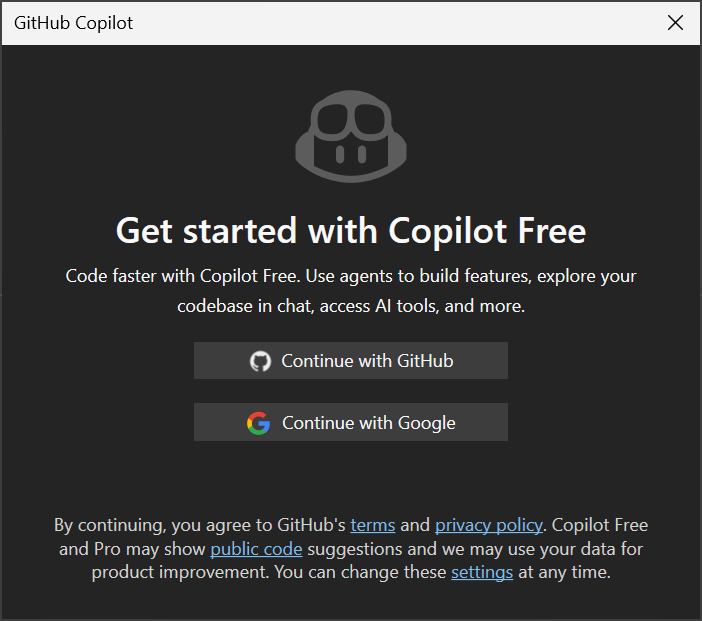
Copilot är nu redo att användas i Visual Studio 2022.
Börja använda Copilot
När du har loggat in använder du Copilot i chattfönstret och i hela IDE:n.
Använd inbyggda agenter: Välj Kontext, GitHub, Profiler, VS eller Arbetsyta från agentväljaren eller ange
@följt av agentnamnet.Använd agentläge och MCP-servrar: I chattfönstret väljer du Fråga och växlar till Agent för att aktivera agentläge. Använd verktygsikonen för att komma åt MCP-servrar, konfigurera servrar och välja vilka verktyg Copilot kan använda.
Använd slutföranden och nästa redigeringsförslag: När du kodar ger Copilot förslag direkt i redigeraren. Som standard prioriterar Visual Studio IntelliSense framför Copilot-infogade kompletteringar. Anpassa kortkommandon för att acceptera Copilot-förslag i Verktyg > Alternativ > Miljö > Tangentbord.
Använd Copilot-åtgärder i Visual Studio: Hitta Copilot-baserade åtgärder och förslag på redigerarens snabbmeny, fellista, funktionssökning och andra områden i IDE.
Skräddarsy Copilot-chatten till ditt arbetsflöde
Anpassa Copilot för ditt arbetsflöde för projekt och utveckling.
Hantera kontext med referenser: Använd + knappen för att koppla mer kontext, till exempel filer eller bilder, eller be Copilot att referera till hela lösningen.
Komma åt olika modeller: Använd modellväljaren i promptfönstret för att välja AI-modeller. Modelltillgänglighet beror på din Copilot plan och, för Copilot Business eller Enterprise, organisationens principer.
Lägg till anpassade instruktioner: Lägg till återanvändbara anpassade instruktioner i
.github/copilot-instructions.mdoch fråga efter filer i.github/promptsför att anpassa Copilot-svar efter dina kodningsformat eller projektbehov.
Användbara resurser
Prova att skapa en komplett app med det praktiska labbet: GitHub Copilot i Visual Studio 2022.