Kommentar
Åtkomst till den här sidan kräver auktorisering. Du kan prova att logga in eller ändra kataloger.
Åtkomst till den här sidan kräver auktorisering. Du kan prova att ändra kataloger.
Administratörer hanterar månadsprenumerationer i Visual Studio. Dessa personer kan tilldela prenumerationer, redigera tilldelningar, lägga till eller ta bort prenumerationer och utföra andra prenumerationshanteringsuppgifter.
Relaterade resurser
- Köpa Visual Studio-molnprenumerationer
- Vanliga frågor och svar om fakturering av molnprenumerationer
Azure-prenumerationsägaren är den första administratören
När du köper månadsprenumerationer i Visual Studio, som ägare till den Azure-prenumeration som användes för att göra inköpen, konfigureras du automatiskt som administratör för dessa prenumerationer.
Du kan köpa månatliga prenumerationer via Visual Studio Marketplace eller genom att kontakta en molnlösningsleverantör. Om du köper via Visual Studio Marketplace får du i slutet av köpupplevelsen möjlighet att hantera användare. Om du väljer det alternativet går du till administrationsportalen för Visual Studio-prenumerationer – https://manage.visualstudio.com.
När du har köpt prenumerationer kan du när som helst besöka administratörsportalen . Logga bara in på portalen och välj lämplig Azure-prenumeration i det övre vänstra hörnet.
Som ägare av Den Azure-prenumeration som användes för att köpa månadsprenumerationerna kan du även tilldela fler administratörer.
Lägga till administratörer
Så här lägger du till administratörer för dina prenumerationer:
Anslut till Azure-portalen på portal.azure.com.
Logga in med det konto som du använde för att köpa månadsprenumerationerna i Visual Studio.
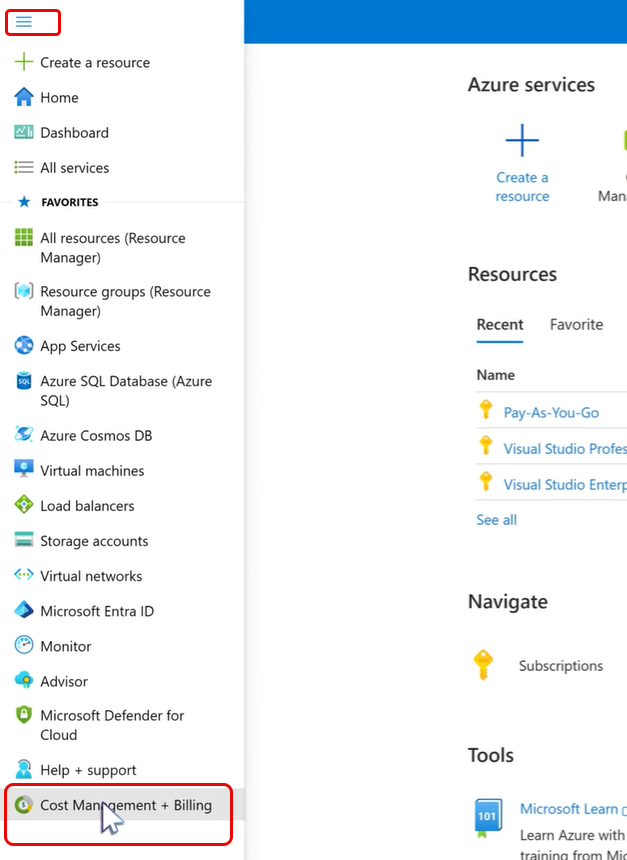
I den vänstra rutan väljer du Cost Management + Fakturering.
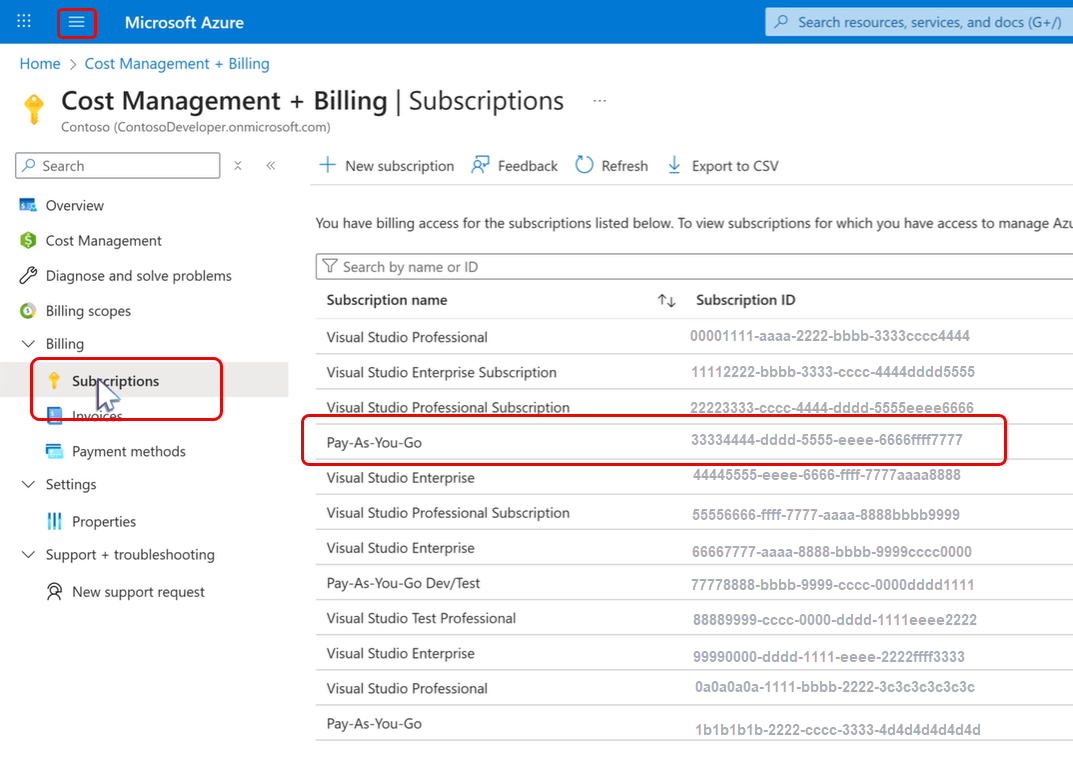
Välj Prenumerationer, välj den Azure-prenumeration som du använde för att göra köpet.
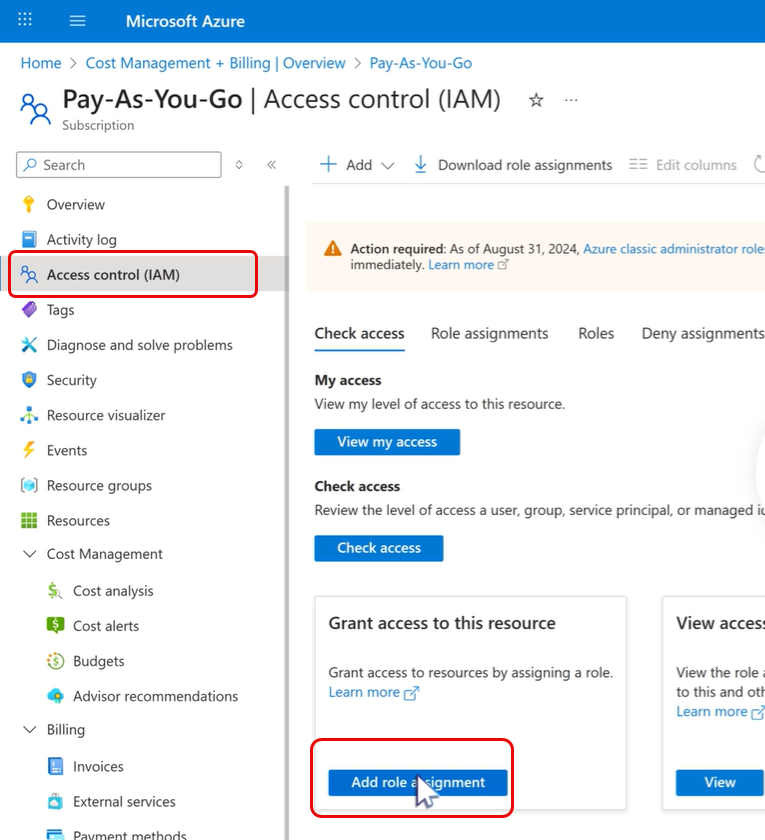
Välj Åtkomstkontroll (IAM) som finns längst upp i listan i det vänstra navigeringsfönstret.
Välj Lägg till rolltilldelning i panelen Bevilja åtkomst till den här resursen.
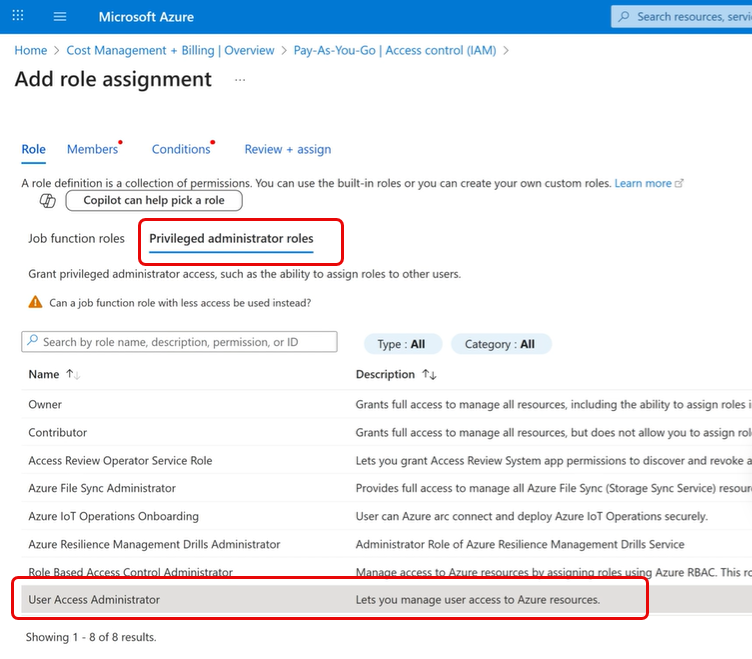
På skärmen Lägg till rolltilldelning väljer du Roller för privilegierad administratör.
Välj rollen Administratör för användaråtkomst i listan.
Välj Nästa.
På skärmen Lägg till rolltilldelning går du till Medlemmar och väljer Välj medlemmar.
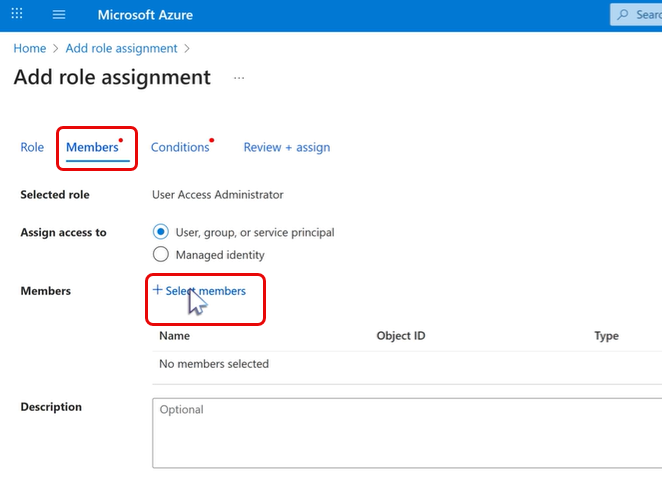
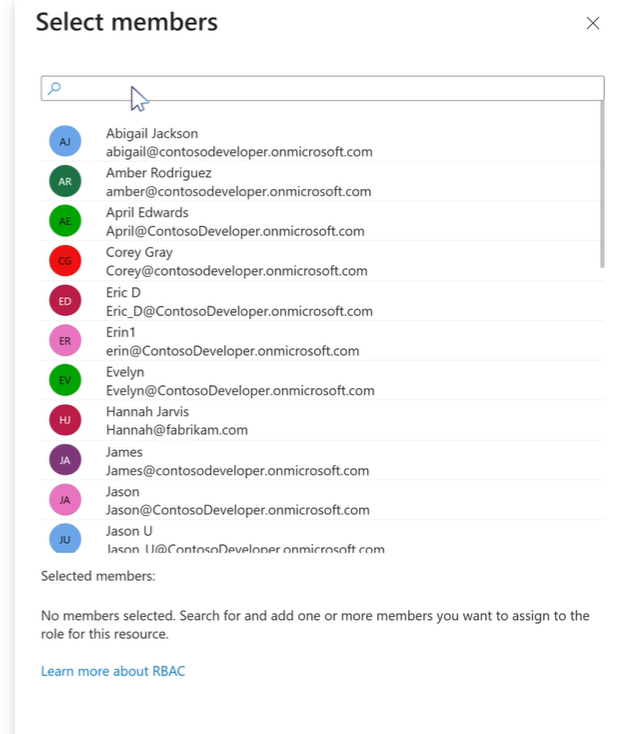
Välj den medlem som du vill göra till administratör.
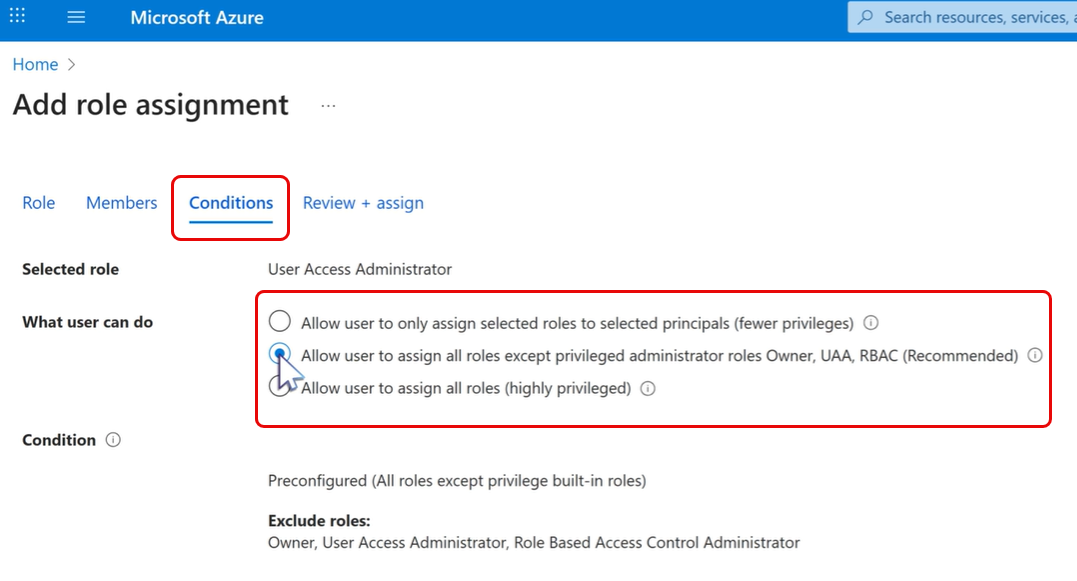
Om du vill begränsa åtkomsten väljer du Villkor och väljer bland de alternativ som är tillgängliga i avsnittet Vad användaren kan göra . Det rekommenderade alternativet är "Tillåt användare att tilldela alla roller utom privilegierade administratörsroller Ägare, Användaråtkomstadministratör (UAA), Rollbasåtkomstkontroll (RBAC)". Ett undantag är när du behöver en annan administratör med behörigheten "Ägare". I det här fallet väljer du "Tillåt att användaren tilldelar alla roller".
Välj Nästa och sedan Granska och tilldela.
Den nya administratören kan nu logga in på administratörsportalen. De kan välja den Azure-prenumeration som används för att köpa prenumerationerna från listan i det övre vänstra hörnet på sidan för att hantera dessa prenumerationer.
Anmärkning
Om du ser användare med åtkomst för att redigera dina månatliga prenumerationer som du inte har upprättat som administratörer ska du inte oroa dig. De kan innehålla roller i den underliggande Azure-prenumerationen som gör att de kan hantera prenumerationer. Dessa roller omfattar: administratör, deltagare, tjänstadministratör eller medadministratör. Mer information finns i Lägg till faktureringshanterare.
Information om månadsprenumerationer i Visual Studio finns i Översikt under Köpa prenumerationer. Om du vill köpa månadsprenumerationer för Visual Studio går du till Visual Studio Marketplace på https://marketplace.visualstudio.com/subscriptions.
Resurser
- Prenumerationssupport
- Dokumentation om Visual Studio
- Dokumentation om Azure DevOps Services
- Azure-dokumentation
- Dokumentation om Microsoft 365
Se även
- Köpa Visual Studio-molnprenumerationer
- Vanliga frågor och svar om fakturering av molnprenumerationer
- Kom igång i administratörsportalen
Nästa steg
Läs mer om att hantera Visual Studio-prenumerationer.