Dela via


Microsoft 365-utvecklarprenumeration i Visual Studio-prenumerationer

Från och med september 2019 kan alla nya medlemmar i Microsoft 365 Developer Program (inklusive Visual Studio Professional- och Enterprise-prenumeranter) registrera sig för en Microsoft 365 E5-utvecklarprenumeration (Windows ingår inte). Den här prenumerationen ersätter utvecklarprenumerationen för Office 365 E3 (Enterprise 3) som vi gjorde tillgänglig från och med mars 2018. Den innehåller nu EMS (Enterprise Mobility + Security), något som våra kunder bad oss om i User Voice. Mer information finns i den senaste utvecklarbloggen .

Valda Visual Studio Professional- eller Enterprise-standardprenumerationer har åtkomst till Microsoft 365-utvecklarprenumerationsförmånen så länge deras prenumerationer är aktiva.

Vad är annorlunda med E5 vs E3?

Microsoft 365 E5-utvecklarprenumerationen erbjuder nytt värde och utökad åtkomst till viktiga Microsoft 365-arbetsbelastningar och funktioner. Utvecklare med Microsoft 365 E5-sandbox-prenumerationer kan få allt de har i E3 plus kan dra nytta av:

  • Avancerad analys med Power BI
  • Enterprise Mobility + Security för efterlevnad och informationsskydd
  • Microsoft Defender för Office 365
  • Microsoft Entra-ID för att skapa avancerade lösningar för identitets- och åtkomsthantering

Mer information om vad microsoft 365 E5-utvecklarprenumerationen innehåller finns i Vanliga frågor och svar om Microsoft 365 Developer Program.

Så här aktiverar du

  1. Logga in på https://my.visualstudio.com/benefits.

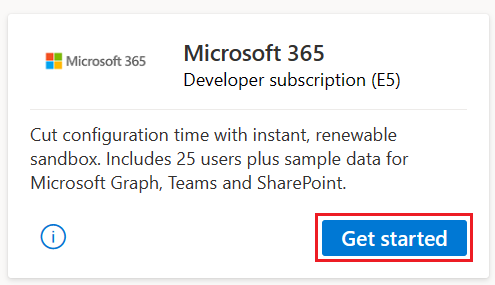
  2. Leta upp microsoft 365-utvecklarprenumerationsförmånspanelen i kategorin Verktyg och välj Kom igång.

    Microsoft 365 Developer Tile

  3. På välkomstskärmen väljer du din region/ditt land, anger företagets namn och markerar kryssrutan för att acceptera användningsvillkoren. Välj sedan Nästa.
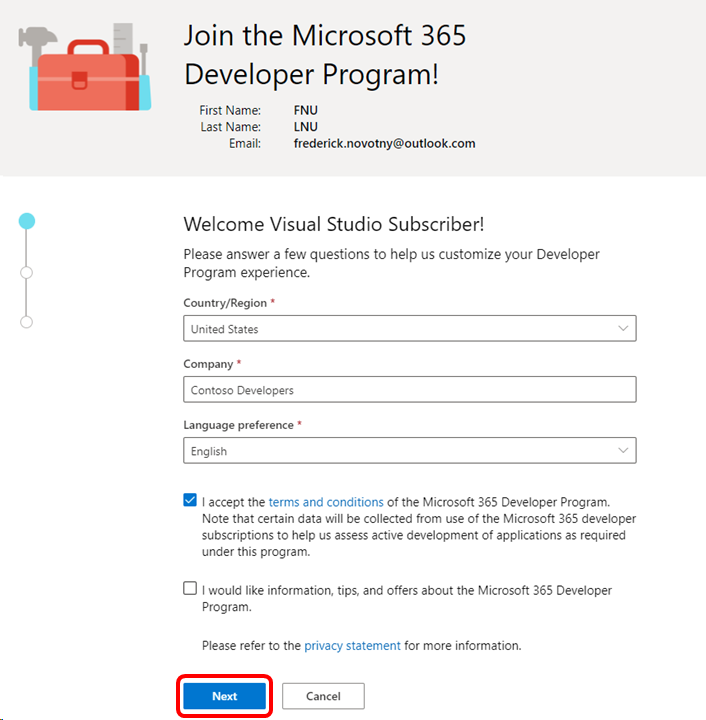
    Välkomstskärmen för Microsoft 365 Developer

  4. Ange ditt primära intresseområde och välj Nästa.
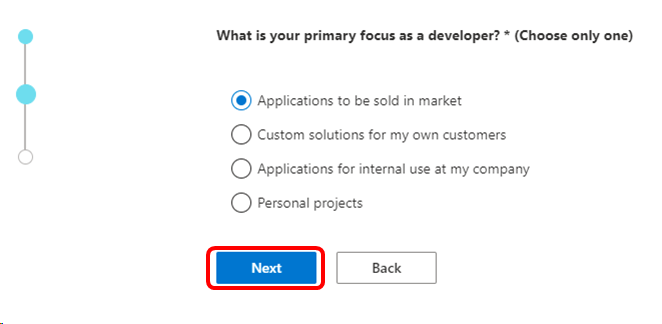
    Fokusval för Microsoft 365-utvecklare

  5. Du ser en lista över utvecklingsområden baserat på det primära intresseområde som du tidigare har valt. Välj några intressanta områden och välj Spara.
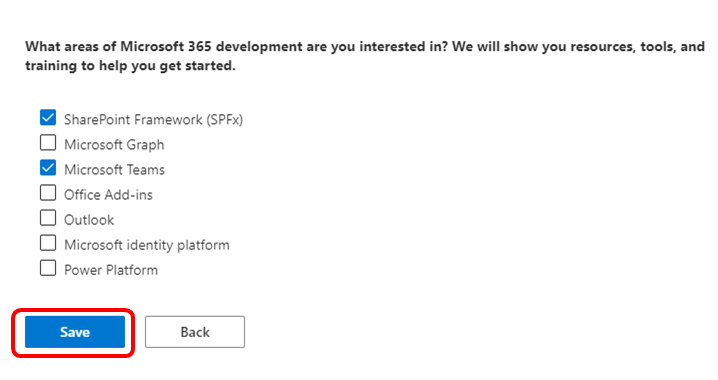
    Val av Microsoft 365-utvecklarområde

  6. Nu har du möjlighet att konfigurera din Microsoft 365-sandbox-miljö. (Om du väljer att hoppa över det här steget nu kan du slutföra det senare genom att logga in på instrumentpanelen och välja knappen Konfigurera E5-prenumeration .) Välj önskad typ av sandbox-miljö – omedelbar eller konfigurerbar – och välj Nästa.

    Microsoft 365 Developer sandbox-alternativ

  7. På skärmen Konfigurera microsoft 365 E5 instant sandbox anger du din region, ditt administratörsanvändarnamn och administratörslösenord. Du kan också välja att ange ett alternativt lösenord för fiktiva användare. Välj Fortsätt.

    Microsoft 365 Developer sandbox-konfiguration

  8. I dialogrutan Lägg till telefonnummer för säkerhet anger du landskod och telefonnummer och väljer Skicka kod.

  9. Ange den kod som du fick och välj Installation.

    Bekräftelsekod för Microsoft 365 Developer-sandbox-miljö

  10. När den automatiserade processen för att konfigurera sandbox-miljön är klar visas instrumentpanelen. Om du vill använda din prenumeration väljer du länken Gå till prenumeration .

    Microsoft 365 Developer-instrumentpanel

  11. Du har möjlighet att skydda ditt konto genom att aktivera fler autentiseringsfaktorer. (I det här exemplet hoppar vi över den här processen och fortsätter till prenumerationen. Om du hoppar över processen nu har du 14 dagar på dig att slutföra den.)

    Microsoft 365 Developer enable protection

  12. Välj ett konto för att logga in.

  13. Vid ditt första besök visas ett kort bildspel om fördelarna med prenumerationen.

  14. När bildspelet är klart visas www.office.com landningssidan. I det vänstra navigeringsfönstret väljer du knappen Admin .

    Microsoft 365 Developer admin

  15. I administrationscentret för Microsoft 365 kan du utföra en rad uppgifter, bland annat:

  • Hantera Teams för att stödja användare
  • Installera Office-appar
  • Lägga till, redigera eller ta bort användarkonton
  1. Välj knappen Gå till guidad installation för att gå igenom hur du installerar Office, lägger till användare och konfigurerar och ansluter domäner.

    Guidad installation av Microsoft 365 Developer

Migrera från Office 365 E3 till Microsoft 365 E5

Visual Studio-prenumeranter kan nu migrera sandbox-prenumerationer för Office 365 E3-utvecklare till Microsoft 365 E5.

I augusti förra året gjorde vi Microsoft 365 E5-prenumerationer tillgängliga för nya medlemmar i utvecklarprogrammet. Vi har sedan dess hört feedback från våra befintliga medlemmar om att du vill dra nytta av samma fördelar. Vi inser också att många Visual Studio-prenumeranter och Microsoft 365-utvecklare behöver ha mest up-to-date Microsoft 365-teknik för sina sandbox-miljöer för utvecklare.

Vi är glada att kunna meddela att befintliga medlemmar i Microsoft 365 Developer Program nu kan få fördelarna med en Microsoft 365 E5-prenumeration. Om du vill migrera till en ny Microsoft 365 E5-utvecklarprenumeration kan du ta bort din aktuella prenumeration och ersätta den nu.

Om du vill hämta din nya Microsoft 365 E5-utvecklarprenumeration går du till instrumentpanelen och utför följande steg:

  1. Välj Ta bort prenumeration på prenumerationspanelen.

  2. Bekräfta att du vill ta bort din prenumeration genom att skriva namnet på domänen i dialogrutan.

  3. Konfigurationsprocessen för din nya Microsoft 365 E5-prenumeration startar automatiskt.

    Microsoft 365 Migreringsprocess

När du har tagit bort din Office 365 E3-prenumeration och skapat din ersättningsprenumeration på Microsoft 365 E5 kommer din Office 365 E3-klientorganisation att vara tillgänglig i 60 dagar för att ge dig tid att migrera dina data.

Information om hur du migrerar dina data finns i följande resurser:

Tack för ditt medlemskap i Microsoft 365 Developer Program.

Eligibility

Prenumerationsnivå Channels Benefit Renewable?
Visual Studio Enterprise (standard) VL, Azure, Retail, utvalt NFR* Included Yes
Visual Studio Enterprise-prenumeration med GitHub Enterprise VL Included Yes
Visual Studio Professional (standard) VL, Azure, Retail Included Yes
Visual Studio Professional-prenumeration med GitHub Enterprise VL Included Yes
Visual Studio Test Professional (standard) VL, Detaljhandel Ej tillgänglig NA
MSDN-plattformar (standard) VL, Detaljhandel Ej tillgänglig NA
Visual Studio Enterprise (månatligt moln), Visual Studio Professional (månatligt moln) Azure Ej tillgänglig NA

* Omfattar: Inte för återförsäljning (NFR), Visual Studio Industry Partner (VSIP), heltidsanställd (FTE), Microsoft Certified Trainer (MCT) Software & Services Developer, Student Ambassadors Beta och Gold.

Exkluderar: Visual Studio Enterprise (Microsoft for Startups), Microsoft AI Cloud Partner Program (MAICPP) som tidigare kallades Microsoft Cloud Partner Program (MCPP) eller Microsoft Partner Network (MPN), Imagine, Most Valuable Professional (MVP), Regional Director (RD), Not for Reslare Basic (NFR Basic), Independent Software Vendors (ISV), Student Ambassadors Alpha.

Note

Microsoft erbjuder inte längre Visual Studio Professional Annual-prenumerationer och Visual Studio Enterprise Annual-prenumerationer i molnprenumerationer. Det finns ingen ändring i befintliga kunders upplevelse och möjlighet att förnya, öka, minska eller avbryta sina prenumerationer. Nya kunder uppmanas att gå till https://visualstudio.microsoft.com/vs/pricing/ för att utforska olika alternativ för att köpa Visual Studio.

Är du osäker på vilken prenumeration du använder? Anslut till https://my.visualstudio.com/subscriptions för att se alla prenumerationer som tilldelats din e-postadress. Om du inte ser alla dina prenumerationer kan du ha en eller flera tilldelade till en annan e-postadress. Du måste logga in med den e-postadressen för att se dessa prenumerationer.

Vanliga frågor

F: Kan jag aktivera en Microsoft 365-utvecklarprenumeration med en befintlig klientorganisation eller behöver jag skapa en ny?

S: För att aktivera Office Developer-prenumerationen krävs en ny klientorganisation.

F: Kan jag välja E3 eller E5?

Från och med september 2019 erbjuds nya medlemmar i utvecklarprogrammet endast E5, som är vår flaggskeppsversion av Office 365. Den här versionen av Office 365 erbjuder ännu mer värde än E3 och kan normalt kosta betydligt mer än vår tidigare E3-prenumeration.

Befintliga medlemmar med E3 som inte behöver alla funktioner i E5 kan behålla sin nuvarande E3-prenumeration och fortsätta att förnya den. Vi kräver inte att några befintliga medlemmar flyttar från E3 till E5. Varje medlem kan dock bara ha en prenumeration i taget.

När vi har ett migreringsalternativ för befintliga medlemmar i utvecklarprogrammet ger vi mer information om hur du väljer och hur du migrerar.

F: Hur vet jag vilken version jag har?

Du kan verifiera din version nu i prenumerationspanelen på instrumentpanelen för Microsoft 365 Developer Program.

Leta efter E3- eller E5-indikationen i kakelplattan.

F: Hur skaffar jag Windows om microsoft 365-utvecklarprenumerationen inte innehåller Windows?

S: Visual Studio-prenumerationer som inkluderar Microsoft 365-förmånen inkluderar även Windows som en del av nedladdningarna av prenumeranten. Gå till nedladdningar för att ladda ned Windows. (Om du inte ser att nedladdningar är aktiverade i din prenumeration kontaktar du administratören.)

F: Hur många Microsoft 365 Developer Program-konton kan jag skapa?

Du kan bara ha ett Microsoft 365 Developer Program-konto kopplat till ditt telefonnummer. Om du behöver konfigurera ett nytt utvecklarprogramkonto, till exempel för att använda ett annat e-postkonto eller kontotyp, måste du ta bort ditt befintliga konto först. Om du vill ta bort ditt konto loggar du in på instrumentpanelen och väljer Ta bort profil.

Note

Om du tar bort ditt utvecklarprogramkonto kan du bara få en prenumeration efter att du har haft din befintliga prenumeration i mer än 60 dagar.

Supportresurser

  • Behöver du hjälp med microsoft 365-utvecklarprenumeration? Läs dokumentationen om Microsoft 365 online.
  • Om du vill ha hjälp med försäljning, prenumerationer, konton och fakturering för Visual Studio-prenumerationer kontaktar du supporten för Visual Studio-prenumerationer.
  • Har du en fråga om Visual Studio IDE, Azure DevOps Services eller andra Visual Studio-produkter eller -tjänster? Besök Visual Studio Support.
  • Har du feedback om det nya erbjudandet? Dela din feedback om UserVoice. Microsoft 365-teamet granskar varje kommentar.

Se även

Nästa steg