Kommentar
Åtkomst till den här sidan kräver auktorisering. Du kan prova att logga in eller ändra kataloger.
Åtkomst till den här sidan kräver auktorisering. Du kan prova att ändra kataloger.
Den här artikeln beskriver hur du använder Windows Server för att distribuera centrala användarprofiler till Windows-klientdatorer. En rörlig användarprofil omdirigerar användarprofiler till en filresurs så att användarna får samma operativsystem och programinställningar på flera datorer.
En lista över de senaste ändringarna i den här artikeln finns i avsnittet Ändringshistorik .
Important
Användaranpassningar till Start-menyn går förlorade efter en uppgradering av operativsystemet på plats i följande konfiguration:
- Användare konfigureras för en roamingprofil
- Användare kan göra ändringar i Start
Därför återställs Start-menyn till standardvärdet för den nya os-versionen efter uppgraderingen av operativsystemet på plats. För lösningar, se Bilaga C: Kringgå återställning av Start-menylayouter efter uppgraderingar.
Prerequisites
Maskinvarukrav
En x64-baserad eller x86-baserad dator krävs. Windows RT stöder inte roaminganvändarprofiler.
Programvarukrav
- Om du distribuerar roamingprofiler med mappomdirigering i en miljö med befintliga lokala användarprofiler distribuerar du mappomdirigering före roamingprofiler för att minimera storleken på roamingprofiler. När de befintliga användarmapparna har omdirigerats kan du distribuera rörliga användarprofiler.
- För att administrera roaming-användarprofiler måste du vara inloggad som medlem i säkerhetsgruppen Domänadministratörer, Enterprise Administrators eller Group Policy Creator Owners.
- Klientdatorer måste köra Windows 10, Windows 8.1, Windows 8, Windows 7, Windows Vista, Windows Server 2012 R2, Windows Server 2012, Windows Server 2008 R2 eller Windows Server 2008.
- Klientdatorer måste vara anslutna till Active Directory Domain Services (AD DS) som du hanterar.
- En dator måste vara tillgänglig med Gruppolicyhantering och Active Directory-administrationscenter installerade.
- En filserver måste vara tillgänglig för att hantera mobil användarprofiler.
- Om filresursen använder DFS-namnområden måste DFS-mapparna (länkarna) ha ett enda mål för att förhindra att användare gör motstridiga ändringar på olika servrar.
- Om filresursen använder DFS Replication för att replikera innehållet med en annan server måste användarna bara kunna komma åt källservern för att förhindra att användare gör motstridiga ändringar på olika servrar.
- Om fildelningen är klustrad, inaktivera kontinuerlig tillgänglighet på fildelningen för att undvika prestandaproblem.
- För att använda primärt datorstöd i roaminganvändarprofiler finns det andra krav för klientdatorer och Active Directory-schemabehov. För mer information, se Distribuera huvud-datorer för mappomdirigering och rörliga användarprofiler.
- Layouten för en användares Start-meny flyttas inte på Windows 10, Windows Server 2019 eller Windows Server 2016 om de använder mer än en dator, värd för fjärrskrivbordssession eller VDI-server (Virtualized Desktop Infrastructure). Som en lösning kan du ange en Start-layout enligt beskrivningen i den här artikeln. Eller så kan du använda användarprofildiskar, som korrekt flyttar med Start-menyns inställningar när de används med värdservrar för fjärrskrivbordssessioner eller VDI-servrar. Mer information finns i Enklare hantering av användardata med användarprofildiskar i Windows Server 2012.
Överväganden vid användning av flera versioner av Windows
För att använda roamande användarprofiler i flera versioner av Windows bör du vidta följande åtgärder:
- Konfigurera Windows för att underhålla separata profilversioner för varje operativsystemversion. Detta hjälper till att förhindra oönskade och oförutsägbara problem, till exempel skada på profilen.
- Använd mappomdirigering för att lagra användarfiler som dokument och bilder utanför användarprofiler. På så sätt kan samma filer vara tillgängliga för användare i olika operativsystemversioner. Det håller också profiler små och inloggningar snabba.
- Allokera tillräckligt med lagringsutrymme för rörliga användarprofiler. Om du har stöd för två operativsystemversioner fördubblas profilerna i antal och därmed totalt förbrukat utrymme, eftersom en separat profil underhålls för varje operativsystemversion.
- Informera användarna om att ändringar som görs i en operativsystemversion inte flyttas till en annan version av operativsystemet.
- När du flyttar din miljö till en version av Windows som använder en annan profilversion (till exempel från Windows 10 till Windows 10 version 1607, se Bilaga B: Referensinformation för profilversion för en lista), får användarna en ny, tom nätverksanvändarprofil. Du kan minimera effekten av att hämta en ny profil genom att använda mappomdirigering för att omdirigera gemensamma mappar. Det finns ingen stödd metod för att migrera roamande användarprofiler från en profilversion till en annan.
Steg 1: Aktivera användning av separata profilversioner
Om du distribuerar roaming-användarprofiler på datorer som kör Windows 8.1, Windows 8, Windows Server 2012 R2 eller Windows Server 2012 bör du först göra några ändringar i din Windows-miljö. Dessa ändringar hjälper till att säkerställa att framtida uppgraderingar av operativsystemet går smidigt och möjliggör att samtidigt köra flera versioner av Windows med rörliga användarprofiler.
Använd följande procedur för att göra dessa ändringar.
Ladda ned och installera lämplig programuppdatering på alla datorer där du ska använda roaming-, obligatoriska, super-obligatoriska eller domänstandard-profiler:
- Windows 8.1 eller Windows Server 2012 R2: Installera programuppdateringen som beskrivs i artikeln 2887595 i Microsoft Knowledge Base när den släpps.
- Windows 8 eller Windows Server 2012: Installera den programuppdatering som beskrivs i artikeln 2887239 i Microsoft Knowledge Base.
På alla datorer som kör Windows 8.1, Windows 8, Windows Server 2012 R2 eller Windows Server 2012, där du använder roaming användarprofiler, kan du använda registereditorn eller grupprincipen för att skapa följande registernyckel DWORD-värde och ställa in dess värde till
1. Information om hur du skapar registernycklar med hjälp av en grupprincip finns i Konfigurera ett registerobjekt.HKEY_LOCAL_MACHINE\SYSTEM\CurrentControlSet\Services\ProfSvc\Parameters\UseProfilePathExtensionVersionWarning
Felaktig redigering av registret kan allvarligt skada systemet. Innan du gör ändringar i registret bör du säkerhetskopiera alla värdefulla data på datorn.
Starta om datorerna.
Steg 2: Skapa en säkerhetsgrupp för roaming användarprofiler
Om din miljö inte redan har konfigurerats med centrala användarprofiler är det första steget att skapa en säkerhetsgrupp som innehåller alla användare och/eller datorer som du vill tillämpa principinställningar för centrala användarprofiler på.
- Administratörer av allmänna roaming-användarprofilers distributioner skapar vanligtvis en säkerhetsgrupp för användare.
- Administratörer av Fjärrskrivbordstjänster eller virtualiserade skrivbordsdistributioner använder vanligtvis en säkerhetsgrupp för användare och delade datorer.
Så här skapar du en säkerhetsgrupp för roamingprofiler:
Öppna Serverhanteraren på en dator med Active Directory Administrationscenter installerat.
På menyn Verktyg väljer du Active Directory Administrationscenter. Active Directory Administrationscenter öppnas.
Högerklicka på lämplig domän eller organisationsenhet, välj Ny och välj sedan Grupp.
I fönstret Skapa grupp i avsnittet Grupp anger du följande inställningar:
- I Gruppnamn skriver du namnet på säkerhetsgruppen, till exempel: Användare och datorer med kringvandrande användarprofiler.
- I Grupptyp väljer du Säkerhet och sedan Globalt i gruppomfång.
I avsnittet Medlemmar väljer du Lägg till. Dialogrutan Välj användare, kontakter, datorer, tjänstkonton eller grupper visas.
Om du vill inkludera datorkonton i säkerhetsgruppen väljer du Objekttyper, markerar kryssrutan Datorer och väljer sedan OK.
Ange namnen på de användare, grupper och/eller datorer som du vill distribuera roaming-användarprofiler till, välj OK och välj sedan OK igen.
Steg 3: Skapa en delad fil för rörliga användarprofiler
Om du inte redan har en separat filresurs för centrala användarprofiler, oberoende av resurser för omdirigerade mappar för att förhindra oavsiktlig cachelagring av mappen för centrala profiler, använder du följande procedur för att skapa en filresurs på en server som kör Windows Server.
Note
Vissa funktioner kan skilja sig åt eller vara otillgängliga beroende på vilken version av Windows Server du använder.
Så här skapar du en fildelning på Windows Server:
I navigeringsfönstret Serverhanteraren väljer du Fil- och lagringstjänster och sedan Resurser för att visa sidan Resurser.
I panelen Resurser väljer du Uppgifter och sedan Ny resurs. Guiden Ny resurs visas.
På sidan Välj profil väljer du SMB-delning – Snabb. Om du har filserverresurshanteraren installerad och använder egenskaper för mapphantering väljer du istället SMB-resurs – Avancerat.
På sidan Resursplats väljer du den server och volym som du vill skapa resursen på.
På sidan Resursnamn skriver du ett namn för resursen (till exempel användarprofiler$) i rutan Resursnamn .
Tip
När du skapar filresursen döljer du den från tillfälliga webbläsare genom att ange ett
$efter resursnamnet.På sidan Andra inställningar avmarkerar du kryssrutan Aktivera kontinuerlig tillgänglighet , om den finns, och väljer om du vill markera kryssrutan Aktivera åtkomstbaserad uppräkning och Kryptera dataåtkomst .
På sidan Behörigheter väljer du Anpassa behörigheter. Dialogrutan Avancerade säkerhetsinställningar visas.
Välj Inaktivera arv och välj sedan Konvertera ärvda behörigheter till explicit behörighet för det här objektet.
Ange behörigheterna enligt beskrivningen i Nödvändiga behörigheter för centrala användarprofiler och som visas i följande skärmbild. Ta bort behörigheter för olistade grupper och konton och lägg till särskilda behörigheter till gruppen Användare och datorer med roamande användarprofiler som du skapade i steg 2.
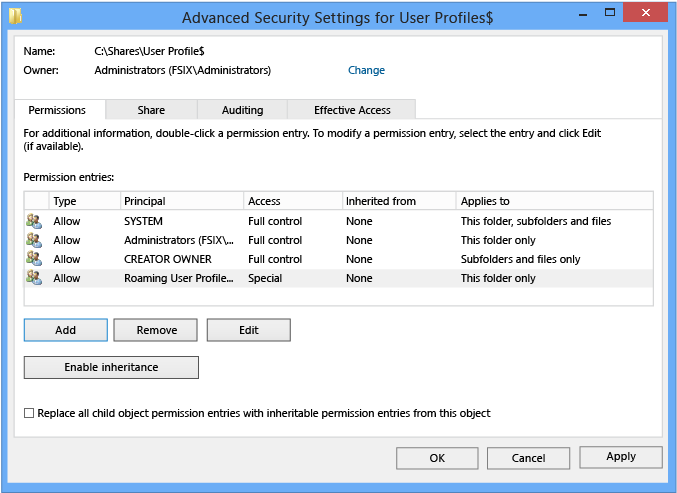
Om du väljer profilen SMB-resurs – Avancerat går du till sidan Hanteringsegenskaper och väljer användningsvärdet för mappen Användarfiler .
Om du väljer profilen SMB-resurs – Avancerat kan du på sidan Kvot välja en kvot som ska tillämpas på resursanvändare.
På sidan Bekräftelse väljer du Skapa.
Nödvändiga behörigheter för roaming användarprofiler
I följande tabell visas de nödvändiga fildelningsvärdbehörigheterna för rörliga användarprofiler.
| Användarkonto | Access | Gäller för |
|---|---|---|
| System | Fullständig kontroll | Den här mappen, undermappar och filer |
| Administrators | Fullständig kontroll | Endast den här mappen |
| Creator/Owner | Fullständig kontroll | Endast undermappar och filer |
| Säkerhetsgrupp av användare som behöver lägga upp data på delning (användare och datorer med centrala användarprofiler) | Lista mapp/läsdata (avancerade behörigheter) Skapa mappar/lägga till data (avancerade behörigheter) |
Endast den här mappen |
| Andra grupper och konton | Ingen (ta bort) |
Steg 4: Du kan också skapa ett grupprincipobjekt för rörliga användarprofiler
Om du inte redan har skapat ett grupprincipobjekt (GPO) för centrala användarprofiler använder du följande procedur för att skapa ett tomt grupprincipobjekt. Med det här grupprincipobjektet kan du konfigurera inställningar som primärt datorstöd, vilket beskrivs separat, och det kan också användas för att aktivera roaming användarprofiler på datorer, vilket vanligtvis görs när du distribuerar i virtualiserade skrivbordsmiljöer eller med Fjärrskrivbordstjänster.
Så här skapar du ett grupprincipobjekt för roamingprofiler:
Öppna Serverhanteraren på en dator med grupprinciphantering installerad.
På menyn Verktyg väljer du Grupprinciphantering. Grupprinciphantering visas.
Högerklicka på domänen eller organisationsenheten där du vill konfigurera roamande användarprofiler och välj sedan Skapa ett grupprincipobjekt i den här domänen och länka det här.
I dialogrutan Nytt grupprincipobjekt skriver du ett namn för grupprincipobjektet (till exempel Centrala användarprofilinställningar) och väljer sedan OK.
Högerklicka på det nyss skapade grupprincipobjektet och avmarkera kryssrutan Aktiverad länk. Detta förhindrar att GPO tillämpas innan du har konfigurerat det.
Välj grupprincipobjektet. I avsnittet Säkerhetsfiltrering på fliken Omfång väljer du Autentiserade användare och sedan Ta bort för att förhindra att grupprincipobjektet tillämpas på alla.
I avsnittet Säkerhetsfiltrering väljer du Lägg till.
I dialogrutan Välj användare, dator eller grupp skriver du namnet på säkerhetsgruppen som du skapade i steg 2 (till exempel användare och datorer med centrala användarprofiler) och väljer sedan OK.
Välj fliken Delegering , välj Lägg till, skriv Autentiserade användare, välj OK och välj sedan OK igen för att acceptera standardbehörigheterna Läs.
Det här steget är nödvändigt på grund av säkerhetsändringar som gjorts i MS16-072.
Steg 5: Du kan också konfigurera roaminganvändarprofiler på användarkonton
Om du distribuerar roamingprofiler till användarkonton, använd följande procedur för att specificera roamingprofiler för användarkonton i Active Directory Domain Services. Om du distribuerar centrala användarprofiler till datorer, vilket vanligtvis görs för fjärrskrivbordstjänster eller virtualiserade skrivbordsdistributioner, använder du i stället proceduren som beskrivs i Steg 6: Om du vill konfigurera centrala användarprofiler på datorer.
Note
Om du konfigurerar roamande användarprofiler för användarkonton med hjälp av Active Directory och på datorer med hjälp av gruppolicy har den datorbaserade policyinställningen företräde.
Så här konfigurerar du roaminganvändarprofiler för användarkonton:
I Active Directory Administrationscenter navigerar du till containern Användare (eller OU) i rätt domän.
Välj alla användare som du vill tilldela en roaming-användarprofil, högerklicka på användarna och välj sedan Egenskaper.
I avsnittet Profil väljer du kryssrutan Profilsökväg: och anger sedan sökvägen till filresursen där du vill lagra användarens centrala användarprofil följt av
%username%(som automatiskt ersätts med användarnamnet första gången användaren loggar in). Till exempel:\\fs1.corp.contoso.com\User Profiles$\%username%Om du vill ange en obligatorisk nätverksanvändarprofil anger du sökvägen till filen NTuser.man som du skapade tidigare, till exempel
fs1.corp.contoso.comUser Profiles$default. Mer information finns i Skapa obligatoriska användarprofiler.Välj OK.
Note
Som standardinställning tillåts distribution av alla Windows Runtime-baserade appar (Windows Store) när du använder roaminganvändarprofiler. Men när du använder en särskild profil distribueras inte appar som standard. Särskilda profiler är användarprofiler där ändringar ignoreras när användaren har loggat ut:
Om du vill ta bort begränsningar för appdistribution för särskilda profiler aktiverar du principinställningen Tillåt distributionsåtgärder i särskilda profiler (finns i Datorkonfiguration\Principer\Administrativa mallar\Windows-komponenter\Apppaketdistribution). Distribuerade appar i det här scenariot lämnar dock vissa data lagrade på datorn, vilket kan ackumuleras, till exempel om det finns hundratals användare av en enda dator. Om du vill rensa appar letar du upp eller utvecklar ett verktyg som använder API:et CleanupPackageForUserAsync för att rensa apppaket för användare som inte längre har en profil på datorn.
Mer bakgrundsinformation om Windows Store-appar finns i Hantera klientåtkomst till Windows Store.
Steg 6: Valfritt konfigurera roamingprofiler på datorer
Om du distribuerar roaming-användarprofiler till datorer, vilket vanligtvis görs för fjärrskrivbordstjänster eller virtualiserade skrivbordsdistributioner, använder du följande procedur. Om du distribuerar roamingprofiler till användarkonton, använd i stället proceduren som beskrivs i Steg 5: Konfigurera roamingprofiler på användarkonton.
Note
Om du konfigurerar roamingprofiler på datorer med hjälp av gruppolicy och användarkonton med hjälp av Active Directory, har den datorbaserade policyinställningen företräde.
Så här konfigurerar du rörliga användarprofiler på datorer:
Öppna Serverhanteraren på en dator med grupprinciphantering installerad.
På menyn Verktyg väljer du Grupprinciphantering. Grupprinciphantering visas.
I Grupprinciphantering högerklickar du på grupprincipobjektet som du skapade i steg 4 (till exempel Inställningar för centrala användarprofiler) och väljer sedan Redigera.
I fönstret Redigerare för grupprinciphantering går du till Datorkonfiguration, sedan Principer, sedan Administrativa mallar, sedan System och sedan Användarprofiler.
Högerklicka på Ange roaming profilmapp för alla användare som loggar in på den här datorn och välj sedan Redigera.
Tip
En användares hemmapp, om den är konfigurerad, är standardmappen som används av vissa program, till exempel Windows PowerShell. Du kan konfigurera en alternativ lokal plats eller nätverksplats per användare med hjälp av avsnittet Startmapp i egenskaperna för användarkontot i AD DS. Om du vill konfigurera platsen för hemmappen för alla användare av en dator som kör Windows 8.1, Windows 8, Windows Server 2019, Windows Server 2016, Windows Server 2012 R2 eller Windows Server 2012 i en virtuell skrivbordsmiljö aktiverar du inställningen Ange principinställning för användarhemmapp och anger sedan filresursen och enhetsbeteckningen som ska mappas (eller anger en lokal mapp). Använd inte miljövariabler eller ellipser. Användarens alias läggs till i slutet av sökvägen som angavs när användaren loggade in.
I dialogrutan Egenskaper väljer du Aktiverad
I rutan Användare som loggar in på den här datorn ska använda den här sökvägen för roamingprofil, ange sökvägen till filresursen där du vill lagra användarens roamingprofil, följt av
%username%(som automatiskt ersätts med användarnamnet första gången användaren loggar in). Till exempel:\\fs1.corp.contoso.com\User Profiles$\%username%Om du vill ange en obligatorisk nätverksanvändarprofil, som är en förkonfigurerad profil som användarna inte kan göra permanenta ändringar till (ändringar återställs när användaren loggar ut), anger du sökvägen till filen NTuser.man som du skapade tidigare, till exempel
\\fs1.corp.contoso.com\User Profiles$\default. Mer information finns i Skapa en obligatorisk användarprofil.Välj OK.
Steg 7: Om du vill kan du ange en Start-layout för Windows 10-datorer
Du kan använda grupprincip för att använda en specifik Start-menylayout så att användarna ser samma Start-layout på alla datorer. Om användarna loggar in på fler än en dator och du vill att de ska ha en konsekvent startlayout på alla datorer, kontrollerar du att grupprincipobjektet gäller för alla deras datorer.
Gör följande för att ange en Start-layout:
Uppdatera dina Windows 10-datorer till Windows 10 version 1607 (kallas även Anniversary Update) eller senare och installera den kumulativa uppdateringen den 14 mars 2017 (KB4013429) eller senare.
Skapa en fullständig eller partiell XML-fil för Start-menyns layout. För att göra detta, se Anpassa och exportera startlayout.
- Om du anger en fullständig Start-layout kan en användare inte anpassa någon del av Start-menyn. Om du anger en partiell Start-layout kan användarna anpassa allt utom de låsta grupper med paneler som du anger. Men med en partiell Start-layout flyttas inte användaranpassningar till Start-menyn till andra datorer.
Använd Gruppolicy för att tillämpa den anpassade Start-layouten på det Grupprincipobjekt som du skapade för roaminganvändarprofiler. Så gör du genom att se Använda gruppprincip för att tillämpa en anpassad startlayout i en domän.
Använd grupprincip för att ange följande registervärde på dina Windows 10-datorer. Det gör du genom att läsa Konfigurera ett registerobjekt.
Action Update Hive HKEY_LOCAL_MACHINE Nyckelväg Software\Microsoft\Windows\CurrentVersion\Explorer Värdenamn SpecialRoamingOverrideAllowed Värdetyp REG_DWORD Värdedata 1 (eller 0 för att inaktivera) Base Decimal (Valfritt) Aktivera optimering av första gången inloggning för att göra inloggningen snabbare för användare. Det gör du genom att läsa Tillämpa principer för att förbättra inloggningstiden.
(Valfritt) Minska inloggningstiderna ytterligare genom att ta bort onödiga appar från den Windows 10-basavbildning som du använder för att distribuera klientdatorer. Windows Server 2019 och Windows Server 2016 har inga företablerade appar, så du kan hoppa över det här steget på serverbilder.
Om du vill ta bort appar använder du cmdleten Remove-AppxProvisionedPackage i Windows PowerShell för att avinstallera följande program. Om dina datorer redan har distribuerats kan du skapa ett skript för avinstallation av vissa appar med hjälp av Remove-AppxPackage.
- Microsoft.windowscommunicationsapps_8wekyb3d8bbwe
- Microsoft.BingWeather_8wekyb3d8bbwe
- Microsoft.DesktopAppInstaller_8wekyb3d8bbwe
- Microsoft.Getstarted_8wekyb3d8bbwe
- Microsoft.Windows.Photos_8wekyb3d8bbwe
- Microsoft.WindowsCamera_8wekyb3d8bbwe
- Microsoft.WindowsFeedbackHub_8wekyb3d8bbwe
- Microsoft.XboxApp_8wekyb3d8bbwe
- Microsoft.XboxIdentityProvider_8wekyb3d8bbwe
- Microsoft.ZuneMusic_8wekyb3d8bbwe
Note
Om du avinstallerar dessa appar minskar inloggningstiderna, men du kan låta dem vara installerade om distributionen behöver någon av dem.
Steg 8: Aktivera GPO för centrala användarprofiler
Om du konfigurerar centrala användarprofiler på datorer med hjälp av grupprincip, eller om du har anpassat andra inställningar för centrala användarprofiler med hjälp av grupprincip, är nästa steg att aktivera grupprincipobjektet och tillåta att det tillämpas på berörda användare.
Tip
Om du planerar att implementera stöd för primär dator gör du det innan du aktiverar grupprincipobjektet. Detta förhindrar att användardata kopieras till icke-primära datorer innan stöd för den primära datorn aktiveras. De specifika policyinställningarna finns i Distribuera primära datorer för mappomdirigering och centrala användarprofiler.
Så här aktiverar du grupprincipobjektet för roamingprofiler:
- Öppna Gruppolicyhantering.
- Högerklicka på grupprincipobjektet som du skapade och välj sedan Aktiverad länk. En kryssruta visas bredvid menyalternativet.
Steg 9: Testa rörliga användarprofiler
Om du vill testa centrala användarprofiler loggar du in på en dator med ett användarkonto som har konfigurerats för centrala användarprofiler eller loggar in på en dator som har konfigurerats för centrala användarprofiler. Bekräfta sedan att profilen omdirigeras.
Så här testar du rörliga användarprofiler:
Logga in på en primär dator (om du har aktiverat stöd för primär dator) med ett användarkonto som du har aktiverat roaming användarprofiler för. Om du har aktiverat roaming-användarprofiler på specifika datorer, loggar du in på någon av dessa datorer.
Om användaren tidigare har loggat in på datorn öppnar du en upphöjd kommandotolk och skriver sedan följande kommando för att säkerställa att de senaste grupprincipinställningarna tillämpas på klientdatorn:
gpupdate /forceBekräfta att användarprofilen är roaming genom att öppna Kontrollpanelen, välja System och säkerhet, välja System, välja Avancerade systeminställningar, välja Inställningar i avsnittet Användarprofiler och sedan leta efter Roaming i kolumnen Typ .
Bilaga A: Checklista för distribution av rörliga användarprofiler
| Status | Action |
|---|---|
☐ ☐ ☐ ☐ |
1. Förbered domän – Ansluta datorer till domän – Aktivera användning av separata profilversioner – Skapa användarkonton – (Valfritt) Använd mappomdirigering |
☐ ☐ |
2. Skapa säkerhetsgrupp för roaming-användarprofiler – Gruppnamn -Medlemmar |
☐ |
3. Skapa en filresurs för roaming användarprofiler – Filresursens namn |
☐ |
4. Skapa ett GPO för rörliga användarprofiler – GPO-namn |
| ☐ | 5. Konfigurera policyinställningar för mobila användarprofiler |
☐ ☐ |
6. Aktivera rörliga användarprofiler – Aktiverat i AD DS på användarkonton? - Aktiverat i gruppolicy på datorkonton? |
| ☐ | 7. (Valfritt) Ange en obligatorisk startlayout för Windows 10-datorer |
☐ ☐ ☐ ☐ ☐ |
8. (Valfritt) Aktivera stöd för primär dator – Utse primära datorer för användare – Plats för mappningar av användare och primära datorer – (Valfritt) Aktivera stöd för primär dator för mappomdirigering – Datorbaserad eller användarbaserad? – (Valfritt) Aktivera stöd för primär dator för mobila användarprofiler |
| ☐ | 9. Aktivera grupprincipobjektet för roamingprofiler |
| ☐ | 10. Testa roaming-användarprofiler |
Bilaga B: Referensinformation för profilversion
Varje profil har en profilversion som motsvarar ungefär den version av Windows där profilen används. Windows 10 version 1703 och version 1607 använder till exempel båda . V6-profilversion. Microsoft skapar endast en ny profilversion när det behövs för att upprätthålla kompatibiliteten, varför inte alla versioner av Windows innehåller en ny profilversion.
Följande tabell visar placeringen för roaming-användarprofiler i olika versioner av Windows.
| Operativsystemversion | Plats för roaming användarprofiler |
|---|---|
| Windows XP och Windows Server 2003 | \\<servername>\<fileshare>\<username> |
| Windows Vista och Windows Server 2008 | \\<servername>\<fileshare>\<username>.V2 |
| Windows 7 och Windows Server 2008 R2 | \\<servername>\<fileshare>\<username>.V2 |
| Windows 8 och Windows Server 2012 |
\\<servername>\<fileshare>\<username>.V3 (när programuppdateringen och registernyckeln har tillämpats)\\<servername>\<fileshare>\<username>.V2 (innan programuppdateringen och registernyckeln tillämpas) |
| Windows 8.1 och Windows Server 2012 R2 |
\\<servername>\<fileshare>\<username>.V4 (när programuppdateringen och registernyckeln har tillämpats)\\<servername>\<fileshare>\<username>.V2 (innan programuppdateringen och registernyckeln tillämpas) |
| Windows 10 | \\<servername>\<fileshare>\<username>.V5 |
| Windows 10, version 1703 och version 1607 | \\<servername>\<fileshare>\<username>.V6 |
Bilaga C: Arbeta med att återställa Start-menylayouter efter uppgraderingar
Här följer några sätt att kringgå Start-menylayouter som återställs efter en uppgradering på plats:
Om endast en användare någonsin använder enheten och IT-administratören använder en distributionsstrategi för hanterade operativsystem, till exempel Configuration Manager, kan de göra följande:
Exportera layouten på Start-menyn med Export-Startlayout före uppgraderingen.
Importera layouten på Start-menyn med Import-StartLayout efter OOBE men innan användaren loggar in.
Note
När du importerar en StartLayout ändras standardanvändarprofilen. Alla användarprofiler som skapas när importen har utförts hämtar den importerade StartLayout.
IT-administratörer kan välja att hantera Start-layouten med grupprincip. Med grupprincip får användarna en centraliserad hanteringslösning för att tillämpa en standardiserad startlayout. Det finns två lägen för att använda grupprincip för starthantering: fullständig låsning och partiell nedlåsning. Det fullständiga låsningsscenariot hindrar användaren från att göra några ändringar i Start-layouten. Det partiella låsningsscenariot gör det möjligt för användaren att göra ändringar i ett visst område i Start. Mer information finns i Anpassa och exportera startlayout.
Note
Användartillverkade ändringar i det partiella låsningsscenariot går fortfarande förlorade under uppgraderingen.
Låt återställningen av startlayouten ske och tillåta att slutanvändarna konfigurerar om Start. Ett e-postmeddelande eller ett annat meddelande kan skickas till slutanvändarna för att förvänta sig att deras Start-layouter ska återställas efter OS-uppgraderingen för att minimera påverkan.
Ändringshistoria
I följande tabell sammanfattas några av de viktigaste ändringarna i den här artikeln.
| Date | Description | Reason |
|---|---|---|
| 1 maj 2019 | Uppdateringar har lagts till för Windows Server 2019 | |
| den 10 april 2018 | Lade till en diskussion om när användaranpassningar till Start går förlorade efter en in-place-uppgradering av operativsystemet. | Känt problem med utrop. |
| 13 mars 2018 | Uppdaterad för Windows Server 2016 | Flyttades från biblioteket för tidigare versioner och uppdaterades för den nuvarande versionen av Windows Server. |
| den 13 april 2017 | Profilinformation har lagts till för Windows 10, version 1703, och det har förtydligats hur roaming-profiler fungerar vid uppgradering av operativsystem. Se Överväganden när du använder flera versioner av Windows. | Kundfeedback. |
| den 14 mars 2017 | Ett frivilligt steg har lagts till för att ange en obligatorisk startlayout för Windows 10-datorer i Bilaga A: Checklista för distribution av centrala användarprofiler. | Funktionsändringar i den senaste Windows-uppdateringen. |
| den 23 januari 2017 | Ett steg har lagts till i Steg 4: Du kan också skapa ett GPO för centrala användarprofiler för att delegera läsbehörigheter till autentiserade användare, vilket nu krävs på grund av en säkerhetsuppdatering för grupprincip. | Säkerhetsändringar i gruppolicybearbetning. |
| den 29 december 2016 | En länk lades till i Steg 8: Aktivera gruppolicyobjektet för roamande användarprofiler för att göra det enklare att få information om hur man ställer in gruppolicy för primära datorer. Fixade också ett par referenser till steg 5 och 6 som hade fel nummer. | Kundfeedback. |
| den 5 december 2016 | Information som förklarar ett roamingproblem med Start-menyinställningar har lagts till. | Kundfeedback. |
| den 6 juli 2016 | Windows 10-profilversionssuffix har lagts till i Bilaga B: Referensinformation för profilversioner. Windows XP och Windows Server 2003 har också tagits bort från listan över operativsystem som stöds. | Uppdateringar för de nya versionerna av Windows och borttagen information om versioner av Windows som inte längre stöds. |
| den 7 juli 2015 | Krav och steg har lagts till för att inaktivera kontinuerlig tillgänglighet när du använder en klustrad filserver. | Klustrade fildelningar har bättre prestanda för små skrivoperationer (vilka är typiska för vandrade användarprofiler) när kontinuerlig tillgänglighet är inaktiverad. |
| den 19 mars 2014 | Versaliserade profilversionssuffix (. V2, . V3, . V4) i bilaga B: Referensinformation för profilversion. | Även om Windows är skiftlägesokänsligt, är det viktigt att använda den korrekta (stora) bokstavningen för profilsuffixet om du använder NFS med fildelning. |
| den 9 oktober 2013 | Reviderad för Windows Server 2012 R2 och Windows 8.1, med tydliggöranden av några detaljer, och lade till Överväganden vid användning av roaminganvändarprofiler på flera versioner av Windows och Bilaga B: Referensinformation för profilversion. | Uppdateringar för ny version; kundfeedback. |
Relaterade länkar
- Distribuera mappomdirigering med offlinelagrade filer
- Distribuera huvuddatorer för mappomdirigering och roaming-profiler
- Implementera hantering av användartillstånd
- Microsofts supportuttryck kring replikerade användarprofildata
- Sidladda appar med Deployment Image Servicing and Management (DISM)
- sv-SE: Felsökning av paketering, distribution och frågehantering för Windows-appar