Not
Åtkomst till denna sida kräver auktorisation. Du kan prova att logga in eller byta katalog.
Åtkomst till denna sida kräver auktorisation. Du kan prova att byta katalog.
Azure Monitor maximerar tillgängligheten och prestanda för dina program genom att tillhandahålla en heltäckande lösning som samlar in, analyserar och hanterar telemetri från molnet och lokala miljöer. Det hjälper dig att förstå hur dina program fungerar och identifierar proaktivt problem som påverkar dem och de resurser som de är beroende av.
Detta är särskilt användbart för ditt lokala hyperkonvergerade kluster. Med Azure Monitor integrerat kan du konfigurera e-post, text (SMS) och andra aviseringar för att pinga dig när något är fel med klustret (eller när du vill flagga någon annan aktivitet baserat på de data som samlas in). Nedan förklarar vi kortfattat hur Azure Monitor fungerar, hur du installerar Azure Monitor och hur du konfigurerar det för att skicka meddelanden till dig.
Om du använder System Center, kolla in Storage Spaces Direct-hanteringspaketet som övervakar Storage Spaces Direct-kluster på både Windows Server 2019 och Windows Server 2016.
Det här hanteringspaketet innehåller:
- Fysisk diskhälsa och prestandaövervakning
- Hälso- och prestandaövervakning av lagringsnoder
- Hälso- och prestandaövervakning för lagringspooler
- Volymmotståndskraftstyp och dedupliceringsstatus
Förstå Azure Monitor
Alla data som samlas in av Azure Monitor passar in i någon av två grundläggande typer: mått och loggar.
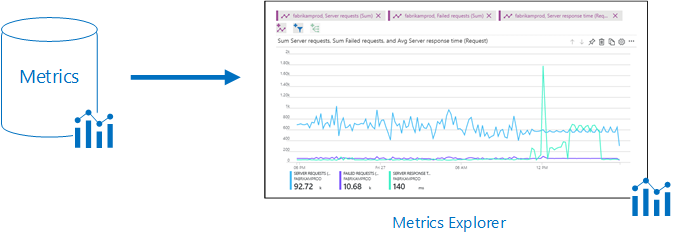
- Mått är numeriska värden som beskriver någon aspekt av ett system vid en viss tidpunkt. De är enkla och kan stödja scenarier i nära realtid. Du ser data som samlas in av Azure Monitor direkt på sidan Översikt i Azure-portalen.
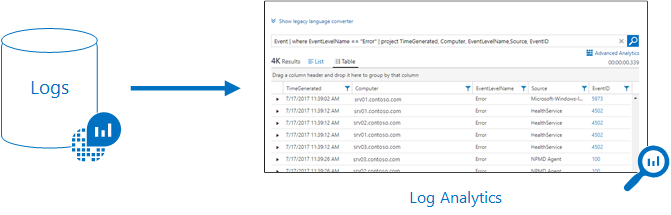
- Loggar innehåller olika typer av data ordnade i poster med olika uppsättningar egenskaper för varje typ. Telemetri som händelser och spårningar lagras som loggar utöver prestandadata så att alla kan kombineras för analys. Loggdata som samlas in av Azure Monitor kan analyseras med frågor för att snabbt hämta, konsolidera och analysera insamlade data. Du kan skapa och testa frågor med Log Analytics i Azure-portalen och sedan antingen analysera data direkt med hjälp av dessa verktyg eller spara frågor för användning med visualiseringar eller aviseringsregler.
Vi kommer att ha mer information nedan om hur du konfigurerar dessa aviseringar.
Konfigurera klustret med Windows Admin Center
Med Hjälp av Windows Administrationscenter kan du registrera klustret i Azure Monitor.
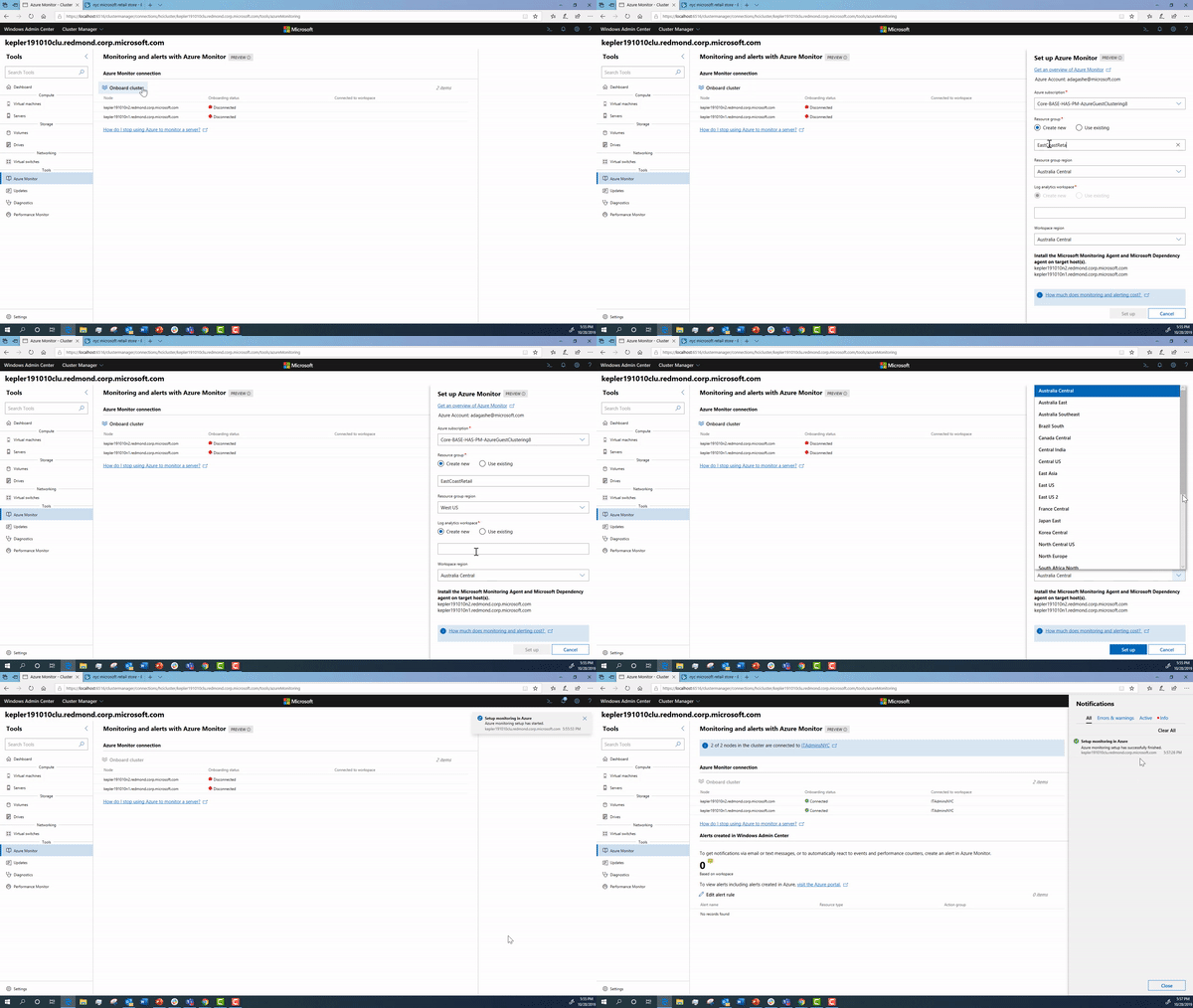
Under det här onboardingflödet utförs stegen nedan i bakgrunden. Vi beskriver hur du konfigurerar dem i detalj om du vill konfigurera klustret manuellt.
Konfigurera hälsotjänst
Det första du behöver göra är att konfigurera klustret. Som du kanske vet förbättrar hälsotjänsten den dagliga övervakningen och driftupplevelsen för kluster som kör Lagringsdirigering.
Som vi såg ovan samlar Azure Monitor in loggar från varje nod som körs i klustret. Därför måste vi konfigurera Health Service för att skriva till en händelsekanal, som är:
Event Channel: Microsoft-Windows-Health/Operational
Event ID: 8465
För att konfigurera hälsotjänsten kör du:
get-storagesubsystem clus* | Set-StorageHealthSetting -Name "Platform.ETW.MasTypes" -Value "Microsoft.Health.EntityType.Subsystem,Microsoft.Health.EntityType.Server,Microsoft.Health.EntityType.PhysicalDisk,Microsoft.Health.EntityType.StoragePool,Microsoft.Health.EntityType.Volume,Microsoft.Health.EntityType.Cluster"
När du kör cmdleten ovan för att ange hälsoinställningar, orsakar du de händelser som vi vill börja skrivas till händelsekanalen Microsoft-Windows-Health/Operational .
Konfigurera Log Analytics
Nu när du har konfigurerat rätt loggning på klustret är nästa steg att konfigurera logganalysen korrekt.
För att ge en översikt kan Azure Log Analytics samla in data direkt från dina fysiska eller virtuella Windows-datorer i ditt datacenter eller en annan molnmiljö till en enda lagringsplats för detaljerad analys och korrelation.
För att förstå vilken konfiguration som stöds, gå igenom stödda Windows-operativsystem och nätverksbrandväggskonfiguration.
Om du inte har en Azure-prenumeration, skapa ett gratis konto innan du börjar.
Logga in på Azure-portalen
Logga in på Azure Portal på https://portal.azure.com.
Skapa en arbetsyta
Mer information om stegen nedan finns i Azure Monitor-dokumentationen.
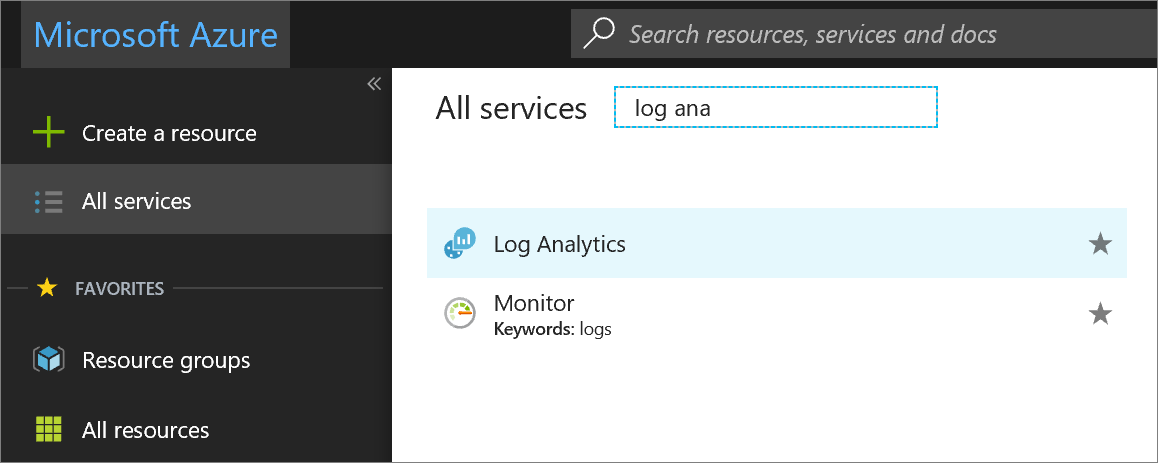
I Azure-portalen klickar du på Alla tjänster. I listan över resurser skriver du Log Analytics. När du börjar skriva filtreras listan baserat på dina indata. Välj Log Analytics.
Klicka på Skapa och välj sedan alternativ för följande objekt:
Ange ett namn för den nya Log Analytics-arbetsytan, till exempel DefaultLAWorkspace.
Välj en prenumeration som du vill länka till genom att välja från listrutan om det valda standardvärdet inte är lämpligt.
För Resursgrupp väljer du en befintlig resursgrupp som innehåller en eller flera virtuella Azure-datorer.
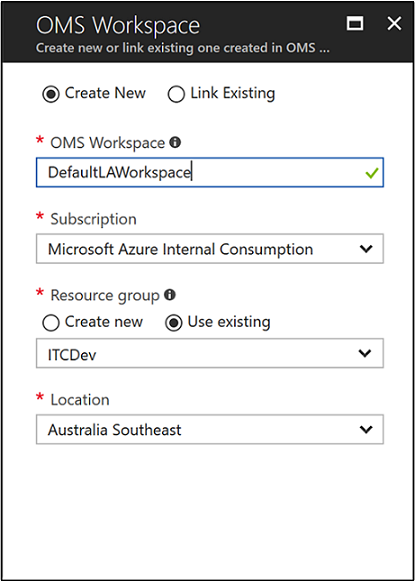
När du har angett nödvändig information i fönstret Log Analytics-arbetsyta klickar du på OK.
Medan informationen verifieras och arbetsytan skapas kan du spåra dess förlopp under Meddelanden från menyn.
Hämta arbetsyte-ID och nyckel
Innan du installerar Microsoft Monitoring Agent för Windows behöver du arbetsytans ID och nyckel för din Log Analytics-arbetsyta. Den här informationen krävs av installationsguiden för att korrekt konfigurera agenten och se till att den kan kommunicera med Log Analytics.
- I Azure-portalen klickar du på Alla tjänster som finns i det övre vänstra hörnet. I listan över resurser skriver du Log Analytics. När du börjar skriva filtreras listan baserat på dina indata. Välj Log Analytics.
- I din lista över Log Analytics-arbetsytor väljer du StandardLAArbetsyta som skapades tidigare.
- Välj Avancerade inställningar.
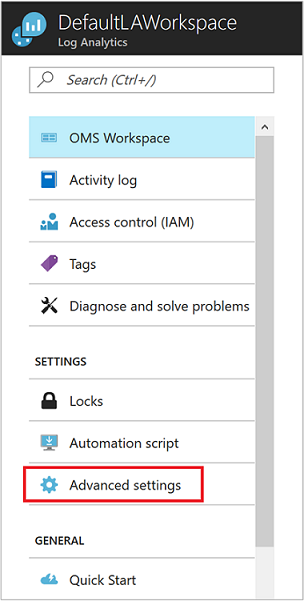
- Välj Anslutna källor och välj sedan Windows-servrar.
- Värdet till höger om arbetsyte-ID och primärnyckel. Spara båda tillfälligt – kopiera och klistra in båda i din favoritredigerare för tillfället.
Installera agenten i Windows
Följande steg installerar och konfigurerar Microsoft Monitoring Agent. Se till att installera agenten på varje server i klustret och ange att du vill att agenten ska köras vid Windows-start.
- På sidan Windows-servrar väljer du lämplig Version av Ladda ned Windows Agent som ska laddas ned beroende på processorarkitekturen i Windows-operativsystemet.
- Kör installationsprogrammet för att installera agenten på datorn.
- På sidan Välkommen klickar du på Nästa.
- På sidan Licensvillkor läser du licensen och klickar sedan på Jag godkänner.
- På sidan Målmapp ändrar eller behåller du standardinstallationsmappen och klickar sedan på Nästa.
- På sidan Installationsalternativ för agent väljer du att ansluta agenten till Azure Log Analytics och klickar sedan på Nästa.
- På sidan Azure Log Analytics utför du följande:
- Klistra in det arbetsyte-ID och arbetsytenyckel (primärnyckel) som du kopierade tidigare. a. Om datorn behöver kommunicera via en proxyserver till Log Analytics-tjänsten klickar du på Avancerat och anger proxyserverns URL och portnummer. Om proxyservern kräver autentisering skriver du användarnamnet och lösenordet för att autentisera med proxyservern och klickar sedan på Nästa.
- Klicka på Nästa när du har slutfört konfigurationsinställningarna.
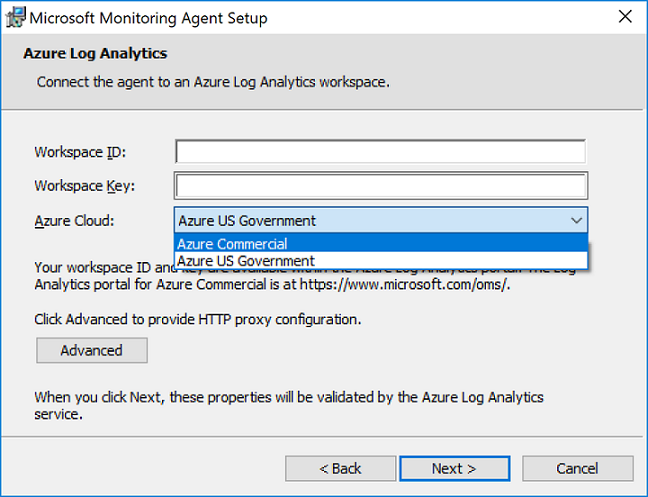
- På sidan Klar att installera kontrollerar du valen och klickar sedan på Installera.
- På sidan Konfigurationen har slutförts klickar du på Slutför.
När detta är klart visas Microsoft övervakningsagent i kontroll panel. Du kan granska konfigurationen och kontrollera att agenten är ansluten till Log Analytics. När agenten är ansluten visas ett meddelande på fliken Azure Log Analytics : Microsoft Monitoring Agent har anslutits till Microsoft Log Analytics-tjänsten.
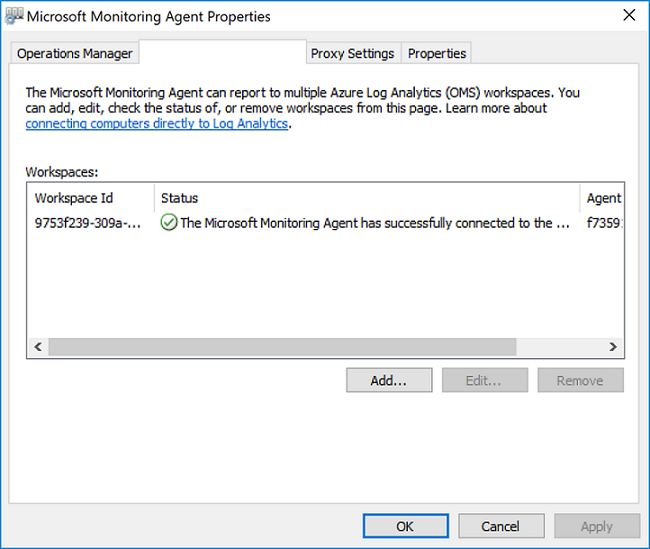
För att förstå vilken konfiguration som stöds, gå igenom stödda Windows-operativsystem och nätverksbrandväggskonfiguration.
Konfigurera aviseringar med Hjälp av Administrationscenter för Windows
I Windows Administrationscenter kan du konfigurera standardaviseringar som gäller för alla servrar på Log Analytics-arbetsytan.
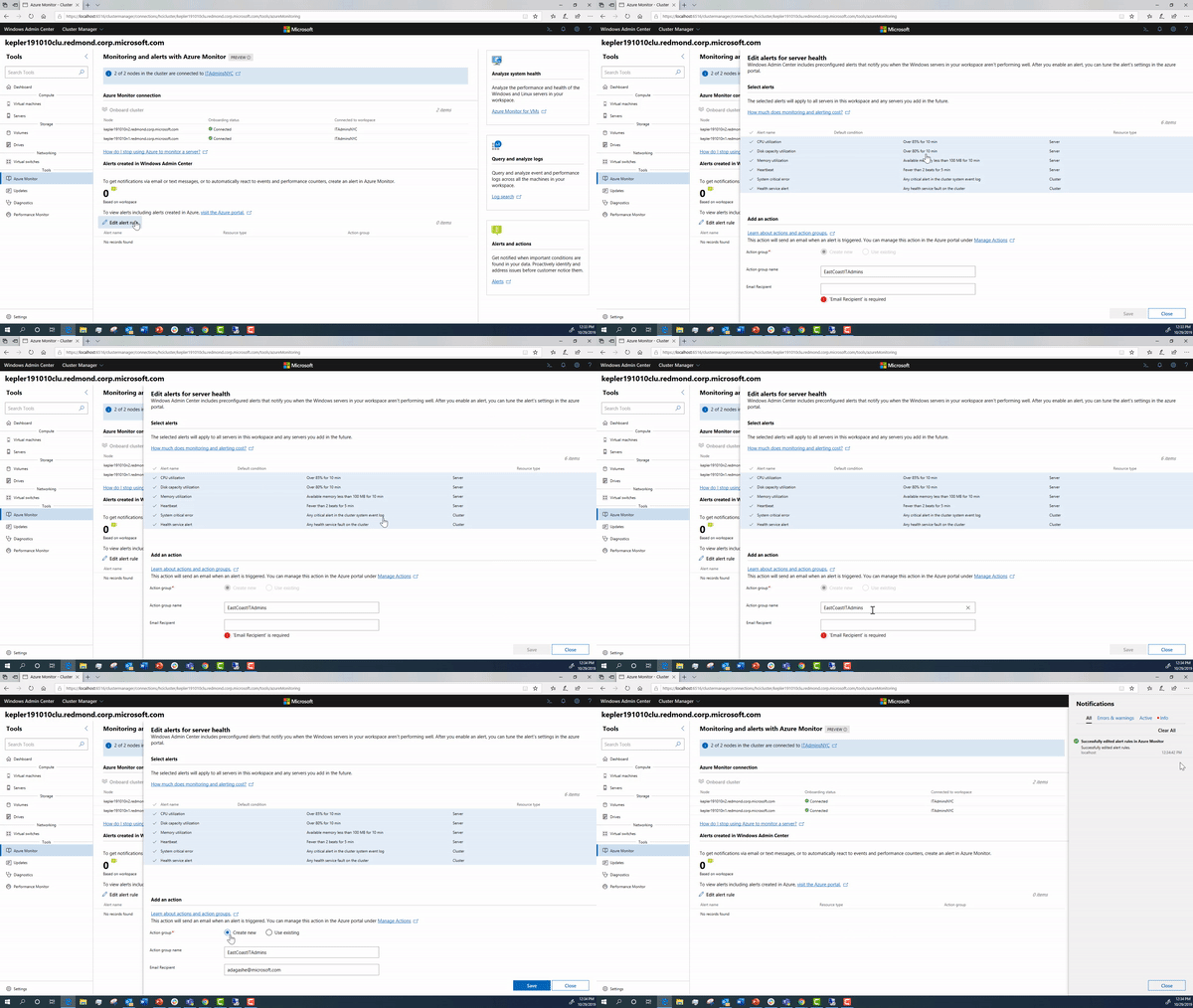
Det här är aviseringarna och deras standardvillkor som du kan välja att:
| Aviseringsnamn | Standardvillkor |
|---|---|
| CPU-användning | Över 85% i 10 minuter |
| Diskkapacitetsanvändning | Över 85% i 10 minuter |
| Minnesanvändning | Tillgängligt minne mindre än 100 MB i 10 minuter |
| Heartbeat | Färre än 2 slag i 5 minuter |
| Systemkritiskt fel | Alla kritiska aviseringar i händelseloggen för klustersystemet |
| Hälsotjänstavisering | Eventuella fel i hälsotjänsten i klustret |
När du har konfigurerat aviseringarna i Administrationscenter för Windows kan du se aviseringarna på din log analytics-arbetsyta i Azure.
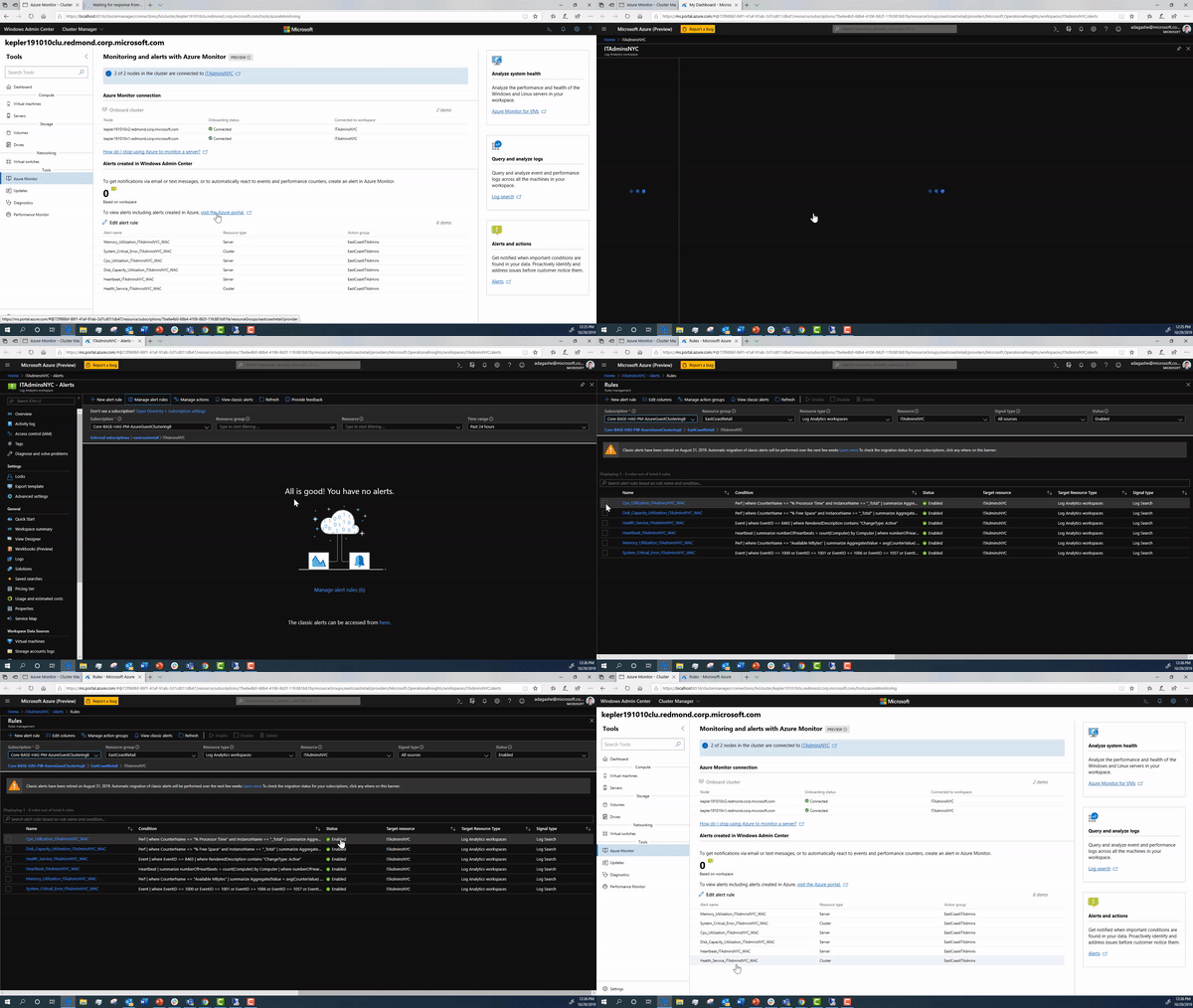
Under det här onboardingflödet utförs stegen nedan i bakgrunden. Vi beskriver hur du konfigurerar dem i detalj om du vill konfigurera klustret manuellt.
Samla in händelse- och prestandadata
Log Analytics kan samla in händelser från Windows-händelseloggen och prestandaräknare som du anger för långsiktig analys och rapportering och vidta åtgärder när ett visst villkor identifieras. Följ de här stegen för att konfigurera insamling av händelser från Windows-händelseloggen och flera vanliga prestandaräknare till att börja med.
- I Azure-portalen klickar du på Fler tjänster som finns i det nedre vänstra hörnet. I listan över resurser skriver du Log Analytics. När du börjar skriva filtreras listan baserat på dina indata. Välj Log Analytics.
- Välj Avancerade inställningar.
- Välj Data och välj sedan Windows-händelseloggar.
- Här lägger du till händelsekanalen Hälsotjänst genom att skriva in namnet nedan och klicka på plustecknet +.
Event Channel: Microsoft-Windows-Health/Operational - I tabellen kontrollerar du allvarlighetsgraden Fel och Varning.
- Spara konfigurationen genom att klicka på Spara överst på sidan.
- Välj Windows-prestandaräknare för att aktivera insamling av prestandaräknare på en Windows-dator.
- När du först konfigurerar Windows-prestandaräknare för en ny Log Analytics-arbetsyta får du möjlighet att snabbt skapa flera vanliga räknare. De visas med en kryssruta bredvid var och en.
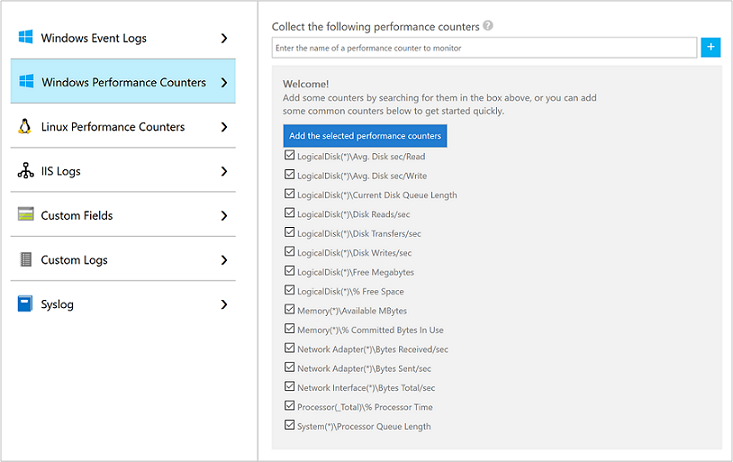
Klicka på Lägg till de valda prestandaräknarna. De läggs till och förinställs med ett urvalsintervall på tio sekunder. - Spara konfigurationen genom att klicka på Spara överst på sidan.
Skapa aviseringar baserat på loggdata
Om du har klarat dig så här långt bör klustret skicka loggar och prestandaräknare till Log Analytics. Nästa steg är att skapa aviseringsregler som automatiskt kör loggsökningar med jämna mellanrum. Om resultatet av loggsökningen matchar vissa kriterier utlöses en avisering som skickar ett e-postmeddelande eller ett textmeddelande. Låt oss utforska detta nedan.
Skapa en fråga
Börja med att öppna loggsökningsportalen.
- I Azure-portalen klickar du på Alla tjänster. I listan över resurser skriver du Övervaka. När du börjar skriva filtreras listan baserat på dina indata. Välj Övervaka.
- På navigeringsmenyn Övervaka väljer du Log Analytics och sedan en arbetsyta.
Det snabbaste sättet att hämta vissa data att arbeta med är en enkel fråga som returnerar alla poster i tabellen. Skriv följande frågor i sökrutan och klicka på sökknappen.
Event
Data returneras i standardlistvyn och du kan se hur många totala poster som returnerades.
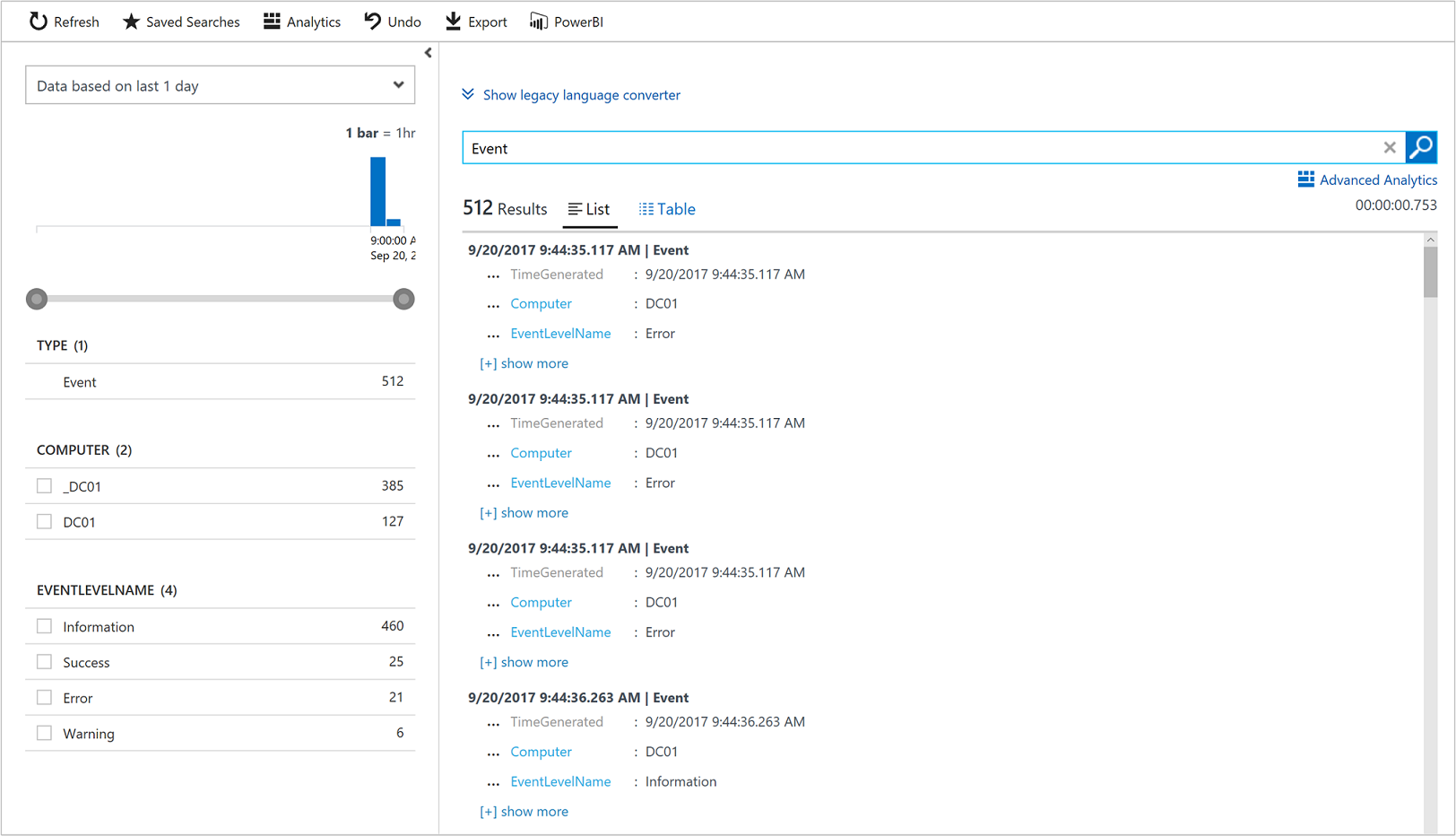
Till vänster på skärmen finns filterfönstret där du kan lägga till filtrering i frågan utan att ändra den direkt. Flera postegenskaper visas för den posttypen och du kan välja ett eller flera egenskapsvärden för att begränsa sökresultaten.
Markera kryssrutan bredvid Fel under EVENTLEVELNAME eller skriv följande för att begränsa resultatet till felhändelser.
Event | where (EventLevelName == "Error")
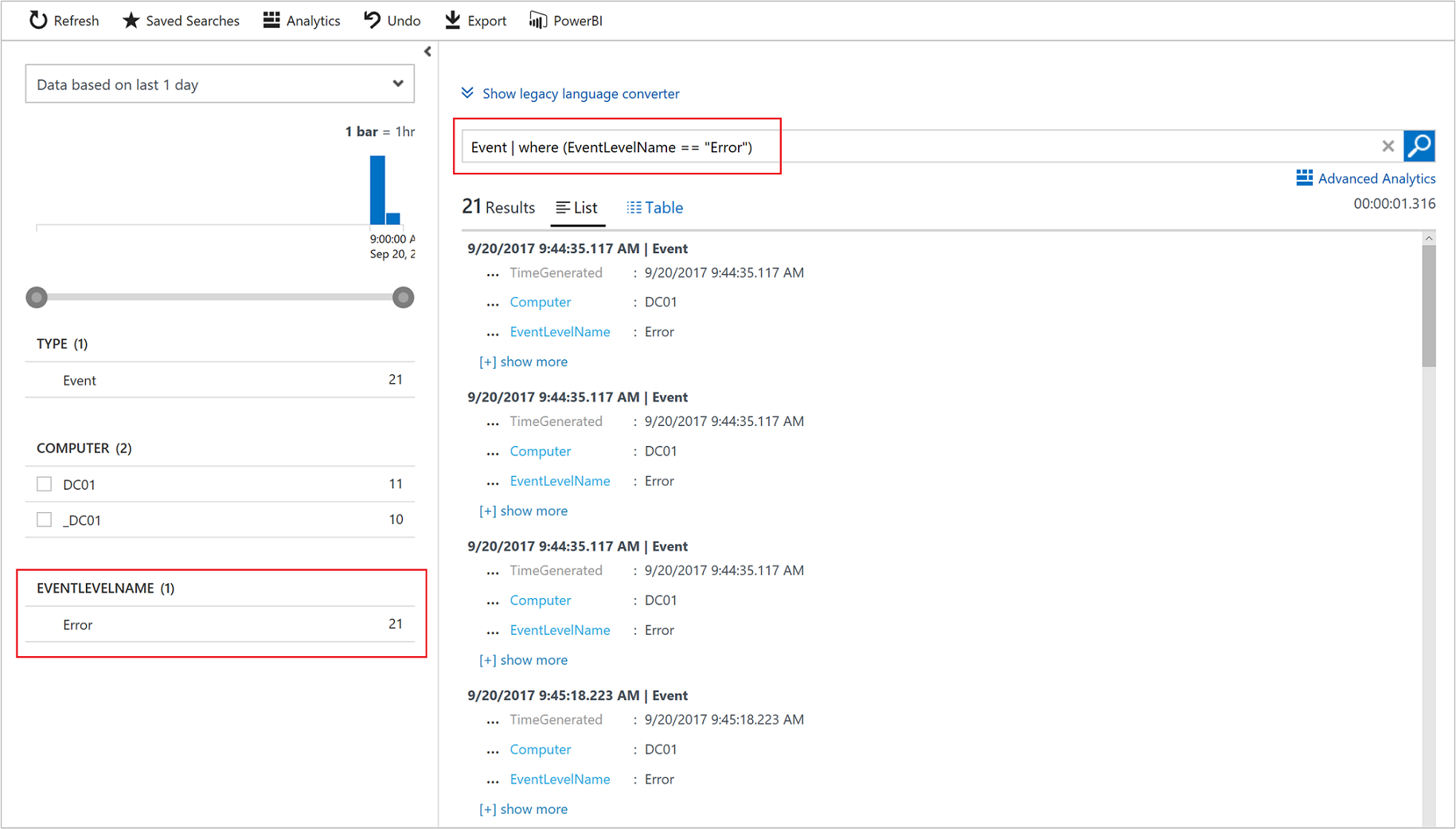
När du har skapat lämpliga frågor för händelser som du bryr dig om sparar du dem för nästa steg.
Skapa aviseringar
Nu ska vi gå igenom ett exempel för att skapa en avisering.
I Azure-portalen klickar du på Alla tjänster. I listan över resurser skriver du Log Analytics. När du börjar skriva filtreras listan baserat på dina indata. Välj Log Analytics.
I den vänstra rutan väljer du Aviseringar och klickar sedan på Ny aviseringsregel överst på sidan för att skapa en ny avisering.
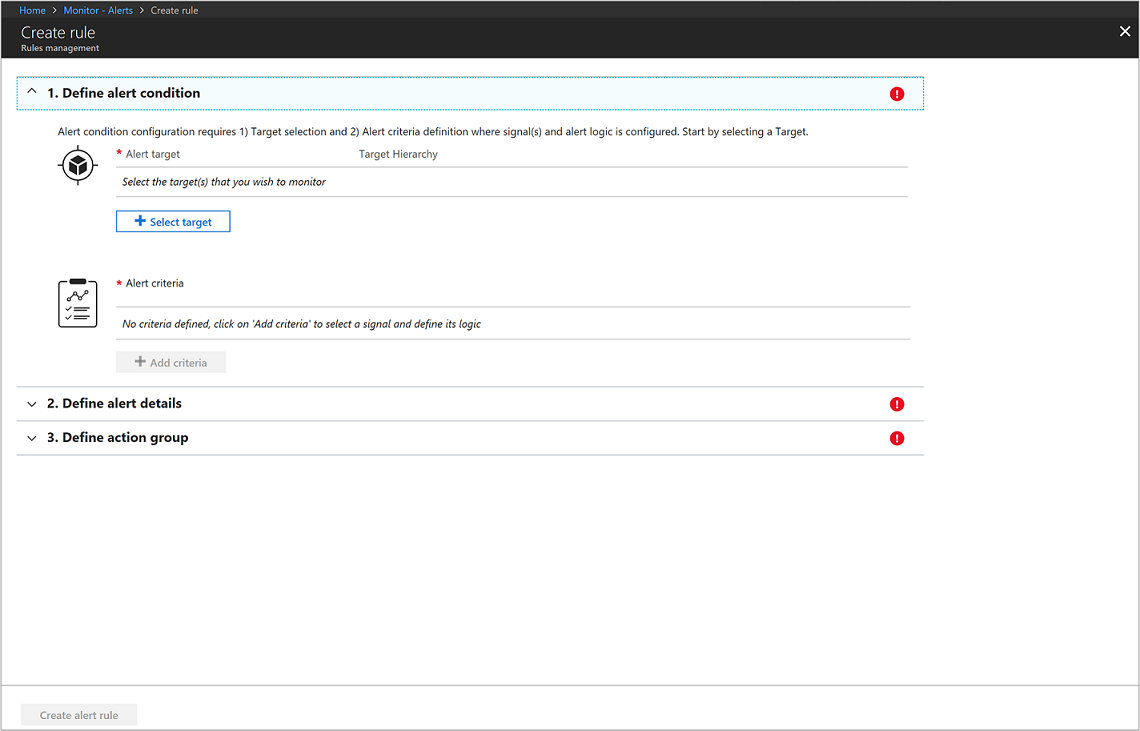
I det första steget går du till avsnittet Skapa avisering och väljer din Log Analytics-arbetsyta som resurs, eftersom det här är en loggbaserad aviseringssignal. Filtrera resultatet genom att välja den specifika prenumerationen från listrutan om du har fler än en, som innehåller Log Analytics-arbetsytan som skapades tidigare. Filtrera resurstypen genom att välja Log Analytics i listrutan. Välj slutligen resursenDefaultLAWorkspace och klicka sedan på Klar.
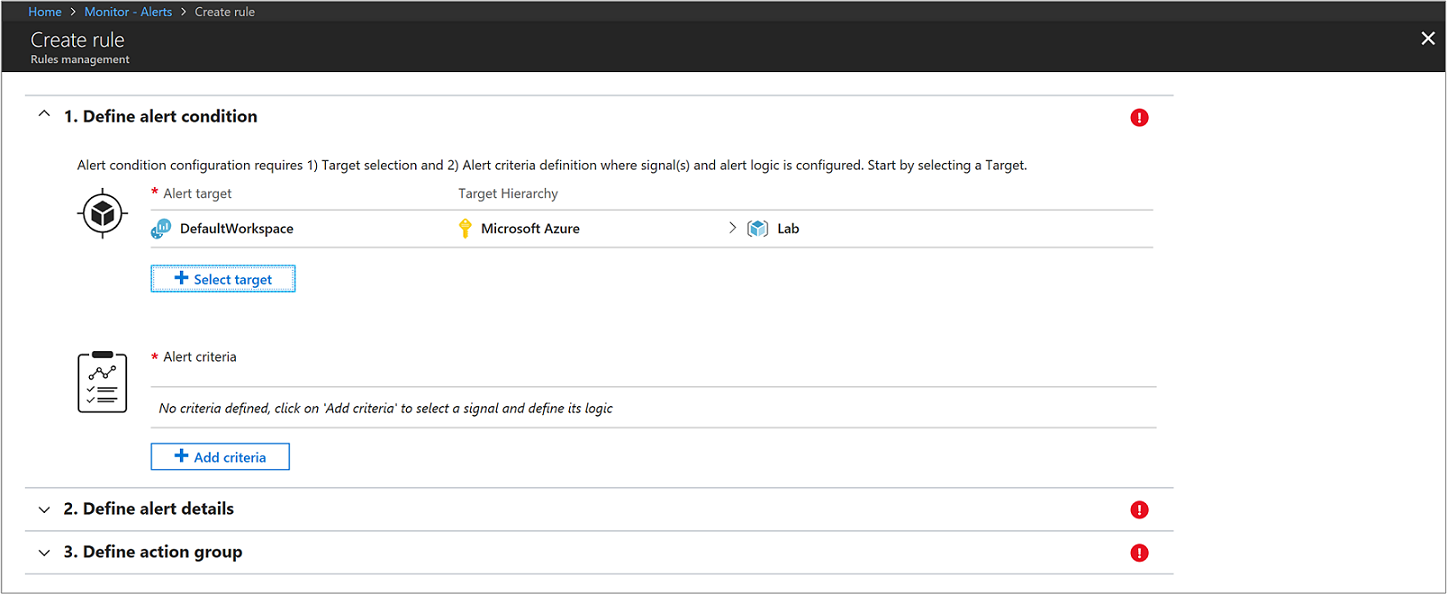
Under avsnittet Aviseringsvillkor klickar du på Lägg till villkor för att välja den sparade frågan och anger sedan logik som aviseringsregeln följer.
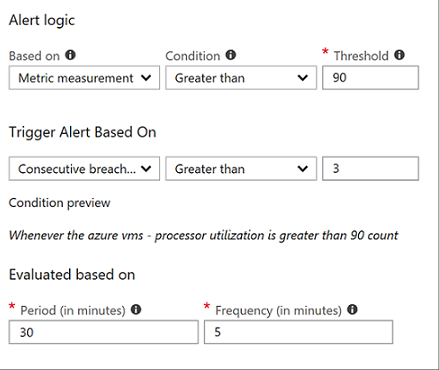
Konfigurera aviseringen med följande information: a. I listrutan Baserat på väljer du Måttmätning. En måttmätning skapar en avisering för varje objekt i frågan med ett värde som överskrider vårt angivna tröskelvärde. b. För Villkor väljer du Större än och anger ett tröskelvärde. c. Definiera sedan när aviseringen ska utlösas. Du kan till exempel välja Efterföljande överträdelser och i listrutan välja Större än värdet 3. d. Under Utvärdering baserat på avsnitt ändrar du periodvärdet till 30 minuter och Frekvens till 5. Regeln körs var femte minut och returnerar poster som har skapats under de senaste trettio minuterna från den aktuella tiden. Om du anger tidsperioden till ett bredare fönster visas risken för datafördröjning och ser till att frågan returnerar data för att undvika ett falskt negativt resultat där aviseringen aldrig utlöses.
Klicka på Klar för att slutföra aviseringsregeln.
Gå nu vidare till det andra steget och ange ett namn på aviseringen i fältet Aviseringsregelnamn , till exempel Avisering för alla felhändelser. Ange en Beskrivning som beskriver detaljerna för aviseringen och välj Kritisk (Sev 0) för värdet Allvarlighetsgrad från de angivna alternativen.
Om du vill aktivera aviseringsregeln omedelbart när du skapar den godkänner du standardvärdet för Aktivera regel när den skapas.
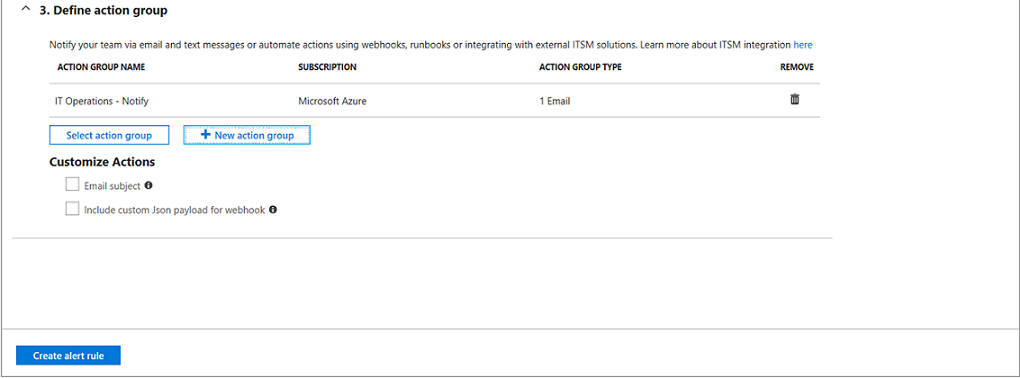
För det tredje och sista steget anger du en åtgärdsgrupp som säkerställer att samma åtgärder vidtas varje gång en avisering utlöses och kan användas för varje regel som du definierar. Konfigurera en ny åtgärdsgrupp med följande information: a. Välj Ny åtgärdsgrupp så visas fönstret Lägg till åtgärdsgrupp . b. För Åtgärdsgruppsnamn anger du ett namn som IT-åtgärder – Meddela och ett kort namn , till exempel itops-n. c. Kontrollera att standardvärdena för Prenumeration och Resursgrupp är korrekta. Om det inte stämmer, välj det rätta alternativet i listrutan. d. Under avsnittet Åtgärder anger du ett namn för åtgärden, till exempel Skicka e-post och under Åtgärdstyp väljer du E-post/SMS/Push/Röst i listrutan. Egenskapsfönstret E-post/SMS/Push/Röst öppnas till höger för att ge ytterligare information. e. I fönstret E-post/SMS/push/röst väljer du och konfigurerar dina inställningar. Aktivera till exempel e-post och ange en giltig SMTP-adress för e-post som meddelandet ska skickas till. f. Spara ändringarna genom att klicka på OK .
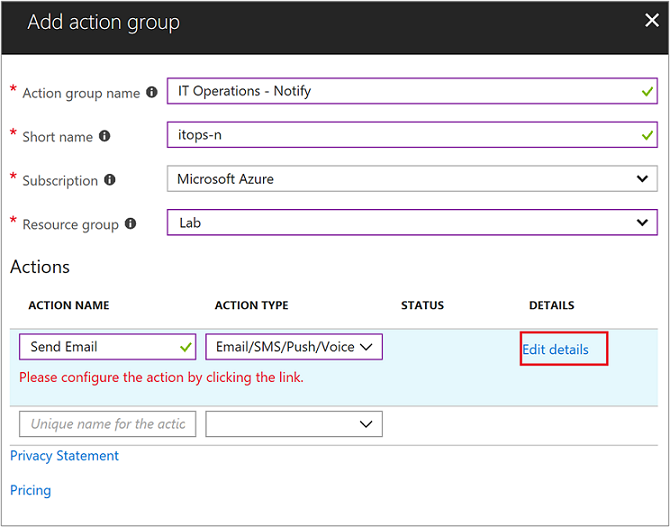
Klicka på OK för att slutföra åtgärdsgruppen.
Klicka på Skapa aviseringsregel för att slutföra aviseringsregeln. Den börjar köras omedelbart.
Exempelavisering
Som referens är det så här en exempelavisering ser ut i Azure.
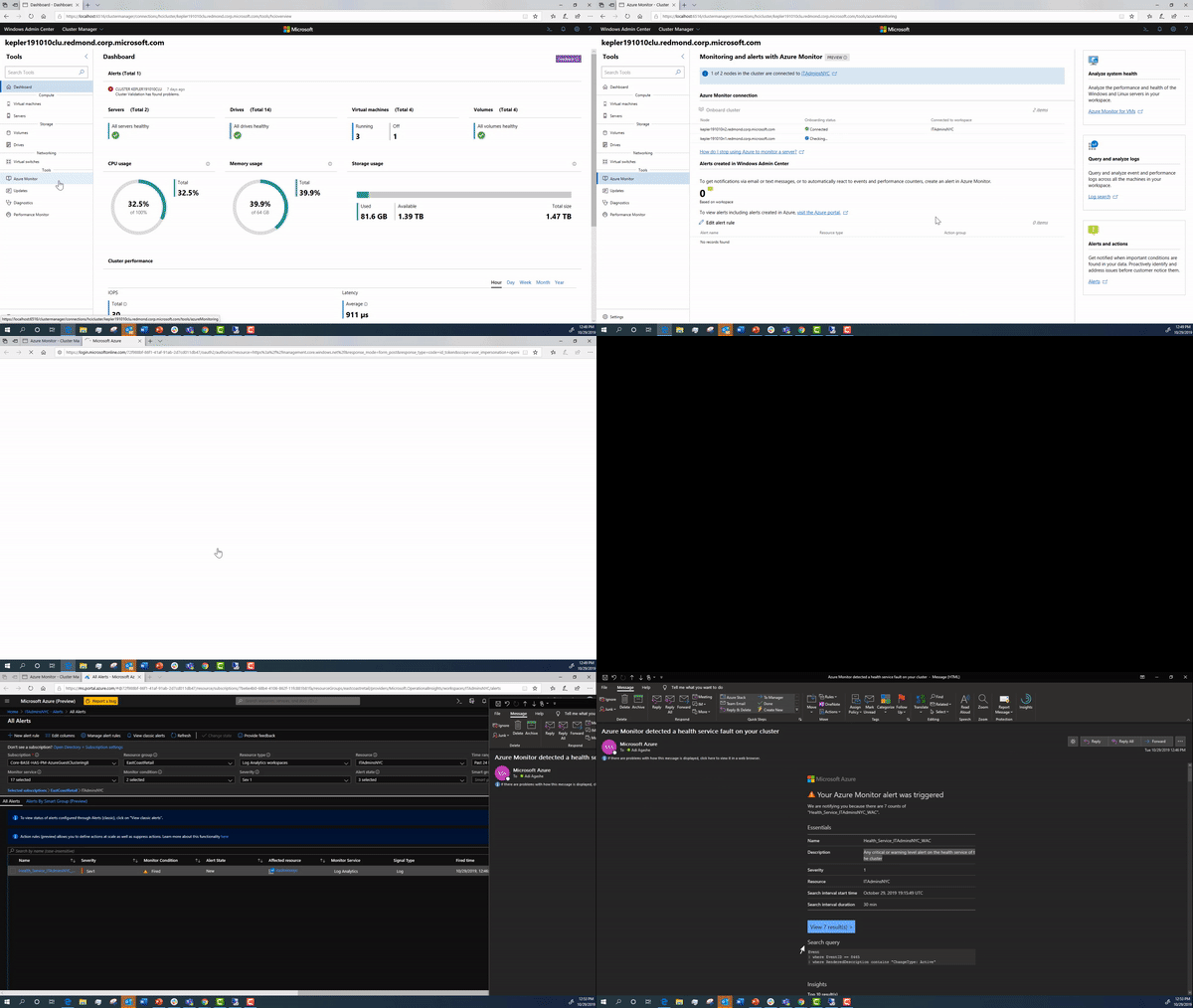
Nedan visas ett exempel på det e-postmeddelande som du kommer att skickas av Azure Monitor:
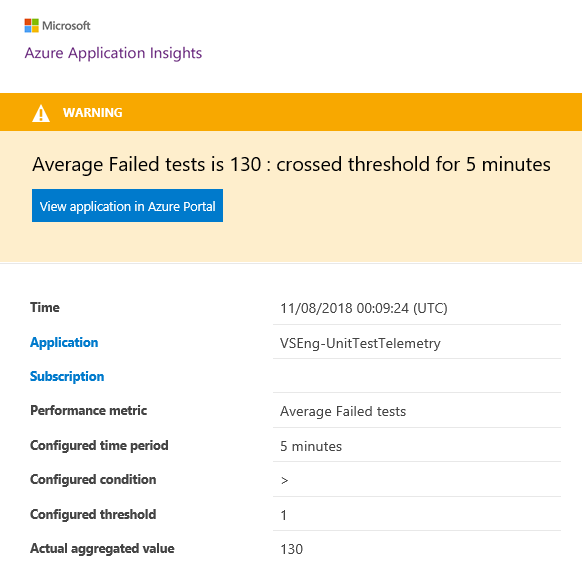
Ytterligare referenser
- Översikt för Storage Spaces Direct
- Mer detaljerad information finns i Azure Monitor-dokumentationen.
- Läs det här för en översikt över hur du ansluter till andra Azure-hybridtjänster.