Hyper-V Replica hjälper dig att skydda dina arbetsbelastningar genom att replikera virtuella datorer mellan Hyper-V värdar som kör Windows Server. Den här artikeln förklarar hur du replikerar en virtuell maskin efter att du har aktiverat replikering på den mottagande värden eller klustret genom att använda Hyper-V Manager, Failover Cluster Manager, PowerShell eller Windows Admin Center – i virtualiseringsläget.
Du kan replikera mellan kluster, enskilda värdar eller en kombination av båda. Om du använder ett certifikat för autentisering finns det inget Active Directory-beroende mellan värdarna. Enskilda värdar kan antingen vara domänmedlemmar eller vara i en arbetsgrupp.
Mer information om Hyper-V Replik och hur den fungerar finns iHyper-V Repliköversikt. Om du behöver aktivera Hyper-V Replica kan du läsa:
Förutsättningar
Kontrollera att du uppfyller följande krav innan du börjar:
Du har ett Hyper-V kluster för att ta emot den replikerade virtuella datorn som du redan har konfigurerat Hyper-V Replik på. Om du behöver konfigurera Hyper-V Replik kan du läsa Aktivera Hyper-V replik i ett redundanskluster eller Aktivera Hyper-V replik på en enda värd. Du har också ett annat kluster eller en enda värd som kör den virtuella dator som du vill replikera.
Tillräcklig nätverksanslutning och bandbredd mellan primära platser och replikeringsplatser för att uppfylla återställningspunktsmålet (RPO) och den inledande replikeringsmetoden. Överväg att dedikera eller QoS-begränsa replikeringstrafik för att undvika att påverka produktionsarbetsbelastningar.
Om du använder certifikatbaserad autentisering måste du ha ett giltigt certifikat installerat på varje värd i varje kluster eller enskild värd, både skicka och ta emot. Certifikatet måste uppfylla följande krav:
- Inte har upphört att gälla
- Ha både EKU-attribut (Client and Server Authentication Enhanced Key Usage) och en associerad privat nyckel.
- Avsluta med ett giltigt rotcertifikat.
- Ämnesnamnet (CN) eller alternativt ämnesnamn (SAN) måste matcha det fullständigt kvalificerade domännamnet (FQDN) för den Hyper-V Replica Broker-roll som du tillhandahåller för mottagarklustret.
Tillräcklig lagringskapacitet på replikplatsen för den virtuella datorn, inklusive dess konfigurationsfiler, virtuella hårddiskfiler (VHDX eller VHD) och valfria extra återställningspunkter (ögonblicksbilder).
Ett användarkonto som är medlem i säkerhetsgruppen Hyper-V Administratörer på varje värd. I en Active Directory-domän kan du lägga till användare eller grupper i den här gruppen med hjälp av grupprincipinställningar. Alternativt kan kontot vara en lokal administratör på varje värd. Du hittar mer information om gruppen Hyper-V administratörer i Active Directory-säkerhetsgrupper.
Replikera en virtuell dator
Du måste aktivera replikering för varje virtuell dator som du vill replikera. Du kan replikera en virtuell dator med hjälp av följande kombinationer:
- Hyper-V Manager på kluster eller enskilda värdar.
- Failover Cluster Manager endast på kluster.
- PowerShell på kluster eller enskilda värdar.
- Windows Admin Center – Virtualiseringsläge endast på enskilda värdar.
Välj relevant flik för instruktioner.
Så här replikerar du en virtuell dator med hjälp av Hyper-V Manager:
Öppna Hyper-V Manager på en enhet som du använder för att hantera en värd i det primära klustret eller en primär enskild värd med den virtuella datorn, eller på själva värden där Windows Server med skrivbordsmiljö är installerat.
I resursfönstret väljer du den värd som innehåller den virtuella dator som du vill replikera.
Högerklicka på den virtuella dator som du vill replikera och välj sedan Aktivera replikering. På skärmen Aktivera replikering väljer du Nästa om du ser Innan du börjar.
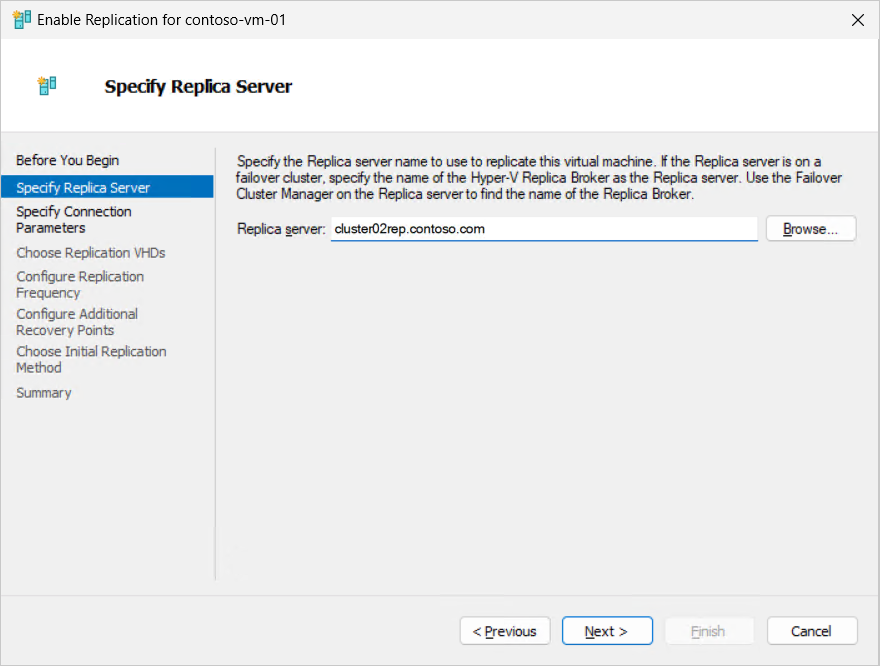
För Ange replikserver går du till rutan Replikserver och anger antingen NetBIOS eller FQDN för replikservern. Om replikservern är en del av ett redundanskluster anger du namnet på Hyper-V Replica Broker. Välj sedan Nästa. Anslutningen till replikservern verifieras för att hämta de autentiserings- och portinställningar som du har konfigurerat för replikservern.
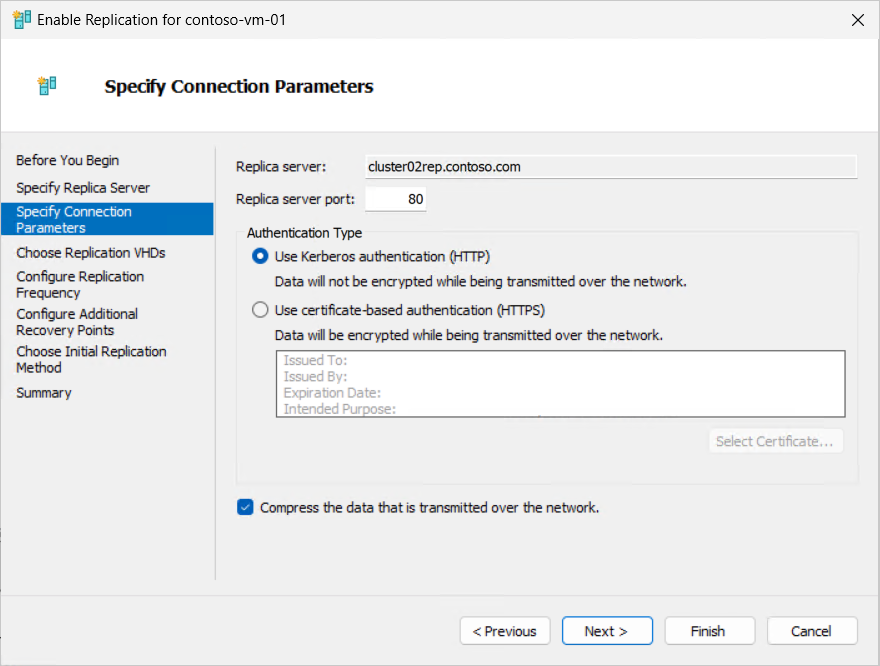
Granska inställningarna för replikservern. Om du använder certifikatbaserad autentisering väljer du Välj certifikat. Sedan uppmanas du att välja certifikatet för den primära värden som matchar kraven. Om du vill komprimera data som överförs via nätverket markerar du kryssrutan. Välj Nästa.
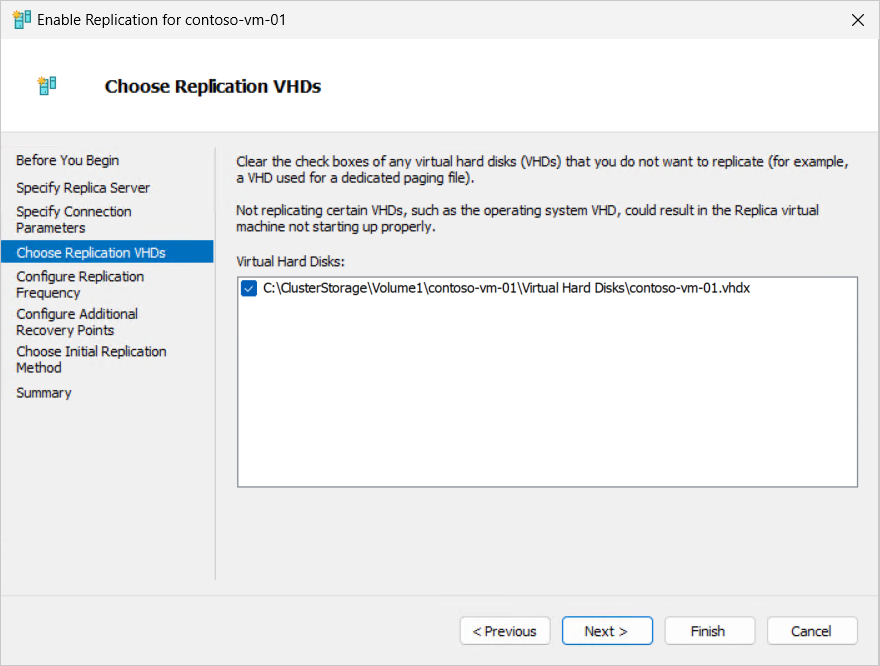
För Välj replikerings-VHD:er kontrollerar du att kryssrutorna för de virtuella hårddiskar som du vill replikera är markerade och avmarkerar kryssrutorna för alla virtuella hårddiskar som du vill undanta från replikering. Välj sedan Nästa.
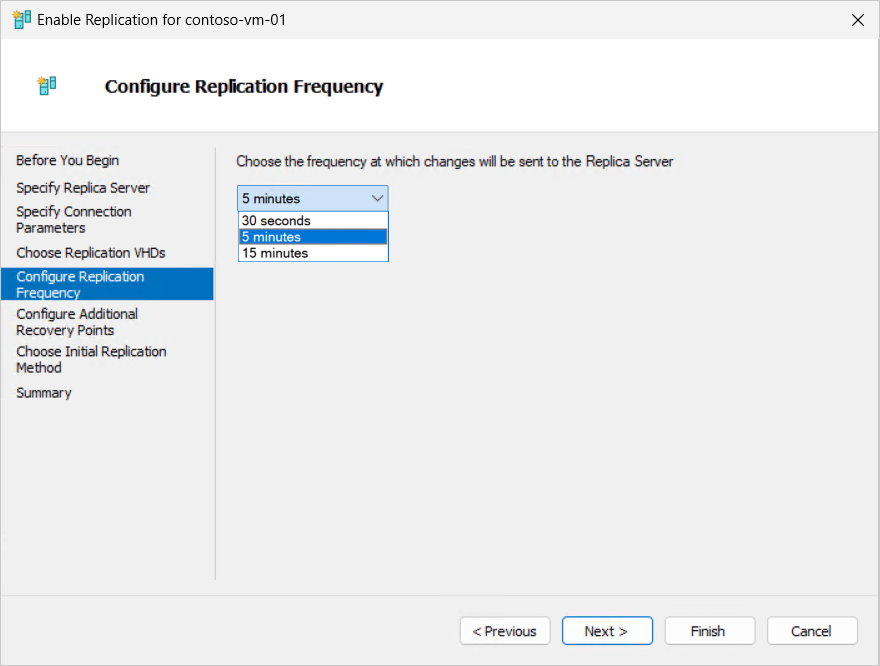
För Konfigurera replikeringsfrekvens anger du hur ofta ändringar ska synkroniseras från det primära till replikkluster eller värdar från 30 sekunder, 5 minuter eller 15 minuter. Välj sedan Nästa.
För Konfigurera ytterligare återställningspunkter väljer du Underhåll endast den senaste återställningspunkten eller Skapa ytterligare återställningspunkter per timme och antalet extra återställningspunkter som du vill skapa i timmar. Välj sedan Nästa.
När du skapar extra återställningspunkter per timme kan du också markera kryssrutan VSS-ögonblicksbildfrekvens (Volume Shadow Copy Service) om du vill att återställningspunkter ska tillhandahålla programkonsekventa återställningspunkter för virtuella datorer som kör VSS-medvetna program.
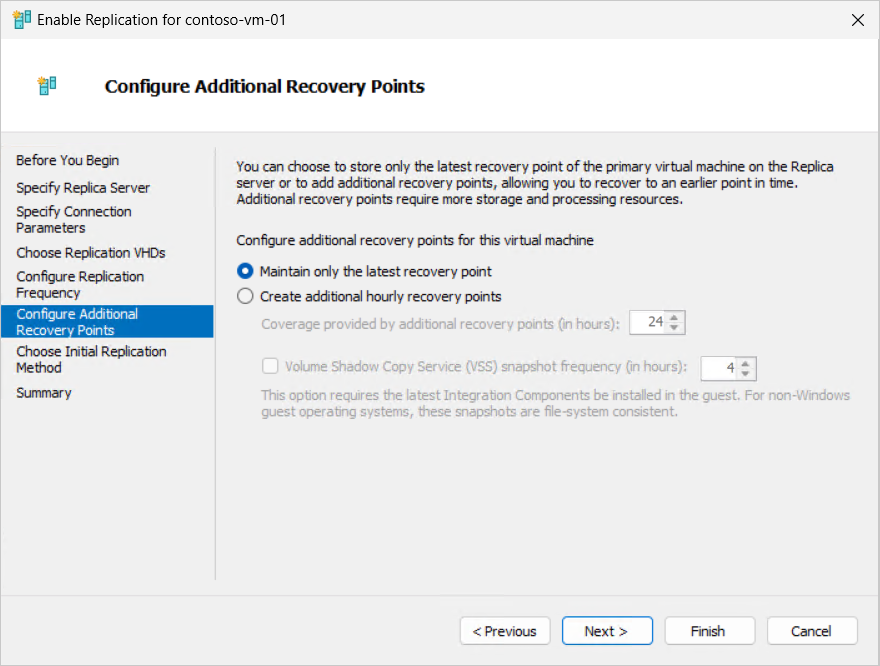
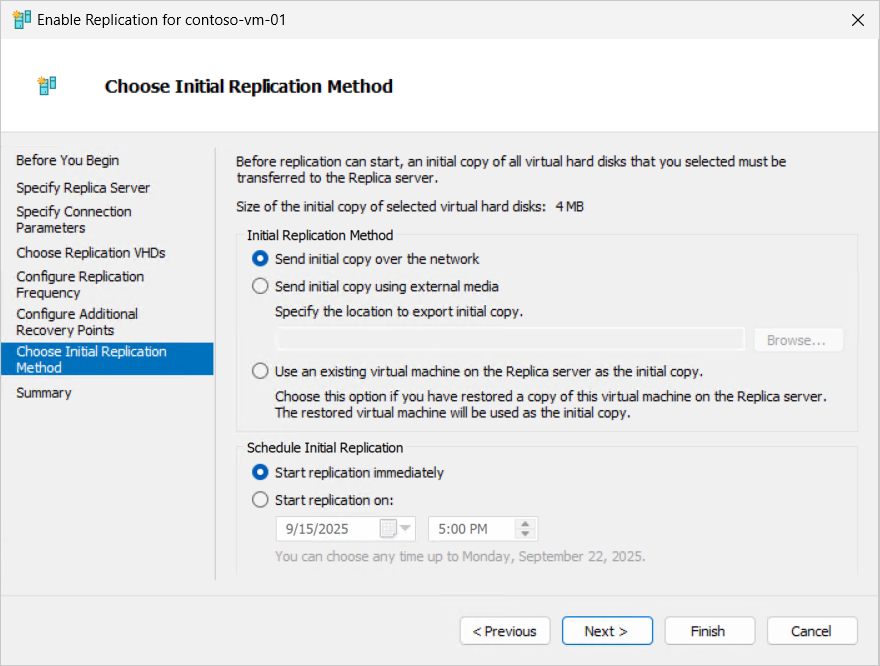
För Välj inledande replikering väljer du den inledande replikeringsmetoden. Den totala storleken på den första kopian visas. Välj ett alternativ i följande lista och välj sedan Nästa.
-
Skicka den första kopian över nätverket: den här metoden är standardalternativet.
-
Skicka den första kopian med externa medier: ange en mappplats på lokala eller externa medier där den första kopian kan lagras.
-
Använd en befintlig virtuell dator på replikservern som den första kopian: återställ den virtuella datorn på replikservern och använd den som grund för replikering och replikera sedan bara ändringarna. Du hittar processen för att importera den första kopian i avsnittet Skicka den första kopian med hjälp av externa medier.
Om du väljer Skicka den första kopian över nätverket eller Använd en befintlig virtuell dator på replikservern som den första kopian kan du ange om replikeringen ska startas omedelbart eller starta replikeringen vid en angiven tidpunkt och datum upp till sju dagar i framtiden.
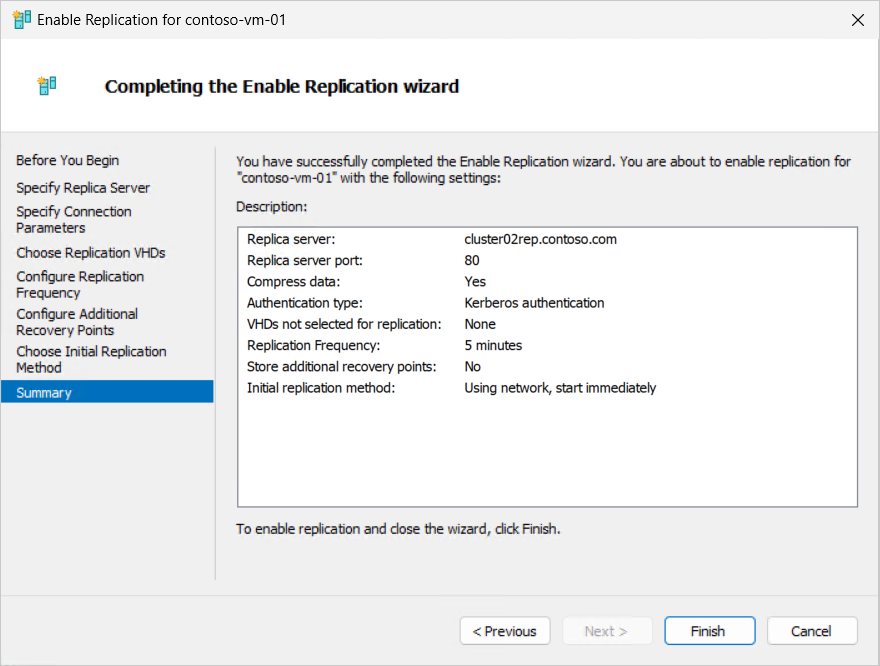
Granska sammanfattningsinformationen och välj sedan Slutför.
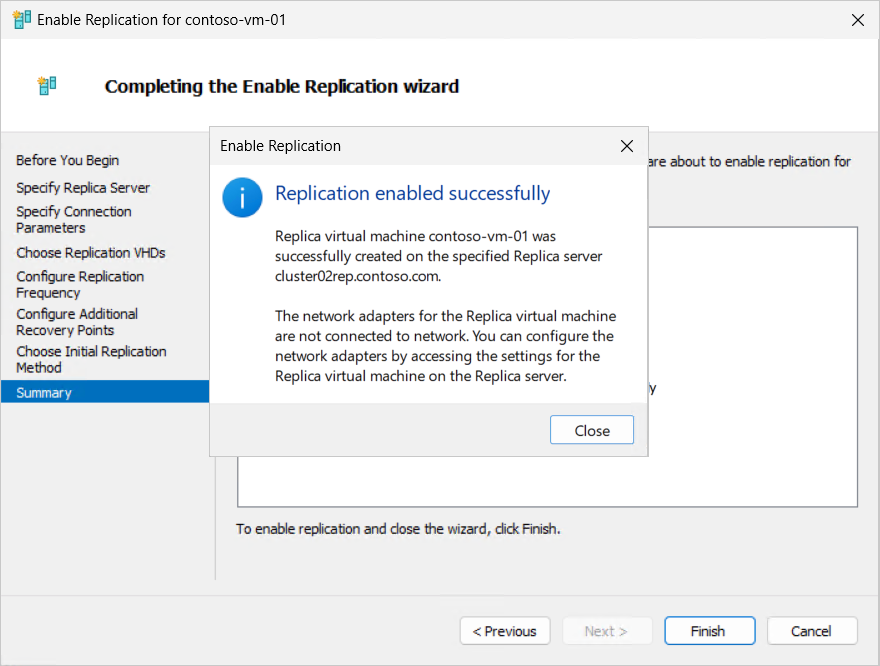
En dialogruta visas som visar att replikeringen har aktiverats.
Information om hur du övervakar den inledande replikeringsstatusen finns i avsnittet Övervaka replikeringsstatus. Du kan ändra replikeringsinställningarna senare om du behöver göra det i avsnittet Replikering i vm-inställningarna.
Om du väljer att skicka den första kopian med hjälp av externa medier kan du läsa avsnittet Skicka den första kopian med externa medier för att importera den första kopian. En platshållar-VM skapas på replikationsplatsen och dess hälsotillstånd för replikering är Varning. Replikinnehållet för den virtuella datorn lagras på dina externa medier i en undermapp för den virtuella datorn. När exporten är klar matar du ut det externa mediet på ett säkert sätt och transporterar det till replikservern.
För att replikera en virtuell dator med hjälp av Felöverklusterhanteraren:
Öppna Växla över klusterhanterare på en enhet som du använder för att hantera det primära klustret eller en primär enskild värd med den virtuella maskinen, eller på en av värdarna i klustret där Windows Server med Desktop Experience är installerat.
I resursfönstret expanderar du namnet på klustret som du vill replikera till och väljer sedan Roller.
Högerklicka på den virtuella dator som du vill replikera, välj Replikering och välj sedan Aktivera replikering. På skärmen Aktivera replikering väljer du Nästa om du ser Innan du börjar.
För Ange replikserver går du till rutan Replikserver och anger antingen NetBIOS eller FQDN för replikservern. Om replikservern är en del av ett redundanskluster anger du namnet på Hyper-V Replica Broker. Välj sedan Nästa. Anslutningen till replikservern verifieras för att hämta de autentiserings- och portinställningar som du har konfigurerat för replikservern.
Granska inställningarna för replikservern. Om du använder certifikatbaserad autentisering väljer du Välj certifikat. Sedan uppmanas du att välja certifikatet för den primära värden som matchar kraven. Om du vill komprimera data som överförs via nätverket markerar du kryssrutan. Välj Nästa.
För Välj replikerings-VHD:er kontrollerar du att kryssrutorna för de virtuella hårddiskar som du vill replikera är markerade och avmarkerar kryssrutorna för alla virtuella hårddiskar som du vill undanta från replikering. Välj sedan Nästa.
För Konfigurera replikeringsfrekvens anger du hur ofta ändringar ska synkroniseras från det primära till replikkluster eller värdar från 30 sekunder, 5 minuter eller 15 minuter. Välj sedan Nästa.
För Konfigurera ytterligare återställningspunkter väljer du Underhåll endast den senaste återställningspunkten eller Skapa ytterligare återställningspunkter per timme och antalet extra återställningspunkter som du vill skapa i timmar. Välj sedan Nästa.
När du skapar extra återställningspunkter per timme kan du också markera kryssrutan VSS-ögonblicksbildfrekvens (Volume Shadow Copy Service) om du vill att återställningspunkter ska tillhandahålla programkonsekventa återställningspunkter för virtuella datorer som kör VSS-medvetna program.
För Välj inledande replikering väljer du den inledande replikeringsmetoden. Den totala storleken på den första kopian visas. Välj ett alternativ i följande lista och välj sedan Nästa.
-
Skicka den första kopian över nätverket: den här metoden är standardalternativet.
-
Skicka den första kopian med externa medier: välj Bläddra och ange en mappplats på lokala eller externa medier där den första kopian kan lagras. Du hittar processen för att importera den första kopian i avsnittet Skicka den första kopian med hjälp av externa medier.
-
Använd en befintlig virtuell dator på replikservern som den första kopian: återställ den virtuella datorn på replikservern och använd den som grund för replikering och replikera sedan bara ändringarna.
Om du väljer Skicka den första kopian över nätverket eller Använd en befintlig virtuell dator på replikservern som den första kopian kan du ange om replikeringen ska startas omedelbart eller starta replikeringen vid en angiven tidpunkt och datum upp till sju dagar i framtiden.
Granska sammanfattningsinformationen och välj sedan Slutför. En dialogruta visas som visar att replikeringen har aktiverats.
Information om hur du övervakar den inledande replikeringsstatusen finns i avsnittet Övervaka replikeringsstatus. Du kan ändra replikeringsinställningarna senare om du behöver göra det i avsnittet Replikering i vm-inställningarna.
Om du väljer att skicka den första kopian med hjälp av externa medier kan du läsa avsnittet Skicka den första kopian med externa medier för att importera den första kopian. En platshållar-VM skapas på replikationsplatsen och dess hälsotillstånd för replikering är Varning. Replikinnehållet för den virtuella datorn lagras på dina externa medier i en undermapp för den virtuella datorn. När exporten är klar matar du ut det externa mediet på ett säkert sätt och transporterar det till replikservern.
Om du vill replikera en virtuell dator med hjälp av PowerShell använder du cmdleten Enable-VMReplication , som är en del av Hyper-V-modulen , enligt följande exempel. Se till att ersätta platshållaren <values> med din egen. Den här processen fungerar för replikering till antingen ett kluster eller en enda värd.
Öppna en PowerShell-session som administratör på en av värdarna i det primära klustret eller en primär enskild värd med den virtuella datorn, eller anslut via fjärranslutning med hjälp av cmdleten Enter-PSSession på en enhet som du använder för att hantera klustret eller värden.
Importera Hyper-V-modulen genom att köra följande kommando:
Import-Module Hyper-V
Aktivera VM-replikering för en virtuell dator genom att köra följande kommando. I det här exemplet används Kerberos-autentisering via port 80 med standardinställningar för en replikeringsfrekvens på 5 minuter och inga extra återställningspunkter. Mer information om tillgängliga parametrar, till exempel för certifikatautentisering eller för att exkludera specifika virtuella hårddiskar, finns i Enable-VMReplication.
$parameters = @{
    VMName = '<VM name>'
    ReplicaServerName = '<Replica cluster broker or server FQDN>'
    ReplicaServerPort = '80'
    AuthenticationType = 'Kerberos'
}

Enable-VMReplication @parameters
Starta replikering av virtuella datorer omedelbart. Här följer några exempel:
Kör följande kommando för att starta replikeringen och skicka den första kopian över nätverket direkt. Du kan också ange en schemalagd starttid på upp till sju dagar med hjälp av parametern InitialReplicationStartTime .
Start-VMInitialReplication -VMName $parameters.VMName
Om du vill skicka den första repliken med hjälp av externa medier kör du följande kommando och följer sedan processen i avsnittet Skicka den första kopian med externa medier för att lära dig hur du importerar den till replikservern.
Start-VMInitialReplication -VMName $parameters.VMName -DestinationPath '<Path to store initial copy on external media>'
Replikeringen börjar. Hur mycket tid det tar att slutföra beror på storleken på den virtuella datorn. Du kan kontrollera replikeringsstatusen genom att köra följande kommando från den primära värden eller replikvärden. Du kan ändra replikeringsinställningarna senare om du behöver med cmdleten Set-VMReplication .
Get-VMReplication -VMName $parameters.VMName
Egenskapen State visar det aktuella replikeringstillståndet. Om du väljer att skicka den första kopian över nätverket och den inledande replikeringen är klar, är tillståndet Replicating, vilket visas i följande exempelutdata:
VMName        State       Health Mode    FrequencySec PrimaryServer ReplicaServer ReplicaPort AuthType Relationship
------        -----       ------ ----    ------------ ------------- ------------- ----------- -------- ------------
contoso-vm-01 Replicating Normal Primary 300          hyperv01      cluster02rep  80          Kerberos Simple
Om du väljer att skicka den första kopian med hjälp av externa medier kan du läsa avsnittet Skicka den första kopian med externa medier för att importera den första kopian. En platshållar-VM skapas på replikationsplatsen och dess hälsotillstånd för replikering är Varning. Replikinnehållet för den virtuella datorn lagras på dina externa medier i en undermapp för den virtuella datorn. När exporten är klar matar du ut det externa mediet på ett säkert sätt och transporterar det till replikservern.
Viktigt!
Konfigurera Hyper-V Replica med med hjälp av Windows Administrationscenter – Virtualiseringsläget är just nu i förhandsversion.
Den här informationen gäller en förhandsversionsprodukt som kan ändras avsevärt innan den släpps. Microsoft lämnar inga garantier, uttryckta eller underförstådda, med avseende på den information som tillhandahålls här.
Under förhandsversionen är det möjligt att konfigurera Hyper-V Replik med hjälp av Windows Administrationscenter – Virtualiseringsläge för följande scenarier:
- Konfigurera en enskild värd som replikserver och konfigurera replikering för virtuella datorer från en enda värd till en annan enskild värd. Failover-kluster stöds inte för närvarande.
- Replikering och växling vid fel av virtuella maskiner sker endast från en primärvärd till en replikvärd. Det går inte att utföra ett redundanstest eller konfigurera omvänd replikering eller utökad replikering just nu.
- Hyper-V värdar måste köra Windows Server 2022 eller senare.
Mer information om Windows Admin Center – Virtualiseringsläge finns i Översikt över Windows Admin Center – Virtualiseringsläge.
Så här aktiverar och konfigurerar du Hyper-V Replik med hjälp av Windows Administrationscenter – Virtualiseringsläge:
Gå till url:en för Administrationscenter för Windows – Virtualiseringsläge och logga in.
I resurspanelen expanderar du värden som innehåller den virtuella dator som du vill replikera och väljer sedan den virtuella datorn för att gå till dess översikt.
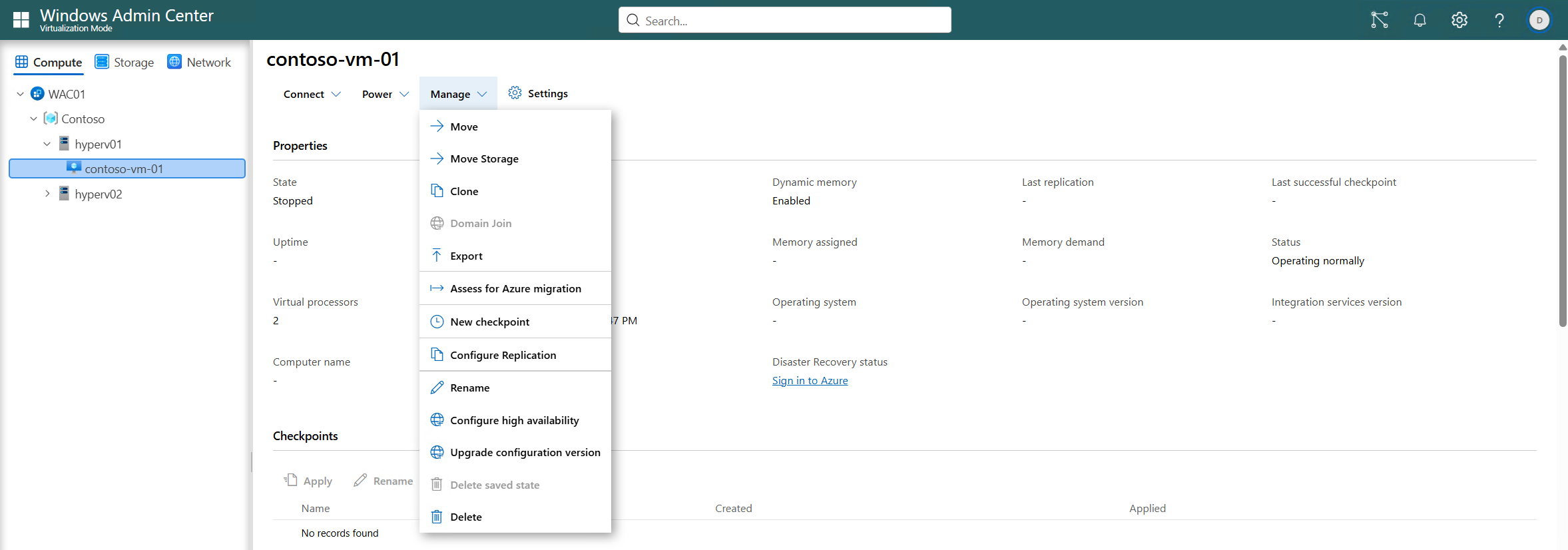
På menyraden väljer du Hantera och sedan Konfigurera replikering för att öppna fönstret Aktivera replikering .
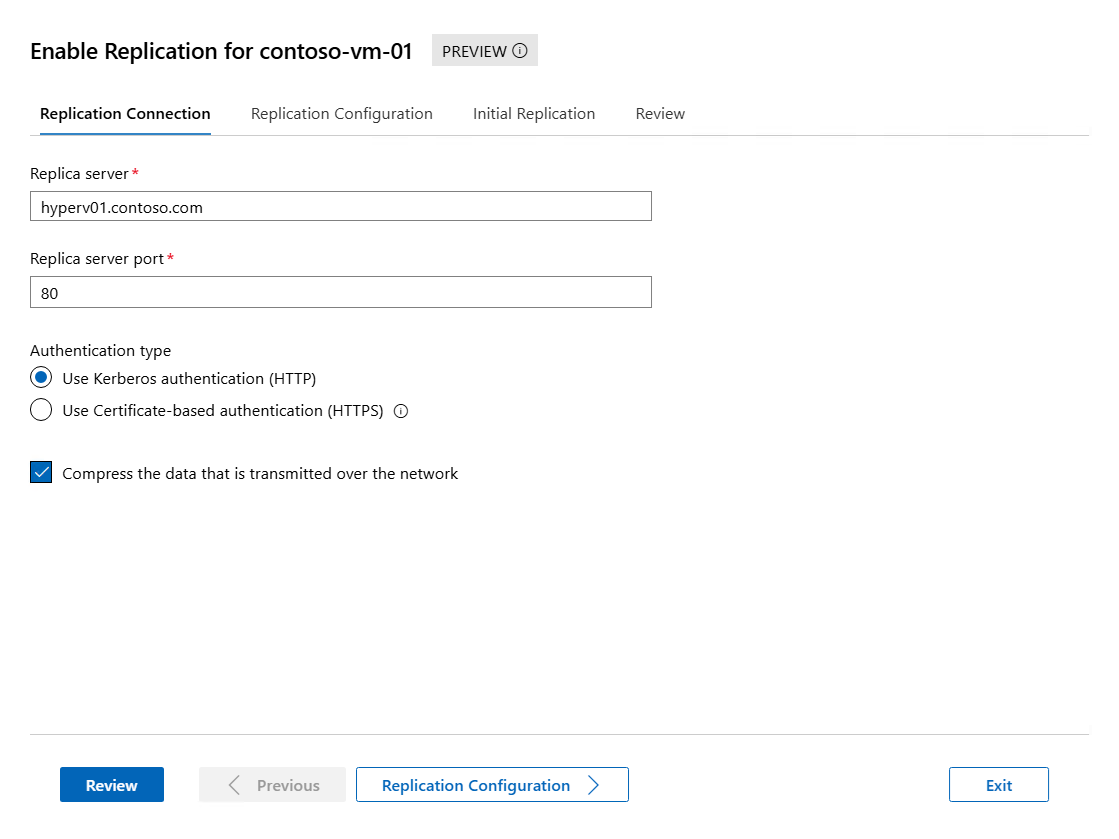
På fliken Replikeringsanslutning fyller du i följande information och väljer sedan Replikeringskonfiguration för att fortsätta:
För Replikserver anger du antingen NetBIOS eller FQDN för den Hyper-V värd som du replikerar till.
För Replica serverport anger du portnumret som du konfigurerade på replikvärden för Hyper-V Replica.
För Autentiseringstyp väljer du rätt värde från Använd Kerberos-autentisering (HTTP) eller Använd certifikatbaserad autentisering (HTTPS) baserat på den autentiseringsmetod som du konfigurerade på replikvärden. Om du använder certifikatbaserad autentisering väljer du Välj certifikat. Sedan uppmanas du att välja certifikatet för den primära värden som matchar kraven. Om du vill komprimera data som överförs via nätverket markerar du kryssrutan.
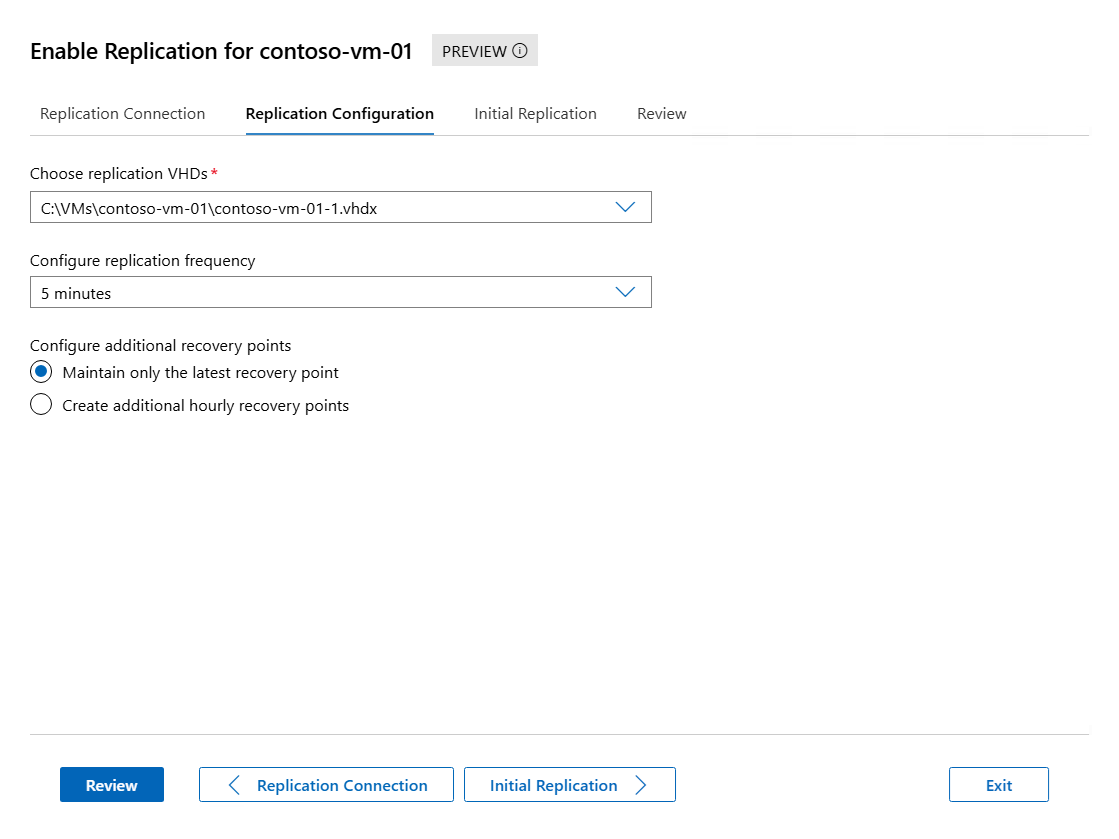
På fliken Replikeringskonfiguration fyller du i följande information och väljer sedan Inledande replikering för att fortsätta:
För Välj replikerings-VHD:er kontrollerar du att kryssrutorna för de virtuella hårddiskar som du vill replikera är markerade och avmarkerar kryssrutorna för alla virtuella hårddiskar som du vill undanta från replikering.
För Replikeringsfrekvens anger du hur ofta ändringar ska synkroniseras från det primära till replikkluster eller värdar från 30 sekunder, 5 minuter eller 15 minuter.
För Konfigurera ytterligare återställningspunkter väljer du Underhåll endast den senaste återställningspunkten eller Skapa ytterligare återställningspunkter per timme och antalet extra återställningspunkter som du vill skapa i timmar. När du skapar extra återställningspunkter per timme kan du också markera kryssrutan VSS-ögonblicksbildfrekvens (Volume Shadow Copy Service) om du vill att återställningspunkter ska tillhandahålla programkonsekventa återställningspunkter för virtuella datorer som kör VSS-medvetna program.
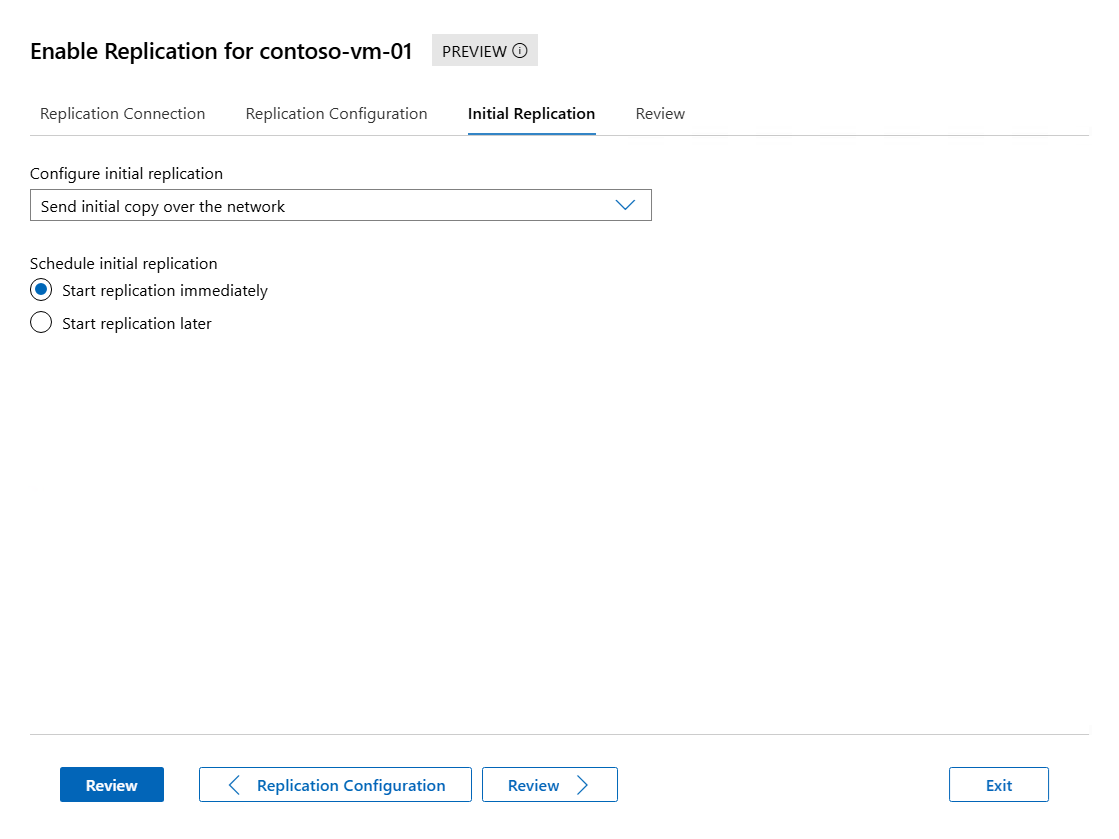
På fliken Inledande replikering fyller du i följande information och väljer sedan Granska för att fortsätta:
För Konfigurera inledande replikering väljer du den inledande replikeringsmetoden. Den totala storleken på den första kopian visas. Välj ett alternativ i följande lista:
-
Skicka den första kopian över nätverket: den här metoden är standardalternativet. Du kan också ange om replikeringen ska startas omedelbart eller starta replikeringen vid en angiven tidpunkt och ett datum upp till sju dagar i framtiden.
-
Skicka den första kopian med externa medier: ange en mappplats på lokala eller externa medier där den första kopian kan lagras. Du hittar processen för att importera den första kopian i avsnittet Skicka den första kopian med hjälp av externa medier.
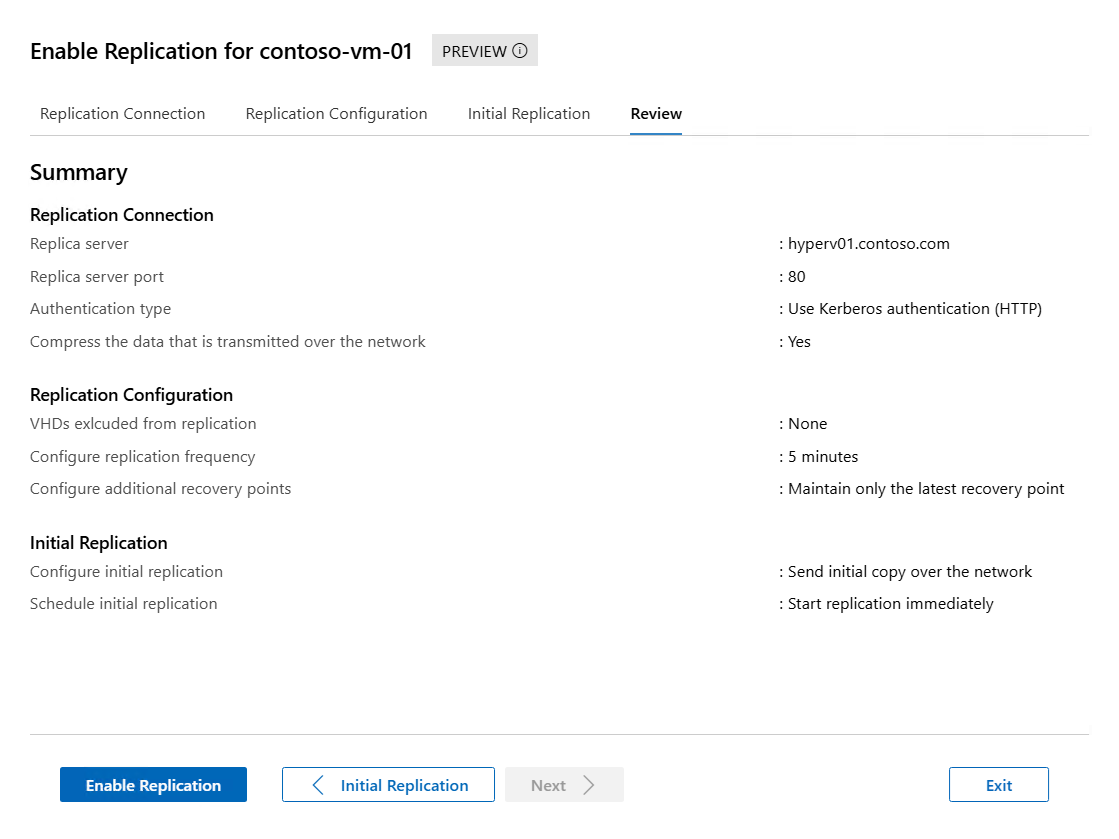
Granska sammanfattningsinformationen och välj sedan Aktivera replikering.
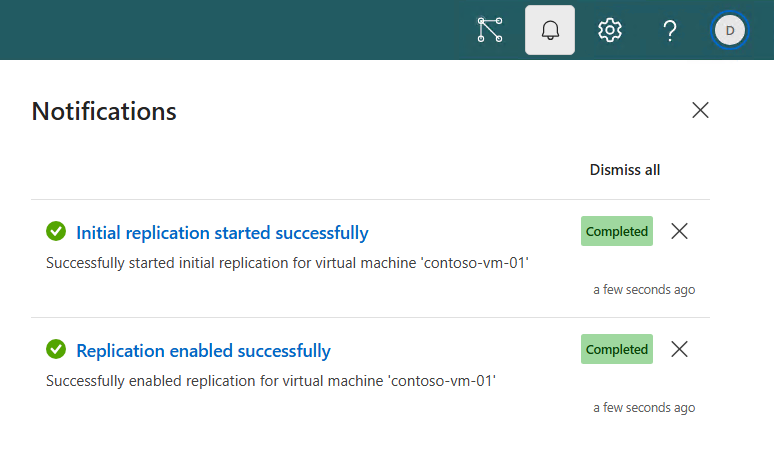
Du kan kontrollera att replikeringen har aktiverats i fönstret Meddelanden .
Information om hur du övervakar den inledande replikeringsstatusen finns i avsnittet Övervaka replikeringsstatus. Du kan ändra replikeringsinställningarna senare om du behöver göra det i avsnittet Replikering i vm-inställningarna.
Om du väljer att skicka den första kopian med hjälp av externa medier kan du läsa avsnittet Skicka den första kopian med externa medier för att importera den första kopian. En platshållar-VM skapas på replikationsplatsen och dess hälsotillstånd för replikering är Varning. Replikinnehållet för den virtuella datorn lagras på dina externa medier i en undermapp för den virtuella datorn.
Viktigt!
Följande beteenden gäller för virtuella datorer som du replikerar:
När du replikerar en virtuell dator är dess nätverkskort inte anslutna till en virtuell switch på replikhotel. När den inledande replikeringen är klar ska alla nätverkskort anslutas till en virtuell switch på replikvärden så att de virtuella datorerna är redo att aktiveras om du behöver köra en failover.
Om du gör ändringar i konfigurationen av den virtuella datorn, till exempel ändra minnes- eller processorinställningar eller ändra nätverkskort, replikeras inte dessa ändringar automatiskt till den virtuella replikdatorn. Du måste uppdatera den virtuella replikdatorn manuellt om det behövs. Du kan också ta bort replikeringen och återaktivera den för att skapa en ny virtuell replikdator med den uppdaterade konfigurationen.
Hyper-V Replica pekar på en enda standardvolym för VM-replikering. Om du vill förhindra kapacitets- eller prestandaproblem flyttar du den virtuella datorns lagring till en annan volym än standardvolymen för replikering.
Om en virtuell dator kör ett program som sparar data över virtuella hårddiskar kan du se till att alla virtuella hårddiskar som valts för replikering replikeras till samma tidpunkt. Ett exempel på var den här metoden är användbar är när ett program har en virtuell hårddisk som är dedikerad för programdata och en annan virtuell hårddisk som är dedikerad för programloggfiler. Om du vill använda den här funktionen konfigurerar du VM-replikering med hjälp av PowerShell med cmdleten Enable-VMReplication och lägger till parametern EnableWriteOrderPreservationAcrossDisks. Mer information finns i Enable-VMReplication.
Om du skickar den första kopian med hjälp av externa medier, till exempel en hårddisk eller USB-enhet, skapar processen en platshållar-VM på replikplatsen med en kontrollpunkt. Processen lagrar replikinnehållet för den virtuella datorn på dina externa medier i en undermapp för den virtuella datorn. Du transporterar den första kopian till replikservern och importerar den sedan till den virtuella platshållardatorn.
Du kan aktivera replikering med hjälp av Hyper-V Manager, Klusterhanteraren för redundanskluster, PowerShell eller Windows Admin Center – virtualiseringsläge. Välj relevant flik för instruktioner.
Så här skickar du den första kopian med hjälp av externa medier och importerar den med hjälp av Hyper-V Manager:
Följ stegen i avsnittet Replikera en virtuell dator med hjälp av Hyper-V Manager. Processen skapar en platshållar-VM på replikplatsen och anger dess hälsotillstånd för replikering till Varning. Processen lagrar replikinnehållet för den virtuella datorn på dina externa medier i en undermapp för den virtuella datorn. När exporten är klar matar du ut det externa mediet på ett säkert sätt och transporterar det till replikservern.
Öppna Hyper-V Manager på en enhet som du använder för att hantera replikvärden eller på själva replikvärden där Windows Server med Skrivbordsmiljö är installerat.
I resursfönstret väljer du den värd som innehåller den virtuella platshållardator som du replikerar.
Högerklicka på den virtuella platshållardatorn och välj sedan Importera inledande replik.
Ange platsen där den första kopian lagras och välj sedan Slutför inledande replikering.
Processen tillämpar den första kontrollpunkten på platshållar-VM:et och ändrar replikeringshälsotillståndet till Normal. Replikeringen fortsätter med den angivna frekvensen. Se avsnittet Övervaka replikeringsframstatus för att övervaka fortsatt replikeringsstatus.
Så här skickar du den första kopian med hjälp av externa medier och importerar den med hjälp av Klusterväxlinghanteraren:
Följ stegen i avsnittet Replikera en virtuell dator med hjälp av Failoverklusterhanteraren. En platshållar-VM skapas på replikationsplatsen och dess hälsotillstånd för replikering är Varning. Replikinnehållet för den virtuella datorn lagras på dina externa medier i en undermapp för den virtuella datorn. När exporten är klar matar du ut det externa mediet på ett säkert sätt och transporterar det till replikservern.
Öppna Failover Cluster Manager på en enhet som du använder för att hantera klustret eller den virtuella maskinen, eller någon av värdarna i klustret där Windows Server med Desktop Experience är installerat.
I resursfönstret expanderar du namnet på klustret som du vill replikera till och väljer sedan Roller.
Högerklicka på den virtuella platshållardatorn och välj sedan Importera inledande replik.
Ange platsen där den första kopian lagras och välj sedan Slutför inledande replikering.
Den första kontrollpunkten tillämpas på den virtuella platshållardatorn, så replikinnehållet synkroniseras nu med den primära virtuella datorn från och med kontrollpunkten och replikeringens hälsotillstånd ändras till Normal. Replikeringen fortsätter med den angivna frekvensen. Se avsnittet Övervaka replikeringsframstatus för att övervaka fortsatt replikeringsstatus.
Så här skickar du den första kopian med hjälp av externa medier och importerar den med hjälp av PowerShell:
Följ stegen i avsnittet Replikera en virtuell dator med hjälp av PowerShell. Processen skapar en platshållar-VM på replikplatsen och dess hälsotillstånd för replikering är Varning. Processen lagrar replikinnehållet för den virtuella datorn på dina externa medier i en undermapp för den virtuella datorn. När exporten är klar matar du ut det externa mediet på ett säkert sätt och transporterar det till replikservern.
Öppna en PowerShell-session som administratör på en av replikvärdarna eller anslut via fjärranslutning med hjälp av cmdleten Enter-PSSession på en enhet som du använder för att hantera klustret eller värden.
Importera den första repliken genom att köra följande kommando:
$parameters = @{
   VMName = '<VM name>'
   Path = '<Path to initial copy on external media>'
}

Import-VMInitialReplica @parameters
Den tid det tar att slutföra beror på storleken på den virtuella datorn och hastigheten på dina externa medier. När kommandot har slutförts tillämpas den första kontrollpunkten på den virtuella platshållardatorn och replikeringsstatusen ändras till Normal. Replikeringen fortsätter med den angivna frekvensen. Du kan kontrollera replikeringsstatusen genom att köra följande kommando från den primära eller replika värden:
Get-VMReplication -VMName $parameters.VMName
Egenskapen State visar det aktuella replikeringstillståndet. När den inledande replikeringen är klar är statusen Replicating, som du ser i följande exempelutdata:
VMName        State       Health Mode    FrequencySec PrimaryServer ReplicaServer ReplicaPort AuthType Relationship
------        -----       ------ ----    ------------ ------------- ------------- ----------- -------- ------------
contoso-vm-01 Replicating Normal Primary 300          hyperv01      cluster02rep  80          Kerberos Simple
Se avsnittet Övervaka replikeringsframstatus för att övervaka fortsatt replikeringsstatus.
Så här skickar du den första kopian med hjälp av externa medier och importerar den med hjälp av Windows Admin Center – Virtualiseringsläge:
Följ stegen i avsnittet Replikera en virtuell dator med hjälp av Windows Administrationscenter – Virtualiseringsläge. Processen skapar en platshållar-VM på replikplatsen och anger dess replikeringstillstånd till Inledande replikering pågår. Processen lagrar replikinnehållet för den virtuella datorn på dina externa medier i en undermapp för den virtuella datorn. Mata ut det externa mediet på ett säkert sätt och transportera det till replikservern.
I Windows Administrationscenter – Virtualiseringsläge går du till den vänstra rutan och väljer den värd som du replikerar den virtuella datorn till.
I listan över verktyg för värden väljer du Virtuella datorer och väljer sedan platshållar-VM för att få upp översikten.
I avsnittet Replikering väljer du Importera inledande replik.
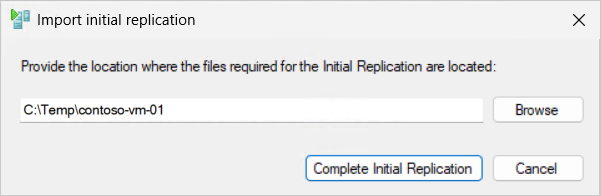
I fönstret som öppnas anger du filsökvägen till den plats där den första kopian lagras. Du kan också välja Bläddra för att navigera till platsen. Välj Slutför inledande replikering.
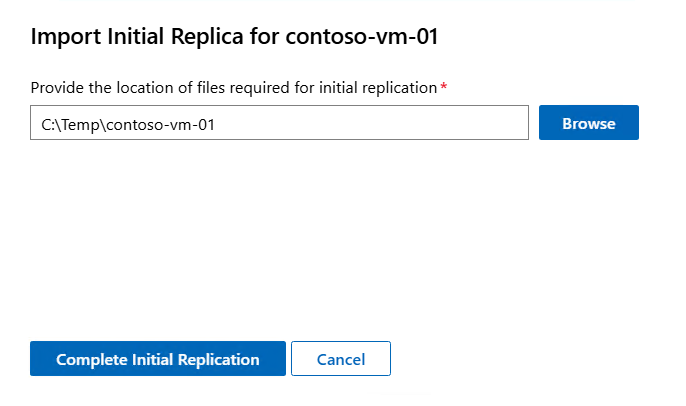
Processen tillämpar den första kontrollpunkten på den virtuella platshållardatorn och ändrar replikeringshälsotillståndet till Ok. Replikeringen fortsätter med den angivna frekvensen. Se avsnittet Övervaka replikeringsframstatus för att övervaka fortsatt replikeringsstatus.
Övervaka replikeringsstatus
Du kan övervaka förloppet för den inledande replikeringen och den pågående replikeringen med hjälp av Hyper-V Manager, Klusterhanteraren för växling vid fel, PowerShell eller Windows Admin Center – Virtualiseringsläge. Replikeringshälsotillstånden är:
Normalt: Replikeringscyklerna slutförs enligt schemat (RPO uppfylls), kvarvarande uppgifter är minimala och det finns inga nya replikeringsfel. Ingen åtgärd krävs.
Varning! Replikeringen fungerar men fördröjningar eller kvarvarande uppgifter växer (ofta övergående nätverks- eller lagringsbelastning). Övervaka och undersök om det inte försvinner snabbt.
Kritisk: Replikering stannar eller misslyckas. RPO:t är i riskzonen eftersom ändringar inte tillämpas. Undersök omedelbart, till exempel kontrollera anslutning, lagringskapacitet och prestanda, autentisering och certifikat samt händelseloggar. Återuppta eller synkronisera om efter behov.
Välj relevant flik för instruktioner.
Så här övervakar du replikeringsstatusen med hjälp av Hyper-V Manager:
I Hyper-V Manager väljer du en värd.
I det centrala fönstret lägger du till en kolumn för Replikeringshälsa för att visa högnivåstatusen för replikering för varje virtuell dator. Högerklicka på valfri kolumnrubrik och välj Lägg till/ta bort kolumner. I listan över tillgängliga kolumner väljer du Replikeringshälsa och sedan Lägg till för att flytta den till Kolumner som visas. Välj OK.
Visa sammanfattningsreplikeringsinformation, till exempel den senaste synkroniseringstiden och primär- och replikvärds-FQDN. Välj den virtuella datorn och välj sedan fliken Replikering i den nedre rutan.
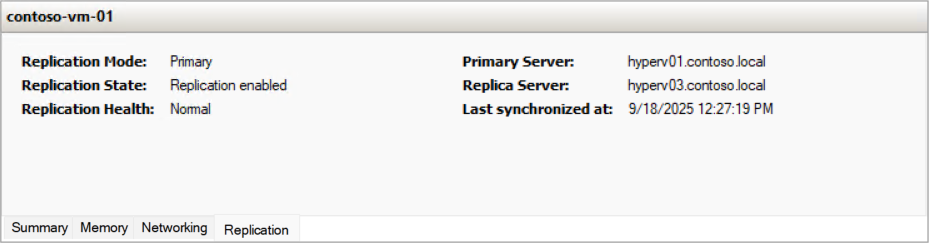
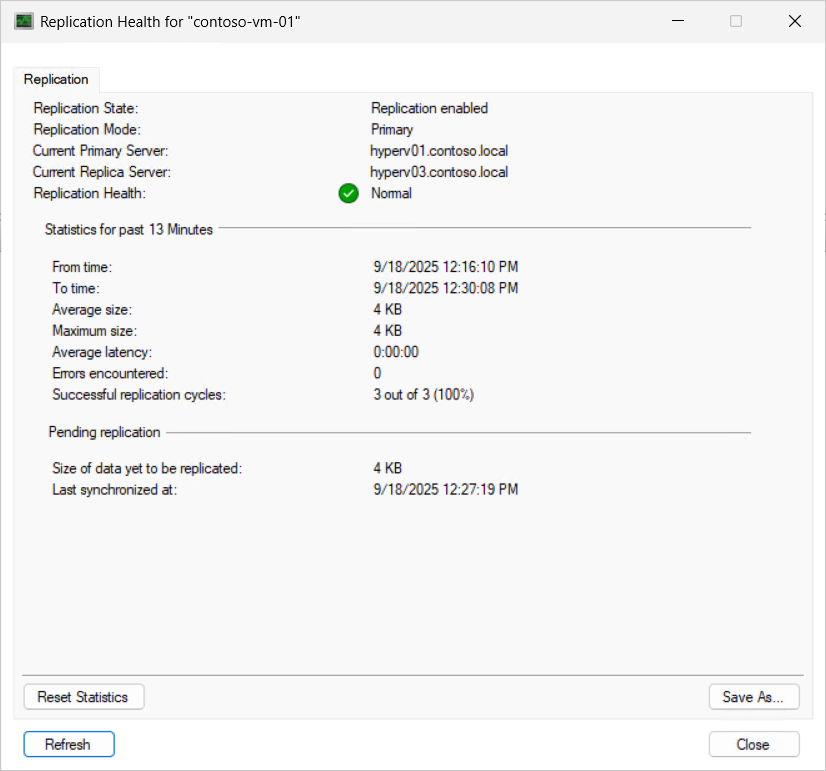
Om du vill visa mer detaljerad replikeringsinformation högerklickar du på den virtuella datorn och väljer Replikering och sedan Visa replikeringshälsa. Du kan återställa replikeringsstatistiken om det behövs genom att välja Återställ statistik.
För att övervaka replikeringsförloppet med Failover Cluster Manager:
Välj namnet på ditt kluster i Klusterhanteraren för växling vid fel och välj sedan Roller.
Visa sammanfattning av replikeringsinformation, till exempel den senaste synkroniseringstiden och primära och replikvärddatorns FQDN. Välj den virtuella datorn och välj sedan fliken Replikering i den nedre rutan.
En skärmbild av Roller-vyn i Failover Cluster Manager med en klustrad virtuell dator vald och fliken Replikering som visar en sammanfattning av replikeringshälsa, senaste synkroniseringstid och information om primär/replikservern.
Om du vill visa mer detaljerad replikeringsinformation högerklickar du på den virtuella datorn och väljer Replikering och sedan Visa replikeringshälsa. Du kan återställa replikeringsstatistiken om det behövs genom att välja Återställ statistik.
Om du vill övervaka replikeringsförloppet med PowerShell använder du cmdleten Get-VMReplication , som du ser i följande exempel. Ersätt platshållaren <values> med dina egna värden.
Gå tillbaka till den befintliga PowerShell-sessionen där du har aktiverat replikering.
Kör följande kommando för att visa konfigurationsinformation för replikering, till exempel hälsotillstånd och primära och replikvärd-FQDN:er:
Get-VMReplication -Name '<VM name>'
Här är ett exempel på utdata:
VMName        State       Health Mode    FrequencySec PrimaryServer ReplicaServer ReplicaPort AuthType Relationship
------        -----       ------ ----    ------------ ------------- ------------- ----------- -------- ------------
contoso-vm-01 Replicating Normal Replica 300          hyperv01      cluster02rep  80          Kerberos Simple
Kör följande kommando för att visa information om replikeringsprestanda, till exempel den senaste synkroniserade tiden och den genomsnittliga replikeringsstorleken:
Measure-VMReplication -VMName '<VM name>'
Här är ett exempel på utdata:
VMName        State       Health LReplTime             PReplSize(M) AvgLatency AvgReplSize(M) Relationship
------        -----       ------ ---------             ------------ ---------- -------------- ------------
contoso-vm-01 Replicating Normal 9/23/2025 10:22:30 AM 0.00         01:39:43   0.0039         Simple
Kör följande kommando för att återställa replikeringsstatistiken:
Reset-VMReplicationStatistics -VMName '<VM name>'
Så här övervakar du replikeringsstatusen med hjälp av Hyper-V Manager:
I Windows Administrationscenter – Virtualiseringsläge expanderar du den värd som innehåller den virtuella dator som du replikerar i det vänstra fönstret och väljer sedan den virtuella datorn för att ange dess översikt.
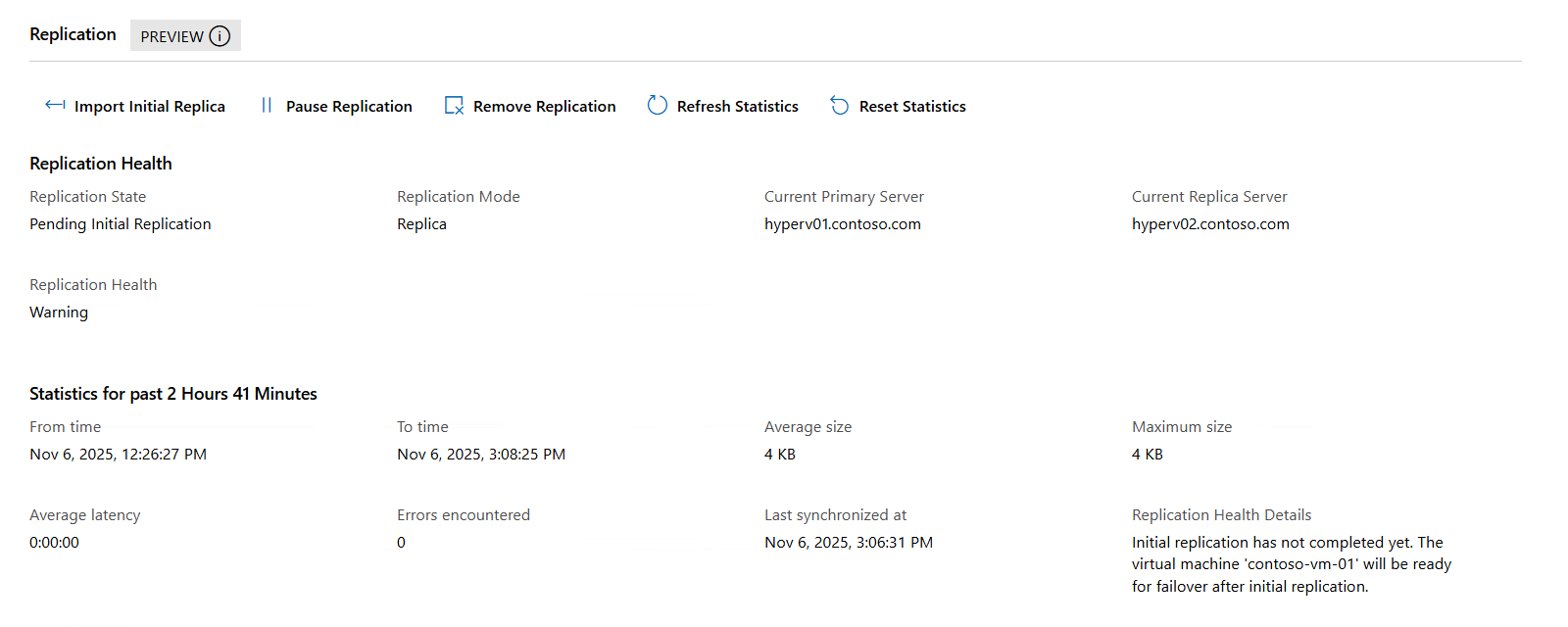
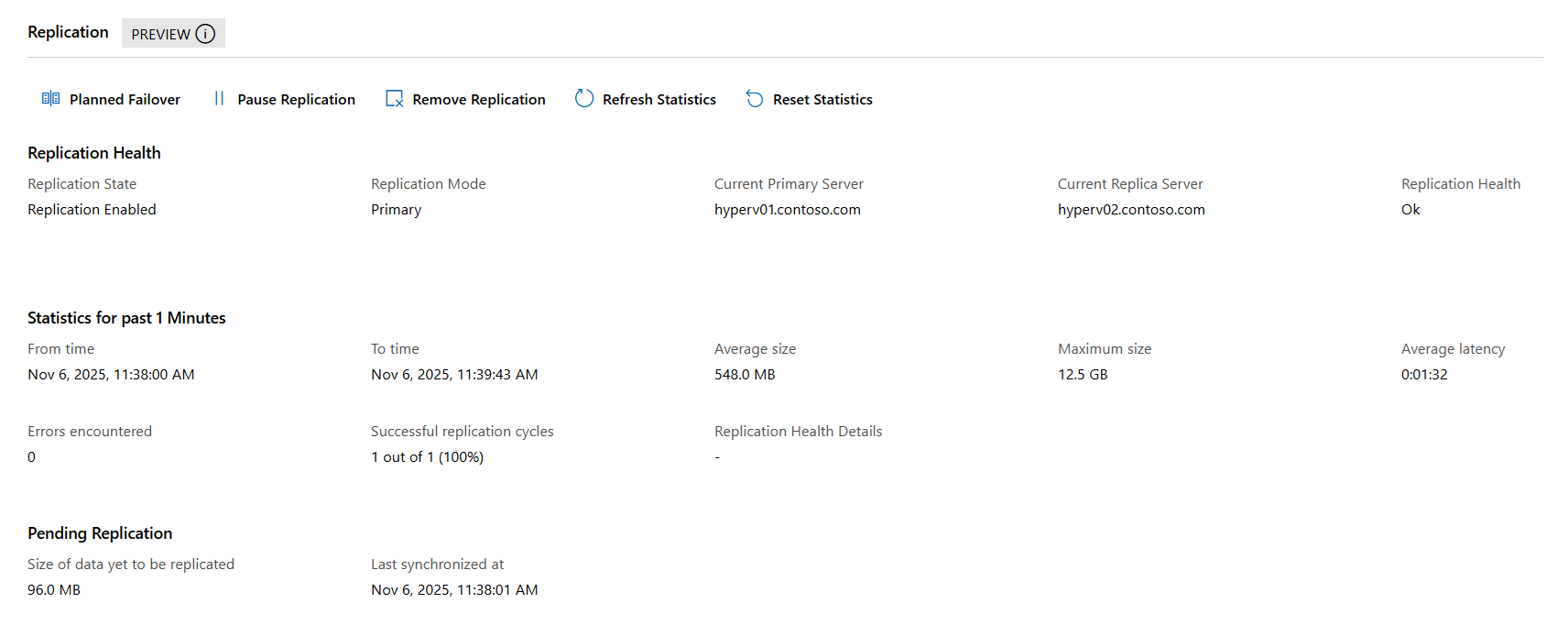
I avsnittet Replikering kan du visa sammanfattningsreplikeringsinformation, till exempel replikeringshälsa, senast synkroniserad tid och primära och replikvärd-FQDN.
Du kan konfigurera utökad replikering, som gör att du kan replikera en virtuell dator till en tredje plats, från en replikserver till en annan replikserver. Den här metoden kan hjälpa dig att uppfylla efterlevnadskraven för säkerhetskopiering utanför plats eller ge ett extra skyddslager för dina arbetsbelastningar.
Du kan aktivera utökad replikering med hjälp av Hyper-V Manager, Redundansklusterhanteraren eller PowerShell. Du kan inte använda Windows Admin Center – Virtualiseringsläge för att konfigurera utökad replikering just nu.
Välj relevant flik för instruktioner.
Så här konfigurerar du utökad replikering med hjälp av Hyper-V Manager:
Öppna Hyper-V Manager på en enhet som du använder för att hantera värddatorn med den virtuella maskinen, eller på själva värddatorn där Windows Server med Skrivbordsmiljö är installerat.
I resursfönstret väljer du den värd som innehåller den virtuella dator som du vill konfigurera utökad replikering för.
Högerklicka på den virtuella dator som du vill konfigurera utökad replikering för och välj sedan Replikering>.
Processen för att konfigurera utökad replikering liknar replikering av en virtuell dator till den första replikplatsen. Följ processen i avsnittet Replikera en virtuell dator med följande undantag:
- Du kan inte ange vilka virtuella hårddiskar som ska replikeras. De virtuella hårddiskar som replikeras till den första replikservern används för utökad replikering.
- Replikeringsfrekvensen kan bara vara 5 minuter eller 15 minuter.
- Du kan inte ändra autentiseringstypen.
För att konfigurera utökad replikering med hjälp av Failover-klusterhanteraren:
Öppna Failover Cluster Manager på en enhet som du använder för att hantera klustret eller den virtuella maskinen, eller någon av värdarna i klustret där Windows Server med Desktop Experience är installerat.
I resursfönstret expanderar du namnet på klustret som du vill replikera till och väljer sedan Roller.
Högerklicka på den virtuella dator som du vill replikera och välj sedan Replikering>.
Processen för att konfigurera utökad replikering liknar replikering av en virtuell dator till den första replikplatsen. Följ processen i avsnittet Replikera en virtuell dator med följande undantag:
- Du kan inte ange vilka virtuella hårddiskar som ska replikeras. De virtuella hårddiskar som replikeras till den första replikservern används för utökad replikering.
- Replikeringsfrekvensen kan bara vara 5 minuter eller 15 minuter.
Processen för att konfigurera utökad replikering är densamma som att replikera en virtuell dator till den första replikplatsen. Följ processen i avsnittet Replikera en virtuell dator med följande undantag:
- Du kan inte ange vilka virtuella hårddiskar som ska replikeras. De virtuella hårddiskar som replikeras till den första replikservern används för utökad replikering.
- Replikeringsfrekvensen kan bara vara 5 minuter eller 15 minuter.
Du kan inte använda Windows Admin Center – Virtualiseringsläge för att konfigurera utökad replikering just nu. Välj en flik för någon av de andra metoderna för att fortsätta.
Nästa steg
När du har aktiverat replikering för en virtuell dator kan du testa redundansväxling till replikservern utan att påverka pågående replikering. Mer information om hur du utför ett redundanstest och hur du redundansväxlar under ett avbrott finns i Redundansväxla en replikerad virtuell dator med Hyper-V Replica.
