Kommentar
Åtkomst till den här sidan kräver auktorisering. Du kan prova att logga in eller ändra kataloger.
Åtkomst till den här sidan kräver auktorisering. Du kan prova att ändra kataloger.

Den här guiden visar hur du: tränar en neural nätverksmodell för att klassificera bilder av mat med hjälp av Azure Custom Vision Service; exportera modellen till ONNX-format. och distribuera modellen i ett Windows Machine Learning-program (Windows ML) som körs lokalt på en Windows-enhet. Du behöver ingen tidigare expertis inom maskininlärning! Vi vägleder dig steg för steg genom processen.
Om du vill lära dig hur du skapar och tränar en modell med Custom Vision kan du gå vidare till Träna en modell.
Om du har en modell och vill lära dig hur du skapar en Windows ML-app från grunden kan du läsa den fullständiga självstudiekursen för Windows ML-appen.
Om du vill börja med ett befintligt Visual Studio-projekt för en Windows ML-app kan du klona exempelappen Custom Vision och Windows ML-självstudien och använda den som utgångspunkt.
Scenarium
I den här handledningen skapar vi en applikation för maskininlärning som klassificerar mat och körs på Windows-enheter. Modellen tränas att känna igen vissa typer av mönster för att klassificera en bild av livsmedel, och när den ges en bild returneras en klassificeringstagg och det associerade procentuella konfidensvärdet för den klassificeringen.
Förutsättningar för modellträning
För att skapa och träna en modell behöver du en prenumeration på Azure Custom Vision-tjänster.
Om du inte har använt Azure tidigare kan du registrera dig för ett kostnadsfritt Azure-konto. Det ger dig möjlighet att skapa, träna och distribuera maskininlärningsmodeller med Azure AI.
Tips/Råd
Är du intresserad av att lära dig mer om registreringsalternativ för Azure och kostnadsfria Azure-konton? Kolla sedan in Skapa ett Azure-konto.
Förutsättningar för distribution av Windows ML-appar
För att skapa och distribuera en Windows ML-app behöver du följande:
- Windows 10 version 1809 (version 17763) eller senare. Du kan kontrollera versionsnumret för din version genom att köra
winvervia kommandot Kör (Windows-tangenten + R). - Windows SDK för version 17763 eller senare. Information om hur du laddar ned finns i Windows SDK.
- Visual Studio 2017 version 15.7 eller senare; men vi rekommenderar att du använder Visual Studio 2022 eller senare. Vissa skärmbilder i den här självstudien kan skilja sig från det användargränssnitt som visas. Information om hur du laddar ned Visual Studio finns i Nedladdningar och verktyg för Windows-utveckling.
- Windows ML Code Generator (
mlgen) Visual Studio-tillägg. Ladda ned den för Visual Studio 2019 eller senare eller för Visual Studio 2017. - Om du bestämmer dig för att skapa en UWP-app (Universal Windows Platform) måste du aktivera arbetsbelastningen Universal Windows Platform-utveckling i Visual Studio.
- Aktivera utvecklarläge på datorn – se Aktivera enheten för utveckling.
Anmärkning
Windows ML API:er är inbyggda i de senaste versionerna av Windows 10 (1809 eller senare) och Windows Server 2019. Om målplattformen är en äldre version av Windows kan du portera din Windows ML-app till det omdistribuerbara NuGet-paketet (Windows 8.1 eller senare).
Förbered datan
Maskininlärningsmodeller måste tränas med befintliga data. I den här guiden använder du en datamängd med matbilder från Kaggle Open Datasets. Den datamängden distribueras under licensen för offentlig domän.
Viktigt!
Om du vill använda den här datauppsättningen måste du följa termen för att använda Kaggle-webbplatsen och licensvillkoren som medföljer själva datauppsättningen Food-11 . Microsoft lämnar ingen garanti eller representation om webbplatsen eller den här datamängden.
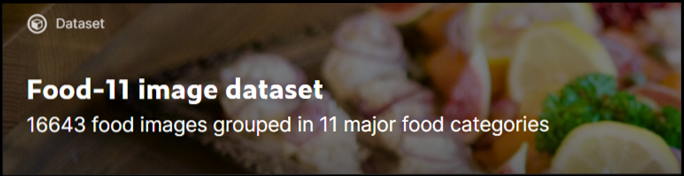
Datamängden har tre delningar – utvärdering, utbildning och validering – och innehåller 16 643 matbilder grupperade i 11 större livsmedelskategorier. Bilderna i datamängden för varje kategori av livsmedel placeras i en separat mapp, vilket gör modellträningsprocessen enklare.
Ladda ned datamängden från mat-11-bilddatauppsättningen. Datamängden är cirka 1 GB stor och du kan bli ombedd att skapa ett konto på Kaggle-webbplatsen för att ladda ned data.
Om du vill kan du använda andra datauppsättningar med relevanta bilder. Som minst rekommenderar vi att du använder minst 30 bilder per tagg i den första träningsuppsättningen. Du vill också samla in några extra bilder för att testa din modell när den har tränats.
Se dessutom till att alla träningsbilder uppfyller följande kriterier:
-
.jpg,.png,.bmp, eller.gifformat. - Inte större än 6 MB i storlek (4 MB för förutsägelsebilder).
- Inte mindre än 256 bildpunkter på den kortaste kanten; alla bilder som är kortare än detta skalas automatiskt upp av Custom Vision Service.
Nästa steg
Nu när du har löst dina förutsättningar och har förberett datauppsättningen kan du fortsätta med att skapa din Windows ML-modell. I nästa del (Träna din modell med Custom Vision) använder du det webbaserade Custom Vision-gränssnittet för att skapa och träna din klassificeringsmodell.