Kommentar
Åtkomst till den här sidan kräver auktorisering. Du kan prova att logga in eller ändra kataloger.
Åtkomst till den här sidan kräver auktorisering. Du kan prova att ändra kataloger.
I föregående steg i den här självstudien diskuterade vi förutsättningarna för att skapa en egen Windows Machine Learning-modell och -app och laddade ned en bilduppsättning som ska användas. I det här steget får vi lära oss hur du använder det webbaserade Custom Vision-gränssnittet för att omvandla vår bilduppsättning till en bildklassificeringsmodell.
Azure Custom Vision är en tjänst för bildigenkänning som gör att du kan skapa, distribuera och förbättra dina egna bildidentifierare. Custom Vision Service är tillgängligt som en uppsättning interna SDK:er, samt via ett webbaserat gränssnitt på Custom Vision-webbplatsen.
Skapa Custom Vision-resurser och projekt
Skapa Custom Vision-resurs
Om du vill använda Custom Vision Service måste du skapa Custom Vision-resurser i Azure.
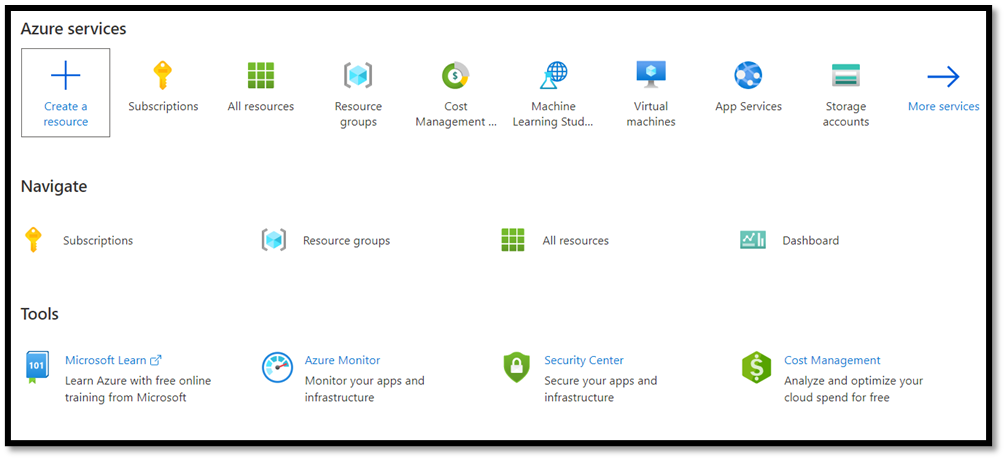
- Gå till huvudsidan för ditt Azure-konto och välj
Create a resource.
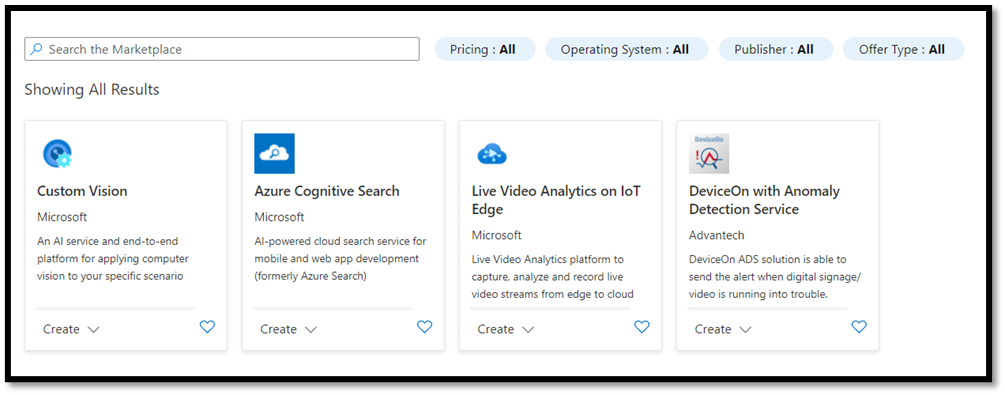
- I sökrutan söker du efter
Custom Visionoch går in i Azure Marketplace. VäljCreate Custom Visionför att öppna dialogrutan på sidan Skapa Custom Vision.
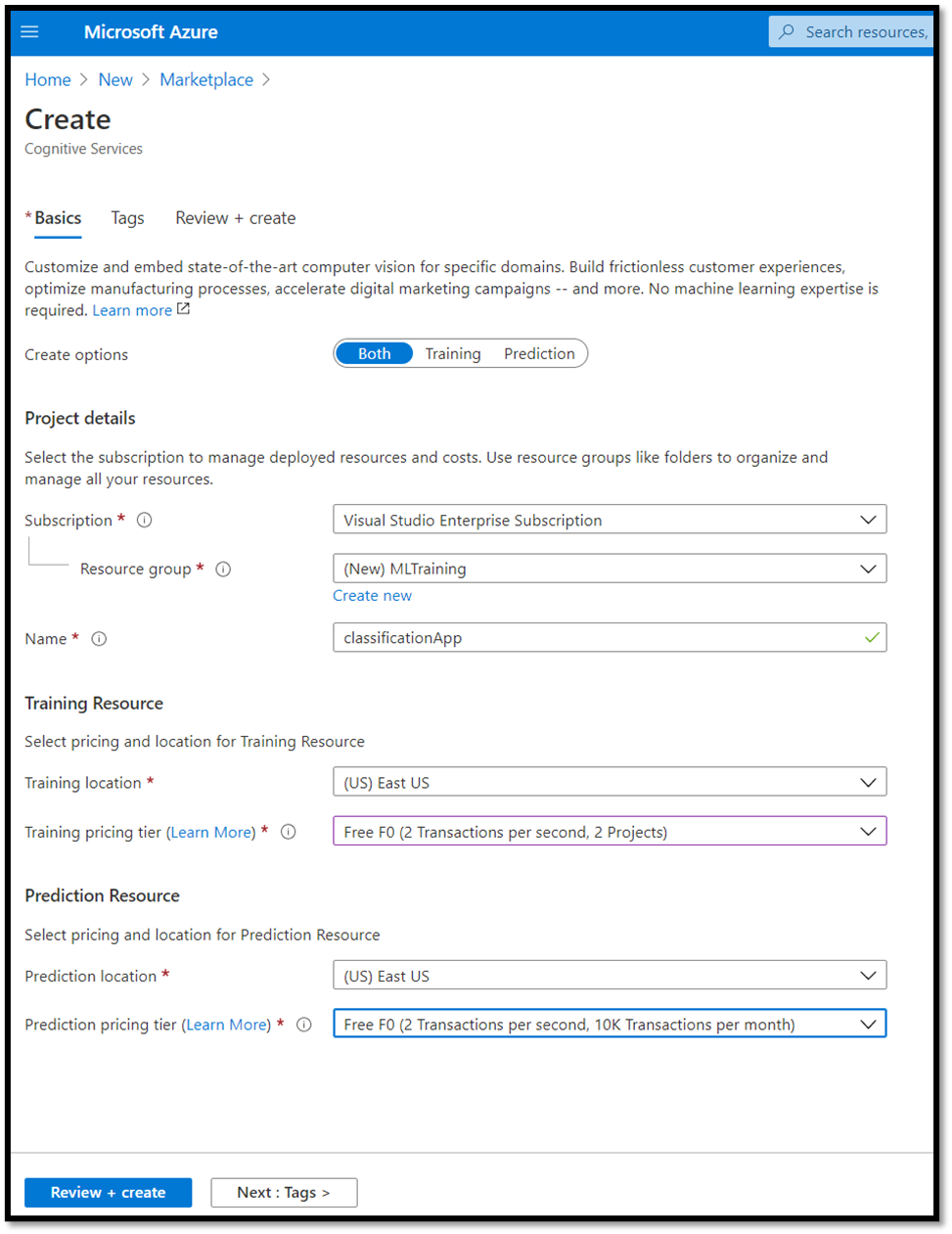
- Välj följande på sidan Custom Vision:
- Välj både
TrainingochPredictionresurser. - Välj prenumerationen för att hantera distribuerade resurser. Om du inte ser din Azure-prenumeration på menyn loggar du ut och öppnar ditt Azure-konto igen med samma autentiseringsuppgifter som du öppnade ditt konto med.
- Skapa en ny resursgrupp och ge den ett namn. I den här handledningen har vi kallat vår resursgrupp
MLTraining, men du kan välja ditt eget namn eller använda den befintliga resursgruppen om du har en. - Ge projektet ett namn. I den här handledningen har vi kallat vår
classificationApp, men du kan använda valfritt namn. - För både
TrainingochPredictionresurser anger du platsen som (USA) USA, östra och Prisnivå som Kostnadsfri FO.
- Tryck
Review + createför att distribuera dina Custom Vision-resurser. Det kan ta några minuter att distribuera dina resurser.
Skapa ett nytt projekt i Custom Vision
Nu när du har skapat resursen är det dags att skapa ditt träningsprojekt i Custom Vision.
I webbläsaren går du till sidan Custom Vision och väljer
Sign in. Logga in med samma konto som du använde för att logga in på Azure-portalen.Välj
New Projectför att öppna en ny projektdialogruta.
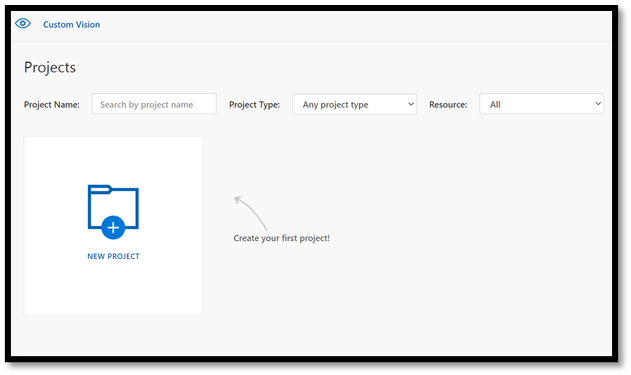
- Skapa ett nytt projekt enligt följande:
-
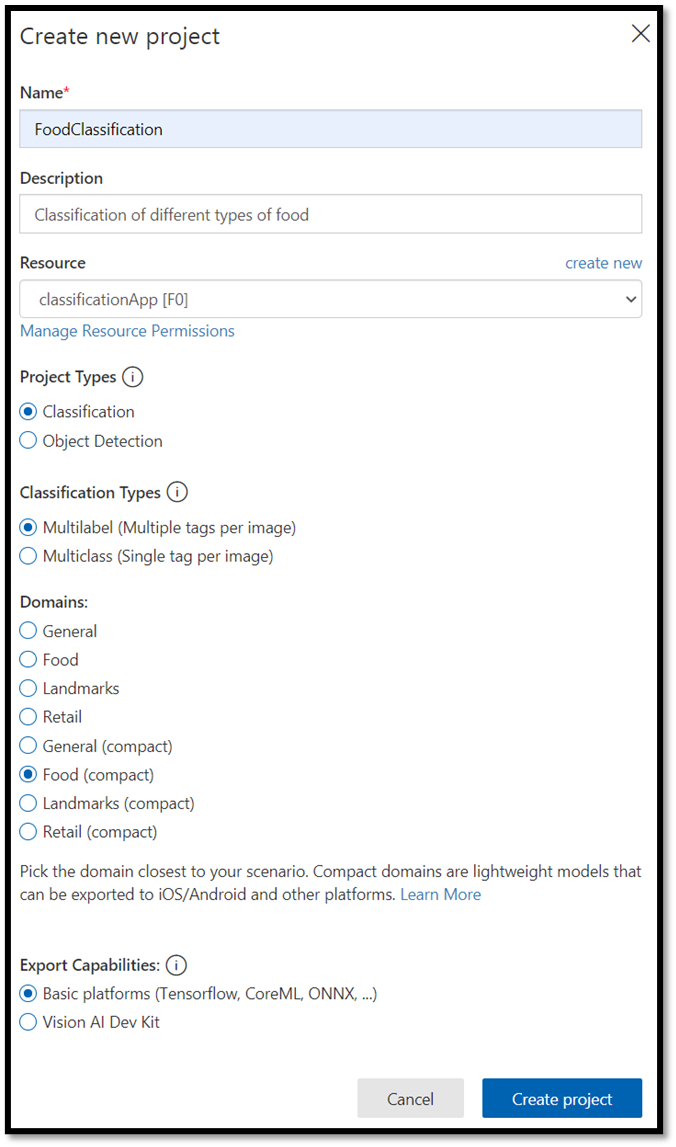
Name: Livsmedelsklassificering. -
Description: Klassificering av olika typer av livsmedel. -
Resource: behåll samma resurs som du öppnade tidigare –ClassificationApp [F0]. -
Project Types:classification -
Classification Types:Multilabel (Multiple tags per image) -
Domains:Food (compact). -
Export Capabilities:Basic platforms (Tensorflow, CoreML, ONNX, ...)
Anmärkning
För att kunna exportera till ONNX-formatet kontrollerar du att du väljer domänen Food (compact) . Icke-kompakta domäner kan inte exporteras till ONNX.
Viktigt!
Om ditt inloggade konto är associerat med ett Azure-konto visar listrutan Resursgrupp alla dina Azure-resursgrupper som innehåller en Custom Vision Service-resurs. Om ingen resursgrupp är tillgänglig kontrollerar du att du har loggat in på customvision.ai med samma konto som du använde för att logga in på Azure-portalen.
- När du har fyllt i dialogrutan väljer du
Create project.
Ladda upp träningsdatauppsättningen
Nu när du har skapat projektet laddar du upp en tidigare förberedd datamängd med matbilder från Kaggle Open Datasets.
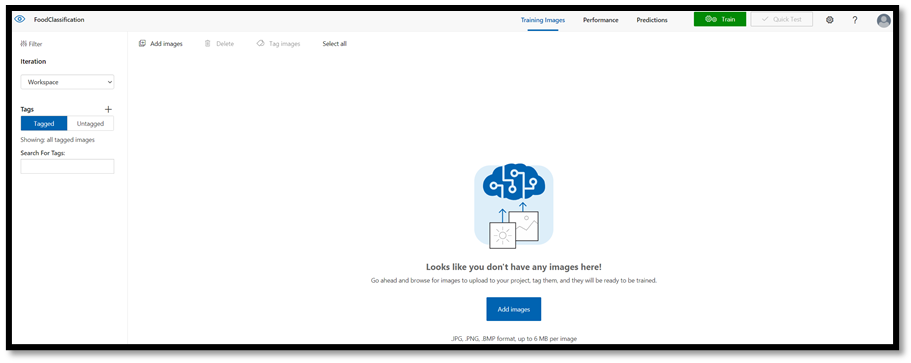
Välj ditt
FoodClassificationprojekt för att öppna det webbaserade gränssnittet på Custom Vision-webbplatsen.Välj
Add images-knappen och välj sedanBrowse local files.
Navigera till platsen för bilddatauppsättningen och välj träningsmappen –
vegetable-fruit. Markera alla bilder i mappen och väljopen. Taggningsalternativet öppnas.Ange
vegetable-fruiti fältetMy Tagsoch tryck påUpload.
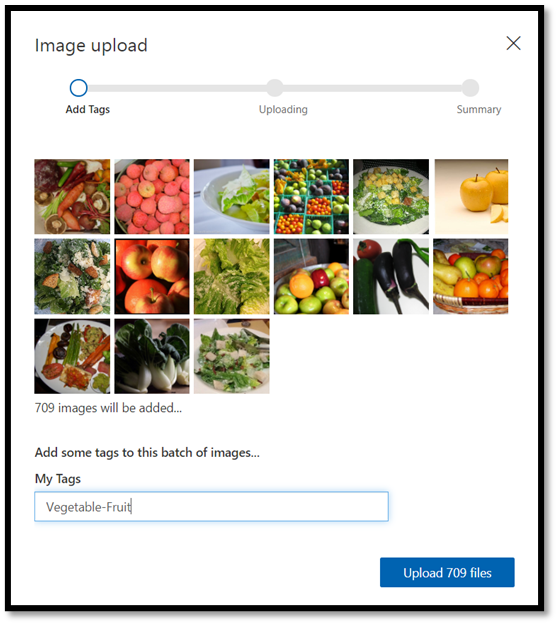
Vänta tills den första gruppen med bilder har laddats upp till projektet och tryck sedan på done. Taggmarkeringen tillämpas på hela gruppen av bilder som du har valt att ladda upp. Därför är det enklare att ladda upp bilder från redan fördefinierade grupper av bilder. Du kan alltid ändra taggarna för enskilda bilder när de har laddats upp.
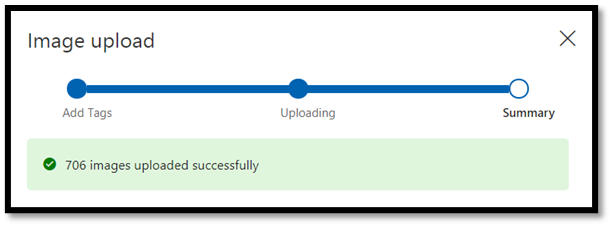
- När den första gruppen av bilder har laddats upp upprepar du processen två gånger till för att ladda upp bilderna av efterrätt och soppa. Se till att du etiketterar dem med relevanta taggar.
I slutet har du tre olika grupper av bilder redo för träning.

Träna modellklassificeraren
Nu ska du träna modellen att klassificera grönsaker, soppa och desserter från den uppsättning bilder som du laddade ned i föregående del.
- Starta träningsprocessen genom att
Trainvälja knappen i det övre högra hörnet. Klassificeraren använder bilderna för att skapa en modell som identifierar de visuella egenskaperna för varje tagg.

Det finns ett alternativ för att ändra sannolikhetströskeln med skjutreglaget i det vänstra övre hörnet. Sannolikhetströskeln anger den konfidensnivå som en förutsägelse måste ha för att anses vara korrekt. Om sannolikhetströskeln är för hög får du en mer korrekt klassificering, men färre identifieras. Å andra sidan, om sannolikhetströskeln är för låg, identifierar du många fler klassificeringar, men med lägre konfidens eller fler falska positiva resultat.
I den här självstudien kan du hålla sannolikhetströskelvärdet på 50%.
- Här kommer vi att använda
Quick Trainingprocessen.Advanced Traininghar fler inställningar och gör att du specifikt kan ange den tid som används för träning, men vi behöver inte den kontrollnivån här. TryckTrainpå för att starta träningsprocessen.
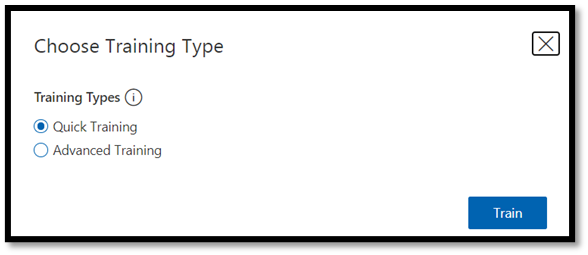
Det tar bara några minuter att slutföra en snabbträningsprocess. Under den här tiden visas information om träningsprocessen på fliken Performance .
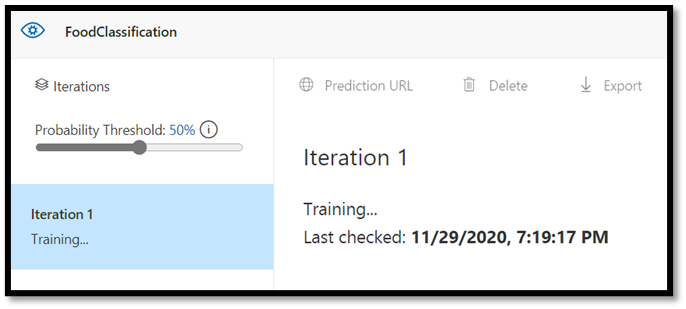
Utvärdera och testa
Utvärdera resultatet
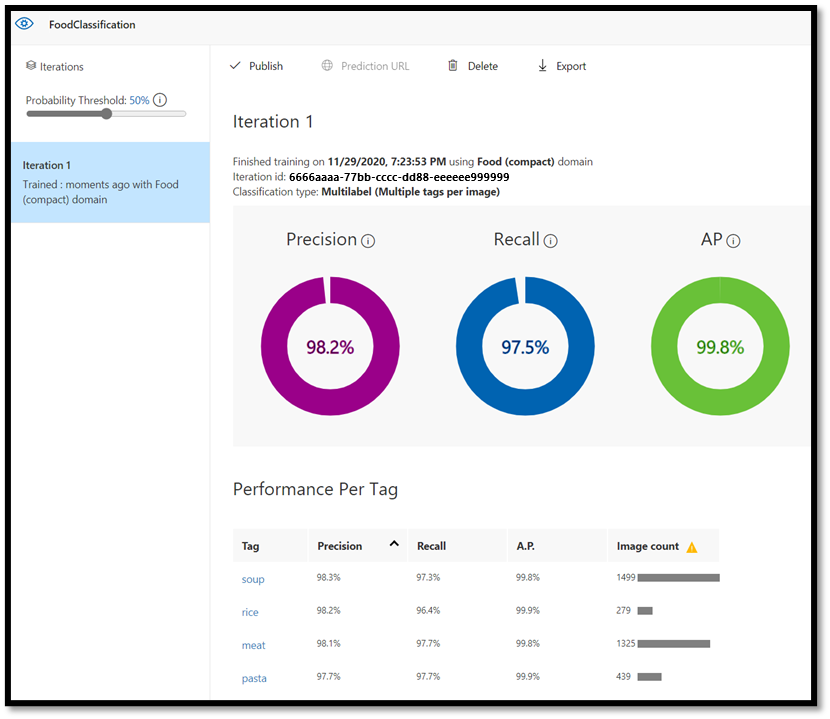
När träningen har slutförts visas sammanfattningen av den första utbildnings-iterationen. Den innehåller uppskattningen av modellens prestanda – precision och återkallande.
- Precision anger fraktionen av identifierade klassificeringar som var korrekta. I vår modell är precisionen 98,2%, så om vår modell klassificerar en bild är det mycket troligt att den förutsägs korrekt.
- Recall anger den del av faktiska klassificeringar som har identifierats korrekt. I vår modell är recall 97.5%, så vår modell klassificerar de allra flesta bilder som presenteras för den korrekt.
- AP står för Ytterligare prestanda. Detta ger ytterligare ett mått som sammanfattar precisionen och återkallandet vid olika tröskelvärden.
Testa modellen
Innan du exporterar modellen kan du testa dess prestanda.
- Välj
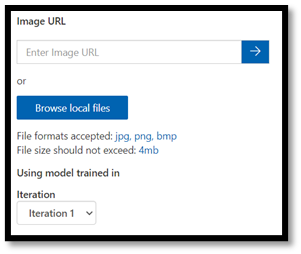
Quick Testdet övre högra hörnet i det översta menyfältet för att öppna ett nytt testfönster.

I det här fönstret kan du ange en URL för avbildningen som ska testas eller välja Browse local files att använda en lokalt lagrad bild.
- Välj
Browse local files, navigera till matdatauppsättningen och öppna en valideringsmapp. Välj valfri slumpmässig bild ifruit-vegetablemappen och tryck påopen.
Resultatet av testningen visas på skärmen. I vårt test klassificerade läget bilden med 99,8% säkerhet.
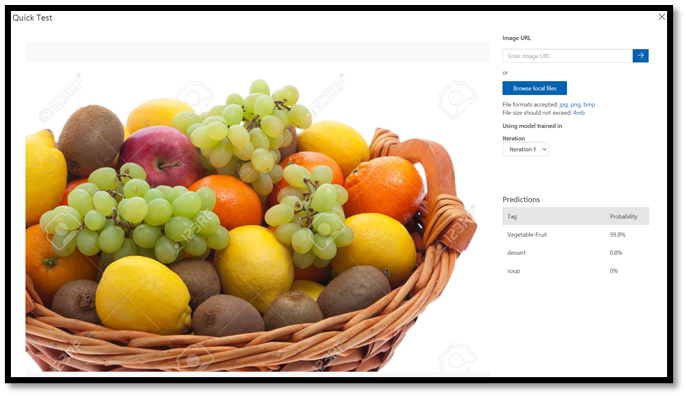
Du kan använda förutsägelsen för träning på Predictions fliken, vilket kan förbättra modellens prestanda. Mer information finns i Så här förbättrar du klassificeraren.
Anmärkning
Vill du veta mer om Azure Custom Vision-API:er? Custom Vision Service-dokumentationen innehåller mer information om Custom Vision-webbportalen och SDK.
Exportera modellen till ONNX
Nu när vi har tränat vår modell kan vi exportera den till ONNX.
- Välj fliken
Performanceoch väljExportsedan att öppna ett exportfönster.

- Välj
ONNXatt exportera din modell till ONNX-format.
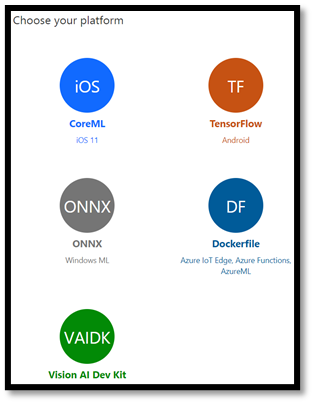
- Du kan välja flyttalsalternativet
ONNX 16om det behövs, men i den här självstudien behöver vi inte ändra några inställningar. VäljExport and Download.
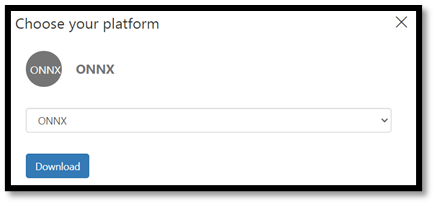
- Öppna den nedladdade .zip-filen och extrahera
model.onnx-filen från den. Den här filen innehåller din klassificerarmodell.
Grattis! Du har skapat och exporterat klassificeringsmodellen.
Nästa steg
Nu när vi har en klassificeringsmodell är nästa steg att skapa ett Windows-program och köra det lokalt på din Windows-enhet.