Kommentar
Åtkomst till den här sidan kräver auktorisering. Du kan prova att logga in eller ändra kataloger.
Åtkomst till den här sidan kräver auktorisering. Du kan prova att ändra kataloger.
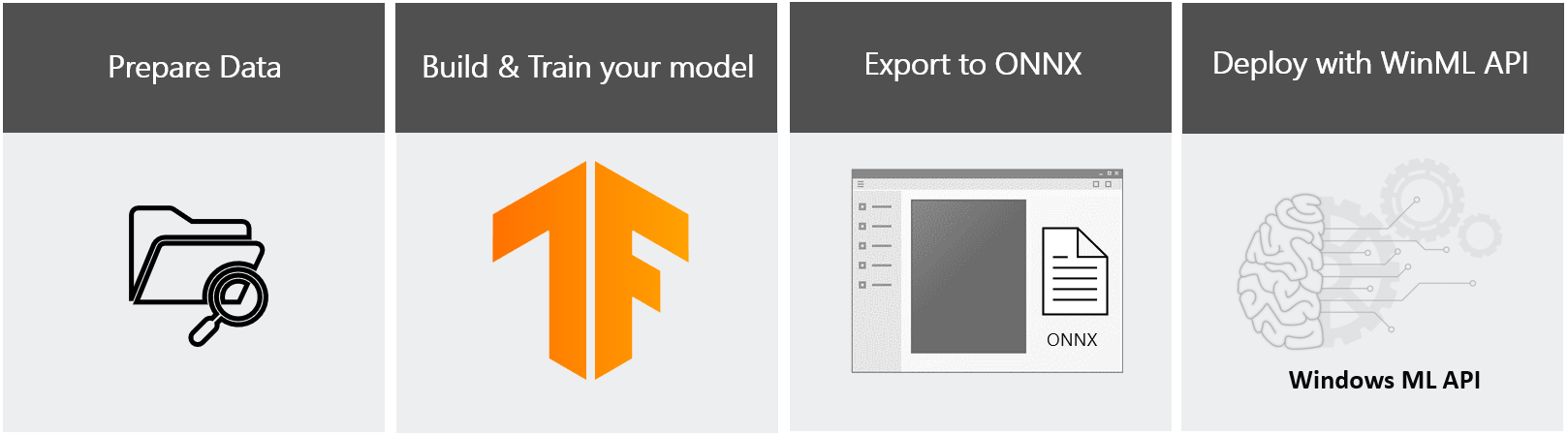
Den här introduktionen visar hur du lokalt tränar och utvärderar en modell för objektdetektering i realtid i ett UWP-program. Modellen tränas med TensorFlow lokalt på datorn via DirectML-API:erna, vilket ger GPU-accelererad träning på alla Windows-enheter. Den tränade modellen integreras sedan i en UWP-app som använder din webbkamera för att identifiera objekt i ramen i realtid, lokalt med hjälp av Windows ML-API:er.
Vi börjar med att aktivera TensorFlow på datorn.
Om du vill lära dig hur du tränar din modell med TensorFlow kan du gå vidare till Träna en modell.
Om du har en TensorFlow-modell, men vill lära dig hur du konverterar den till ett ONNX-format som är lämpligt för användning med WinML-API:er, kan du läsa konvertera din modell.
Om du har en modell och vill lära dig hur du skapar en WinML-app från grunden går du till Distribuera din modell.
Aktivera GPU-acceleration för TensorFlow med DirectML
Om du vill aktivera TensorFlow på datorn fortsätter du med följande steg.
Kontrollera din version av Windows
TensorFlow med DirectML-paketet på inbyggda Windows fungerar på Windows 10 Version 1709 (version 16299) eller senare versioner av Windows-operativsystemet. Du kan kontrollera versionsnumret för din version genom att köra winver via kommandot Kör (Windows logo key + R).
Sök efter GPU-drivrutinsuppdateringar
Kontrollera att du har den senaste GPU-drivrutinen installerad. Välj Sök efter uppdateringar i avsnittet Windows Update i Windows-inställningar.
Konfigurera TensorFlow med DirectML-förhandsversionen
För användning med TensorFlow rekommenderar vi att du konfigurerar en virtuell Python-miljö i Windows. Det finns många verktyg som du kan använda för att konfigurera en virtuell Python-miljö – för dessa instruktioner använder vi Anacondas miniconda. Resten av den här konfigurationen förutsätter att du använder en miniconda-miljö.
Konfigurera Python-miljö
Anmärkning
I kommandona nedan använder vi Python 3.6. Paketet fungerar dock tensorflow-directml i en Python 3.5-, 3.6- eller 3.7-miljö.
Ladda ned och installera Installationsprogrammet för Miniconda Windows på datorn. Om du behöver det finns det ytterligare vägledning för konfiguration på Anacondas webbplats. När Miniconda har installerats skapar du en miljö med Python med namnet directml och aktiverar den via följande kommandon:
conda create --name directml python=3.6
conda activate directml
Installera Tensorflow med DirectML-paketet
Anmärkning
Paketet tensorflow-directml stöder endast TensorFlow 1.15.
Installera TensorFlow med DirectML-paketet via pip genom att köra följande kommando:
pip install tensorflow-directml
Verifiera paketinstallationen
När du har installerat tensorflow-directml paketet kan du kontrollera att det körs korrekt genom att lägga till två tensorer. Kopiera följande rader till en interaktiv Python-session:
import tensorflow.compat.v1 as tf

tf.enable_eager_execution(tf.ConfigProto(log_device_placement=True))

print(tf.add([1.0, 2.0], [3.0, 4.0]))
Du bör se utdata som liknar följande, med add-operatorn placerad på DML-enheten.
Nästa steg
Nu när du har löst dina förutsättningar kan du fortsätta att skapa din WinML-modell. I nästa del använder du TensorFlow för att skapa din modell för objektidentifiering i realtid.
Viktigt!
TensorFlow, TensorFlow-logotypen och eventuella relaterade varumärken är varumärken som tillhör Google Inc.