หมายเหตุ
การเข้าถึงหน้านี้ต้องได้รับการอนุญาต คุณสามารถลอง ลงชื่อเข้าใช้หรือเปลี่ยนไดเรกทอรีได้
การเข้าถึงหน้านี้ต้องได้รับการอนุญาต คุณสามารถลองเปลี่ยนไดเรกทอรีได้
Important
- นี่คือคุณลักษณะตัวอย่างที่มีให้ภายใต้ Microsoft Product Terms
- คุณลักษณะตัวอย่างอาจมีฟังก์ชันการทำงานที่จำกัด และอาจไม่มีการเปิดให้ใช้งานทั่วไป คุณลักษณะเหล่านี้สามารถใช้ได้ก่อนการเปิดตัวอย่างเป็นทางการ เพื่อให้ลูกค้าสามารถเข้าใช้งานได้ก่อนเวลาและให้ข้อคิดเห็น
- คุณจําเป็นต้องเป็นส่วนหนึ่งของ โปรแกรมการแสดงตัวอย่าง Frontier เพื่อเข้าถึงได้ก่อนเวลา Frontier เชื่อมต่อคุณโดยตรงกับนวัตกรรม AI ล่าสุดของ Microsoft การแสดงตัวอย่างแบบ Frontier อยู่ภายใต้ข้อกำหนดการแสดงตัวอย่างที่มีผลใช้อยู่ของข้อตกลงสำหรับลูกค้าของคุณ เนื่องจากคุณลักษณะเหล่านี้ยังคงอยู่ในการพัฒนา ความพร้อมใช้งานและความสามารถของพวกเขาอาจเปลี่ยนแปลงเมื่อเวลาผ่านไป
Copilot Code ช่วยให้คุณสามารถอธิบายซอฟต์แวร์ที่คุณต้องการ เช่น แดชบอร์ด เครื่องมือภายใน เว็บไซต์ หรือสคริปต์ และสร้างสิ่งนั้นให้คุณ บทความนี้จะแนะนําคุณในการเปิดแท็บ โค้ด ใน Microsoft Copilot เริ่มต้นโครงการแรกของคุณ และแสดงตัวอย่างผลลัพธ์
Prerequisites
ก่อนที่คุณจะเริ่มต้น ตรวจสอบให้แน่ใจว่าคุณมี:
การเข้าถึง Microsoft Copilot: สิทธิ์การใช้งาน Microsoft Copilot ที่ใช้งานอยู่ที่กําหนดให้กับบัญชีของคุณ หรือ บัญชี Microsoft ส่วนบุคคลบนแผนที่ได้รับการสนับสนุน
ผู้ดูแลระบบของคุณต้องให้แน่ใจว่าผู้ใช้ในเทนเนนต์สามารถรับ Copilot Code บนแอป Windows ของตนได้โดยทำตามขั้นตอนเหล่านี้:
เลือกให้ผู้เช่าเข้าร่วมการเผยแพร่ แอป Copilot แบบรวมศูนย์: ปรับใช้แอปพลิเคชัน Microsoft Copilot แบบรวม
ตั้งค่าช่องเป้าหมายการอัปเดตเป็นเบต้าบน Windows: Microsoft Copilot อัปเดตนโยบายสําหรับ Windows
หากนโยบายกลุ่มไม่สามารถใช้ได้จริง ให้ใช้การตั้งค่าด้วยตนเองเนื่องจากได้รับการรองรับโดยรีจิสทรี ตั้งค่า
HKEY_LOCAL_MACHINE\SOFTWARE\Policies\Microsoft\EdgeUpdate\TargetChannel{C50565E9-CCCF-44B4-BA15-5AC5C6569197}เป็นค่าbetaลูกค้าสามารถพุชคีย์นั้นผ่าน MDM หรือเครื่องมือการจัดการที่เลือกได้
Copilot Code พร้อมใช้งาน: แท็บโค้ดเปิดใช้งานอยู่ในสภาพแวดล้อม Microsoft Copilot ของคุณ
แอปเดสก์ท็อปหรือเบราว์เซอร์ที่รองรับ: Copilot Code ทํางานในแอป Microsoft Copilot desktop สําหรับ Windows และ Mac และบนเว็บสําหรับการพัฒนาระบบคลาวด์
สําหรับรายละเอียดทั้งหมดเกี่ยวกับการให้สิทธิ์การใช้งานและแพลตฟอร์มที่รองรับ โปรดดู ข้อกําหนดของ Copilot Code
เปิด Copilot Code
หากต้องการเปิด Copilot Code ให้ทําตามขั้นตอนเหล่านี้:
- เปิด แอป Copilot Microsoft หรือไปที่ copilot.cloud.microsoft ในเบราว์เซอร์ของคุณ
- เลือก Code ในตัวสลับแท็บที่ด้านบนของแอป
ครั้งแรกที่คุณเปิด Copilot Code บน Windows แอปจะดาวน์โหลดชุดแอสเซทที่ต้องการ การดาวน์โหลดนี้จะเกิดขึ้นหนึ่งครั้ง
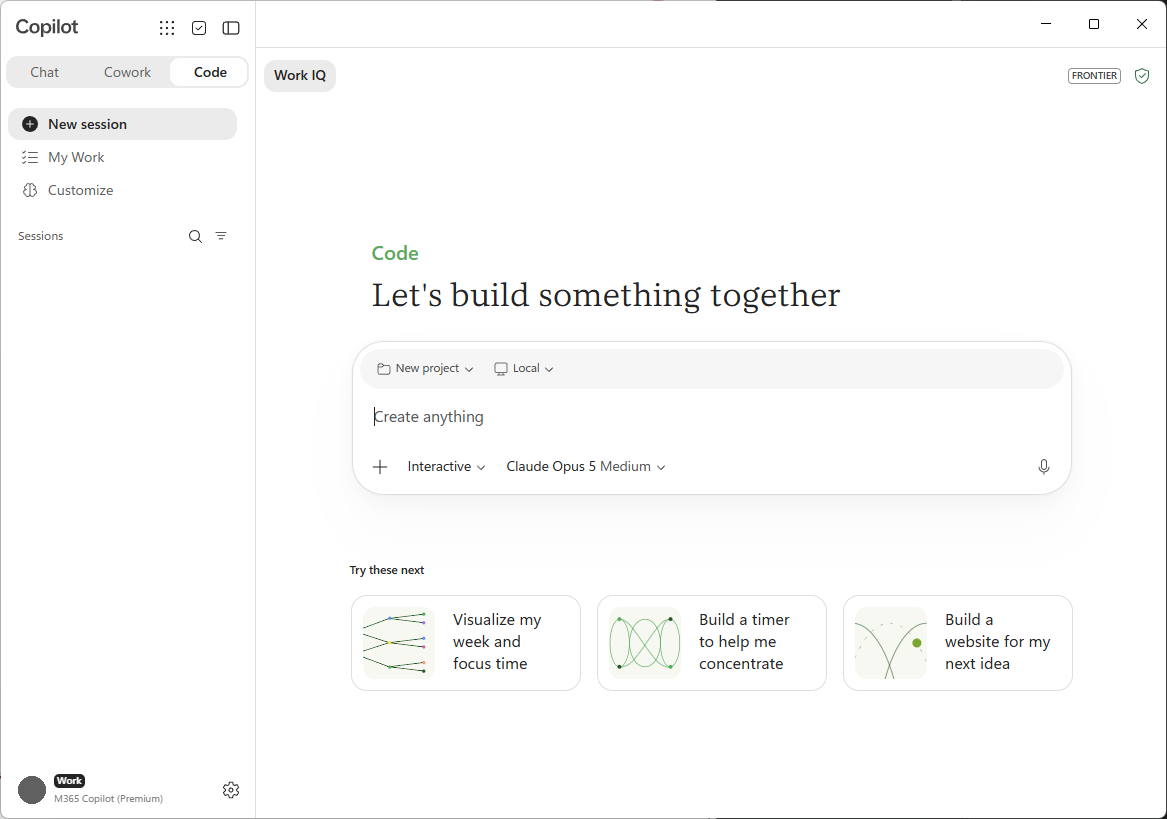
เมื่อโหลดหน้าจอหลักของโค้ด Copilot คุณจะเห็น:
- อินพุตของงานที่ใช้อธิบายสิ่งที่คุณต้องการสร้าง
- พร้อมท์ที่แนะนําเพื่อช่วยให้คุณเริ่มต้น เช่น สร้างแดชบอร์ด หรือ ทําให้เวิร์กโฟลว์เป็นแบบอัตโนมัติ
- สร้าง ใหม่ เพื่อเริ่มต้นโครงการ และ ค้นหา เพื่อค้นหาโครงการก่อนหน้า
- ล่าสุด ซึ่งแสดงรายการโครงการที่คุณสามารถเปิดอีกครั้งและทํางานต่อไปได้
- ตัวเลือกโมเดล เพื่อให้คุณสามารถเลือกโมเดลที่ทํางานได้ดีที่สุดหรือให้ Copilot Code ตัดสินใจ
เริ่มต้นโครงการแรกของคุณ
- ในการป้อนข้อมูลงาน ให้อธิบายผลลัพธ์ที่คุณต้องการ มีความเฉพาะเจาะจงเกี่ยวกับสิ่งที่ผลลัพธ์ควรทําและมีไว้สำหรับใคร ตัวอย่างเช่น: สร้างแดชบอร์ดที่ติดตามการลงทะเบียนรายสัปดาห์ตามช่องทาง
- เพิ่มไฟล์หรือบริบทเพื่อให้ Copilot Code มีข้อมูลไว้ใช้งาน:
- เลือก + ปุ่มเพื่ออัปโหลดไฟล์ หรือแนบบริบทงานของคุณ
- ลากและวางไฟล์—เช่น CSV, สเปรดชีต, รูปภาพ, เอกสาร, ไฟล์ PDF หรืองานนำเสนอ—ลงในช่องป้อนข้อมูล
- วางข้อความในช่องป้อนข้อมูลได้โดยตรง
- (ไม่บังคับ) สําหรับโปรเจ็กต์ในเครื่อง ให้เปิดโฟลเดอร์ที่มีอยู่บนอุปกรณ์ของคุณเพื่อทํางาน
- ส่งข้อความของคุณ
Tip
เริ่มต้นด้วยหลักของสิ่งที่คุณต้องการ จากนั้นเพิ่มคุณลักษณะไปเรื่อยๆ พร้อมท์แรกที่ชัดเจนและเจาะจงช่วยให้ Copilot Code มีจุดเริ่มต้นที่ชัดเจน
เลือกภายในเครื่องหรือระบบคลาวด์
Copilot Code สามารถเรียกใช้โครงการบนอุปกรณ์ของคุณเอง (ภายในเครื่อง) หรือในสภาพแวดล้อมที่ปลอดภัยที่แยกจากกันในระบบคลาวด์ได้ เลือกตัวเลือกที่เหมาะกับงานของคุณ:
- ภายในเครื่อง: Copilot Code ทํางานภายในโฟลเดอร์โครงการบนอุปกรณ์ของคุณ ดังนั้นจึงสามารถใช้ไฟล์ภายในเครื่องของคุณและวนซ้ำได้อย่างรวดเร็ว
- ระบบคลาวด์: Copilot Code ทำงานและเก็บโปรเจ็กต์ของคุณไว้ในระบบคลาวด์ ดังนั้นคุณจึงสามารถทำงานกับโปรเจ็กต์ได้บนอุปกรณ์ทุกเครื่อง และแชร์กับองค์กรของคุณ
สําหรับการเปรียบเทียบ ดูสร้างภายในเครื่องหรือในระบบคลาวด์
เลือกโมเดล
เลือกตัวเลือกเลือกโมเดลในคอมโพสเซอร์เพื่อเลือกโมเดลที่ Copilot Code ใช้ หรือปล่อยให้ตั้งค่าเป็น อัตโนมัติ (คลาวด์เท่านั้น) เพื่อให้ Copilot Code เลือก บางรุ่นที่มีได้แก่:
- Claude Opus 5, Opus 4.8, Opus 4.7 และ Opus 4.6
- Claude Sonnet 5 และ Sonnet 4.6
- Claude Haiku 4.5
- GPT 5.6 (sol, terra, และ luna) และ GPT 5.5
- MAI-Code-1-Flash
ดู Copilot Code สร้างและแสดงตัวอย่างผลลัพธ์
หลังจากที่คุณส่งข้อความแรกของคุณแล้ว Copilot Code จะทํางาน
- คำถามเพื่อความกระจ่าง: Copilot Code อาจถามคำถามสองสามข้อก่อนที่ Copilot Code จะสร้างแอป เช่น แอปชนิดใดที่คุณต้องการและควรมีลักษณะอย่างไร ตอบคําถามเหล่านั้นเพื่อชี้นำผลลัพธ์
- ขั้นตอนความคืบหน้า: Copilot Code จะแสดงแต่ละขั้นตอนตามที่ทํางาน ดังนั้นคุณจึงสามารถทําตามได้
- แสดงตัวอย่างสด: แคนวาสถัดจากการสนทนาแสดงอาร์ติแฟกท์ที่สร้างขึ้น สลับไปมาระหว่างมุมมองตัวอย่างและ มุมมองโค้ด เพื่อดูหรือแก้ไขไฟล์ที่สร้างขึ้น
ปรับปรุงโครงการของคุณแบบวนซ้ำ
การสร้างคือบทสนทนา หากต้องการปรับแต่งผลลัพธ์ ให้ทําดังนี้:
- อธิบายการเปลี่ยนแปลงในภาษาธรรมดา เช่น การเพิ่มคุณลักษณะ การปรับเค้าโครง หรือการแก้ไขปัญหา
- (ไม่บังคับ) เลือกองค์ประกอบบนพื้นที่ทํางานโดยตรงเพื่อให้ Copilot Code อ้างอิงองค์ประกอบนั้น จากนั้นอธิบายการเปลี่ยนแปลง
- ดูตัวอย่างการอัปเดต
- ถ้าคุณต้องการย้อนกลับคำสั่ง ขอให้ Copilot Code เปลี่ยนกลับเป็นเวอร์ชันก่อนหน้า
ทําซ้ําจนกว่าโปรเจ็กต์ทํางานในแบบที่คุณต้องการ
บันทึก เปิดอีกครั้ง และแชร์
- บันทึก: โครงการของคุณจะถูกบันทึกโดยอัตโนมัติ บนอุปกรณ์ของคุณสําหรับโครงการภายในเครื่อง หรือในระบบคลาวด์สําหรับโครงการระบบคลาวด์ การสนทนาจะผูกกับโครงการ
- เปิดอีกครั้ง: ค้นหาโครงการภายใต้ ล่าสุด หรือใช้ ค้นหา และเลือกเพื่อดําเนินการต่อจากจุดที่คุณค้างไว้
- แชร์: แชร์แอปแบบคงที่เป็นลิงก์ที่จำกัดไว้ภายในองค์กรของคุณ (เฉพาะระบบคลาวด์)
สําหรับงานเพิ่มเติม รวมถึงการทํางานกับ GitHub และการตั้งค่าอัตโนมัติ ให้ดู Use Code