หมายเหตุ
การเข้าถึงหน้านี้ต้องได้รับการอนุญาต คุณสามารถลอง ลงชื่อเข้าใช้หรือเปลี่ยนไดเรกทอรีได้
การเข้าถึงหน้านี้ต้องได้รับการอนุญาต คุณสามารถลองเปลี่ยนไดเรกทอรีได้
Important
- นี่คือคุณลักษณะตัวอย่างที่มีให้ภายใต้ Microsoft Product Terms
- คุณลักษณะตัวอย่างอาจมีฟังก์ชันการทำงานที่จำกัด และอาจไม่มีการเปิดให้ใช้งานทั่วไป คุณลักษณะเหล่านี้สามารถใช้ได้ก่อนการเปิดตัวอย่างเป็นทางการ เพื่อให้ลูกค้าสามารถเข้าใช้งานได้ก่อนเวลาและให้ข้อคิดเห็น
- คุณจําเป็นต้องเป็นส่วนหนึ่งของ โปรแกรมการแสดงตัวอย่าง Frontier เพื่อเข้าถึงได้ก่อนเวลา Frontier เชื่อมต่อคุณโดยตรงกับนวัตกรรม AI ล่าสุดของ Microsoft การแสดงตัวอย่างแบบ Frontier อยู่ภายใต้ข้อกำหนดการแสดงตัวอย่างที่มีผลใช้อยู่ของข้อตกลงสำหรับลูกค้าของคุณ เนื่องจากคุณลักษณะเหล่านี้ยังคงอยู่ในการพัฒนา ความพร้อมใช้งานและความสามารถของพวกเขาอาจเปลี่ยนแปลงเมื่อเวลาผ่านไป
แท็บ โค้ด ใน Microsoft Copilot จะเปลี่ยนสิ่งที่คุณอธิบายให้เป็นซอฟต์แวร์ที่ใช้งานได้ คุณอธิบายผลลัพธ์ที่คุณต้องการ—แดชบอร์ด เครื่องมือภายใน เว็บไซต์แบบคงที่ การแปลงข้อมูล หรือสคริปต์—และ Copilot Code สร้างสิ่งนั้น แสดงตัวอย่างแบบสดให้คุณดู และปรับแก้ร่วมกับคุณเป็นรอบ ๆ จนกว่าจะใช้งานได้ คุณไม่จําเป็นต้องทราบวิธีการเขียนโค้ด
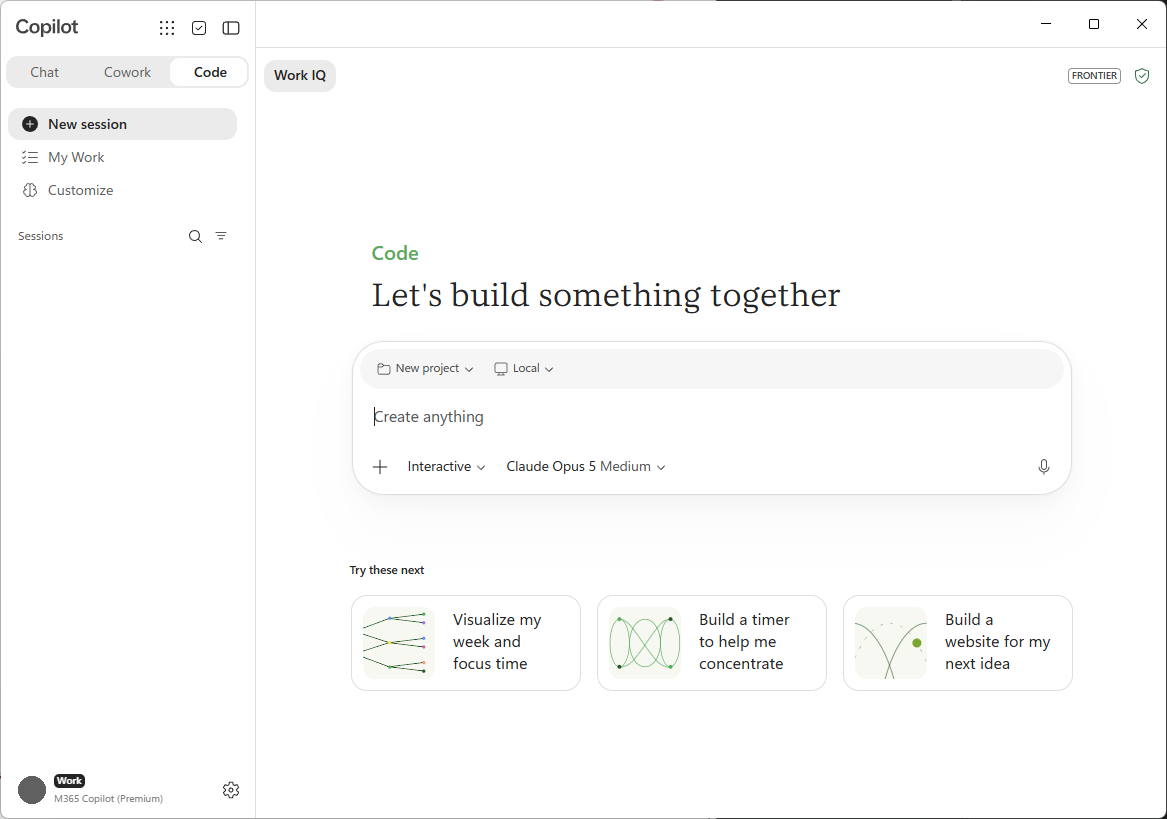
Copilot Code คืออะไร
Copilot Code เป็นแท็บแยกต่างหากในแอป Microsoft Copilot ควบคู่ไปกับแชทและ Cowork ซึ่งสร้างขึ้นสําหรับผู้ที่คิดในผลลัพธ์ ("ฉันต้องการแดชบอร์ดที่แสดงการลงทะเบียนรายสัปดาห์ตามช่องทาง") แทนที่จะเป็นรายละเอียดการใช้งาน คุณอธิบายสิ่งที่คุณต้องการในภาษาธรรมดา และ Copilot Code เขียนโค้ด และเรียกใช้ซอฟต์แวร์สําหรับคุณ
- สร้างซอฟต์แวร์จริง: สร้างแอป แดชบอร์ด เครื่องมือภายใน เว็บไซต์แบบคงที่ การแปลงข้อมูล ระบบอัตโนมัติ และสคริปต์
- แสดงตัวอย่างแบบสด: แสดงชิ้นงานที่กำลังสร้างบนแคนวาสถัดจากการสนทนา เพื่อให้คุณเห็นชิ้นงานเป็นรูปเป็นร่างขณะสร้าง
- ทำงานแบบวนซ้ำร่วมกับคุณ: คุณให้คำติชมในภาษาธรรมดา และ Copilot Code ช่วยปรับแต่งผลลัพธ์ คุณสามารถย้อนกลับไปใช้เวอร์ชันก่อนหน้าได้ทุกเมื่อ
- ใช้บริบทงานของคุณ: เมื่อได้รับอนุญาตจากคุณ Copilot Code สามารถใช้ข้อมูล Microsoft 365 ของคุณ เช่น เอกสาร อีเมล การประชุม และปฏิทิน เป็นบริบทสำหรับสิ่งที่สร้าง
- เชื่อมต่อกับ GitHub: เชื่อมโยงบัญชี GitHub ของคุณเพื่อทํางานกับที่เก็บข้อมูลที่มีอยู่และทําให้โครงการซิงค์กันอยู่เสมอ
- ทํางานในโครงการ: กลับมาที่โครงการของคุณและมีหลายเซสชันภายในโครงการนั้น
Copilot Code จะแสดงแต่ละขั้นตอนตามที่ทํางาน ดังนั้นคุณจึงสามารถติดตามสิ่งที่กําลังดําเนินการได้
Note
การสนทนาในโค้ด Copilot จะยังคงอยู่ในแท็บโค้ด โดยจะไม่ปรากฏในแท็บแชทหรือ Cowork
สร้างภายในเครื่องหรือในระบบคลาวด์
Copilot Code สามารถทํางานได้ในสองที่ คุณเลือกรายการที่เหมาะสมกับโครงการของคุณ
| ตัวเลือก | ทำงานบนแพลตฟอร์มใด | เหมาะสำหรับ |
|---|---|---|
| ภายในเครื่อง | บนอุปกรณ์ของคุณเอง ในโฟลเดอร์โปรเจ็กต์ที่คุณเลือก | ทำงานกับไฟล์ภายในเครื่อง การปรับแก้ซ้ำได้อย่างรวดเร็ว และโครงการที่อยู่ในเครื่องของคุณ |
| Cloud | ในสภาพแวดล้อมที่ปลอดภัยที่แยกจากกันในระบบคลาวด์ | ใช้ระบบคลาวด์เมื่อคุณต้องการแชร์โครงการกับเพื่อนร่วมงานของคุณ |
เมื่อคุณสร้างภายในเครื่อง Copilot Code จะทํางานภายในโฟลเดอร์โครงการบนคอมพิวเตอร์ของคุณ ซึ่งสามารถอ่านไฟล์ที่นั่น ติดตั้งสิ่งที่โครงการต้องการ และเรียกใช้แอปเพื่อให้ตัวอย่างได้รับการอัปเดตอยู่เสมอ Copilot Code จะขอการอนุมัติจากคุณก่อนที่จะเข้าถึงสิ่งที่อยู่นอกโฟลเดอร์นั้น ทำการเชื่อมต่อเครือข่าย หรือเรียกใช้คำสั่งเทอร์มินัล
แคนวาส
Canvas คือพื้นที่ทำงานแบบภาพที่อยู่ถัดจากการสนทนาของคุณ ซึ่งเป็นจุดหลักที่คุณเห็นและโต้ตอบกับสิ่งที่ Copilot Code สร้าง
- แสดงตัวอย่าง: ดูอาร์ติแฟกต์ที่เรนเดอร์แล้ว เช่น เว็บไซต์แบบคงที่หรือเว็บแอป ตามที่ถูกสร้างขึ้นและอัปเดต
- มุมมองโค้ด: สลับไปยังรหัสดิบเพื่อดูและแก้ไขไฟล์ที่ Copilot Code สร้าง
- การโต้ตอบโดยตรง: เลือกองค์ประกอบบนพื้นที่ทํางานเพื่อให้ Copilot Code อ้างอิงองค์ประกอบนั้น จากนั้นอธิบายการเปลี่ยนแปลงที่คุณต้องการ
Note
การสนับสนุนการแสดงตัวอย่างขึ้นอยู่กับชนิดของอาร์ติแฟกต์และอุปกรณ์ของคุณ ตัวอย่างเช่น อาร์ติแฟกต์บางอย่างไม่สามารถแสดงตัวอย่างบนทุกแพลตฟอร์มได้
โค้ด Copilot ทําอะไรให้คุณได้บ้าง
ส่วนต่อไปนี้อธิบายสิ่งที่คุณสามารถขอให้ Copilot Code ทำอะไรได้บ้าง
สร้าง
- อธิบายผลลัพธ์ของซอฟต์แวร์ด้วยภาษาง่ายๆ และให้ Copilot Code สร้างให้
- เริ่มต้นจากพร้อมท์ที่แนะนํา เช่น สร้างแดชบอร์ด หรือ ทําให้เวิร์กโฟลว์เป็นแบบอัตโนมัติ
- เปิดโฟลเดอร์ภายในเครื่องที่มีอยู่แล้วเพื่อทํางานกับ (โครงการภายในเครื่อง)
- อัปโหลดหรือลากและวางไฟล์ — CSV, สเปรดชีต, รูปภาพ, เอกสาร, PDF และงานนําเสนอ — สําหรับ Copilot Code ที่จะทํางานด้วย
- วางข้อมูลข้อความลงในการสนทนาโดยตรง
แสดงตัวอย่างและทำซ้ำ
- แสดงตัวอย่างเว็บไซต์แบบคงที่หรือเว็บแอปบนแคนวาส
- ดูและแก้ไขโค้ดดิบที่ Copilot Code เขียน
- ให้คําติชมในภาษาธรรมดาและมีโค้ด Copilot ปรับแต่งผลลัพธ์
- เลือกองค์ประกอบบนแคนวาสโดยตรงเพื่อให้คำขอถัดไปของคุณมุ่งเน้นไปที่องค์ประกอบเหล่านั้น
- เปลี่ยนกลับเป็นโปรเจ็กต์เวอร์ชันก่อนหน้าของคุณ
เชื่อมต่อข้อมูลและเครื่องมือของคุณ
- ใช้บริบทการทํางานใน Microsoft 365 ของคุณ เช่น เอกสาร อีเมล การประชุม และปฏิทิน เช่นเดียวกับบริบทของสิ่งที่ Copilot การสร้างโค้ด
- ใช้ปลั๊กอินเดียวกันที่มีให้ใน Cowork เพื่อเชื่อมต่อแหล่งข้อมูลและบริการภายนอก
- ใช้เครื่องมือ เช่น การค้นหาเว็บและการสร้างรูปภาพ
ทํางานกับ GitHub
- เชื่อมต่อบัญชี GitHub ของคุณ
- เริ่มต้นจากที่เก็บข้อมูลที่มีอยู่โดยการโคลน
- ถามคําถามเกี่ยวกับที่เก็บที่เชื่อมต่อกัน
- ขอการเปลี่ยนแปลง—Copilot Code สามารถสร้างสาขา คอมมิต และคำขอดึงข้อมูลแบบร่าง และแสดงสถานะได้
- สร้างที่เก็บ GitHub ใหม่สําหรับโครงการที่คุณเริ่มต้นใน Copilot Code
- ดู Issue, คำขอ pull request ที่ใช้งานอยู่ และคำขอตรวจสอบใน งานของฉัน
แชร์
- สร้างแอปแบบโต้ตอบและเผยแพร่ไปยัง Copilot รันไทม์ที่จัดการแล้วซึ่งบุคคลในองค์กรของคุณสามารถเปิดและใช้งานได้ ดู การสร้างและเผยแพร่แอปไปยัง Copilot Managed Runtime
- แชร์แอปแบบคงที่เป็นลิงก์ที่จำกัดไว้สำหรับองค์กรของคุณ (เฉพาะระบบคลาวด์เท่านั้น)
- ขอให้ Copilot Code ลบอาร์ติแฟกต์ที่สร้างขึ้น
แบบจำลอง
คุณเลือกแบบจําลอง Copilot รหัส ใช้สําหรับโครงการของคุณ หรือให้ Copilot เลือกโค้ดให้คุณ สำหรับรายการของแบบจำลองที่พร้อมใช้งานและวิธีการเลือก ดู เริ่มต้นใช้งานด้วย Code
ควบคุมได้เสมอ
Copilot Code จะขอสิทธิ์จากคุณก่อนที่จะดําเนินการที่เข้าถึงนอกเหนือจากโครงการที่อยู่ใน Copilot Code
- การเข้าถึงโฟลเดอร์: เมื่อคุณเลือกโฟลเดอร์ที่จะทํางาน Copilot Code สามารถอ่านและเขียนภายในโฟลเดอร์นั้นได้ ตําแหน่งที่ตั้งอื่น ๆ จําเป็นต้องได้รับความยินยอมจากคุณอย่างชัดเจน
- การเชื่อมต่อเครือข่ายและคำสั่งเทอร์มินัล: การเชื่อมต่อเครือข่ายขาออกและคำสั่งเทอร์มินัลที่ Copilot Code เรียกใช้ในนามของคุณจำเป็นต้องได้รับการอนุมัติจากคุณ
ตามค่าเริ่มต้น Copilot Code ขอสิทธิ์ใน:
- การเรียกใช้เครือข่าย รวมถึงการเข้าถึงอินเทอร์เน็ต
- ใช้ส่วนขยายและ MCP
- เรียกใช้คําสั่งเชลล์หรือเทอร์มินัล
- อ่านหรือเขียนไฟล์ที่อยู่นอกโปรเจ็กต์และโฟลเดอร์ที่มีการใช้งานอยู่แล้วใน Copilot Code
Copilot Code อนุญาตให้อ่านและเขียนไฟล์ในโครงการและโฟลเดอร์ที่กําลังใช้งานอยู่โดยไม่ต้องขอสิทธิ์ ตัวอย่างเช่น ถ้าคุณเริ่มต้นโครงการใหม่ในโฟลเดอร์ที่มีอยู่ โครงการ Copilot Code ทั้งหมดสามารถอ่านและเขียนไปยังโฟลเดอร์นั้นได้โดยไม่ต้องมีการอนุญาตเพิ่มเติม
Important
เมื่อคุณเปิดใช้งาน อนุญาตเสมอ จะยังคงเปิดใช้งานจนกว่าคุณจะปิดใช้งาน อนุญาตเสมอ จะนําไปใช้กับเซสชันและพื้นที่ทํางานที่มีอยู่ เช่นเดียวกับเซสชันใหม่ใด ๆ ที่เริ่มต้นหลังจากที่คุณเปิดใช้งาน ใช้ความระมัดระวังเมื่อเปิดใช้งานอนุญาตเสมอ
ผู้ดูแลระบบขององค์กรของคุณยังสามารถตั้งค่าการควบคุมสําหรับวิธีใช้รหัส Copilot สําหรับรายละเอียด ดูจัดการรหัส Copilot สําหรับองค์กรของคุณ
การปกป้องข้อมูลและความเป็นส่วนตัว
Copilot Code ทํางานภายในสภาพแวดล้อม Microsoft 365 ของคุณและปฏิบัติตามตัวควบคุมการกํากับดูแล ความปลอดภัย และการควบคุมด้านการปฏิบัติตามข้อกำหนดที่มีอยู่ขององค์กรของคุณ ผู้ดูแลระบบสามารถตรวจสอบการดําเนินการที่ Copilot Code ดําเนินการ รวมถึงการสร้างโค้ด การเรียกใช้คําสั่ง และไฟล์ที่อ่านหรือเขียนได้ สําหรับรายละเอียด ดูจัดการรหัส Copilot สําหรับองค์กรของคุณ
เริ่มต้น
Copilot Code มีให้ใช้ในแอป Microsoft Copilot desktop สําหรับ Windows และการพัฒนาระบบคลาวด์บนเว็บ สําหรับสิทธิ์การใช้งาน ข้อกําหนดเบื้องต้น และแพลตฟอร์มที่รองรับ โปรดดู ข้อกำหนดของ Copilot Code.
เรียนรู้เพิ่มเติมใน เริ่มต้นใช้งานด้วย Copilot Code