หมายเหตุ
การเข้าถึงหน้านี้ต้องได้รับการอนุญาต คุณสามารถลอง ลงชื่อเข้าใช้หรือเปลี่ยนไดเรกทอรีได้
การเข้าถึงหน้านี้ต้องได้รับการอนุญาต คุณสามารถลองเปลี่ยนไดเรกทอรีได้
บทความนี้อธิบายวิธีการแสดงตัวอย่างและเผยแพร่การทดลองของคุณใน Microsoft Dynamics 365 Commerce หลังจากที่คุณเชื่อมต่อการทดลองของคุณและแก้ไขการเปลี่ยนแปลงของคุณ แผนภาพต่อไปนี้แสดงขั้นตอนทั้งหมดที่เกี่ยวข้องในการตั้งค่าและเรียกใช้การทดลองในเว็บไซต์ e-Commerce ใน Dynamics 365 Commerce ขั้นตอนเพิ่มเติมครอบคลุมอยู่ในบทความที่แยกต่างหาก
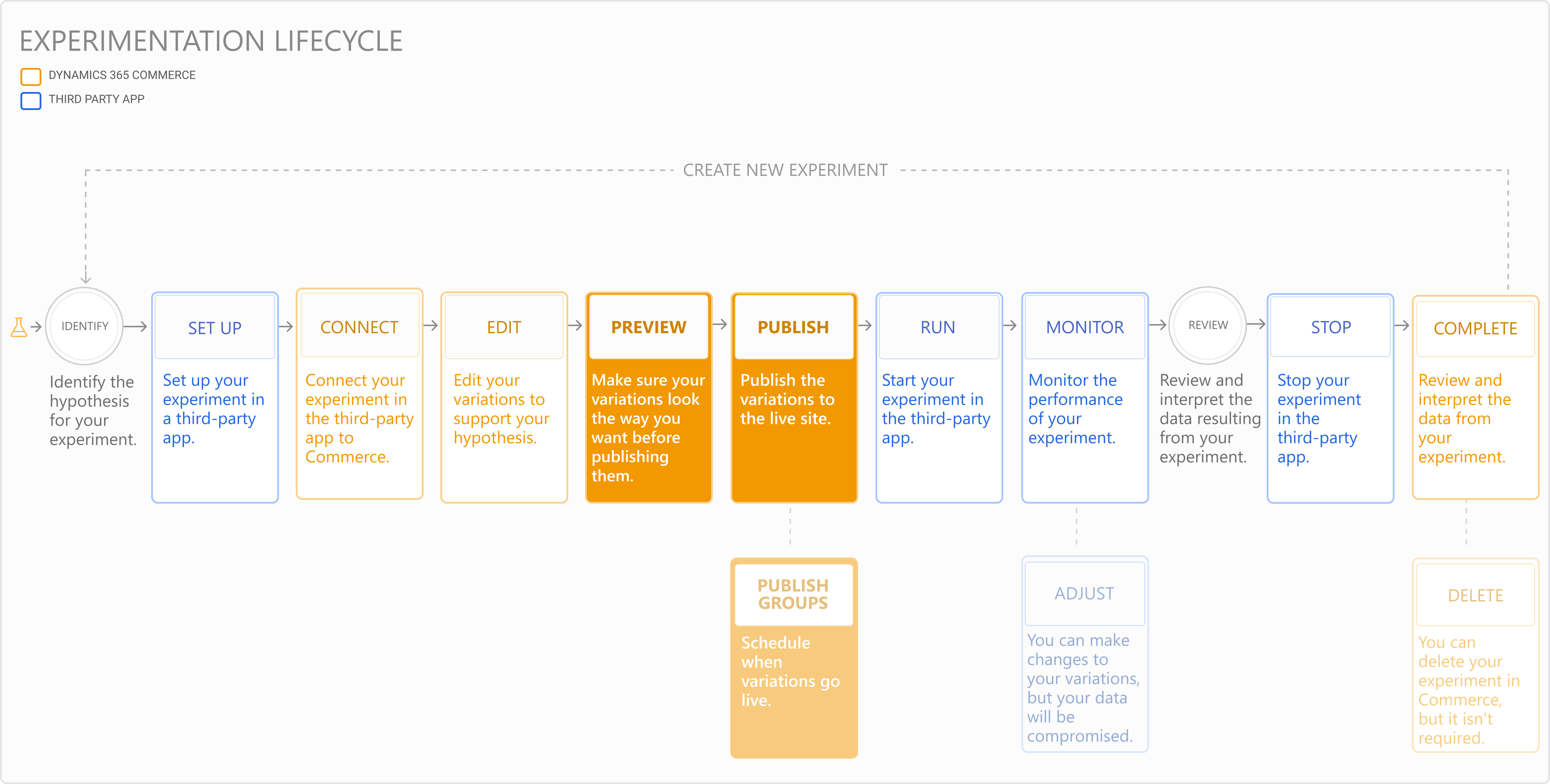
แสดงตัวอย่างการเปลี่ยนแปลงการทดลองของคุณ
คุณสามารถดูตัวอย่างรูปแบบของคุณและแก้ไขต่อไปได้จนกว่าจะมีลักษณะตามที่คุณต้องการ
เมื่อต้องการแสดงตัวอย่างชุดรูปแบบการทดลองของคุณในตัวสร้างไซต์ Commerce ให้ทําตามขั้นตอนเหล่านี้:
- จากเมนูดรอปดาวน์ชุดรูปแบบ ให้เลือกเนื้อหาที่คุณต้องการแสดงตัวอย่าง
- บนแถบคำสั่ง ให้เลือก แสดงตัวอย่าง คุณจะเห็นตัวอย่างว่าเนื้อหามีลักษณะเป็นอย่างไรเมื่อเผยแพร่
- เมื่อต้องการแสดงตัวอย่างรูปแบบอื่น ให้เลือกจากเมนูแบบหล่นลงของการเปลี่ยนแปลง และเลือก แสดงตัวอย่าง อีกครั้ง
เผยแพร่การทดลองของคุณ
ถ้าคุณไม่ได้ใช้กลุ่มเผยแพร่เพื่อกําหนดเวลาเมื่อการทดลองของคุณถ่ายทอดสด และคุณต้องการเผยแพร่ทันที ให้เลือก เผยแพร่ ในแถบคําสั่ง มีการเผยแพร่รูปแบบต่างๆ ของการทดลองทั้งหมด
สำคัญ
หากหน้ามี URL ที่ยกเลิกการเผยแพร่ คุณต้องเผยแพร่ URL ก่อนหรือไม่สามารถมองเห็นได้โดยผู้ใช้เว็บไซต์ของคุณ สำหรับรายละเอียด ให้ดูที่ บันทึก แสดงตัวอย่าง และเผยแพร่หน้า
ใช้กลุ่มเผยแพร่เพื่อกำหนดเวลาที่การทดลองของคุณใช้งานจริง
คุณสามารถกำหนดตารางเวลาให้กับรูปแบบที่สร้างขึ้นด้วยเครื่องมือสร้างไซต์เพื่อนำไปใช้ในการเผยแพร่โดยใช้กลุ่มเผยแพร่ ภายในกลุ่มเผยแพร่ คุณสามารถเชื่อมต่อหน้าหรือส่วนกับการทดลองของคุณได้โดยการเลือก การทดลอง ในบานหน้าต่างนำทางด้านซ้าย คุณยังสามารถเชื่อมต่อหน้าหรือส่วนย่อยกับการทดลองของคุณโดยการเลือกเพจหรือส่วนย่อย และทําตามคําแนะนําใน เชื่อมต่อการทดลองและแก้ไขรูปแบบ สำหรับข้อมูลเกี่ยวกับกลุ่มเผยแพร่ ให้ดูที่ ทำงานกับกลุ่มเผยแพร่
เมื่อคุณใช้กลุ่มเผยแพร่ที่มีการทดลอง ควรระวังข้อควรพิจารณาที่สําคัญเหล่านี้
- เมื่อคุณเพิ่มหน้าหรือส่วนย่อยที่มีการทดสอบที่ใช้งานในกลุ่มเผยแพร่ การทดสอบจะถูกลบออกจากหน้าหรือส่วนย่อยในกลุ่มเผยแพร่
- การทดลองที่มีการเชื่อมต่อกับหน้าในไซต์ที่ใช้งานจริงจะไม่พร้อมใช้งานสำหรับหน้าภายในกลุ่มเผยแพร่ และในทางกลับกันด้วย ในทำนองเดียวกัน หน้าที่มีการทดลองทำงานอยู่ในไซต์ที่ใช้งานจริงจะไม่พร้อมใช้งานสำหรับการทดลองอื่นๆ ในกลุ่มเผยแพร่ และในทางกลับกันด้วย
- เมื่อคุณเผยแพร่หรือจัดกำหนดการกลุ่มเผยแพร่ เนื้อหาทั้งหมดในกลุ่มเผยแพร่จะถูกเผยแพร่โดยไม่คำนึงว่ามีการทดสอบที่เกี่ยวข้องกับกลุ่มเผยแพร่หรือไม่
- เนื่องจากกลุ่มการเผยแพร่ยังคงยังคงอยู่หลังจากที่มีการเผยแพร่ไปยังไซต์ที่ถ่ายทอดสด การทดลองในกลุ่มการเผยแพร่ก็ยังคงอยู่เช่นกัน ดังนั้น คุณไม่สามารถเชื่อมโยงการทดลองอื่นๆ กับหน้าหรือส่วนย่อยเดียวกันได้ หากต้องการหลีกเลี่ยงข้อจำกัดนี้ ให้ลบกลุ่มเผยแพร่ใดๆ ที่มีการทดลองที่ดำเนินอยู่อย่างต่อเนื่อง ในทำนองเดียวกัน ถ้าคุณต้องการลบการทดลองในไซต์ที่ใช้งานจริงที่มีอยู่ในกลุ่มเผยแพร่ ให้ลบออกจากกลุ่มเผยแพร่ก่อน
ทำให้เกิดความหลากหลายสำหรับการทดสอบ
หลังจากที่คุณเผยแพร่การทดลองแล้ว คุณสามารถเพิ่ม ID การทดลองและรหัสการเปลี่ยนแปลงไปยัง URL หน้าเริ่มต้นเพื่อบังคับใช้การเปลี่ยนแปลงสําหรับการทดสอบหรือวัตถุประสงค์อัตโนมัติ ตัวอย่างเช่น ถ้า URL ของหน้าเริ่มต้นคือ https://fabrikam.com/modern/homepage คุณสามารถบังคับใช้การเปลี่ยนแปลงที่มี URL เช่น https://fabrikam.com/modern/homepage?exp=18012910471|18024360464 รับรหัสการทดลองและรหัสการเปลี่ยนแปลงสําหรับการเปลี่ยนแปลงการทดลองของคุณจาก URL การแสดงตัวอย่างในประสบการณ์การแสดงตัวอย่าง