หมายเหตุ
การเข้าถึงหน้านี้ต้องได้รับการอนุญาต คุณสามารถลอง ลงชื่อเข้าใช้หรือเปลี่ยนไดเรกทอรีได้
การเข้าถึงหน้านี้ต้องได้รับการอนุญาต คุณสามารถลองเปลี่ยนไดเรกทอรีได้
บทความนี้อธิบายวิธีการเชื่อมต่อการทดลองใน Microsoft Dynamics 365 Commerce และทําการเปลี่ยนแปลงรูปแบบของคุณเพื่อให้สอดคล้องกับสมมติฐานของคุณ
แผนภาพต่อไปนี้แสดงขั้นตอนทั้งหมดที่เกี่ยวข้องในการตั้งค่าและเรียกใช้การทดลองในเว็บไซต์ e-Commerce ใน Dynamics 365 Commerce ขั้นตอนเพิ่มเติมครอบคลุมอยู่ในบทความที่แยกต่างหาก
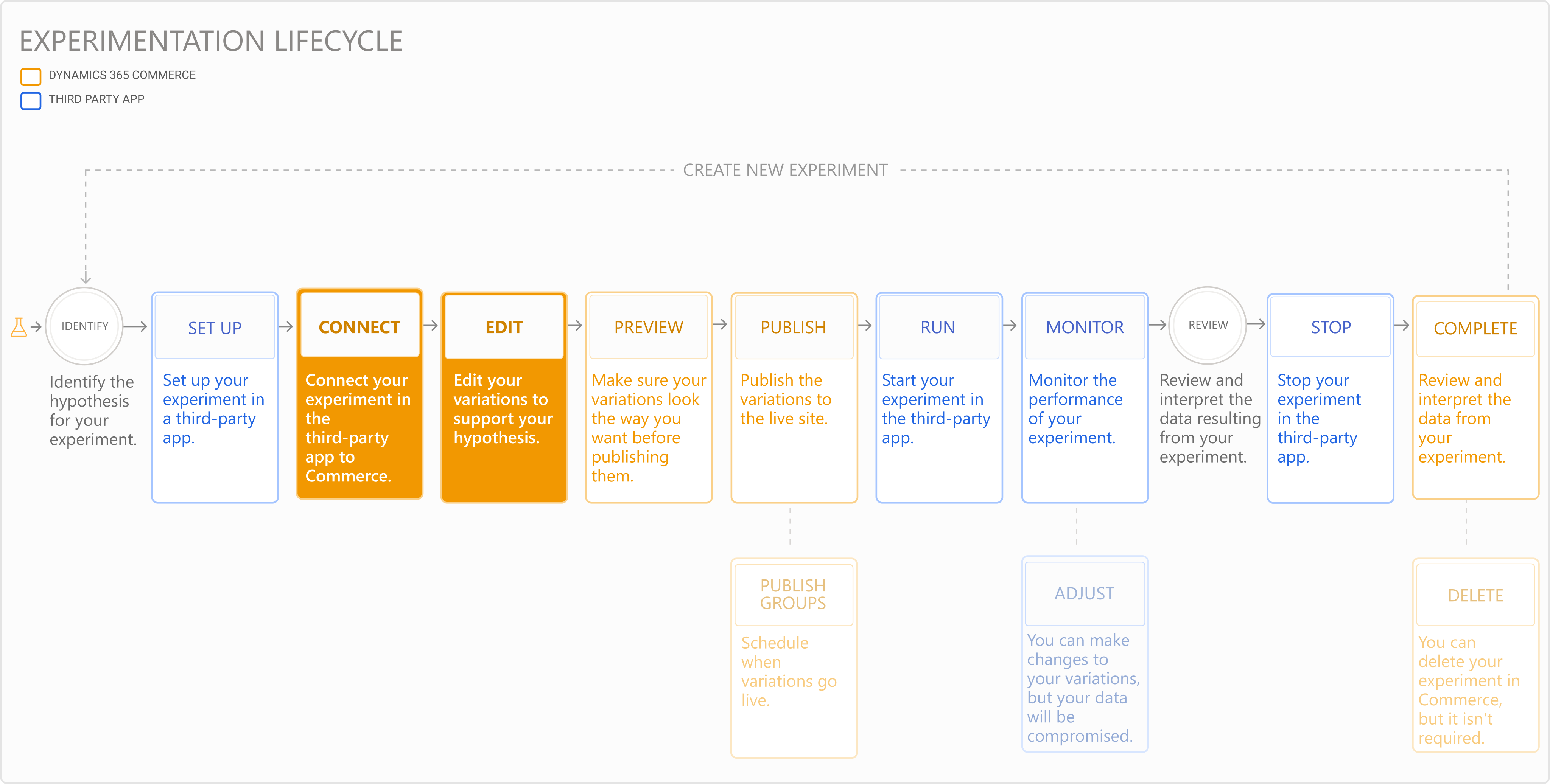
หลังจากที่คุณตั้งค่าการทดลองของคุณ ในบริการของคู่ค้า เชื่อมต่อการทดลองใน Dynamics 365 Commerce และแก้ไขการเปลี่ยนแปลงการทดลอง
เชื่อมต่อการทดลองของคุณ
หากต้องการเชื่อมต่อการทดสอบของคุณ ให้เปิดใช้ ตัวช่วยสร้างการเชื่อมต่อการทดลอง วิซาร์ดจะนำทางคุณผ่านขั้นตอนที่จำเป็นในการเชื่อมต่อการทดลองของคุณ เมื่อคุณดำเนินการตัวช่วยสร้าง การทดลองของคุณจะได้รับการเชื่อมต่อและมีการสร้างรูปแบบ และพร้อมที่จะแก้ไข
เมื่อต้องการเริ่มเชื่อมต่อการทดลองของคุณในตัวสร้างไซต์ Commerce ให้ทําตามขั้นตอนเหล่านี้:
เมื่อต้องการเปิดใช้งานตัวช่วยสร้าง การทดลองการเชื่อมต่อ ให้เลือก การทดลอง ในบานหน้าต่างนำทางด้านซ้าย แล้วเลือก เชื่อมต่อ อีกทางหนึ่งคือ คุณสามารถเข้าถึงตัวช่วยสร้างจากหน้าหรือตัวแก้ไขส่วน โดยการแก้ไขและเลือก การทดสอบการเชื่อมต่อ บนแถบคำสั่ง
หมายเหตุ
- หน้าสามารถเชื่อมต่อกับหนึ่งการทดลองเท่านั้นในแต่ละครั้ง เมื่อต้องการเชื่อมต่อหน้ากับการทดลองอื่น ให้ลบการทดลองที่มีการเชื่อมต่อกับหน้าในขณะนี้ก่อน
- คุณสามารถทดลองได้เฉพาะกับหน้าที่มีเค้าโครงแบบกำหนดเองเท่านั้น ถ้าหน้าของคุณมีโครงร่างที่กำหนดล่วงหน้า ให้แปลงเป็นโครงร่างแบบกำหนดเองก่อน คุณสามารถดําเนินการแปลงนี้ได้โดยไปที่หน้าและเลือก แปลงเป็นเค้าโครงแบบกําหนดเอง บนแถบคําสั่ง สำหรับข้อมูลเพิ่มเติมเกี่ยวกับโครงร่าง โปรดดูที่ โครงร่างที่ กำหนดล่วงหน้าและโครงร่างที่กำหนดเอง
หากคุณกําลังเชื่อมต่อกับการทดลองจากแท็บ การทดลอง ในบานหน้าต่างนําทางด้านซ้าย ให้เลือกชื่อการทดสอบจากรายการที่ปรากฏ
เลือกหน้าหรือส่วนที่คุณต้องการรันการทดลองของคุณ
ในขั้นตอนสุดท้ายของตัวช่วยสร้าง ให้เลือก สร้างรูปแบบและออกจากตัวช่วยสร้าง การเปลี่ยนแปลงสร้างสำหรับการทดลอง
หมายเหตุ
ถ้าคุณต้องการกําหนดเวลาเมื่อมีการเผยแพร่การทดสอบของคุณไปยังไซต์สดของคุณ ตรวจสอบให้แน่ใจว่าเนื้อหาที่คุณต้องการเชื่อมโยงกับการทดลองนั้นพร้อมใช้งานในกลุ่มเผยแพร่ก่อนที่คุณจะเชื่อมต่อการทดสอบ สำหรับข้อมูลเพิ่มเติมเกี่ยวกับกลุ่มเผยแพร่ ให้อ้างอิงถึง ทำงานกับกลุ่มเผยแพร่
แก้ไขการเปลี่ยนแปลงของคุณ
เมื่อคุณออกจากตัวช่วยสร้าง การทดลองเชื่อมต่อ คุณจะสร้างความแตกต่าง หากต้องการแก้ไขรูปแบบเพื่อให้สะท้อนตัวเลือกที่คุณจําเป็นต้องตรวจสอบในสมมติฐานการทดลอง ให้ทําตามขั้นตอนต่อไปนี้
- ในมุมมองตัวแก้ไข ใช้เมนูดรอปดาวน์ชุดรูปแบบภายใต้แถบคําสั่งเพื่อแก้ไขแต่ละรูปแบบตามสมมติฐานเดิมของคุณ นอกจากนี้คุณอาจต้องการสร้างรูปแบบการควบคุมหรือพื้นฐานโดยไม่ทำการเปลี่ยนแปลงหนึ่งรูปแบบ
- เลือกมอดูลที่จะทดลอง เลือกจุดไข่ปลา (...) แล้วเลือก เพิ่มเพื่อทดสอบ
หมายเหตุ
พิจารณาสร้างรูปแบบการควบคุมหรือพื้นฐานโดยไม่ทำการเปลี่ยนแปลงหนึ่งรูปแบบ