หมายเหตุ
การเข้าถึงหน้านี้ต้องได้รับการอนุญาต คุณสามารถลอง ลงชื่อเข้าใช้หรือเปลี่ยนไดเรกทอรีได้
การเข้าถึงหน้านี้ต้องได้รับการอนุญาต คุณสามารถลองเปลี่ยนไดเรกทอรีได้
บทความนี้อธิบายวิธีการตั้งค่าการทดลองในบริการคู่ค้าใน Microsoft Dynamics 365 Commerce
หลังจากที่คุณ กําหนดสมมติฐานและกําหนดเมตริกความสําเร็จที่คุณต้องการใช้แล้ว ให้ตั้งค่าการทดลองของคุณในบริการคู่ค้า แผนภาพต่อไปนี้แสดงขั้นตอนทั้งหมดที่เกี่ยวข้องกับ การตั้งค่าและการรันการทดลอง บนเว็บไซต์อีคอมเมิร์ซใน Dynamics 365 Commerce ขั้นตอนเพิ่มเติมครอบคลุมอยู่ในบทความที่แยกต่างหาก
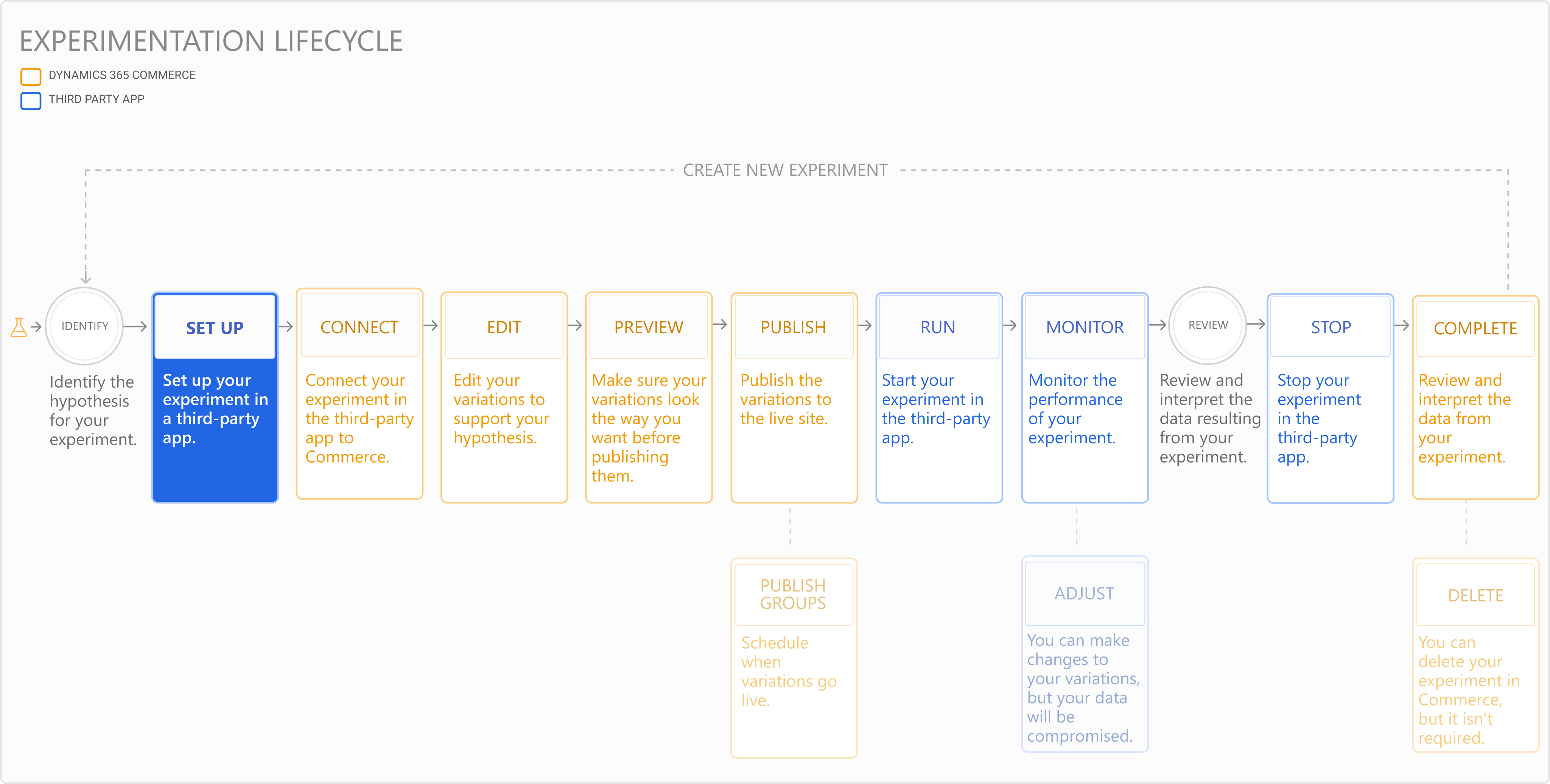
ตั้งค่าการทดลองของคุณในบริการคู่ค้า
เลือกบริการคู่ค้าเพื่อเรียกใช้และตรวจสอบการทดลองของคุณ และตั้งค่าตัวเชื่อมต่อการทดลอง ข้อกําหนดเบื้องต้นเหล่านี้จะแสดงอยู่ใน การดําเนินการใน Dynamics 365 Commerce
ทําตามขั้นตอนที่จําเป็นเพื่อสร้างการทดลองของคุณในบริการคู่ค้า ถ้าตัวเชื่อมต่อได้รับการกําหนดค่าอย่างถูกต้อง รายการทั้งหมดของการทดลองที่คุณตั้งค่าในบริการคู่ค้าจะปรากฏในตัวสร้างไซต์ Commerce ภายในประมาณห้านาที
ตั้งค่าตัวชี้วัดความสำเร็จของคุณ
ทุกการทดลองจําเป็นต้องมีเมตริกเพื่อวัดผลกระทบของการเปลี่ยนแปลงและเพื่อตรวจสอบสมมติฐาน หากต้องการเปิดใช้งานการคํานวณเมตริกในบริการคู่ค้าโดยใช้เหตุการณ์การวัดและส่งข้อมูลทางไกลแบบสดจาก Dynamics 365 Commerce ให้ทําตามขั้นตอนต่อไปนี้
หากต้องการตั้งค่าเมตริกความสําเร็จของคุณสําหรับมอดูลแบบนอกกรอบ ให้ทําตามขั้นตอนเหล่านี้:
- ในโปรแกรมสร้างไซต์ Commerce ให้เลือกแท็บ หน้า ในบานหน้าต่างนำทางด้านซ้าย แล้วเลือกหน้าที่คุณต้องการรวบรวมตัวชี้วัด
- ไปที่ส่วน รหัสเหตุการณ์เพื่อติดตาม ในบานหน้าต่างคุณสมบัติด้านขวาของหน้าหรือโมดูลที่คุณต้องการติดตาม
- เลือก ดู รายการของรหัสเหตุการณ์การคลิกทั้งหมดจะแสดงขึ้น คัดลอกเหตุการณ์ที่คุณต้องการติดตาม แล้ววางคีย์เหตุการณ์ลงในตําแหน่งที่กําหนดในบริการคู่ค้า ถ้าคุณต้องการมากกว่าหนึ่งเหตุการณ์ ให้คัดลอกคีย์ทีละครั้ง
- สำหรับมุมมองหน้า ใช้ค่าแฮช SHA-256 ของชื่อหน้าของโปรแกรมสร้างไซต์ที่ผนวกเข้ากับ
.PageViewตัวอย่างเช่น รหัสเหตุการณ์สําหรับHomepage.PageViewคือe217eb66c7808ecc43b0f5c517c6a83b39d72b91412fbd54a485da9d8e186a9 - ทําตามขั้นตอนอื่น ๆ สําหรับการติดตามเมตริกตามที่จําเป็นในบริการของคู่ค้า
สำหรับการดำเนินการของผู้ใช้ในโมดูลที่กำหนดเอง ให้ทำตามขั้นตอนเหล่านี้เพื่อติดตั้งและจัดการเหตุการณ์การคลิก:
เตรียมวัตถุ TelemetryContent สําหรับโมดูลโดยใช้ฟังก์ชันต่อไปนี้ ฟังก์ชันนี้จะใช้ชื่อหน้า ชื่อโมดูล และออบเจ็กต์การวัดและส่งข้อมูลทางไกลเริ่มต้นที่ให้ SDK เป็นข้อมูลป้อนเข้า
getTelemetryObject(pageName: string, moduleName: string, telemetry: ITelemetry): ITelemetryContentดังตัวอย่างต่อไปนี้:
private readonly telemetryContent: ITelemetryContent = getTelemetryObject(this.props.context.request.telemetryPageName!, this.props.friendlyName, this.props.telemetry);สร้างข้อมูลของส่วนข้อมูลที่มีข้อมูลเกี่ยวกับสิ่งที่ต้องการรวบรวม สําหรับปุ่มและตัวควบคุมแบบคงที่อื่น ๆ คุณสามารถใส่ etext เช่น "เลือกซื้อเลย" หรือ "ค้นหา" สําหรับคอมโพเนนต์ที่มีการดําเนินการของผู้ใช้ เช่น การเลือกบัตรผลิตภัณฑ์ คุณสามารถส่ง recid ซึ่งเป็นรหัสเรกคอร์ดของผลิตภัณฑ์หรือ ID ผลิตภัณฑ์ได้
getPayloadObject(eventType: string, telemetryContent: ITelemetryContent, etext: string, recid?: string): IPayLoadเป็นตัวอย่างสําหรับตัวควบคุมแบบคงที่ ส่งผ่านสตริงข้อความของปุ่มดังที่แสดงในโค้ดต่อไปนี้:
const payLoad = getPayloadObject('click', this.props.telemetryContent, 'Shop Now', '');ตัวอย่างเช่นสําหรับการดําเนินการของผู้ใช้ผลิตภัณฑ์ ส่งผ่าน recordId ของผลิตภัณฑ์ดังที่แสดงในโค้ดต่อไปนี้:
const payLoad = getPayloadObject('click', telemetryContent!, '', product.RecordId.toString());เรียกใช้ฟังก์ชัน OnClick เพื่อลงทะเบียนเหตุการณ์
onTelemetryClick = (telemetryContent: ITelemetryContent, payLoad: IPayLoad, linkText: string) => () =>ตัวอย่างเช่น:
onClick: onTelemetryClick(this.props.telemetryContent, payLoad, linkText)
ขั้นตอนก่อนหน้า
ระบุสมมติฐานและกำหนดตัวชี้วัดสำหรับการทดสอบ