หมายเหตุ
การเข้าถึงหน้านี้ต้องได้รับการอนุญาต คุณสามารถลอง ลงชื่อเข้าใช้หรือเปลี่ยนไดเรกทอรีได้
การเข้าถึงหน้านี้ต้องได้รับการอนุญาต คุณสามารถลองเปลี่ยนไดเรกทอรีได้
Note
กลุ่มผลประโยชน์การค้าปลีกโดย Dynamics 365 Commerce ได้ย้ายจาก Yammer ไปยัง Viva Engage หากคุณไม่สามารถเข้าถึงชุมชน Viva Engage ใหม่ ให้กรอกแบบฟอร์มนี้ (https://aka.ms/JoinD365commerceVivaEngageCommunity) เพื่อเพิ่มและมีส่วนร่วมในการสนทนาล่าสุด
บทความนี้จะอธิบายวิธีการเตรียมใช้งาน Microsoft Teams โดยใช้ข้อมูลองค์กรจาก Dynamics 365 Commerce
Dynamics 365 Commerce เสนอวิธีที่ง่ายในการเตรียมใช้งาน Teams ถ้าคุณยังไม่ได้ตั้งค่า Teams ให้กับร้านค้าปลีกของคุณที่นั่น โดยการใช้ข้อมูลที่กําหนดไว้อย่างชัดเจนจาก Commerce ที่คุณต้องการใช้ใน Teams คุณสามารถช่วยให้พนักงานร้านค้าของคุณสามารถเริ่มต้นใช้งานใน Teams ได้ ข้อมูลนี้ประกอบด้วยลำดับชั้นขององค์กร ชื่อร้านค้า ข้อมูลพนักงาน และบัญชี Microsoft Entra
กระบวนการเตรียมใช้งาน Teams มีสองขั้นตอนหลักดังนี้
- ใน Teams ให้สร้างทีมงานให้กับร้านค้าปลีกแต่ละร้าน และเพิ่มผู้ปฏิบัติงานของร้านค้าเป็นสมาชิกของทีมงานที่เหมาะสม ถ้าพนักงานเชื่อมโยงกับร้านค้าปลีกมากกว่าหนึ่งร้าน การเป็นสมาชิกทีมงานจะสะท้อนถึงข้อเท็จจริงนั้น ทีมการสื่อสารที่มีผู้จัดการภูมิภาคเป็นสมาชิกจะถูกสร้างขึ้นเพื่อช่วยเผยแพร่งานจาก Teams
- อัพโหลดลำดับชั้นองค์กรของคุณจาก Commerce ไปที่ Teams
เตรียมใช้งาน Teams ใน Commerce headquarters
ก่อนที่คุณจะเตรียมใช้งาน Microsoft Teams ให้จัดเตรียมงานเหล่านี้ให้เสร็จสมบูรณ์
- ยืนยันว่าผู้จัดการส่วนภูมิภาคทั้งหมดได้ยืนยันให้ผู้จัดการฝ่ายสื่อสารแล้ว
- ยืนยันว่าบัญชี Azure ของผู้จัดการร้านค้าทุกแห่งและผู้ปฏิบัติงานได้รับการเชื่อมโยงกับเรกคอร์ดผู้ปฏิบัติงานของผู้จัดการหรือผู้ปฏิบัติงานใน Commerce headquarters หรือไม่
หากต้องการจัดหา Teams ในสํานักงานใหญ่ของ Commerce ให้ทําตามขั้นตอนเหล่านี้:
- ไปที่ Retail และ Commerce > การตั้งค่าช่องทาง > การตั้งค่าคอนฟิกการรวม Microsoft Teams
- บนบานหน้าต่างการดำเนินการ เลือก เตรียมใช้งาน Teams ชุดงานที่มีชื่อว่า การเตรียมใช้งาน Teams จะถูกสร้างขึ้น
- ไปที่ การจัดการระบบ > การสอบถาม > ชุดงาน และค้นหางานล่าสุดที่มีคำอธิบาย การเตรียมใช้งาน Teams รอจนกว่างานนี้จะเสร็จสิ้นการรัน
คำแนะนำ
หากไม่มีผู้จัดการระดับภูมิภาค ผู้จัดการร้านค้า และผู้ปฏิบัติงานร้านค้าใดเกี่ยวข้องกับลิขสิทธิ์ของ Teams คุณอาจได้รับข้อความแสดงข้อผิดพลาดต่อไปนี้: "ล้มเหลวในการดึงข้อมูลประเภท Sku ที่รับผิดชอบของผู้ใช้" เลือก ซิงค์ทีมและสมาชิก บนบานหน้าต่างการดำเนินการ
ตรวจสอบความถูกต้องของการเตรียมใช้งาน Teams ในศูนย์การจัดการ Teams
หากต้องการตรวจสอบการเตรียมใช้งาน Microsoft Teams ในศูนย์การจัดการ Microsoft Teams ให้ทําตามขั้นตอนเหล่านี้:
- ไปที่ ศูนย์การจัดการ Teamsและเข้าสู่ระบบในฐานะผู้ดูแลระบบของผู้เช่า e-commerce ของคุณ
- ในบานหน้าต่างนําทางด้านซ้าย ให้เลือก Teams เพื่อขยาย แล้วเลือก จัดการ Teams
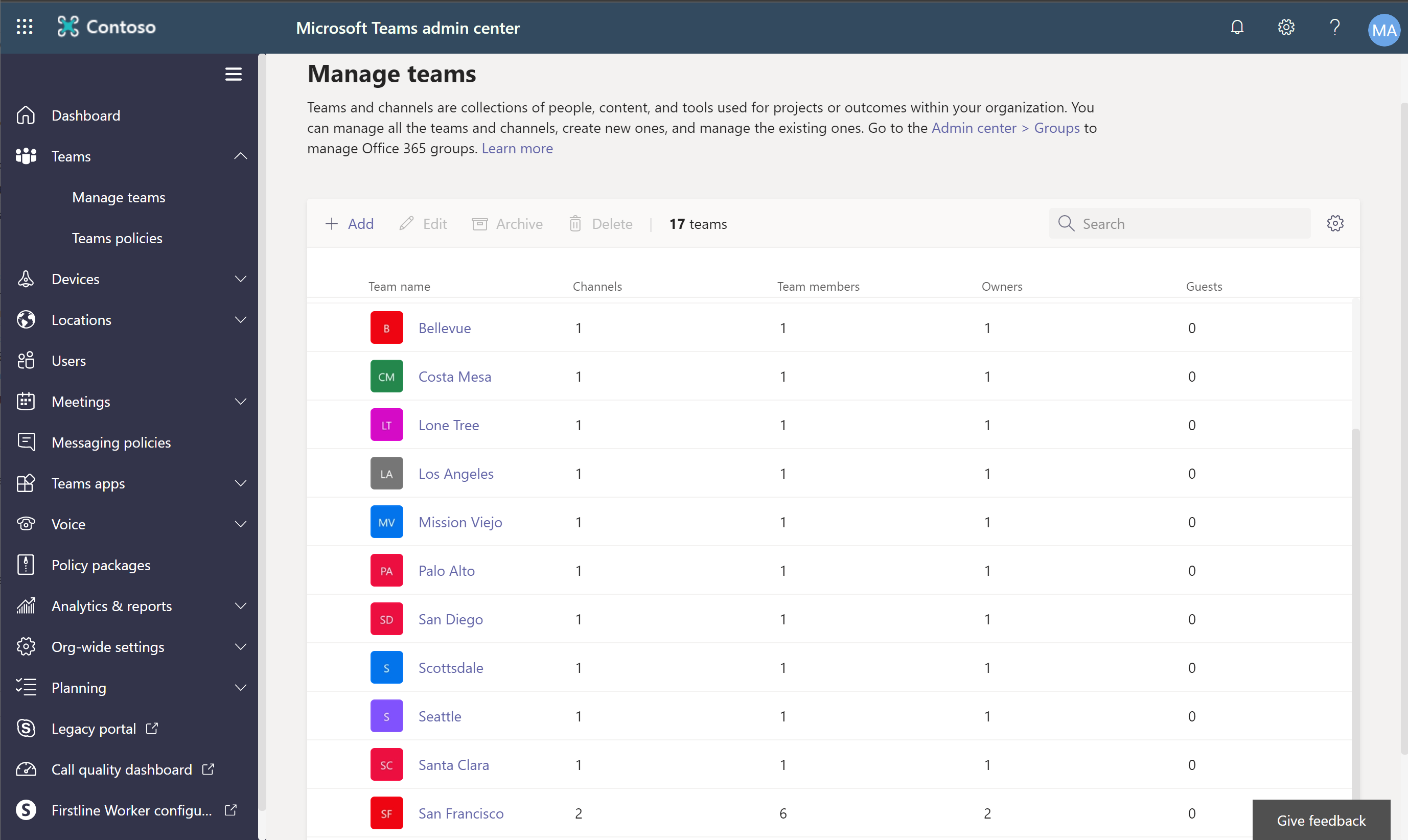
- ยืนยันว่ามีการสร้างทีมงานหนึ่งทีมขึ้นแล้วในร้านค้าปลีก Commerce แต่ละร้าน
- เลือกทีมงาน และยืนยันว่ามีการเพิ่มผู้ปฏิบัติงานของร้านค้าเป็นสมาชิกแล้ว
- ในบานหน้าต่างนําทางด้านซ้าย ให้เลือก ผู้ใช้ และยืนยันว่าพนักงานในร้านค้าทั้งหมดในร้านค้าทั้งหมดได้เพิ่มเป็นผู้ใช้แล้ว
ตัวอย่างต่อไปนี้จะแสดงตัวอย่างของหน้า จัดการ Teams ในศูนย์การจัดการ Teams
อัพโหลดลำดับชั้นองค์กร Commerce ไปที่ Teams
ลำดับชั้นองค์กรของ Commerce สามารถใช้ใน Microsoft Teams เพื่อเผยแพร่งานไปยังร้านค้าทั้งหมดหรือร้านค้าที่เลือกที่ใช้โครงสร้างลำดับชั้นเดียวกัน
หากต้องการอัปโหลดลําดับชั้นขององค์กร Commerce ไปยัง Teams ให้ทําตามขั้นตอนเหล่านี้:
- ใน Commerce headquarters ไปที่ Retail และ Commerce > การตั้งค่าช่องทาง > การตั้งค่าคอนฟิกการรวม Microsoft Teams
- เลือก ดาวน์โหลดลำดับชั้นเป้าหมาย แล้วเลือก ร้านค้าปลีกตามภูมิภาค เพื่อดาวน์โหลดไฟล์ค่าที่แบ่งด้วยเครื่องหมายจุลภาค (CSV) ของลำดับชั้นขององค์กร
- ติดตั้งโมดูล Microsoft Teams PowerShell โดยปฏิบัติตามขั้นตอนต่อไปนี้ใน ติดตั้ง Microsoft Teams PowerShell
- เมื่อคุณเห็นพร้อมต์ในหน้าต่าง Teams PowerShell เข้าสู่ระบบโดยใช้บัญชีผู้ดูแลระบบของผู้เช่า Microsoft Entra ของคุณ
- ปฏิบัติตามขั้นตอนใน ตั้งค่าลำดับชั้นของเป้าหมายทีมงาน ของคุณเพื่ออัพโหลดไฟล์ CSV ไปยังลำดับชั้นเป้าหมาย
ตรวจสอบว่าอัพโหลดลำดับชั้นขององค์กรไปยัง Teamsแล้ว
เมื่อต้องการตรวจสอบว่าลําดับชั้นขององค์กรถูกอัปโหลดไปยัง Microsoft Teams หรือไม่ ให้ทําตามขั้นตอนเหล่านี้:
- ลงชื่อเข้าใช้สู่ Teams ในฐานะผู้จัดการการสื่อสาร
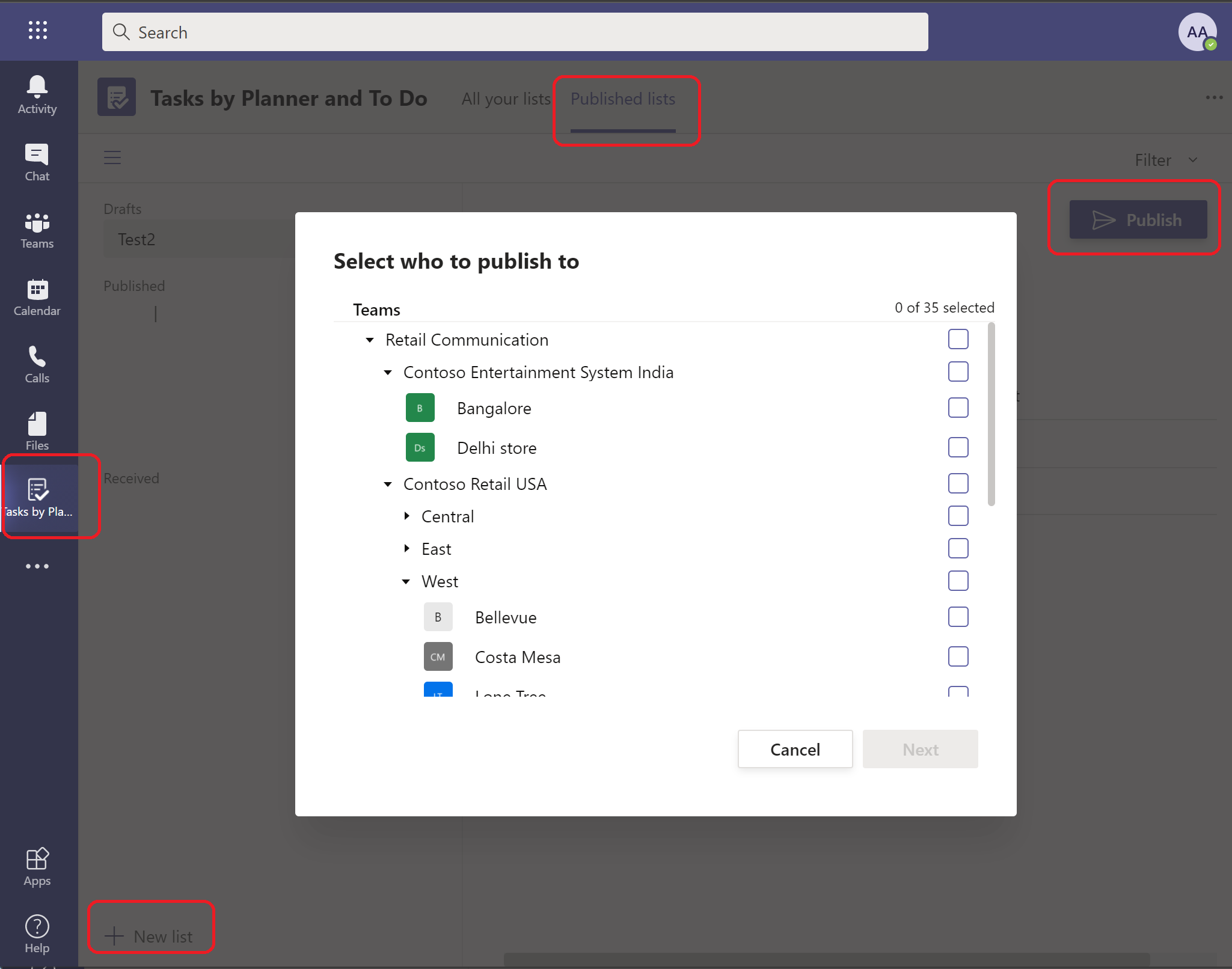
- ในบานหน้าต่างนําทางด้านซ้าย ให้เลือก งานตามผู้วางแผน
- บนแท็บ รายการที่เผยแพร่ ให้สร้างรายการใหม่ที่มีงานดัมมี
- เลือก เผยแพร่ ลำดับชั้นขององค์กรควรแสดงในกล่องโต้ตอบ เลือกว่าใครจะเผยแพร่ ดังที่แสดงในตัวอย่างต่อไปนี้
ทรัพยากรเพิ่มเติม
ภาพรวมของการรวม Dynamics 365 Commerce และ Microsoft Teams
เปิดใช้งานการรวม Dynamics 365 Commerce และ Microsoft Teams
ซิงโครไนส์การจัดการงานระหว่าง Microsoft Teams และ Dynamics 365 Commerce POS
จัดการบทบาทผู้ใช้ใน Microsoft Teams
แมปร้านค้าและทีมงานถ้ามีทีมงานที่มีอยู่ก่อนใน Microsoft Teams
คำถามที่พบบ่อยเกี่ยวกับการรวม Dynamics 365 Commerce และ Microsoft Teams