หมายเหตุ
การเข้าถึงหน้านี้ต้องได้รับการอนุญาต คุณสามารถลอง ลงชื่อเข้าใช้หรือเปลี่ยนไดเรกทอรีได้
การเข้าถึงหน้านี้ต้องได้รับการอนุญาต คุณสามารถลองเปลี่ยนไดเรกทอรีได้
นำไปใช้กับ: Dynamics 365 Contact Center—แบบฝัง, Microsoft 365 Copilot สำหรับการบริการ
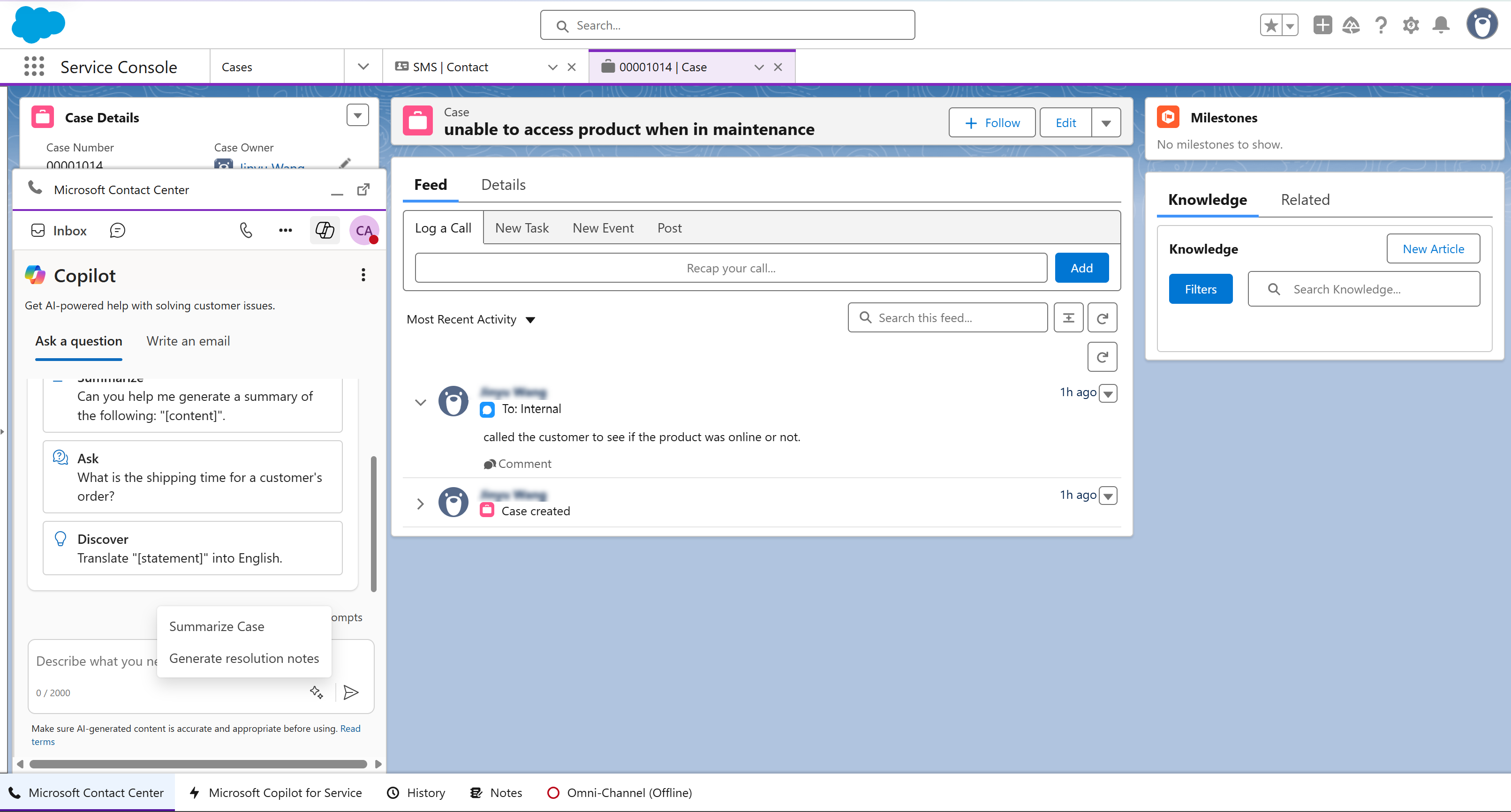
เมื่อคุณลงชื่อเข้าใช้แอปตัวแทนฝ่ายบริการลูกค้า (พนักงานฝ่ายบริการหรือตัวแทน) Copilot จะเปิดขึ้นในแผงด้านขวาพร้อมแท็บถามคําถาม Copilot ทำหน้าที่เป็นคู่หูของคุณช่วยตอบคำถามโดยที่คุณไม่ต้องค้นหาข้อมูล Copilot ดึงข้อมูลอย่างรวดเร็วสร้างบทสรุปสำหรับกรณีและรับรายละเอียดที่จำเป็นเกี่ยวกับข้อมูลกรณีทั้งหมดภายในอินเทอร์เฟซเดียวกัน
ฟีเจอร์อื่นๆ ที่คุณสามารถเข้าถึงได้จากแท็บนี้คือ:
- สรุปกรณี
- สร้างบันทึกย่อของการแก้ไขปัญหา
การนำทาง
- เมื่อคุณเข้าสู่ระบบ CRM ที่ไม่ใช่ของ Microsoft คุณสามารถสร้างสรุปกรณีได้ดังนี้:
- เปิดใช้ประสบการณ์แบบฝังตัว แล้วเข้าสู่ระบบบัญชี Dynamics ของคุณ
- ในบานหน้าต่างวิธีใช้ Copilot ที่ปรากฏขึ้น ให้เลือก ถามคำถาม
ถามคำถาม
คุณสามารถใช้คุณลักษณะ ถามคําถาม เพื่อดําเนินการต่อไปนี้
ร่างคำถาม
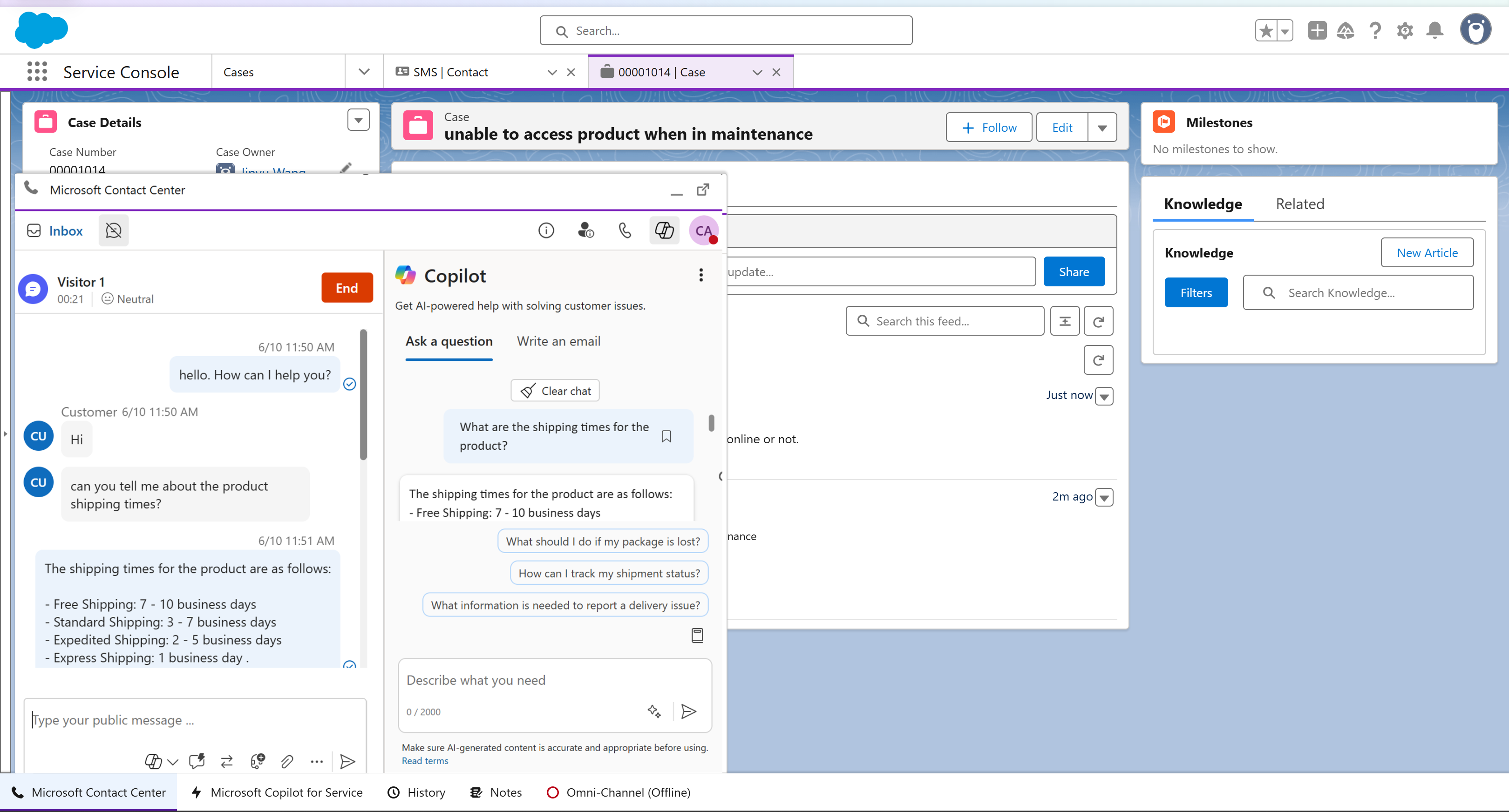
คุณสามารถถามคำถามรูปแบบอิสระได้เหมือนกับที่คุณถามเพื่อนร่วมงานหรือหัวหน้าที่อาจรู้คำตอบ
ด้วย Copilot คุณสามารถทำการดำเนินการต่อไปนี้ได้:
- ถามคำถามโดยตรง: Copilot แสดงคำตอบที่เกี่ยวข้องมากที่สุดจากแหล่งความรู้ที่องค์กรของคุณให้ไว้ ตามบริบทของคำถาม Copilot จะแนะนำข้อความแจ้งในเชิงรุกที่คุณสามารถใช้เพื่อถามคำถามติดตามผลหรือรับรายละเอียดเพิ่มเติม
- ถามคำถามติดตามผลทีละข้อ: หากคำตอบของ Copilot ไม่เป็นประโยชน์ในทันที คุณสามารถถามคำถามติดตามผลและแนะนำ Copilot ด้วยวิธีการสนทนาที่เป็นธรรมชาติ
- ขอให้ Copilot พยายามตอบกลับให้ดีขึ้น: Copilot ยังสามารถเรียบเรียงคำตอบใหม่ตามคำแนะนำเพิ่มเติม เช่น "คุณช่วยสรุปคำตอบของคุณได้ไหม" หรือ "คุณลองตอบกลับโดยให้รายละเอียดสำหรับแต่ละขั้นตอนที่คุณกล่าวถึงได้ไหม"
ใช้พร้อมท์อัตโนมัติ
เมื่อคุณเปิดกรณีหรือการสนทนาที่ใช้งานอยู่ Copilot จะแนะนำพร้อมท์ตามบริบทของกรณีหรือการสนทนา Copilot สร้างคำถามสำหรับคำถามแรกเท่านั้น Copilot สร้างพร้อมท์ดังต่อไปนี้:
- สำหรับกรณีหนึ่งๆ Copilot จะพิจารณาชื่อ คำอธิบาย หมายเหตุ และอีเมลที่เชื่อมโยงกับกรณี
- สำหรับการสนทนา Copilot จะพิจารณาจุดประสงค์ในข้อความสามข้อความแรกเพื่อสร้างพร้อมท์ จากนั้นทุกๆ ข้อความที่สามจะรีเฟรชพร้อมท์ คุณสามารถเลือกพร้อมท์เพื่อสร้างการตอบกลับได้
ใช้วลีเป้าหมายใน Copilot เพื่อรับการตอบกลับจากปลั๊กอิน (พรีวิว)
สําคัญ
- นี่คือคุณลักษณะพรีวิว
- คุณลักษณะพรีวิวไม่ได้มีไว้สำหรับการนำไปใช้งานจริง และอาจมีการจำกัดฟังก์ชันการทำงาน คุณลักษณะเหล่านี้อยู่ภายใต้ ข้อกำหนดการใช้งานเพิ่มเติม และสามารถใช้ได้ก่อนการเผยแพร่อย่างเป็นทางการเพื่อให้ลูกค้าสามารถเข้าถึงล่วงหน้าและแสดงความคิดเห็น
หากผู้ดูแลระบบของคุณได้กำหนดค่าปลั๊กอินพร้อมท์ คุณสามารถใช้คำหลักที่กำหนดเป้าหมายเพื่อรวบรวมข้อมูลอย่างรวดเร็วเกี่ยวกับกรณีที่คุณกำลังดำเนินการอยู่ ตัวอย่างเช่น คุณสามารถใช้ขั้นตอนต่อไปนี้เพื่อรับสรุปกรณีของบัญชี หาก Copilot ไม่พบรายละเอียดใดๆ ที่ตรงกับคำดังกล่าว ระบบจะถอยกลับไปยังแหล่งความรู้เพื่อแสดงความละเอียดจากบทความให้ความรู้ที่กำหนดค่าไว้
- เปิดกรณีที่คุณต้องการดำเนินการ จากนั้นป้อน รับสรุปของบัญชี ในบานหน้าต่าง ถามคำถาม ของ Copilot หากผู้ดูแลระบบของคุณได้กำหนดค่าการรับรองความถูกต้อง ข้อความ ต้องมีการรับรองความถูกต้อง จะปรากฏบนหน้าจอ Copilot
- เลือก ไปที่การรับรองความถูกต้อง กล่องโต้ตอบ ลงชื่อเข้าใช้หรือเชื่อมต่อ จะปรากฏขึ้น
- เลือก ดำเนินต่อ ระบบจะตรวจสอบสิทธิ์ และ Copilot จะสรุปและแสดงรายละเอียดบัญชีของลูกค้าที่คุณเปิดเคส
- เลือก ตรวจสอบแหล่งที่มา ปลั๊กอินที่ใช้สำหรับสร้างข้อมูลสรุปจะปรากฏขึ้น
- คุณสามารถใช้ตัวเลือกในบานหน้าต่าง Copilot เพื่อแก้ไขหรือคัดลอก และให้คำติชมเกี่ยวกับการตอบ
ใช้การตอบ
Copilot สตรีมการตอบกลับที่สร้างขึ้นบน UI ทีละน้อย และคุณสามารถดูการตอบกลับได้เมื่อสร้างขึ้น คุณสามารถเลือก หยุดการตอบ เพื่อให้ Copilot หยุดสร้างการตอบ ซึ่งทำให้คุณเริ่มต้นใหม่ได้เช่นกัน
ในการตอบกลับของ Copilot คุณสามารถดูหมายเลขอ้างอิงที่แสดงฐานความรู้หรือลิงก์เว็บไซต์ที่ Copilot ดึงคำตอบมา เมื่อคุณเลือกข้อมูลอ้างอิง คุณจะเห็นลิงก์แบบอินไลน์ไปยังแหล่งข้อมูล
หากคุณพอใจกับการตอบของ Copilot คุณสามารถใช้คำตอบทั้งหมดหรือบางส่วนเพื่อตอบคำถามของลูกค้าได้
- คัดลอกส่วนหนึ่งของคำตอบของ Copilot ลงในแชทของคุณหรืออ่านระหว่างการสนทนาด้วยเสียง เลือกไอคอนคัดลอกเพื่อคัดลอกคำตอบทั้งหมดไปยังคลิปบอร์ด
- เมื่อคุณอยู่ในการสนทนาด้วยการส่งข้อความดิจิทัล ให้เลือก ส่งถึงลูกค้า เพื่อเปิดหน้าต่างแก้ไขซึ่งคุณสามารถแก้ไขการตอบกลับและส่งให้ลูกค้าได้ คุณยังสามารถเปลี่ยนคำสำคัญของลูกค้าเพื่อพร้อมท์ให้ Copilot สร้างการตอบที่แม่นยำยิ่งขึ้น
- เลือก ตรวจสอบแหล่งที่มา เพื่อดูฐานข้อมูลองค์ความรู้หรือลิงก์เว็บไซต์ที่ Copilot ใช้ในการตอบ คุณสามารถใช้ข้อมูลเพิ่มเติมนี้เป็นทรัพยากรหรือแบ่งปันกับลูกค้าได้
แปลคำตอบ
หากผู้ดูแลระบบเปิดใช้งานการแปล คุณสามารถเลือก แปล แล้วเลือกภาษาที่ต้องการเพื่อแปลคำตอบเป็นภาษานั้น คุณสามารถเลือก แสดงต้นฉบับ เพื่อแปลคำตอบกลับเป็นภาษาต้นฉบับได้เช่นกัน
ล้างแชทเพื่อเริ่มต้นใหม่
หลังจากการสนทนากับลูกค้าสิ้นสุดลง หรือหากคุณต้องการให้ Copilot เพิกเฉยต่อการสนทนาจนถึงตอนนี้ ให้เลือก ล้างแชท ที่ด้านล่างของบานหน้าต่าง Copilot
ให้คําติชม
หากต้องการให้คะแนนความมีประโยชน์ของคำตอบของ Copilot ให้เลือกไอคอนยกนิ้วขึ้นหรือคว่ำนิ้วลง
สรุปกรณี
คุณยังสามารถสร้างสรุปกรณีได้โดยตรงภายในแท็บถามคําถาม เรียนรู้เพิ่มเติมใน สรุปกรณีใน CRM ที่ไม่ใช่ของ Microsoft
สร้างบันทึกย่อของการแก้ไขปัญหา
Copilot สร้างบันทึกการแก้ปัญหาตามรายละเอียดกรณี อีเมล และหมายเหตุที่เชื่อมโยงกับกรณี เพื่อช่วยให้คุณปิดกรณีหรือเหตุการณ์ได้เร็วขึ้น สรุปการแก้ปัญหาที่สร้างขึ้นประกอบด้วยปัญหา สาเหตุที่แท้จริง ขั้นตอนการแก้ไขปัญหา และการแก้ปัญหาที่ให้ไว้ คุณสามารถคัดลอกสรุป รีเฟรช และให้คำติชมได้
- เลือกกรณีที่ต้องการ
- เลือก Copilot แบบฝัง บานหน้าต่างวิธีใช้ Copilot จะปรากฏขึ้น
- ในแท็บ ถามคำถาม ให้เลือก สร้างหมายเหตุการแก้ปัญหา สรุปการสนทนาจะปรากฏเป็นการ์ดในหน้าต่างความช่วยเหลือ