หมายเหตุ
การเข้าถึงหน้านี้ต้องได้รับการอนุญาต คุณสามารถลอง ลงชื่อเข้าใช้หรือเปลี่ยนไดเรกทอรีได้
การเข้าถึงหน้านี้ต้องได้รับการอนุญาต คุณสามารถลองเปลี่ยนไดเรกทอรีได้
ใช้การโอนสินค้าคงคลังเพื่อย้ายสินค้าคงคลังจากคลังสินค้าต้นทางไปยังคลังปลายทางใน Dynamics 365 Field Service ตัวอย่างเช่น การโอนสินค้าคงคลังจากคลังสินค้ากลางไปยังรถของช่างเทคนิค หรือจากรถบรรทุกคันหนึ่งไปยังอีกคันหนึ่งเมื่อช่างเทคนิคมาพบกันในภาคสนาม
เมื่อคุณเพิ่มสินค้าไปยังการโอนย้าย ฝ่ายบริการภาคสนามจะสร้าง สมุดบันทึกสินค้าคงคลังสองชุด: หนึ่งที่ลด ปริมาณสินค้าคงคลัง ที่คลังสินค้าต้นทาง และอีกหนึ่งเพิ่มปริมาณสินค้าคง คลัง ที่คลังปลายทาง เนื่องจาก ปริมาณที่มีอยู่ คํานวณจาก ปริมาณที่มีอยู่ ปริมาณที่มีอยู่จึงเปลี่ยนแปลงที่ทั้งสองคลังสินค้า
หากต้องการเพิ่มหรือลดสินค้าคงคลังในคลังสินค้าเดียวแทนที่จะย้ายระหว่างคลังสินค้า ให้ปรับระดับสินค้าคงคลัง
Prerequisites
- ต้องมี คลังสินค้า ต้นทางและคลังปลายทางในระบบของคุณ
- สินค้าที่มีประเภทผลิตภัณฑ์บริการภาคสนาม = สินค้าคงคลังต้องมีอยู่ในระบบของคุณ คุณไม่สามารถโอนสินค้าที่ไม่ใช่สินค้าคงคลังหรือบริการได้
- คลังสินค้าต้นทางต้องมี ปริมาณ เพียงพอสําหรับสินค้าที่คุณโอน บริการภาคสนามจะบล็อกการโอนเมื่อปริมาณเกินกว่าปริมาณที่มีอยู่ในคลังสินค้าต้นทาง หรือเมื่อสินค้าไม่มีบันทึกสินค้าคงคลังที่คลังสินค้าต้นทาง
- คุณต้องเพิ่มบทบาทความปลอดภัย Field Service - Administrator หรือบทบาทความปลอดภัย Inventory Purchase เข้าไปในบทบาทความปลอดภัย Field Service พื้นฐานของคุณ เรียนรู้เพิ่มเติมในบทบาทความปลอดภัยและโปรไฟล์ความปลอดภัยระดับคอลัมน์
สร้างการโอนสินค้าคงคลัง
ใน Field Service ให้เลือกพื้นที่ สินค้าคงคลัง
ภายใต้ สินค้าคงคลัง ให้เลือก การโอนย้าย แล้วเลือก ใหม่
ในช่อง คลังสินค้าต้นทาง ให้เลือกคลังสินค้าที่ต้องการย้ายสินค้าคงคลัง
ในช่อง คลังสินค้าปลายทาง ให้เลือกคลังสินค้าที่ต้องการย้ายสินค้าคงคลังไป
เลือก บันทึก เพื่อสร้างเรกคอร์ด
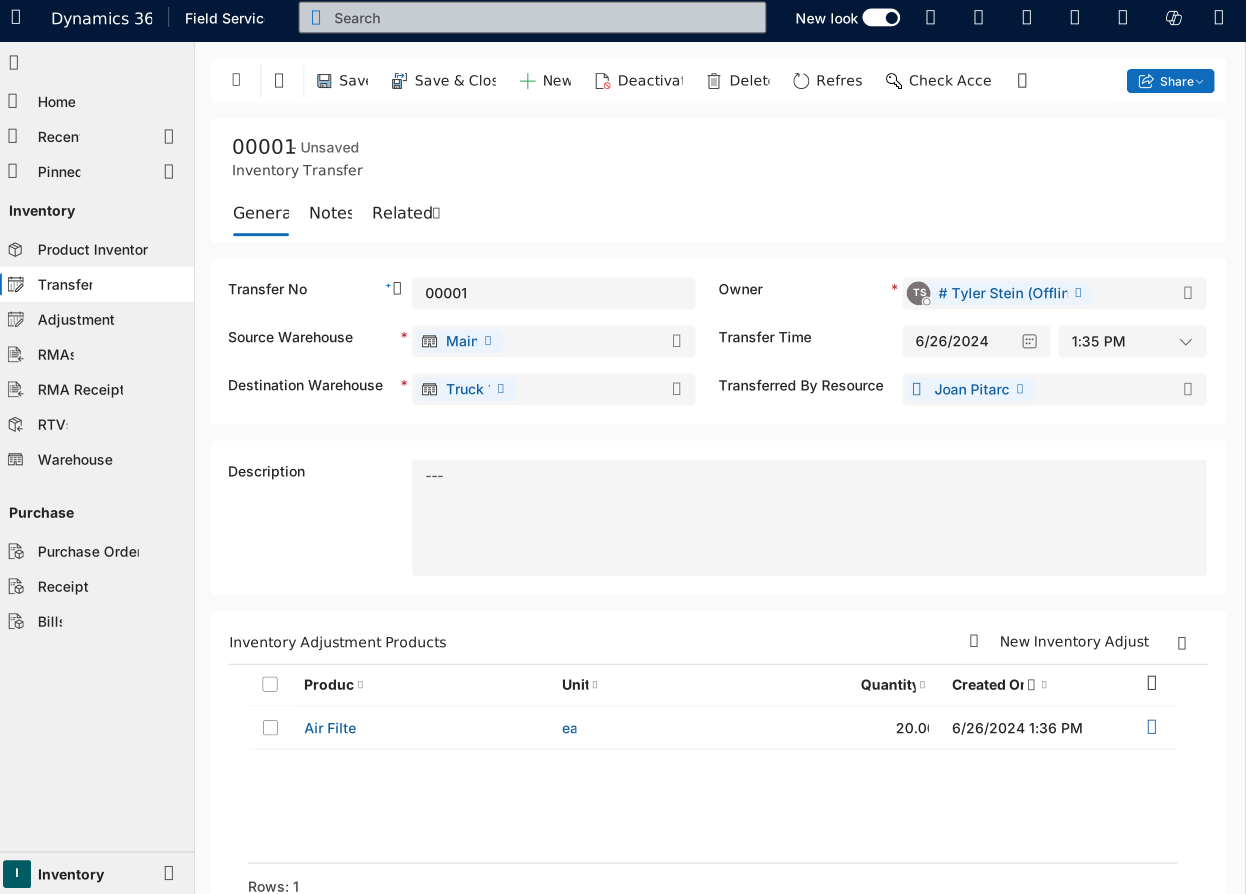
เพิ่มสินค้าในรายการโอนสินค้าคงคลัง
เพิ่มแถวสําหรับแต่ละสินค้าที่คุณต้องการย้ายจากคลังสินค้าต้นทางไปยังคลังสินค้าปลายทาง
ในการโอนสินค้าคงคลังที่บันทึกไว้ บนกริดย่อยผลิตภัณฑ์โอนสินค้าคงคลัง ให้เลือก สินค้าโอนสินค้าคงคลังใหม่
ในช่องสินค้า ให้เลือกสินค้าที่มีประเภท = สินค้าบริการภาคสนาม สินค้าคงคลัง
ในช่อง หน่วย ให้เลือกหน่วยวัด
ในช่อง จํานวน ให้ป้อนจํานวนเงินที่ต้องการโอน ป้อนค่าบวกที่ไม่เกิน ปริมาณ ที่มีอยู่ที่คลังสินค้าต้นทาง
เลือก บันทึกและปิด Field Service สร้างสมุดบันทึกสินค้าคงคลังที่เคลื่อนย้ายสินค้าคงคลังระหว่างคลังสินค้า
ทําซ้ําขั้นตอนเหล่านี้สําหรับแต่ละสินค้าที่คุณต้องการโอน
ตรวจสอบการเปลี่ยนแปลงสินค้าคงคลัง
ยืนยันว่าการโอนได้อัปเดตสินค้าคงคลังที่ทั้งสองคลังสินค้าแล้ว
ใน Field Service ให้เลือกพื้นที่ สินค้าคงคลัง แล้วเลือก คลังสินค้า
เปิดคลังข้อมูลต้นทาง ในแท็บ ที่เกี่ยวข้อง ให้เลือก สินค้าคงคลังสินค้า และยืนยันว่าปริมาณสินค้าคง เหลือ ลดลงสําหรับสินค้าที่ถูกโอนแล้ว
กลับไปยังรายการคลังสินค้าและเปิดคลังสินค้าปลายทาง ในแท็บ ที่เกี่ยวข้อง ให้เลือก สินค้าคงคลังสินค้า และยืนยันว่า ปริมาณสินค้าคงเหลือ เพิ่มขึ้นสําหรับสินค้าที่ถูกโอนย้าย
โอนสินค้าคงคลังผ่านแอปมือถือของ Field Service
การโอนสินค้าคงคลังไม่สามารถใช้งานได้ในแอปมือถือ Field Service โดยค่าเริ่มต้น เพื่อให้ช่างเทคนิคสามารถโอนสินค้าคงคลังในภาคสนามได้ เช่น จากรถบรรทุกคันหนึ่งไปยังอีกคันเมื่อพบกันที่หน้างาน ผู้ดูแลระบบที่มีสิทธิ์ปรับแต่งแอปต้องเพิ่มตาราง การโอนสินค้าคงคลัง ลงในแอปมือถือ:
- เพิ่มตาราง โอนสินค้าคงคลัง ลงในเมนูนําทางของแอปมือถือ เรียนรู้เพิ่มเติมได้ที่ แก้ไขการนําทางและมุมมองบนแอปมือถือ
- เพื่อให้การโอนเงินเป็นไปได้เมื่อช่างเทคนิคทํางานโดยไม่มีการเชื่อมต่อ ให้เพิ่มตารางสินค้าโอนสต็อกและสินค้าโอนสต็อกลงในโปรไฟล์ออฟไลน์ของมือถือ
หลังจากเปิดใช้งานตารางแล้ว ช่างเทคนิคจะสร้างการถ่ายโอนโดยใช้ขั้นตอนเดียวกับที่อธิบายไว้ในบทความนี้