หมายเหตุ
การเข้าถึงหน้านี้ต้องได้รับการอนุญาต คุณสามารถลอง ลงชื่อเข้าใช้หรือเปลี่ยนไดเรกทอรีได้
การเข้าถึงหน้านี้ต้องได้รับการอนุญาต คุณสามารถลองเปลี่ยนไดเรกทอรีได้
ขั้นตอนคําสั่งช่วยในการเลื่อนไปยังลําดับอื่น ๆ และอัปเดตเขตข้อมูลตามลําดับเพื่อแสดงในรายการงานและวิดเจ็ตถัดไป
ชนิดของขั้นตอนคำสั่ง
ขั้นตอนคำสั่งต่อไปนี้พร้อมใช้งานในลำดับ:
เลื่อนไปยังลำดับถัดไป
โอนการควบคุมลำดับจากลำดับปัจจุบันไปยังลำดับที่เลือก ตัวอย่างเช่น คุณกำหนดลำดับ S1 และแนบลำดับ S2 หลังจากกิจกรรมเริ่มต้นในการส่งอีเมลบทนำ เมื่อ S1 ถูกแนบกับเรกคอร์ด และผู้ขายเสร็จสิ้นงานเริ่มต้นของการส่งอีเมลบทนำ เรกคอร์ดจะเริ่มแสดงกิจกรรมที่กำหนดไว้ใน S2 ต่อไปนี้เป็นข้อควรพิจารณาในการใช้กิจกรรมนี้:
- ลำดับไม่สามารถเริ่มต้นด้วยกิจกรรมนี้
- ไม่สามารถเพิ่มขั้นตอนอื่นๆ หลังจากกิจกรรมนี้
หากต้องการเพิ่มขั้นตอนกิจกรรมเลื่อนไปยังลำดับถัดไป:
- ในหน้าตัวออกแบบลำดับ เลือกไอคอน เพิ่ม (+) ภายใต้ขั้นตอน
- บนกล่องโต้ตอบ เพิ่มการดำเนินการหรือองค์ประกอบอื่นๆ ภายใต้แท็บ คำสั่ง เลือก เลื่อนไปยังลำดับถัดไป
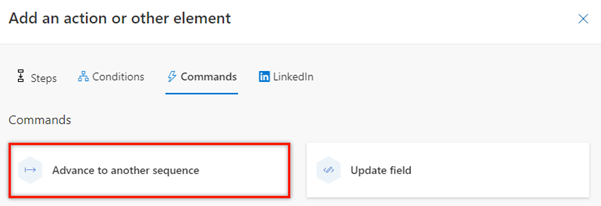
- ในบานหน้าต่าง เลื่อนไปยังลำดับถัดไป จากรายการ เชื่อมต่อกับ เลือกลำดับที่จะแนบ รายการประกอบด้วยลำดับที่ใช้งานอยู่และเกี่ยวข้องกับชนิดของเรกคอร์ด

- ปิดบานหน้าต่าง เลื่อนไปยังลำดับถัดไป
ขั้นตอนอีเมลถูกเพิ่มลงในลำดับ
ปรับปรุงฟิลด์
สร้างขั้นตอนที่อัปเดตเรกคอร์ดโดยอัตโนมัติโดยใช้ค่าที่กำหนดค่าไว้สำหรับฟิลด์ เมื่อกิจกรรมแสดงต่อผู้ขายในเรกคอร์ด ฟิลด์จะได้รับการอัปเดตโดยอัตโนมัติด้วยค่าที่คุณกำหนดค่าไว้ ชนิดของฟิลด์ต่อไปนี้ได้รับการสนับสนุน (รวมถึงฟิลด์แบบกำหนดเอง):
- สองตัวเลือก (ตัวอย่างเช่น เขตข้อมูล อย่าอีเมล ที่ประกอบด้วยค่า อนุญาต และ ไม่อนุญาตให้ใช้)
- ชุดตัวเลือก (ตัวอย่างเช่น เขตข้อมูล งบประมาณ ที่ประกอบด้วยค่า ไม่มีงบประมาณผูกมัด, ซื้ออาจ, สามารถซื้อและ จะซื้อ)
คุณสามารถเพิ่มกิจกรรมนี้ได้ทุกที่ในลำดับ ทันทีที่กิจกรรมก่อนหน้านี้เสร็จสิ้น กิจกรรม ปรับปรุงฟิลด์ จะดำเนินการโดยอัตโนมัติและลำดับจะย้ายไปที่กิจกรรมถัดไป เพื่อหลีกเลี่ยงการดำเนินการขั้นตอน ปรับปรุงฟิลด์ ทันทีหลังจากกิจกรรมก่อนหน้าเสร็จสิ้น ให้เพิ่มกิจกรรม ตั้งเวลารอ (อธิบายไว้ก่อนหน้านี้ในหัวข้อ) ก่อนกิจกรรม ปรับปรุงฟิลด์
ผู้ขายสามารถดูกิจกรรมบนเส้นเวลาของเรกคอร์ดได้
หากต้องการเพิ่มขั้นตอนกิจกรรมปรับปรุงฟิลด์:
- ในหน้าตัวออกแบบลำดับ เลือกไอคอน เพิ่ม (+) ภายใต้ขั้นตอน
- บนกล่องโต้ตอบ เพิ่มการดำเนินการหรือองค์ประกอบอื่นๆ ภายใต้แท็บ คำสั่ง เลือก ปรับปรุงฟิลด์
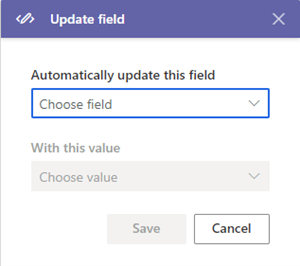
- ในบานหน้าต่าง ปรับปรุงฟิลด์ ภายใต้ อัปเดตฟิลด์นี้โดยอัตโนมัติ เลือกฟิลด์ ภายใต้ ด้วยค่านี้ เลือกค่าที่จะใช้ในการอัปเดตเรกคอร์ดโดยอัตโนมัติ
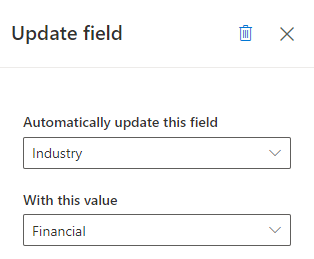
- ปิดบานหน้าต่าง ปรับปรุงฟิลด์
ขั้นตอนอีเมลถูกเพิ่มลงในลำดับ
ไม่พบคุณลักษณะในแอปของคุณใช่หรือไม่
มีความเป็นไปได้บางอย่าง:
- คุณไม่มีสิทธิ์การใช้งานที่จําเป็นในการใช้ฟีเจอร์นี้ ตรวจสอบ ตารางเปรียบเทียบ และ คําแนะนําสิทธิ์การใช้งาน เพื่อดูว่าคุณลักษณะใดบ้างที่พร้อมใช้งานกับสิทธิ์การใช้งานของคุณ
- คุณไม่มีบทบาทความปลอดภัยที่จําเป็นในการใช้คุณลักษณะนี้
- เมื่อต้องการกําหนดค่าหรือตั้งค่าคุณลักษณะ คุณจําเป็นต้องมี บทบาทการดูแลระบบและการกําหนด
- เมื่อต้องการใช้คุณลักษณะที่เกี่ยวข้องกับการขาย คุณจําเป็นต้องมี บทบาทการขายหลัก
- งานบางอย่างจําเป็นต้องมี บทบาทการทํางานที่เฉพาะเจาะจง
- ผู้ดูแลระบบของคุณยังไม่ได้เปิดคุณลักษณะนี้
- องค์กรของคุณกำลังใช้แอปที่กำหนดเอง โปรดตรวจสอบกับผู้ดูแลระบบของคุณสำหรับขั้นตอนที่แน่นอน ขั้นตอนที่อธิบายในบทความนี้ใช้กับแอปฮับการขายหรือ Sales Professional ที่ใช้งานได้ทันทีโดยเฉพาะ
ข้อมูลที่เกี่ยวข้อง
สร้างและเปิดใช้งานลำดับ
เพิ่มขั้นตอนไปยังลำดับ
เพิ่มเงื่อนไขขั้นตอนในลำดับ
เพิ่มกิจกรรม LinkedIn ในลำดับ