หมายเหตุ
การเข้าถึงหน้านี้ต้องได้รับการอนุญาต คุณสามารถลอง ลงชื่อเข้าใช้หรือเปลี่ยนไดเรกทอรีได้
การเข้าถึงหน้านี้ต้องได้รับการอนุญาต คุณสามารถลองเปลี่ยนไดเรกทอรีได้
[บทความนี้เป็นคู่มือรุ่นก่อนวางจำหน่าย และอาจจะมีการเปลี่ยนแปลงในอนาคต]
คุณสามารถสร้างอินสแตนซ์ของตัวแทนพัฒนาการขายจาก Microsoft Teams Store หรือ Microsoft 365 Copilot Agent Store
โน้ต
ผู้ดูแลระบบต้องเปิดใช้งานตัวแทนพัฒนาการขายใน ศูนย์การจัดการ Microsoft 365 ก่อนที่คุณจะสามารถสร้างอินสแตนซ์ได้
สําคัญ
- นี่คือฟีเจอร์พรีวิว
- คุณลักษณะพรีวิวไม่ได้มีไว้สำหรับการใช้งานจริง และอาจมีฟังก์ชันการทำงานที่จำกัด คุณลักษณะเหล่านี้ขึ้นอยู่กับ ข้อตกลงการใช้งานเพิ่มเติม และพร้อมใช้งานก่อนการเปิดตัวอย่างเป็นทางการ เพื่อให้ลูกค้าสามารถเข้าถึงได้ก่อนใครและให้ข้อเสนอแนะ
ตามความชอบของคุณ ให้ไปที่ Microsoft Teams หรือ Microsoft 365 Copilot
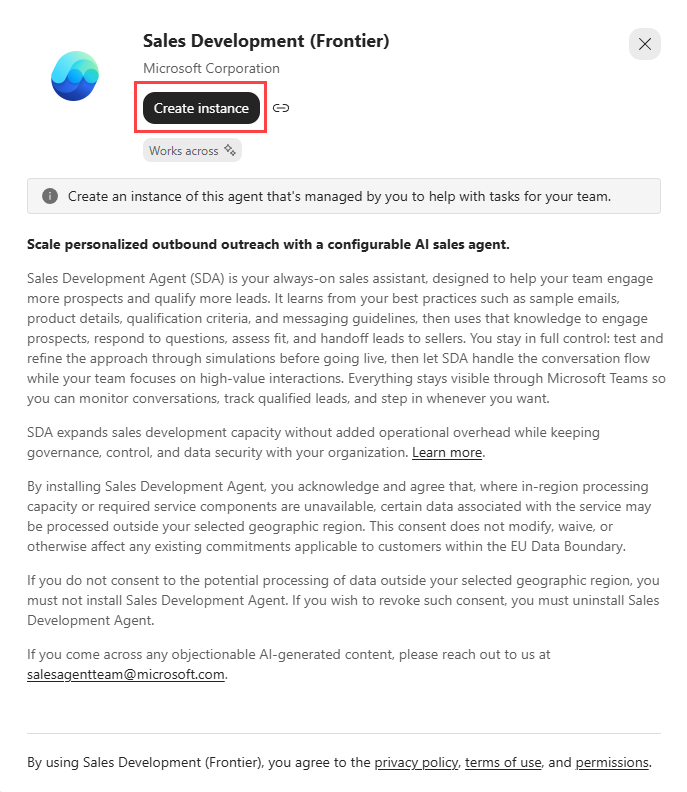
- ใน Microsoft Teams ให้ไปที่ Store ไปที่หมวดหมู่ Agents สําหรับทีมของคุณ หรือค้นหา Sales Development (Frontier)
- ใน Microsoft 365 Copilot ไปที่ Agents, เลื่อนลงไปที่ Agents สําหรับทีมของคุณ หรือค้นหา Sales Development (Frontier)
เลือกเอเจนต์ แล้วเลือก สร้างอินสแตนซ์
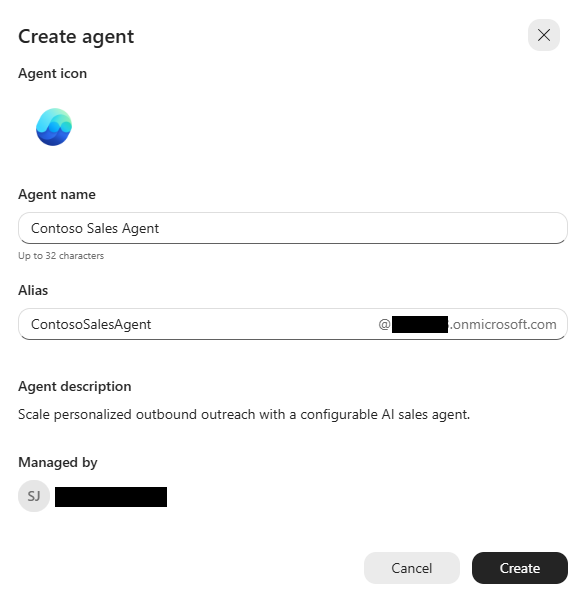
สร้างตัวตนตัวแทนโดยป้อนชื่อและชื่ออีเมลที่ไม่ซ้ํากัน
เลือก สร้าง เพื่อเสร็จสิ้น
โน้ต
ระหว่างการสร้างอินสแตนซ์ คุณอาจเลือกโดเมนอีเมลที่แตกต่างกันได้ หลังจากสร้างเอเจนต์แล้ว ผู้ดูแลระบบไอทีสามารถเปลี่ยนชื่อผู้ใช้ ชื่ออีเมล และโดเมนใน Microsoft Entra หรือ ศูนย์การจัดการ Microsoft 365
จากนั้นเอเจนต์จะถูกสร้างขึ้นด้วยตัวตนของตัวเองและจัดเตรียมบัญชี Teams, กล่องจดหมาย Exchange, OneDrive และ SharePoint
โน้ต
การเตรียมทรัพยากรโดยทั่วไปใช้เวลาประมาณ 5 นาที แต่บางครั้งอาจนานกว่านั้น