หมายเหตุ
การเข้าถึงหน้านี้ต้องได้รับการอนุญาต คุณสามารถลอง ลงชื่อเข้าใช้หรือเปลี่ยนไดเรกทอรีได้
การเข้าถึงหน้านี้ต้องได้รับการอนุญาต คุณสามารถลองเปลี่ยนไดเรกทอรีได้
Important
แผนการเลิกใช้งานฟีเจอร์สร้างแบบจำลองการคำนวณด้วย Copilot (พรีวิว)
การสร้างแบบจำลองการคำนวณด้วย Copilot (ตัวอย่าง) เลิกใช้งานแล้ว และมีกำหนดเลิกใช้งานในวันที่ 1 ตุลาคม 2026 คุณลักษณะนี้กำลังจะยุติการใช้งานเป็นส่วนหนึ่งของความพยายามอย่างต่อเนื่องของ Microsoft เพื่อปรับปรุงข้อเสนอและมุ่งเน้นไปที่การส่งมอบโซลูชันความยั่งยืนขั้นสูงผ่านแพลตฟอร์มและโซลูชันที่มีอยู่
เมื่อใช้ Copilot ใน Microsoft Dynamics 365 Sustainability (ตัวอย่าง) คุณสามารถใช้ภาษาธรรมชาติเพื่อสร้างแบบจำลองการคำนวณได้
สําหรับข้อควรพิจารณาและคําแนะนําที่สําคัญเกี่ยวกับวิธีการเพิ่ม Copilot ลงในสภาพแวดล้อมของคุณ โปรดดู ภาพรวมของ Copilot ใน Microsoft Dynamics 365 Sustainability (ตัวอย่าง)
สร้างแบบจําลองการคํานวณด้วย Copilot
ใน Dynamics 365 Sustainability ไปที่ การคำนวณ > แบบจำลอง
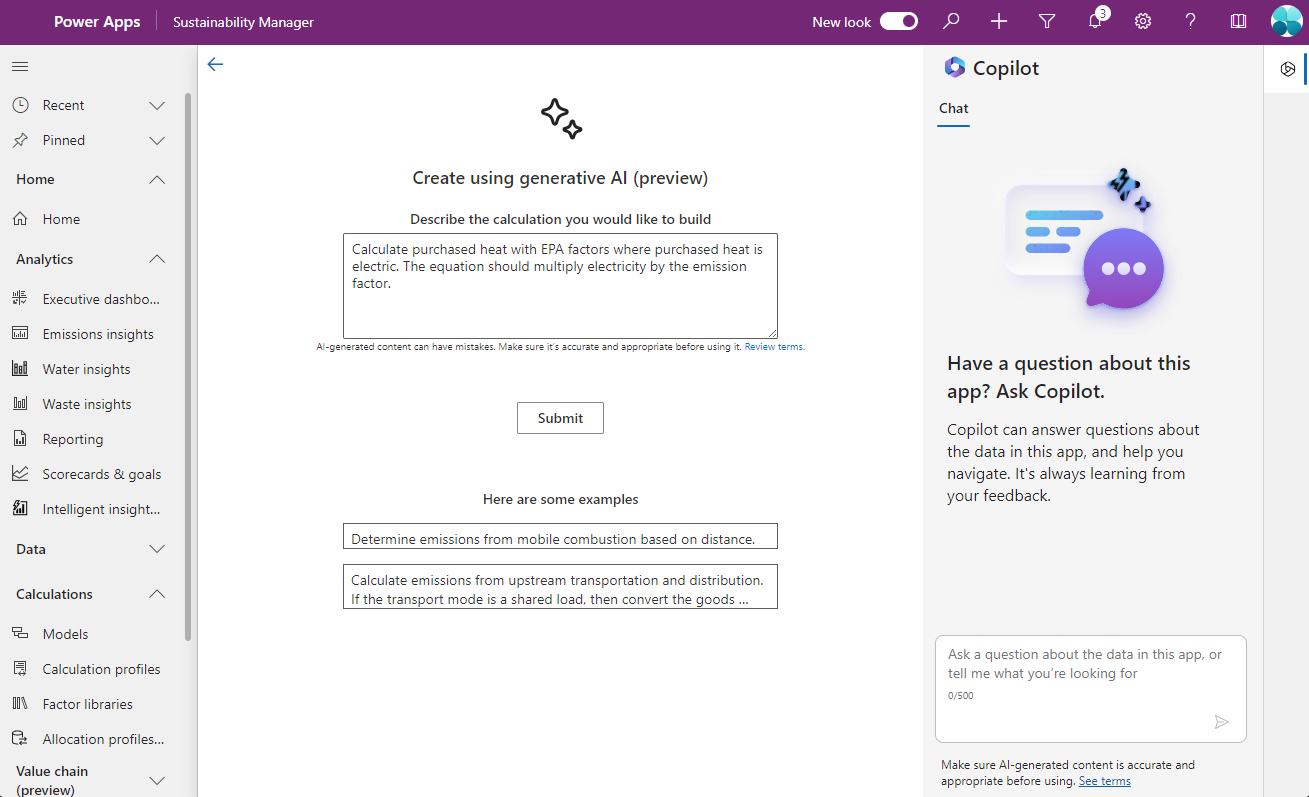
เลือก + ใหม่ จากนั้นเลือก สร้างด้วย AI สร้างสรรค์
อธิบายการคํานวณที่คุณต้องการสร้าง ตัวอย่างเช่น:
คํานวณการปล่อยแบบรั่วไหล
คำนวณความร้อนที่ซื้อโดยใช้ปัจจัย EPA ในกรณีที่ความร้อนที่ซื้อมาเป็นไฟฟ้า สมการควรคูณไฟฟ้าด้วยปัจจัยการปล่อยมลพิษ
คำนวณการปล่อยก๊าซจากการเผาไหม้แบบอยู่กับที่ตามประเภทเชื้อเพลิงโดยใช้ค่าสัมประสิทธิ์ EPA 2022
คำนวณการปล่อยมลพิษจากการขนส่งและการกระจายสินค้าต้นน้ำ หากโหมดการขนส่งเป็นโหลดที่ใช้ร่วมกัน ให้แปลงปริมาณสินค้า (มวล) เป็นตัน แปลงระยะทางเป็นไมล์และคูณเข้าด้วยกัน รายงานเกี่ยวกับผลิตภัณฑ์นั้นโดยใช้ตัวประกอบ "โหมดการขนส่ง" จากไลบรารี "EPA 2022 - การขนส่งและการกระจาย" หากโหมดการขนส่งไม่ใช่การบรรทุกร่วม ให้รายงานระยะทางที่เดินทางโดยใช้ปัจจัย "โหมดการขนส่ง" ในไลบรารี "EPA 2022 - การขนส่งและการกระจาย"
ยิ่งคุณระบุรายละเอียดในพร้อมท์ได้เฉพาะเจาะจงมากเท่าไร Copilot ก็จะกรอกเขตข้อมูลในแบบจำลองให้คุณได้มากขึ้นเท่านั้น ข้อมูลที่ควรใส่มีดังนี้:
- แหล่งกำเนิดการปล่อยมลพิษ
- ปัจจัยการปล่อยมลพิษ
- ไลบรารีปัจจัย
- ชนิดข้อมูลกิจกรรม
- หน่วยนำเข้า
- ข้อมูลอ้างอิง
- คําสั่งแบบมีเงื่อนไข (ถ้าเป็นแบบนี้ ก็เป็นแบบนั้น)
- รายละเอียดสมการ
หลังจากที่คุณส่งพร้อมท์เรียบร้อยแล้ว แบบจําลองการคํานวณจะปรากฏขึ้นในหน้าแบบจําลองการคํานวณใหม่ หากไม่มีรายละเอียดใด ๆ ในโหนด ตัวบ่งชี้สีแดงจะปรากฏขึ้นและพร้อมท์ให้คุณกรอกรายละเอียดที่หายไป ทําการแก้ไขที่จําเป็น ตามค่าเริ่มต้น การคำนวณจะบันทึกเป็นแหล่งปล่อยมลพิษ AI>><วันที่และเวลา< คุณสามารถเปลี่ยนชื่อแบบจําลองการคํานวณและบันทึกได้
คุณสามารถดูแบบจำลองการคำนวณได้โดยการเลือก การคำนวณ > แบบจำลอง
Note
คุณลักษณะนี้รวมอยู่ใน Microsoft Dynamics 365 Sustainability Premium