หมายเหตุ
การเข้าถึงหน้านี้ต้องได้รับการอนุญาต คุณสามารถลอง ลงชื่อเข้าใช้หรือเปลี่ยนไดเรกทอรีได้
การเข้าถึงหน้านี้ต้องได้รับการอนุญาต คุณสามารถลองเปลี่ยนไดเรกทอรีได้
Note
คุณลักษณะนี้รวมอยู่ใน Microsoft Dynamics 365 Sustainability Premium
โซลูชันห่วงโซ่คุณค่าด้านสิ่งแวดล้อม สังคม และการกํากับดูแล (ESG) ช่วยให้คุณสามารถรวบรวมข้อมูลได้โดยตรงจาก คู่ค้าห่วงโซ่คุณค่า ของคุณ และใช้ข้อมูลดังกล่าวเพื่อคํานวณการปล่อยมลพิษขอบเขต 3 ของคุณ พันธมิตรในห่วงโซ่คุณค่าคือฝ่ายใดฝ่ายหนึ่งที่คุณทําธุรกิจหรือลงทุนด้วย และซึ่งคุณต้องเก็บรวบรวมข้อมูลจาก นอกจากนี้คุณยังสามารถรวบรวมข้อมูลคาร์บอนฟุตพริ้นท์ของผลิตภัณฑ์ได้โดยตรงจากซัพพลายเออร์ของคุณด้วยคุณสมบัตินี้
โซลูชันห่วงโซ่ค่า ESG ประกอบด้วยคอมโพเนนต์หลักสองส่วนที่คุณสามารถใช้ร่วมกันเพื่อรวบรวมข้อมูลสายโซ่ค่าของคุณ:
- ฮับข้อมูลห่วงโซ่คุณค่าภายใน Microsoft Dynamics 365 Sustainability ซึ่งคุณสามารถเริ่มต้นคําเชิญและแบบสํารวจสําหรับซัพพลายเออร์ของคุณ และดูข้อมูลที่คุณได้รับจากพวกเขา
- เทมเพลตพอร์ทัล Power Pages ที่คุณสามารถใช้เพื่อร้องขอข้อมูลจากซัพพลายเออร์ของคุณโดยตรง
นอกจากนี้ คุณยังสามารถใช้โหนดการระบุแหล่งที่มาใน การคำนวณ เพื่อคำนวณและระบุแหล่งที่มาของข้อมูล Scope 3 ของคุณจากการปล่อยมลพิษของคู่ค้าในห่วงโซ่คุณค่าของคุณ
บทความนี้แสดงวิธีการสำหรับงานต่อไปนี้เพื่อตั้งค่าและใช้โซลูชันห่วงโซ่คุณค่า ESG:
- ติดตั้งเทมเพลตห่วงโซ่ค่า Power Pages
- ตั้งค่าคู่ค้าของห่วงโซ่มูลค่า
- ตั้งค่าแบบสํารวจ
- เปิดใช้งานการจัดอันดับ EcoVadis
- คำนวณการปล่อยก๊าซเรือนกระจกขอบเขตที่ 3
Prerequisite
โซลูชันนี้จําเป็นต้องใช้ Microsoft Dynamics 365 Sustainability Premium สิทธิการใช้งานแบบพรีเมียมรองรับผู้ใช้ Power Pages ที่ผ่านการรับรองความถูกต้อง 2,000 ราย ถ้าคุณมีผู้ใช้มากกว่า 2,000 ราย คุณจําเป็นต้องซื้อความจุเพิ่มเติม
ติดตั้งและกําหนดค่าเทมเพลตห่วงโซ่ค่า Power Pages
เทมเพลตห่วงโซ่ค่า Power Pages ช่วยให้คุณสามารถนําเข้าข้อมูล ESG ของคุณได้โดยตรงจากคู่ค้าเครือข่ายมูลค่าของคุณ คุณสามารถติดตั้งเทมเพลตผ่านศูนย์การจัดการ Power Platform
Important
ก่อนที่จะติดตั้งเทมเพลต ตรวจสอบให้แน่ใจว่ามีการเปิดใช้งานแบบจําลองข้อมูลขั้นสูงของ Power Pages ในสภาพแวดล้อมของคุณ สําหรับคําแนะนําเกี่ยวกับการเปิดใช้งานแบบจําลองข้อมูลที่ได้รับการปรับปรุง ให้ไปที่ แบบจําลองข้อมูลที่ได้รับการปรับปรุง (ตัวอย่าง)
เมื่อต้องการติดตั้งแม่แบบผ่าน Power Pages ให้ทําตามขั้นตอนนี้:
ทำตามขั้นตอนที่อธิบายไว้ใน จัดการแอป Dynamics 365 ที่ทำงานบน Microsoft Dataverse - Power Platform | Microsoft Learn เพื่อติดตั้งโซลูชัน
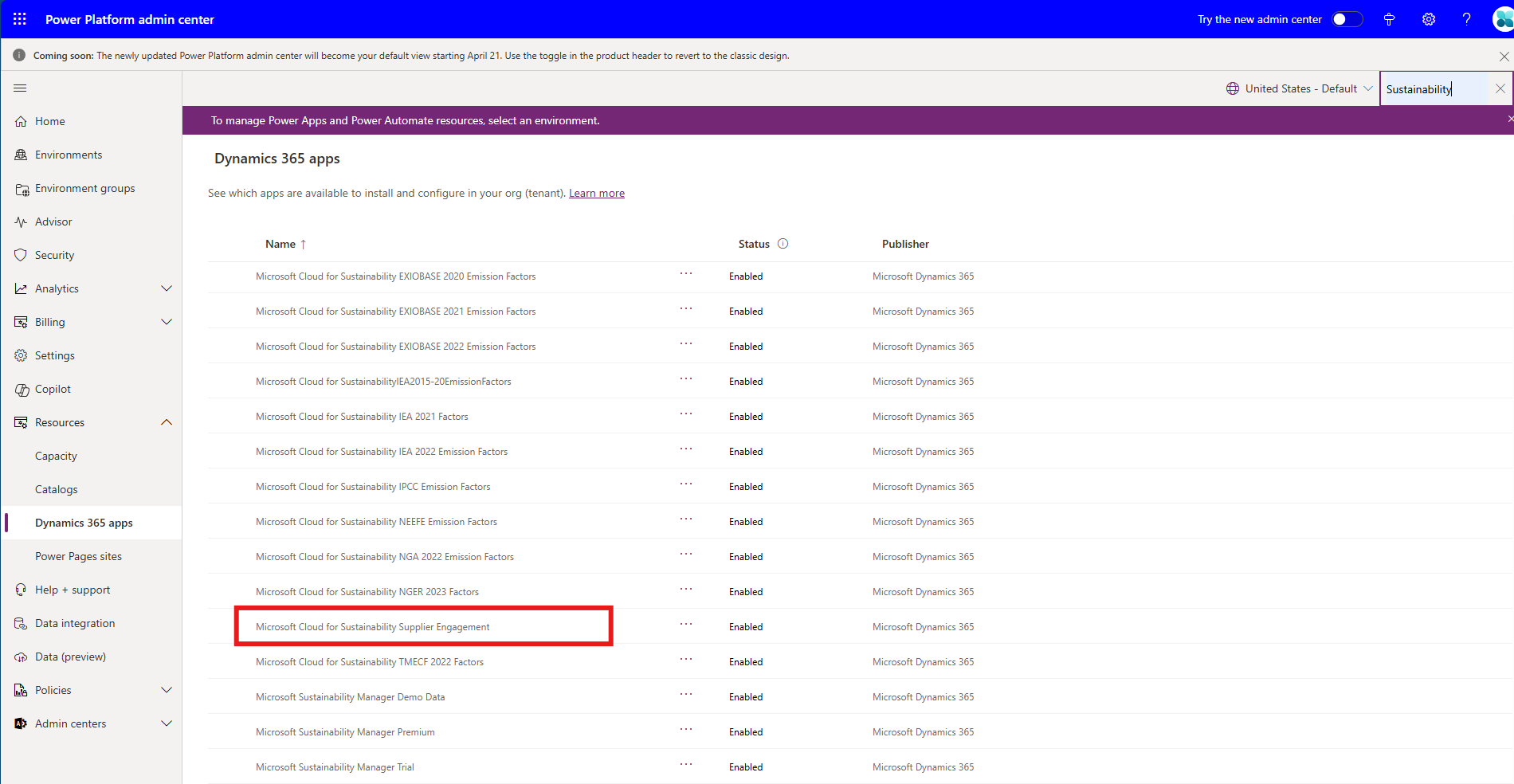
ค้นหา 'ความยั่งยืน' เพื่อดูโซลูชันทั้งหมดที่เกี่ยวข้องกับความยั่งยืน เลือก Microsoft สําหรับโซลูชันการมีส่วนร่วมของซัพพลายเออร์ด้านความยั่งยืน หากคุณเห็นหลายรายการสําหรับโซลูชัน คุณสามารถเลือกรายการใดรายการหนึ่งเพื่อติดตั้ง
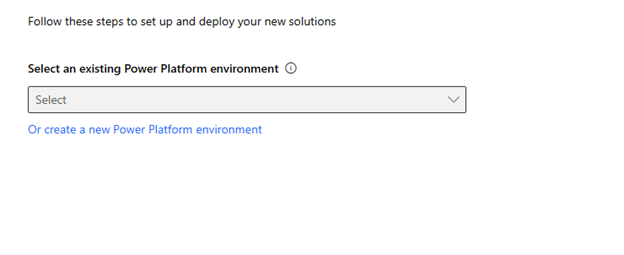
เลือก Next จากนั้นเลือกสภาพแวดล้อมที่จะปรับใช้
หลังจากติดตั้งเทมเพลตในสภาพแวดล้อมของคุณเรียบร้อยแล้ว คุณสามารถเปิดใช้งานได้ใน Power Pages ตรวจสอบให้แน่ใจว่าได้เลือกสภาพแวดล้อมเดียวกันกับที่คุณได้ปรับใช้ไว้ก่อนหน้านี้
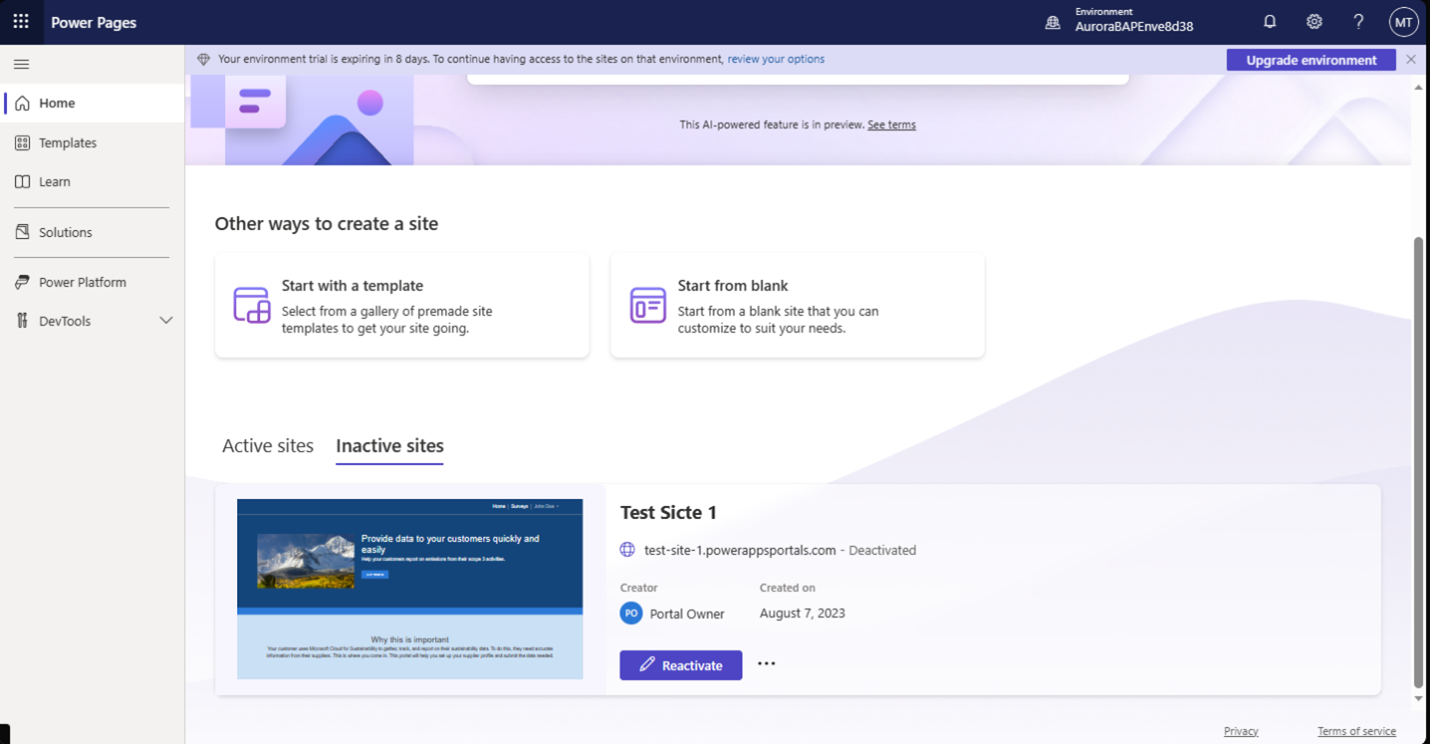
หลังจากที่คุณเปิดใช้งานเทมเพลตของคุณแล้ว คุณจําเป็นต้องใส่ URL ลงในบันทึกเว็บไซต์
คัดลอก URL บนพอร์ทัลที่ใช้งานอยู่ของคุณ จากนั้นเลือกการจัดการ Power Pages
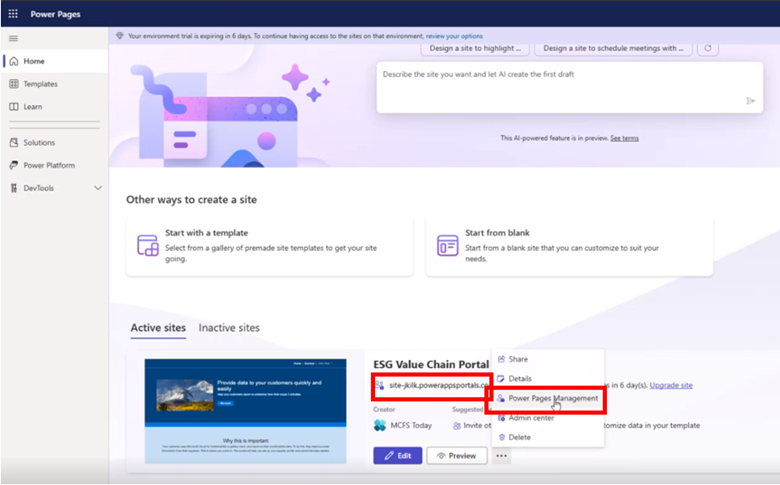
ในส่วนทั่วไปของหน้า Power Pages Management ให้วาง URL ลงในเขตข้อมูล ชื่อโดเมนหลัก
หลังจากที่ไซต์ของคุณเปิดใช้งาน เมื่อคุณพร้อมที่จะแชร์พอร์ทัล เลือก แก้ไข เพื่อเปลี่ยนการมองเห็นจากส่วนตัวเป็นสาธารณะ
เมื่อต้องส่งแบบสํารวจไปยังคู่ค้าห่วงโซ่คุณค่าของคุณทางอีเมล คุณจําเป็นต้องเปิดใช้งานสองการเชื่อมต่อ หนึ่งสําหรับ Dataverse และอีกแบบหนึ่งสําหรับ Outlook
ในโฮมเพจ Power Apps เลือกสภาพแวดล้อมของคุณในมุมบนขวา
บนการนําทางด้านซ้าย ให้เลือก การเชื่อมต่อ จากนั้นเลือก การเชื่อมต่อใหม่
ค้นหา Dataverse ในแถบค้นหาด้านขวาบน จากนั้นเลือก Microsoft Dataverse ถ้ามีการเชื่อมต่อ Dataverse สองการเชื่อมต่อ ให้เลือกการเชื่อมต่อที่ไม่ได้เป็นสีเทา
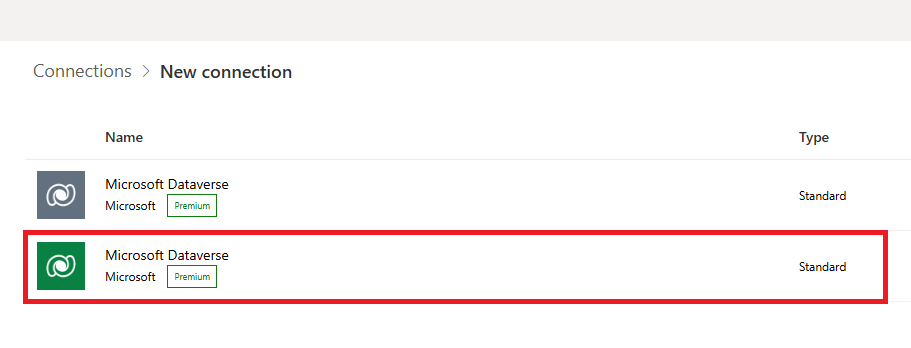
ลงชื่อเข้าใช้ จากนั้นเลือก สร้าง
ค้นหา Outlook ในแถบค้นหาด้านขวาบน จากนั้นเลือก Office 365 Outlook ลงชื่อเข้าใช้ จากนั้นเลือก สร้าง
หลังจากที่คุณสร้างการเชื่อมต่อของคุณแล้ว คุณจําเป็นต้องเชื่อมโยงการเชื่อมต่อเหล่านั้นไปยังโซลูชันของคุณ
บนการนําทางด้านซ้าย เลือก โซลูชัน จากนั้นเลือก โซลูชันเริ่มต้น
ในการนำทางด้านซ้าย ให้เลือก การอ้างอิงการเชื่อมโยง จากนั้นจากตัวเลือก ให้เลือก Microsoft Dataverse for Dynamics 365 Sustainability ESG Value Chain ในกล่องแก้ไขที่เปิดขึ้น เลือกการเชื่อมต่อที่คุณสร้างขึ้นในเมนูดรอปดาวน์ Connection
ในการนําทางด้านซ้าย ให้เลือก การอ้างอิงการเชื่อมโยง จากนั้นเลือก Office 365 Outlook for Dynamics 365 Sustainability ESG Value Chain ในกล่องแก้ไขที่เปิดขึ้น ให้เลือกการเชื่อมต่อที่คุณสร้างไว้จากดรอปดาวน์ Connection
เลือก บันทึก
ในบานหน้าต่างนำทางด้านซ้าย เลือก โฟลว์ระบบคลาวด์. จากตัวเลือกที่แสดงในรายการ เลือกกล่องกาเครื่องหมายทางด้านขวาของการแจ้งเตือนการดําเนินการสํารวจและคําเชิญของแบบสํารวจ ในเมนูด้านบน เลือกเปิดใช้งาน
ตั้งคู่ค้าของห่วงโซ่มูลค่า
หลังจากติดตั้งและเปิดใช้งานเทมเพลตแล้ว ให้ตั้งค่าพาร์ทเนอร์ในห่วงโซ่คุณค่าของคุณเป็นบัญชีภายใน Dynamics 365 Sustainability แต่ละบัญชีต้องมีผู้ติดต่ออย่างน้อยหนึ่งรายการ
ในแถบนำทางด้านซ้าย ภายใต้ ห่วงโซ่มูลค่า ให้เลือก บัญชี รายชื่อคู่ค้าของห่วงโซ่ค่าของคุณจะปรากฏบนหน้า Accounts
ตรวจสอบให้แน่ใจว่าคู่ค้าของห่วงโซ่ค่าแต่ละรายมีผู้ติดต่อที่มีที่อยู่อีเมลที่ใช้งานอยู่ คำเชิญเข้าพอร์ทัลและแบบสำรวจจะถูกส่งไปยังผู้ติดต่อนี้
โปรดคํานึงถึงข้อควรพิจารณาที่สําคัญเหล่านี้:
คุณยังสามารถนำเข้าที่ติดต่อและบัญชีผู้ใช้ของคุณผ่าน Power Query หากคุณตัดสินใจที่จะนำเข้าข้อมูลเหล่านั้น คุณต้องทําพร้อมกันเพื่อให้ผู้ติดต่อและบัญชีเชื่อมโยงกันอย่างถูกต้อง
เมื่อคุณเสร็จสิ้นการแมป Power Query แล้ว ให้รวมชื่อบัญชีและผู้ติดต่อหลักในเอนทิตีบัญชีและอย่างน้อยนามสกุลและอีเมลบนเอนทิตีผู้ติดต่อ สำหรับข้อมูลเพิ่มเติมเกี่ยวกับเขตข้อมูลเหล่านี้ ดู บัญชีและลักษณะการนำเข้าผู้ติดต่อ
ผู้ติดต่อหลักบนเอนทิตีบัญชีควรตรงกับชื่อผู้ติดต่อด้านความยั่งยืนในเอนทิตีผู้ติดต่อเพื่อให้เอนทิตีเหล่านี้เชื่อมโยงอย่างถูกต้อง ชื่อผู้ติดต่อด้านความยั่งยืนในรายชื่อติดต่อจะกรอกด้วยอีเมลโดยอัตโนมัติ
Note
สําหรับข้อควรพิจารณาที่สําคัญเกี่ยวกับการนําเข้าบัญชีและผู้ติดต่อ โปรดดู ลักษณะการทำงานของการนำเข้าบัญชีและผู้ติดต่อ
หลังจากที่คุณตั้งค่าบัญชีของคุณแล้ว ให้สร้างกลุ่มบัญชีเพื่ออํานวยความสะดวกในการรวบรวมข้อมูลที่คุณต้องการจากคู่ค้าของคุณ
บนแถบนำทางด้านซ้ายภายใต้ ห่วงโซ่คุณค่า ให้เลือก บัญชี แล้วเลือกแท็บ กลุ่มบัญชี
เพิ่มบัญชีผู้ใช้ลงในกลุ่มของคุณโดยยึดตามการตั้งค่าการเก็บรวบรวมข้อมูลของคุณ
ใช้กลุ่มบัญชีเพื่อส่งแบบสํารวจที่แตกต่างกันไปยังชุดย่อยของคู่ค้าที่แตกต่างกัน หรือเพื่อรวบรวมปัจจัยการปล่อยมลพิษเฉพาะของคู่ค้าไว้ในไลบรารีปัจจัยการปล่อยมลพิษทั่วไป
ตั้งค่าแบบสํารวจ
เปิดใช้งานแบบสำรวจสำหรับคู่ค้าแต่ละรายในห่วงโซ่คุณค่าที่คุณต้องการรวบรวมข้อมูลจาก พันธมิตรในห่วงโซ่คุณค่าแต่ละรายที่คุณเชิญจะได้รับรหัสที่ไม่ซ้ำกันซึ่งพวกเขาสามารถใช้เพื่อลงชื่อเข้าใช้พอร์ทัลแบบสำรวจ จากนั้นคู่ค้าในห่วงโซ่คุณค่าจะกรอกและส่งแบบสำรวจ และข้อมูลจะถูกนำเข้าลงในฮับข้อมูลห่วงโซ่คุณค่าของคุณ
พันธมิตรในห่วงโซ่คุณค่าจะต้องทำการลงทะเบียนให้เสร็จสมบูรณ์เพียงครั้งเดียวหากคุณยังคงใช้พอร์ทัลเดียวกันในอนาคต
คุณสามารถส่งแบบสำรวจให้พาร์ทเนอร์ของคุณในเวลาเดียวกันกับรหัสการเชิญได้
ในการนําทางด้านซ้ายภายใต้ห่วงโซ่คุณค่า ให้เลือกการตั้งค่าแบบสํารวจ
เลือก การมอบหมายแบบสำรวจใหม่ โดยพิจารณาว่าคุณต้องการส่งไปยังคู่ค้าหรือกลุ่มบัญชีใด
ในส่วนการกําหนดค่าแบบสํารวจ ให้กําหนดช่วงวันที่ที่คุณต้องการให้คู่ค้าของคุณให้ข้อมูลโดยการใส่วันที่เริ่มต้นและวันที่สิ้นสุดข้อมูล หากคุณปล่อยให้ฟิลด์เหล่านี้ว่าง คู่ค้าของคุณต้องระบุช่วงวันที่
ในเขตข้อมูล ข้อมูลเพื่อร้องขอ ให้เลือกชนิดข้อมูลที่จะร้องขอจากคู่ค้าที่ได้รับมอบหมาย รวมถึง กิจกรรม, การปล่อยมลพิษ, รอยคาร์บอนของผลิตภัณฑ์ และ ปัจจัยการปล่อยมลพิษ
หากคุณเลือก กิจกรรม คุณยังจําเป็นต้องระบุว่าเป็นชนิดใดอีกด้วย ถ้าคุณเลือก ปัจจัยการปล่อยมลพิษ คุณจําเป็นต้องเลือกไลบรารีปัจจัยการปล่อยมลพิษเพื่อแมปปัจจัยต่างๆ ไปยังไลบรารีปัจจัยการปล่อยมลพิษ
ในส่วน การมอบหมาย ให้กำหนดว่าบัญชีหรือกลุ่มบัญชีใดที่จะมอบหมายแบบสำรวจของคุณให้ เลือกรายชื่อเหล่านั้นในเขตข้อมูล ผู้รับอีเมล จากนั้นเลือก แทรกเทมเพลตอีเมล ในริบบอนด้านบนเพื่อเพิ่มเทมเพลตที่ชื่อว่า เทมเพลตแบบสำรวจใหม่ ซึ่งจะเติมชื่อผู้ติดต่อ ชื่อแบบสำรวจ URL พอร์ทัล และรหัสการลงทะเบียนสำหรับคู่ค้าของคุณโดยอัตโนมัติ
หลังจากบันทึกการกําหนดแบบสํารวจของคุณแล้ว ให้ส่งโดยใช้ปุ่ม ส่ง ใน Ribbon ด้านบน
หลังจากที่คุณส่งแบบสำรวจที่คุณต้องการให้พันธมิตรในห่วงโซ่คุณค่าของคุณกรอกแล้ว แบบสำรวจนั้นจะปรากฏบนแท็บ แบบสำรวจ ในพอร์ทัลของพวกเขา พวกเขาสามารถทำแบบสำรวจและตรวจทานข้อมูลก่อนที่จะส่งได้
หลังจากที่คู่ค้าห่วงโซ่คุณค่าส่งการตอบแบบสำรวจแล้ว ข้อมูลจะเติมข้อมูลในพื้นที่ ข้อมูลคู่ค้า ของเทนเนนต์ Dynamics 365 Sustainability ของคุณลงในแท็บ กิจกรรม หรือ การปล่อยมลพิษ ทั้งนี้ขึ้นอยู่กับชนิดข้อมูล จากนั้นคุณสามารถใช้ข้อมูลนั้นเพื่อคํานวณการปล่อยมลพิษขอบเขต 3 ของคุณได้
เปิดใช้งานการให้คะแนน EcoVadis
คุณสามารถติดตามการจัดอันดับ ESG ของซัพพลายเออร์ของคุณด้วยข้อมูลที่จัดทําโดย EcoVadis
หากต้องการเปิดใช้งานการให้คะแนน EcoVadis ใน Dynamics 365 Sustainability คุณต้องมีรายการต่อไปนี้:
- บัญชี EcoVadis
- การสมัครใช้บริการ EcoVadis ของบริษัทที่ร้องขอ
- สิทธิ์การใช้งาน API ของ EcoVadis หนึ่งรายการ
- ระเบียนซัพพลายเออร์ที่เกี่ยวข้องในพื้นที่ห่วงโซ่คุณค่าใน Dynamics 365 ความยั่งยืน
สําหรับข้อมูลเพิ่มเติมเกี่ยวกับการรวมผ่าน EcoVadis API ดูที่เว็บไซต์ EcoVadis เริ่มต้นด้วยข้อมูลเกี่ยวกับการเป็นคู่ค้าการรวมทางเทคนิค
เมื่อต้องการเปิดใช้งานการจัดอันดับ EcoVadis ให้ทําตามขั้นตอนเหล่านี้:
- เปิดใช้งานตัวให้บริการข้อมูล EcoVadis
- สร้างการเชื่อมต่อการนําเข้าข้อมูล
- นําเข้าและแมปการจัดอันดับไปยังซัพพลายเออร์
- จับคู่และตรวจสอบเรตติ้งของ EcoVadis
หลังจากที่ผู้ให้บริการ EcoVadis ถูกเตรียมใช้งานอย่างเต็มรูปแบบ คุณสามารถดูคะแนนการประเมิน EcoVadis ภายในเรกคอร์ดของซัพพลายเออร์ได้
เปิดใช้งานตัวให้บริการข้อมูล EcoVadis
ในการนําทางด้านซ้ายภายใต้ ข้อมูล เลือก ผู้ให้บริการข้อมูล
บนผู้ให้บริการ เลือก EcoVadis
บน EcoVadis ภายใต้ ข้อมูลรับรอง เลือก + เพิ่มข้อมูลรับรอง
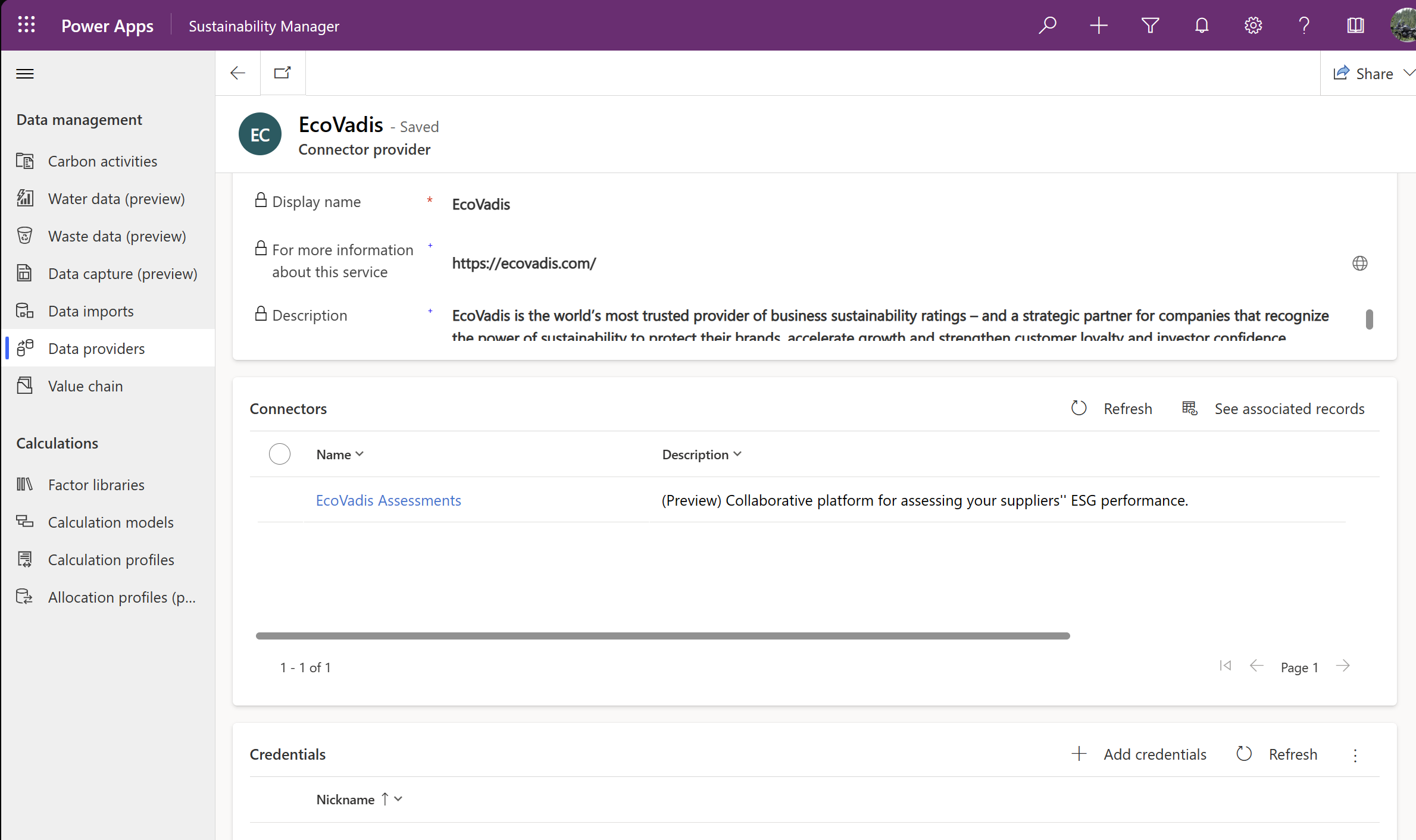
ใน เพิ่มข้อมูลประจําตัวสําหรับผู้ให้บริการนี้ ใส่ข้อมูลประจําตัวการลงชื่อเข้าใช้ EcoVadis ของคุณ จากนั้นเลือก เพิ่ม ข้อมูลรับรองจะปรากฏภายใต้ ข้อมูลรับรอง
ในบานหน้าต่างนำทางด้านซ้าย ภายใต้ ห่วงโซ่มูลค่า เลือก บัญชี แล้วเลือก อัปเดตการให้คะแนน
สร้างการเชื่อมต่อการนําเข้าข้อมูล
ในการนําทางด้านซ้ายภายใต้ ข้อมูล เลือก การนำเข้า
ในการนําเข้าข้อมูล เลือก+ ใหม่ แล้วเลือกไทล์ PARTNER SOLUTIONS
ใน เลือกแหล่งข้อมูล ให้เลือกการ์ด การประเมิน EcoVadis
ใน สร้างการเชื่อมต่อ เลือกข้อมูลประจําตัว EcoVadis ของคุณจากรายการดรอปดาวน์ เลือกข้อมูลประจําตัว
ใน กําหนดตารางเวลาการนําเข้า ให้ตั้งค่าตัวเลือก นําเข้าข้อมูลโดยอัตโนมัติ เป็น เปิด
ใน ตรวจสอบและตั้งชื่อ ให้ใส่ชื่อสําหรับการเชื่อมต่อในเขตข้อมูล ชื่อ คุณยังสามารถป้อนคำอธิบายเพิ่มเติม (ไม่บังคับ) ในฟิลด์ คำอธิบาย
เลือก เชื่อมต่อ
สําหรับข้อมูลเพิ่มเติมเกี่ยวกับการนําเข้าข้อมูล โปรดดู ภาพรวมของการนําเข้าข้อมูลใน Microsoft Dynamics 365 Sustainability
นําเข้าและแมปการจัดอันดับไปยังซัพพลายเออร์
ในแถบนำทางด้านซ้าย ใต้ ห่วงโซ่มูลค่า ให้เลือก บัญชี
บนบัญชี ให้เลือก อัปเดตการจัดอันดับ
เลือกจากตัวเลือกต่อไปนี้:
- เลือก แมปอัตโนมัติ เพื่อแมป EcoVadis กับซัพพลายเออร์ Microsoft โดยอัตโนมัติ
- เมื่อต้องการดูซัพพลายเออร์ที่ถูกแมปแล้ว เลือกดูซัพพลายเออร์ที่ถูกแมป ใช้ตัวเลือกนี้เพื่อแก้ไขหรือตรวจสอบการแมปใด ๆ
- หากต้องการดูซัพพลายเออร์ที่ไม่ได้แมป ให้เลือกผู้จัดหาสินค้า Microsoft จากรายการแบบเลื่อนลงเพื่อให้ตรงกับซัพพลายเออร์ EcoVadis
บันทึกการแมป
ดูการให้คะแนน
ในการนําทางด้านซ้ายภายใต้ห่วงโซ่มูลค่า เลือกบัญชี
บน บัญชี ให้เลือกซัพพลายเออร์จากรายการ
บนหน้าผู้จัดหาสินค้า เลือกแท็บ การให้คะแนน สรุปการให้คะแนน EcoVadis สําหรับซัพพลายเออร์จะปรากฏขึ้น
เลือกลิงก์ การประเมิน EcoVadis เพื่อดูรายงานฉบับเต็มจาก EcoVadis
คำนวณการปล่อยก๊าซเรือนกระจก Scope 3
สําหรับข้อมูลพันธมิตรของห่วงโซ่คุณค่า ให้เลือกตัวเลือกการคํานวณต่อไปนี้ตามชนิดของข้อมูลที่คุณรวบรวม
| ชนิดของข้อมูลที่รวบรวม | ตัวเลือกการคํานวณ |
|---|---|
| ข้อมูลกิจกรรม | คำนวณการปล่อยมลพิษของคู่ค้าในห่วงโซ่คุณค่าของคุณ |
| การปล่อยมลพิษและข้อมูลทางการเงิน | คํานวณการปล่อยก๊าซเรือนกระจก Scope 3 ของคุณ และกำหนดให้กับหมวดหมู่ Scope 3 ที่คุณต้องการ |
| ข้อมูลคาร์บอนฟุตปริ้นท์ของผลิตภัณฑ์หรือปัจจัยการปล่อยมลพิษภายนอก | ใช้กับข้อมูลกิจกรรมหมวดที่ 1 หรือ 2 ของคุณเพื่อ คำนวณการปล่อยก๊าซเรือนกระจกขอบเขต 3 ของคุณ |
สําหรับภาพรวมรายละเอียดเพิ่มเติมของการคํานวณสําหรับข้อมูลห่วงโซ่คุณค่าของคู่ค้า ดูวิดีโอนี้:
คํานวณการปล่อยมลพิษของคู่ค้าในห่วงโซ่คุณค่าของคุณจากข้อมูลกิจกรรมของพวกเขา
ข้อควรระวัง
เป็นปัญหาที่ทราบกันดีอยู่แล้วว่าวิธีการทางบัญชีไม่ถ่ายโอนต่อจากการปล่อยภายนอกไปยังการปล่อยในการคำนวณการระบุแหล่งที่มา
หลังจากที่คุณรวบรวมข้อมูลกิจกรรมจากคู่ค้าห่วงโซ่คุณค่าของคุณแล้ว ให้ใช้ข้อมูลดังกล่าวเพื่อคํานวณการปล่อยมลพิษของคู่ค้าเหล่านั้น
ภายใต้ การคํานวณ ให้เลือก แบบจําลอง
บนแท็บ Value chain จะมีแบบจำลองที่พร้อมใช้งานหลายแบบปรากฏขึ้น ใช้แบบจําลองเหล่านี้เพื่อคํานวณการปล่อยมลพิษของคู่ค้าของคุณ
เช่นเดียวกับแบบจําลองการคํานวณอื่น ๆ ให้ยืนยันไลบรารีปัจจัยการปล่อยมลพิษที่คุณต้องการนําไปใช้กับชุดข้อมูล
สำหรับการคำนวณการปล่อยมลพิษของคู่ค้าในขอบเขต 2 ให้แมป พื้นที่ทางภูมิศาสตร์ กับปัจจัยการปล่อยมลพิษ
หลังจากคำนวณแล้ว คุณสามารถดูข้อมูลการปล่อยมลพิษของคู่ค้าได้ในส่วนข้อมูลคู่ค้าบนแท็บการปล่อยมลพิษ
คำนวณการปล่อยมลพิษขอบเขต 3 ของคุณจากพันธมิตรในห่วงโซ่คุณค่าของคุณ
หลังจากที่คุณรวบรวมข้อมูลการปล่อยมลพิษหรือคาร์บอนฟุตปริ้นท์ผลิตภัณฑ์จากคู่ค้าในห่วงโซ่มูลค่าของคุณแล้ว ให้ใช้ข้อมูลเพื่อคํานวณขอบเขตการปล่อยมลพิษ 3 ของคุณ
ภายใต้ การคํานวณ ให้เลือก แบบจําลอง
บนแท็บ ห่วงโซ่ค่า แบบจําลอง การระบุแหล่งที่มาของการปล่อยมลพิษภายนอก จะปรากฏขึ้น ซึ่งคุณสามารถใช้เพื่อคํานวณการปล่อยก๊าซเรือนกระจกขอบเขตที่ 3 ของคุณได้
ใช้แบบจําลองการคํานวณเพื่อคํานวณการปล่อยก๊าซเรือนกระจกขอบเขต 3 ของคุณโดยใช้สัดส่วนค่าใช้จ่ายของคุณกับพันธมิตรในห่วงโซ่คุณค่าหารด้วยรายได้ทั้งหมดของคู่ค้า จากนั้นเลือกว่าการปล่อยมลพิษเหล่านั้นควรอยู่ในประเภทใดของขอบเขต 3 เมื่อต้องการจัดหมวดหมู่การปล่อยคาร์บอนของคุณ ให้เลือก การปล่อยคาร์บอน ภายใต้ โมดูล และ ปล่อยมลพิษภายนอก ภายใต้ ข้อมูลการปล่อยมลพิษ
Note
คุณจำเป็นต้องปรับเปลี่ยนแบบจำลองการคำนวณในตัวหากการปล่อยมลพิษภายนอกของคุณถูกคำนวณจากการปล่อยมลพิษภายนอก นิพจน์ PowerFx จําเป็นต้องอ้างอิงแบบสํารวจที่เกี่ยวข้องกับกิจกรรมต้นทาง
หลังจากที่คุณยืนยันการเลือกแหล่งที่มาแล้ว ให้ตรวจสอบการเลือกบนโหนด Attribution นิพจน์ Power Fx ค่าเริ่มต้นจะนำสัดส่วนการใช้จ่ายของคุณกับคู่ค้าห่วงโซ่คุณค่า ซึ่งหารด้วยรายได้รวมของคู่ค้ารายนั้น ไปใช้กับการปล่อยมลพิษของคู่ค้ารายนั้น จากนั้นคุณสามารถเลือกได้ว่าจะจัดสรรการปล่อยมลพิษที่คำนวณแล้วให้กับหมวดหมู่ Scope 3 ใดภายในตาราง การปล่อยมลพิษทั้งหมด ของคุณ
หากต้องการจัดสรรการปล่อยมลพิษไปยังประเภท Scope 3 ที่แตกต่างกัน ให้ตั้งค่าแบบจําลองการคํานวณการจัดสรรเพิ่มเติม จากนั้นใช้โปรไฟล์การคํานวณเพื่อกําหนดว่าขอบเขต 3 ประเภทใดที่จะจัดสรรการปล่อยมลพิษให้กับคู่ค้าห่วงโซ่มูลค่า
ใช้ฟุตพริ้นท์คาร์บอนของผลิตภัณฑ์ในการคํานวณ
ใช้โซลูชันห่วงโซ่คุณค่า ESG เพื่อรวบรวมข้อมูลคาร์บอนฟุตพริ้นท์ของผลิตภัณฑ์ (PCF) จากพันธมิตรในห่วงโซ่คุณค่าของคุณ จากนั้นใช้ แบบจำลองข้อมูลรอยเท้าคาร์บอนของผลิตภัณฑ์ Microsoft for Sustainability และ ความสามารถของ PCF ภายในแบบจำลองการคำนวณ เพื่อคำนวณการปล่อยก๊าซเรือนกระจก Scope 3 สำหรับผลิตภัณฑ์เหล่านั้น
การจำกัด
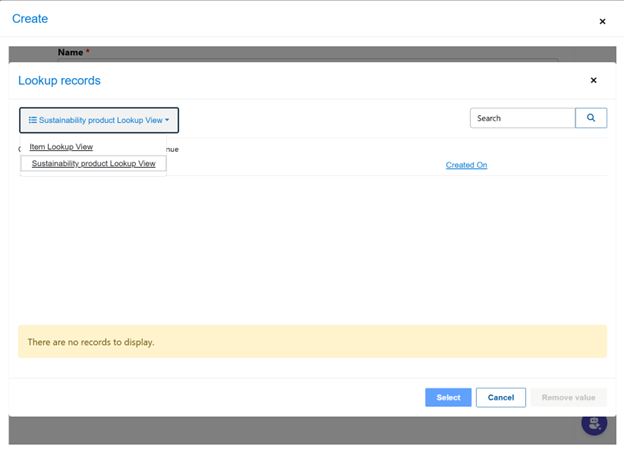
เมื่อสร้างฟุตพริ้นท์ผลิตภัณฑ์ความยั่งยืนและค้นหาผลิตภัณฑ์ความยั่งยืนที่คุณสร้างขึ้น ให้เลือกมุมมอง Sustainability product Lookup