หมายเหตุ
การเข้าถึงหน้านี้ต้องได้รับการอนุญาต คุณสามารถลอง ลงชื่อเข้าใช้หรือเปลี่ยนไดเรกทอรีได้
การเข้าถึงหน้านี้ต้องได้รับการอนุญาต คุณสามารถลองเปลี่ยนไดเรกทอรีได้
เมื่อคุณนําเข้าข้อมูลลงใน Microsoft Dynamics 365 Sustainability ให้คํานึงถึงบางสิ่งที่ควรทราบเพื่อให้มั่นใจถึงการนําเข้าที่ประสบความสําเร็จ บทความนี้ยังประกอบด้วยรายการของคําถามที่ถามบ่อย (คําถามที่พบบ่อย)
สําหรับรายการทั้งหมดของข้อผิดพลาด สาเหตุ และวิธีแก้ไข ดู แก้ไขข้อความแสดงข้อผิดพลาดการนําเข้าข้อมูล
ข้อควรพิจารณาที่สําคัญสําหรับการนําเข้าข้อมูล
ถ้าคุณอัปเดตชนิดการนําเข้าหรือไฟล์ต้นฉบับขณะแก้ไขการเชื่อมต่อ คุณสามารถลบข้อมูลที่นําเข้าก่อนหน้านี้ได้โดยการเปิดตัวเลือก แทนที่ข้อมูลที่นําเข้าก่อนหน้านี้ บนหน้า กําหนดตารางเวลาการนําเข้าข้อมูล อย่างไรก็ตาม หากการนําเข้าข้อมูลมีข้อมูลอ้างอิง การเปิดใช้งานตัวเลือกนี้จะเป็นการลบข้อมูลอ้างอิงที่อาจใช้สําหรับการนําเข้าข้อมูลอื่น ๆ และส่งผลให้การนําเข้าเหล่านั้นล้มเหลว
คุณจําเป็นต้องมีการเข้าถึงที่จําเป็นใน tenant ของคุณเพื่อเริ่มต้นการนําเข้าข้อมูลภายใน Dynamics 365 Sustainability สําหรับข้อมูลเพิ่มเติมเกี่ยวกับบทบาทของผู้ใช้ใน Dynamics 365 Sustainability โปรดดู ตั้งค่าบทบาทผู้ใช้และการจัดการการเข้าถึง
หากต้องการนําเข้าข้อมูลทั่วทั้งองค์กร คุณจําเป็นต้องมีบทบาทการเข้าถึงเต็มรูปแบบสําหรับการนําเข้าที่อนุญาตให้เข้าถึงเอนทิตีที่เกี่ยวข้องกับการนําเข้าทั่วทั้งองค์กร
เมื่อต้องการนำเข้าข้อมูลในระดับหน่วยธุรกิจ คุณต้องมีบทบาทการเข้าถึงสำหรับการนำเข้าในระดับหน่วยธุรกิจ ซึ่งให้สิทธิ์การเข้าถึงแบบเต็มทั่วทั้งหน่วยธุรกิจแก่เอนทิตีที่เกี่ยวข้องกับการนำเข้า
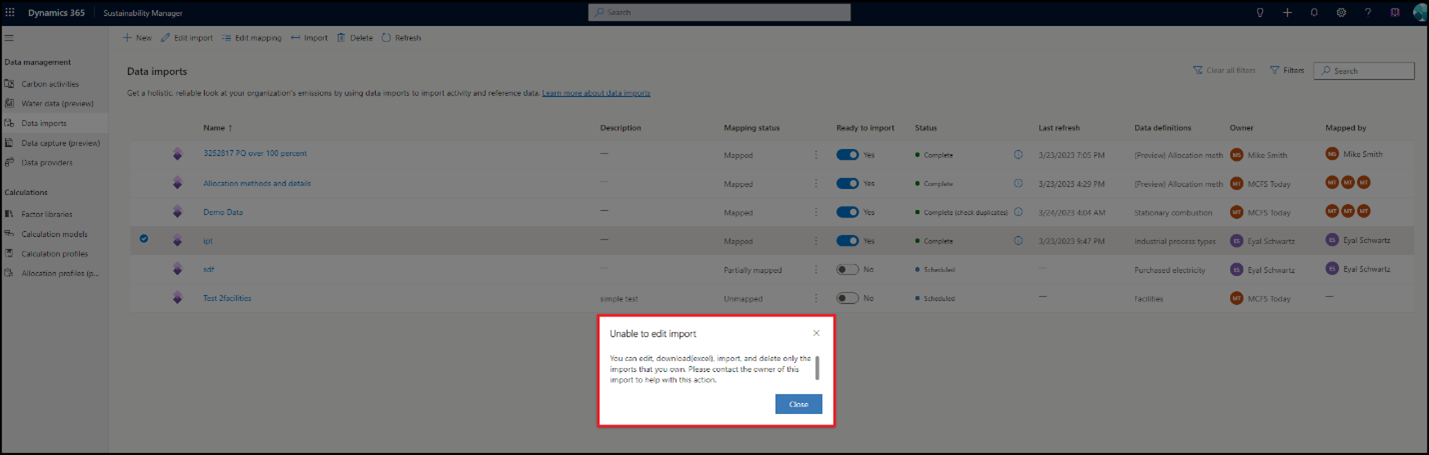
ผู้ใช้ที่มีบัญชีผู้เยี่ยมชมไม่สามารถนําเข้าข้อมูล และสามารถดูข้อมูลภายในเทนเนนต์ของตนได้เท่านั้น สกรีนช็อตต่อไปนี้แสดงตัวอย่างข้อความที่คุณได้รับถ้าคุณไม่มีชุดสิทธิ์ที่ถูกต้อง
ปัจจัยที่กำหนดเองและการแมปปัจจัยแบบกำหนดเองต้องอยู่ในระบบก่อนที่จะนำเข้าข้อมูลกิจกรรมใหม่ หากมีการตั้งค่าการคำนวณเป็น "ทำงานกับข้อมูลใหม่" สมมติว่าคุณนำเข้าข้อมูลกิจกรรมพร้อมกับปัจจัยการปล่อยมลพิษ และมีโปรไฟล์การคำนวณที่กำหนดให้ทำงานโดยอัตโนมัติหลังจากการนำเข้าข้อมูล เมื่องานนําเข้าทํางาน การคํานวณจะทริกเกอร์เมื่อเสร็จสิ้นการรีเฟรชการเชื่อมต่อแต่ละครั้ง หากนําเข้าการแมปปัจจัยแบบกําหนดเองในภายหลังและไม่พร้อมใช้งานในระหว่างการคํานวณ จะเกิดข้อผิดพลาด ดังนั้น คุณควรใช้กลยุทธ์ในการนําเข้าข้อมูลโดยใช้การเชื่อมต่อที่แยกต่างหากในลําดับต่อไปนี้:
- ข้อมูลอ้างอิงการแมปที่ไม่ใช่ปัจจัย/ปัจจัยทั้งหมด
- ปัจจัยกำหนดเอง
- การแมปปัจจัยแบบกําหนดเอง
- ข้อมูลกิจกรรมทั้งหมด
วิธีนี้ช่วยให้มั่นใจได้ว่าการนําเข้าข้อมูลกิจกรรมจะทริกเกอร์งานการคํานวณด้วยข้อมูลปัจจัยที่กําหนดเองทั้งหมดในระบบเพื่อลดความเสี่ยงของความล้มเหลว
ลบข้อมูลจากระเบียนที่อัปโหลดด้วยตนเอง
ทําตามขั้นตอนเหล่านี้เพื่ออัปเดตระเบียนข้อมูลกิจกรรมโดยใช้การนําเข้าข้อมูลใหม่หรือที่มีอยู่
เลือก ข้อมูล จากนั้นเลือก กิจกรรมคาร์บอน หรือ ข้อมูล น้ำ เลือกชนิดข้อมูล จากนั้นเลือก View บันทึกข้อมูลกิจกรรมทั้งหมดสำหรับเอนทิตีที่เลือกจะแสดง
ลบข้อมูลโดยใช้วิธีใดวิธีหนึ่งต่อไปนี้:
ลบระเบียน 50 รายการหรือระเบียนอื่นๆ ในแต่ละครั้ง: เลือกตัวเลือกด้านบนซ้ายเพื่อลบระเบียน 50 ระเบียนในแต่ละครั้ง คุณสามารถตั้งค่าหมายเลขนี้ได้สูงสุด 250 โดยการอัปเดตการตั้งค่าส่วนบุคคลภายใต้แท็บ การตั้งค่า ที่มุมบนขวา
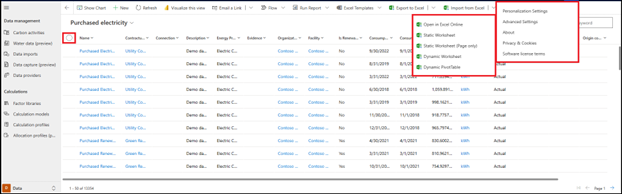
ลบระเบียนได้จำนวนเท่าใดก็ได้แบบไดนามิก: เลือก ส่งออกไปยัง Excel บนเมนูด้านบน
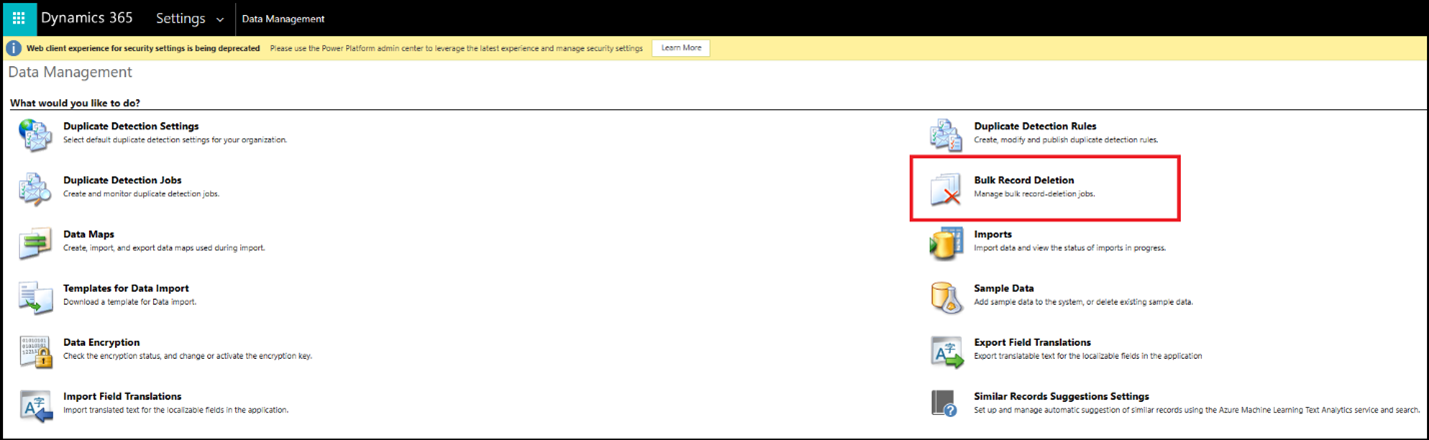
การลบจํานวนมาก: เลือกแท็บการตั้งค่าที่มุมบนขวา จากนั้นเลือก การตั้งค่าขั้นสูง หน้าใหม่เปิดขึ้นมา ภายใต้เมนูดรอปดาวน์ การตั้งค่า ที่ด้านบนซ้าย ให้เลือก การจัดการข้อมูล เลือก ลบระเบียนจํานวนมาก
การลบจํานวนมากโดยใช้เครื่องมืออื่น ๆ: ใช้เครื่องมือแบบโอเพนซอร์สที่ไม่ใช่แบบ Microsoft เช่น Bulk Data Updater หรือ SQL 4 CDS
Note
ดูข้อมูล มีบันทึกข้อมูลกิจกรรมที่นําเข้าจากวิธีการนําเข้าทุกประเภทใน Dynamics 365 Sustainability รวมถึงการนําเข้าข้อมูล। ส่วนต่อไปนี้อธิบายวิธีการลบเรกคอร์ดที่นําเข้า
ลบข้อมูลที่นําเข้าจากการนําเข้าใหม่รายการหนึ่ง
เมื่อต้องการลบข้อมูลที่มีอยู่ขณะสร้างการเชื่อมต่อข้อมูลกิจกรรมใหม่:
ทําตามขั้นตอนก่อนหน้าเพื่อสร้างการนําเข้าข้อมูลใหม่
บนหน้าจอ กําหนดตารางเวลาการนําเข้าข้อมูล ให้สลับแทนที่ข้อมูลที่นําเข้าก่อนหน้านี้เป็นเปิด
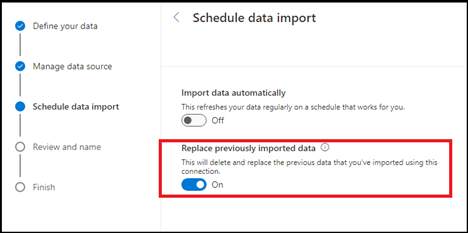
เลือก ถัดไป เพื่อทําตามขั้นตอนที่เหลือของการสร้างการนําเข้าให้เสร็จสมบูรณ์
ในการรีเฟรชการนําเข้าครั้งถัดไป กระบวนการจะลบข้อมูลนําเข้าก่อนหน้านี้ทั้งหมดและนําเข้าข้อมูลที่พร้อมใช้งานทั้งหมดจากแหล่งการเชื่อมต่ออีกครั้ง
Note
การนําเข้าใหม่ที่คุณสร้างขึ้นจะไม่ลบข้อมูลที่มีอยู่ซึ่งนําเข้ามาจากการเชื่อมต่อข้อมูลอื่น ระบบจะลบเฉพาะข้อมูลที่กระบวนการนำเข้าได้นำเข้ามาก่อนหน้านี้จากการเชื่อมต่อนี้
ลบข้อมูลที่นําเข้าจากการนําเข้าที่มีอยู่
เมื่อต้องการลบข้อมูลจากการนําเข้าข้อมูลกิจกรรมที่มีอยู่:
ทําตามขั้นตอนเพื่อแก้ไขการนําเข้าข้อมูล
บนหน้าจอ กําหนดตารางเวลาการนําเข้าข้อมูล ให้สลับแทนที่ข้อมูลที่นําเข้าก่อนหน้านี้เป็นเปิด
เลือก ถัดไป เพื่อดําเนินการขั้นตอนที่เหลือของการแก้ไขการนําเข้าให้เสร็จสมบูรณ์
ในการรีเฟรชการนําเข้าครั้งถัดไป กระบวนการจะลบข้อมูลนําเข้าก่อนหน้านี้ทั้งหมดและนําเข้าข้อมูลที่พร้อมใช้งานทั้งหมดจากแหล่งการเชื่อมต่ออีกครั้ง
Important
หลังจากกระบวนการลบข้อมูลที่มีอยู่ทั้งหมดและนําเข้าข้อมูลใหม่แล้ว คุณต้องเรียกใช้การคํานวณอีกครั้งเพื่อให้แน่ใจว่าสามารถคํานวณการปล่อยมลพิษใหม่สําหรับข้อมูลกิจกรรมคาร์บอนใหม่ได้
ลักษณะการทํางานของการนําเข้าบัญชีและผู้ติดต่อ
ในการนำเข้าบัญชี ให้รวมแอตทริบิวต์หรือคอลัมน์ต่อไปนี้
| แอตทริบิวต์หรือคอลัมน์ | ชื่อเชิงตรรกะ | คำอธิบาย |
|---|---|---|
| ชื่อบัญชีผู้ใช้ | msdyn_sustainabilityaccountname | จำเป็นต้องระบุ |
| ผู้ติดต่อหลัก | PrimaryContactId | จําเป็นต้องมี อ้างอิงถึงชื่อผู้ติดต่อด้านความยั่งยืนบนบัญชี |
ชื่อหลัก (ชื่อ) จะเติมโดยอัตโนมัติโดยยึดตาม ชื่อบัญชี (msdyn_sustainabilityaccountname)
ในการนําเข้ารายชื่อติดต่อ ให้รวมแอตทริบิวต์หรือคอลัมน์ต่อไปนี้
| แอตทริบิวต์หรือคอลัมน์ | ชื่อเชิงตรรกะ | คำอธิบาย |
|---|---|---|
| นามสกุล | นามสกุล | จำเป็นต้องระบุ |
| EMailAddress1 | จำเป็นต้องระบุ |
ชื่อผู้ติดต่อเพื่อความยั่งยืน (msdyn_sustainabilitycontactname) จะกรอกข้อมูลโดยอัตโนมัติตาม อีเมล (EMailAddress1)
โปรดคํานึงถึงข้อควรพิจารณาที่สําคัญเหล่านี้:
เมื่อคุณเชื่อมโยงผู้ติดต่อกับบัญชีระหว่างการนําเข้า ให้กรอก ชื่อผู้ติดต่อด้านความยั่งยืน สําหรับผู้ติดต่อ เขตข้อมูล Contact จะเติมด้วย อีเมล โดยอัตโนมัติ
การนําเข้าบัญชี ฟอร์ม และมุมมองที่ใช้ ชื่อบัญชี เป็นหลัก (msdyn_sustainabilityaccountname) ซึ่งใช้เฉพาะใน Dynamics 365 Sustainability เท่านั้น
คุณยังสามารถนำเข้าที่ติดต่อและบัญชีผู้ใช้ของคุณผ่าน Power Query หากคุณตัดสินใจที่จะนำเข้าข้อมูลเหล่านั้น คุณต้องทําพร้อมกันเพื่อให้ผู้ติดต่อและบัญชีเชื่อมโยงกันอย่างถูกต้อง
แนวทางที่แนะนําสําหรับการนําเข้าข้อมูลคืออะไร
วิธีการที่แนะนำขึ้นอยู่กับหลายปัจจัย รวมถึงชนิดข้อมูล แหล่งข้อมูล และความรู้และความเชี่ยวชาญของผู้ใช้ ดังนั้น Dynamics 365 Sustainability จึงมีวิธีการต่างๆ สำหรับการนำเข้าข้อมูล นอกเหนือจากตัวเลือกการนําเข้าด้วยตนเอง วิธีที่ง่ายที่สุดในการนําเข้าข้อมูลคือการใช้เทมเพลต ซึ่งเป็นการอัปโหลดไฟล์พื้นฐานและรวมถึงเทมเพลต Excel เฉพาะสําหรับแต่ละหมวดหมู่ข้อมูล หากคุณต้องการความยืดหยุ่นและการควบคุมการแปลงข้อมูลมากที่สุด รวมถึงความสามารถในการนําเข้าข้อมูลที่หลากหลายโดยการตั้งค่าการนําเข้าเพียงครั้งเดียว ให้ใช้ประสบการณ์แบบแนะนำของ Power Query หากคุณต้องการนำเข้าข้อมูลจากโซลูชันภายนอกโดยตรง ให้ใช้ประสบการณ์ของพาร์ทเนอร์
Note
การนำเข้า Excel ไม่สนับสนุนการนำเข้าการอ้างอิงแบบโพลีมอร์ฟิก (ตัวอย่างเช่น การอ้างอิงถึงผลิตภัณฑ์หรือรายการในตารางกิจกรรม) เมื่อต้องการนําเข้าข้อมูลนี้ ให้นําเข้าด้วย Power Query
ตัวเชื่อมต่อใดบ้างที่พร้อมใช้งานสําหรับการนําเข้า Power Query และการนําเข้าโซลูชันของพาร์ทเนอร์
ความยั่งยืนของ Dynamics 365 รวมถึงตัวเชื่อมต่อ Power Query มากกว่า 40 ตัวที่คุณสามารถใช้เพื่อนำเข้าข้อมูลกิจกรรม ข้อมูลอ้างอิง และการปล่อยมลพิษที่คำนวณไว้ล่วงหน้าได้ ตัวเชื่อมต่อเหล่านี้ประกอบด้วยตัวเชื่อมต่อสําหรับไฟล์ชนิดต่าง ๆ ฐานข้อมูล Microsoft Power Platform Azure บริการออนไลน์ และประเภทอื่น ๆ นอกจากนี้ ความยั่งยืนของ Dynamics 365 ยังรวมถึงตัวเชื่อมต่อแดชบอร์ดผลกระทบการปล่อยมลพิษสําหรับ Azure และตัวเชื่อมต่อผู้ให้บริการข้อมูลสองสามตัวในรุ่นพรีวิว
ฉันสามารถใช้วิธีการอื่นใดในการนําเข้าข้อมูลได้บ้าง
คุณสามารถนําเข้าข้อมูลลงใน Dynamics 365 Sustainability ได้หลายวิธี วิธีที่คุณใช้ขึ้นอยู่กับกรณีการใช้งานเฉพาะ สําหรับข้อมูลโดยละเอียดเกี่ยวกับวิธีการนําเข้าแต่ละระเบียนโดยใช้ฟอร์มเริ่มต้นและการอัปโหลดจํานวนมาก ดูส่วนก่อนหน้าของบทความนี้
ฉันสามารถแยกการนําเข้าข้อมูลและการแมปสําหรับการนําเข้าได้หรือไม่
ได้ คุณสามารถแยกการนําเข้าข้อมูลและการแมปสําหรับการนําเข้าภายในประสบการณ์การนําเข้าใหม่ได้ คุณสามารถทําการแมปให้เสร็จสมบูรณ์ได้ทันทีหลังจากนําเข้าข้อมูลหรือเลือกที่จะทําในภายหลัง อย่างไรก็ตาม การนําเข้าข้อมูลจะไม่เริ่มต้นจนกว่าการแมปจะเสร็จสมบูรณ์สําหรับเอนทิตีทั้งหมดในการนําเข้าที่ระบุ
ฉันต้องมีสิทธิ์การเข้าถึงใดจึงจะนำเข้าข้อมูลได้?
คุณจําเป็นต้องมีบทบาทการเข้าถึงเต็มรูปแบบสําหรับการนําเข้าที่อนุญาตให้เข้าถึงเอนทิตีที่เกี่ยวข้องกับการนําเข้าภายในลำดับชั้นที่กำหนดในหน่วยธุรกิจหรือหน่วยองค์กร ผู้ใช้ที่ไม่มีสิทธิการเข้าถึงการนําเข้าจะสามารถดูข้อมูลได้เท่านั้น และไม่สามารถนําเข้าหรือแก้ไขข้อมูลหรือการนําเข้าข้อมูลภายใน Dynamics 365 Sustainability ได้
มีข้อจํากัดใด ๆ เกี่ยวกับปริมาณข้อมูลที่ฉันสามารถนําเข้าได้หรือไม่
ไม่มีข้อจํากัดเกี่ยวกับปริมาณหรือจํานวนเรกคอร์ดที่คุณสามารถนําเข้าผ่านกิจกรรมการนําเข้าเดียว
ฉันจําเป็นต้องประมวลผลข้อมูลของฉันก่อนที่จะนําเข้าหรือไม่?
ข้อมูลทั้งหมดที่คุณนำเข้าไปยัง Dynamics 365 Sustainability จะต้องสอดคล้องกับ แบบจำลองข้อมูล Microsoft for Sustainability ข้อมูลต้องมีเอนทิตีและแอตทริบิวต์ทั้งหมดที่จําเป็นสําหรับแหล่งกำเนิดการปล่อยมลพิษเฉพาะ ด้วยการใช้ประสบการณ์ Power Query ที่แนะนำภายในโฟลว์การนำเข้าใหม่ คุณสามารถจัดการการแปลงข้อมูลเป็นส่วนหนึ่งของกระบวนการนำเข้า ลดความจำเป็นในการประมวลผลข้อมูลล่วงหน้าก่อนที่จะสามารถใช้ใน Dynamics 365 Sustainability ถ้าข้อมูลพร้อมใช้งานภายในแหล่งข้อมูล คุณสามารถใช้ Power Query เพื่อเชื่อมต่อ แปลง และนําเข้าข้อมูลลงใน Dynamics 365 Sustainability ได้
ฉันสามารถนําเข้าข้อมูลสําหรับหลายเอนทิตีด้วยการนําเข้าเดียวได้หรือไม่
ใช่ ความยั่งยืนของ Dynamics 365 รวมถึงความสามารถในการนําเข้าข้อมูลสําหรับหลายเอนทิตี้ผ่านการนําเข้าครั้งเดียว คุณสามารถนําเข้าแหล่งการปล่อยมลพิษหลายแหล่งทั่วทั้งประเภทข้อมูลทั้งหมดภายในการนําเข้าเดียวกันโดยใช้เทมเพลต Excel หรือการนําเข้า Power Query ตัวอย่างเช่น คุณสามารถนําเข้าเอนทิตีภายในกิจกรรมคาร์บอน น้ำ และข้อมูลอ้างอิงในการนําเข้าเดียวกัน
มีข้อจํากัดเกี่ยวกับจํานวนการนําเข้าข้อมูลที่ฉันสามารถสร้างพร้อมกันได้หรือไม่
ไม่มีข้อจํากัดเกี่ยวกับจํานวนการนําเข้าข้อมูลที่คุณสามารถสร้างพร้อมกันเพื่อนําเข้าข้อมูล อย่างไรก็ตาม ประสบการณ์การนําเข้าใหม่ที่นําข้อมูลสําหรับหลายเอนทิตีผ่านการนําเข้าเดียวจะลดจํานวนการนําเข้าข้อมูลอย่างมาก
มีเทมเพลตอ้างอิงที่ฉันสามารถใช้ในการประมวลผลข้อมูลก่อนที่ระบบจะนําเข้าข้อมูลหรือไม่?
ใช่ ขณะนี้ Dynamics 365 Sustainability นําเสนอหลายวิธีสําหรับผู้ใช้ในการเข้าถึงเทมเพลตข้อมูลสําหรับการนําเข้า คุณสามารถดาวน์โหลด และใช้แต่ละเทมเพลตเหล่านี้ได้ตามความจําเป็น
ประสบการณ์การใช้งานเทมเพลตใน การนําเข้าข้อมูล มีเทมเพลตเฉพาะสําหรับแต่ละหมวดหมู่ข้อมูล สเปรดชีตหมวดหมู่ข้อมูลเฉพาะแต่ละประเภท (คาร์บอน น้ํา ข้อมูลอ้างอิง และการปล่อยมลพิษ) มีแท็บแยกต่างหากสําหรับแต่ละเอนทิตี แต่ละรายการประกอบด้วยคําแนะนําและตัวอย่างโดยละเอียดสําหรับแอตทริบิวต์ข้อมูลทั้งหมด
เทมเพลตแบบง่ายจะพร้อมใช้งานภายในประสบการณ์ Power Query ภายใต้แท็บ เทมเพลตและเคล็ดลับ ในเครื่องมือการแปลงข้อมูล ซึ่งรวมถึงสเปรดชีตประเภทข้อมูลเฉพาะ (คาร์บอน น้ํา ข้อมูลอ้างอิง และการปล่อยมลพิษ) สเปรดชีตเหล่านี้มีแท็บแยกต่างหากสําหรับแต่ละเอนทิตีโดยไม่มีคําแนะนําและตัวอย่างที่พร้อมใช้งานในส่วนเทมเพลต Excel
นอกจากนี้ Dynamics 365 Sustainability ยังมีเทมเพลต Excel สําหรับแต่ละประเภทการปล่อยมลพิษ คุณสามารถดาวน์โหลดเทมเพลตเหล่านี้และใช้เพื่อจัดแพคเกจข้อมูลของคุณ ทำตามขั้นตอนเหล่านี้เพื่อเข้าถึงรายการเหล่านั้นสำหรับชนิดข้อมูลแต่ละประเภท
ข้อมูลกิจกรรม: ในการนําทางด้านซ้าย ให้เลือก ข้อมูล แล้วเลือก ข้อมูลกิจกรรม ค้นหาแหล่งข้อมูล และเลือก ดู เลือก Excel เทมเพลต ในแถบนำทางด้านบน จากนั้นอัปโหลดหรือดาวน์โหลดเทมเพลต
ข้อมูลอ้างอิง: ในบานหน้าต่างนําทางด้านซ้าย เลือก ข้อมูล จากนั้นเลือก ข้อมูลอ้างอิง ค้นหาแหล่งข้อมูล และเลือก ดู เลือก Excel เทมเพลต ในแถบนำทางด้านบน จากนั้นอัปโหลดหรือดาวน์โหลดเทมเพลต
การปล่อยมลพิษ: เลือกการวิเคราะห์ จากนั้นเลือกข้อมูลการปล่อยมลพิษทั้งหมด เลือก Excel เทมเพลตในเมนูด้านบน จากนั้นอัปโหลดหรือดาวน์โหลดเทมเพลต