หมายเหตุ
การเข้าถึงหน้านี้ต้องได้รับการอนุญาต คุณสามารถลอง ลงชื่อเข้าใช้หรือเปลี่ยนไดเรกทอรีได้
การเข้าถึงหน้านี้ต้องได้รับการอนุญาต คุณสามารถลองเปลี่ยนไดเรกทอรีได้
หากต้องการส่งการประเมิน ข้อกําหนด หรือข้อเท็จจริงสําหรับการอนุมัติ ให้ทําตามขั้นตอนเหล่านี้เพื่อสร้างและจัดการนโยบายการอนุมัติและเวิร์กโฟลว์
ขั้นตอนที่ 1: สร้างนโยบายการอนุมัติ
ในแถบนำทางด้านซ้าย ภายใต้ การอนุมัติ ให้เลือก นโยบาย
เลือก ใหม่ เพื่อสร้างนโยบายการอนุมัติใหม่
ใส่ชื่อสําหรับนโยบาย และเลือกบันทึก
เลือก ผู้อนุมัตินโยบายอนุมัติใหม่ ในตาราง ผู้อนุมัติ สําหรับผู้อนุมัติแต่ละคน ให้ใส่ชื่อ เลือกทีมหรือบุคคลที่กําหนดให้กับระดับการอนุมัตินั้น และระบุตําแหน่งของพวกเขาในลําดับการอนุมัติ
ตัวอย่างเช่น ถ้านโยบายการอนุมัติของคุณจำเป็นต้องมีสองระดับ ให้เพิ่มผู้อนุมัติสองราย และกำหนดหมายเลขลำดับเป็น 1 และ 2 ให้ผู้อนุมัติทั้งสองราย
Note
ทีมหรือบุคคลที่ได้รับมอบหมายเป็นผู้อนุมัติมีสิทธิ์ในการอ่านและเขียนในรายละเอียดระเบียนการอนุมัติ คุณสามารถกำหนดให้เป็นผู้อนุมัติได้โดยการกำหนดบทบาท ผู้อนุมัติ ESG ตามที่อธิบายไว้ใน กำหนดบทบาทความปลอดภัย
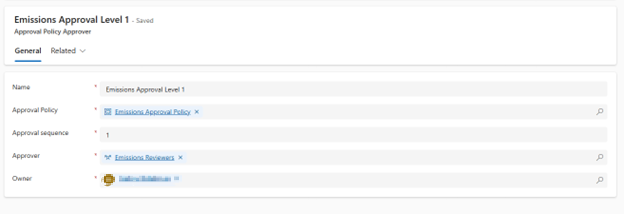
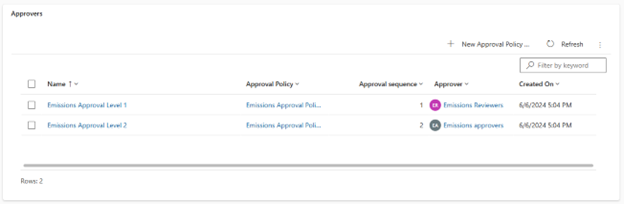
หลังจากที่คุณเพิ่มผู้อนุมัติทั้งหมด เลือกบันทึกและปิด
ขั้นตอนที่ 2: กําหนดนโยบายการอนุมัติให้กับการประเมิน ข้อเท็จจริง หรือข้อกําหนด
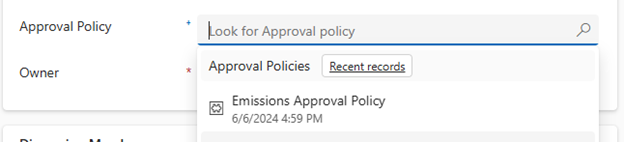
เมื่อคุณสร้างหรือแก้ไขการประเมิน ข้อเท็จจริง หรือข้อกําหนด ให้เพิ่มนโยบายการอนุมัติ เมนูดรอปดาวน์แสดงนโยบายการอนุมัติที่สร้างขึ้นก่อนหน้านี้
ขั้นตอนที่ 3: ส่งการประเมินข้อเท็จจริงหรือข้อกําหนดสําหรับการอนุมัติ
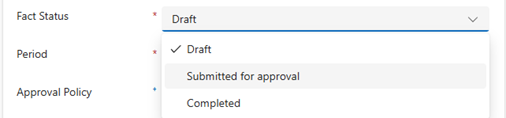
เมื่อคุณพร้อมที่จะส่งการประเมิน ข้อเท็จจริง หรือข้อกำหนดของคุณเพื่อขออนุมัติ ให้เปลี่ยนสถานะของระเบียนจาก แบบร่าง เป็น ส่งเพื่อขออนุมัติ เพื่อหลีกเลี่ยงข้อผิดพลาด ตรวจสอบให้แน่ใจว่าผู้อนุมัติที่เกี่ยวข้องกับนโยบายการอนุมัติที่เลือกมีบทบาทผู้อนุมัติ ESG ตามที่อธิบายไว้ใน กําหนดบทบาทความปลอดภัย
ขั้นตอนที่ 4: จัดการการอนุมัติ
ระเบียนที่คุณสร้างขึ้นจะปรากฏภายใต้ส่วน Approvals ในการนําทางด้านซ้าย ประกอบด้วยเขตข้อมูลได้แก่:
- ชื่อของเรกคอร์ด
- อาร์ติแฟกต์ที่ส่งเพื่อขออนุมัติ
- นโยบายการอนุมัติที่กำหนด
- สถานะการอนุมัติ
- วันที่สร้าง
คุณสามารถกําหนดและกรองตารางนี้ตามความต้องการของคุณโดยการเลือก แก้ไขคอลัมน์ และ แก้ไขตัวกรอง
ผู้อนุมัติเลือกชื่อของเรกคอร์ดการอนุมัติเพื่อเปลี่ยนสถานะ ผู้อนุมัติสามารถ อนุมัติปฏิเสธ หรือ ยกเลิกได้ พวกเขายังสามารถแสดงความคิดเห็นพร้อมการส่งของตน จากนั้นผู้อนุมัติเลือก บันทึกและปิด.
แท็บ รายละเอียด จะแสดงการอนุมัติที่เกี่ยวข้องกับนโยบาย สําหรับการอนุมัติหลายระดับ ผู้อนุมัติปัจจุบันจะถูกทําเครื่องหมายเป็น ใช้งานอยู่ และผู้อนุมัติในภายหลังจะถูกทําเครื่องหมายเป็น รอดําเนินการ