หมายเหตุ
การเข้าถึงหน้านี้ต้องได้รับการอนุญาต คุณสามารถลอง ลงชื่อเข้าใช้หรือเปลี่ยนไดเรกทอรีได้
การเข้าถึงหน้านี้ต้องได้รับการอนุญาต คุณสามารถลองเปลี่ยนไดเรกทอรีได้
ปรับปรุงคุณภาพและความแม่นยําของข้อมูลโดยใช้ประสบการณ์การจัดการข้อผิดพลาดจากการนําเข้าเชิงรุกของ Microsoft Dynamics 365 Sustainability คุณสามารถระบุตําแหน่งและสาเหตุของข้อผิดพลาดบนหน้า การเชื่อมต่อ หรือคุณสามารถดาวน์โหลดรายงานข้อผิดพลาด คุณยังสามารถแก้ไขการเชื่อมต่อได้อย่างรวดเร็วจากหน้า การเชื่อมต่อ โดยไม่ต้องผ่านตัวช่วยสร้างการนําเข้าข้อมูล
ใช้ประสบการณ์การจัดการข้อผิดพลาดการนําเข้ากับชนิดการนําเข้าทั้งหมด รวมถึง:
ตรวจสอบความคืบหน้าการนําเข้าข้อมูล
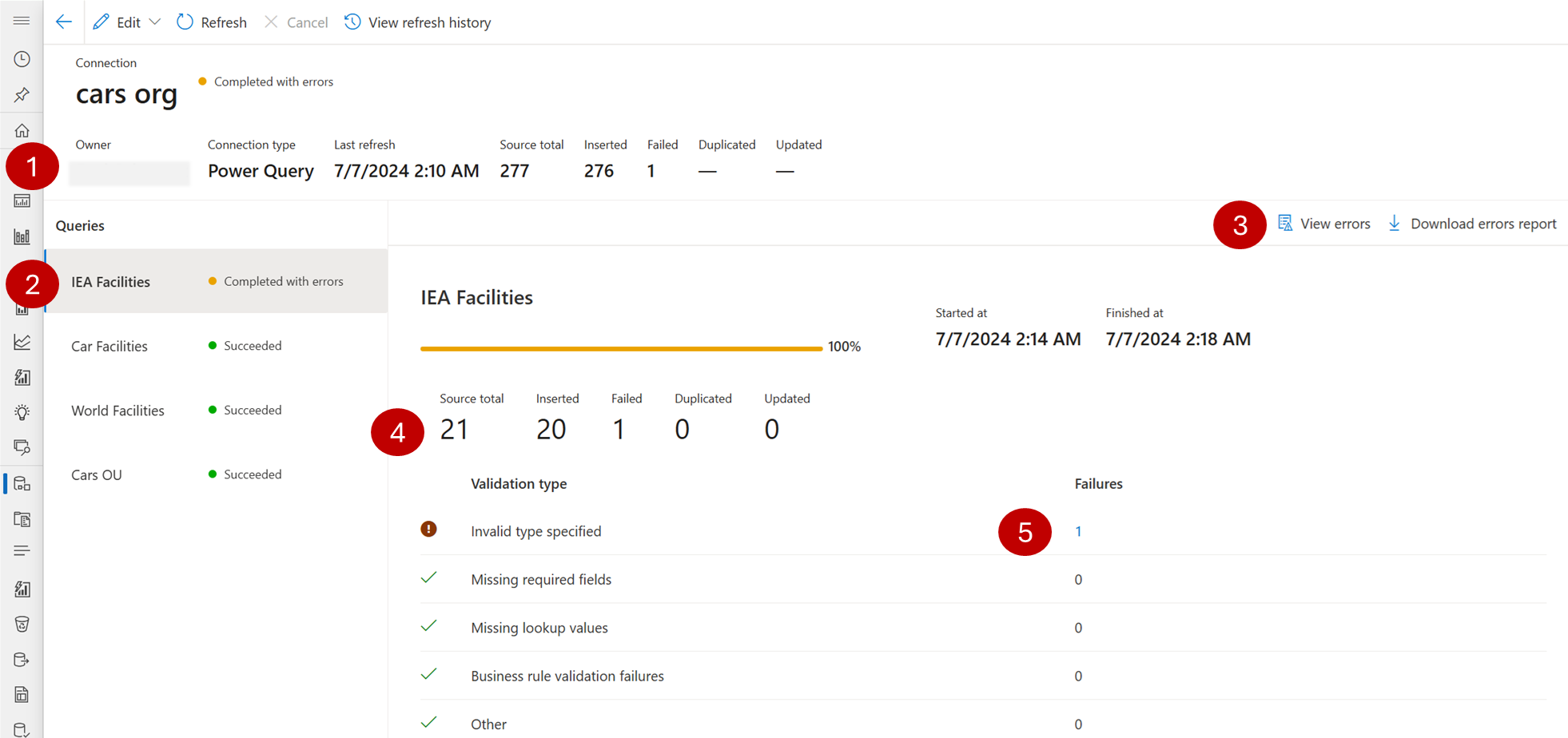
เมื่อคุณเลือกการนําเข้าจากหน้า การนําเข้าข้อมูล หน้า การเชื่อมต่อ จะปรากฏขึ้น
| ตัวเลข | คำอธิบาย |
|---|---|
| 1 | เจ้าของ ชนิดการเชื่อมต่อ และสถานะโดยรวม |
| 2 | รายการของคิวรีและสถานะ |
| 3 | ดูหรือดาวน์โหลดรายงานข้อผิดพลาด |
| 4 | สถานะคิวรี |
| 5 | การแบ่งย่อยของข้อผิดพลาด ซึ่งคุณสามารถเลือกเพื่อรับข้อมูลเฉพาะได้ |
สําหรับรายการทั้งหมดของข้อผิดพลาด สาเหตุ และวิธีแก้ไข ดู แก้ไขข้อความแสดงข้อผิดพลาดการนําเข้าข้อมูล
ดูข้อผิดพลาด
คุณสามารถดูข้อผิดพลาดได้สองวิธี:
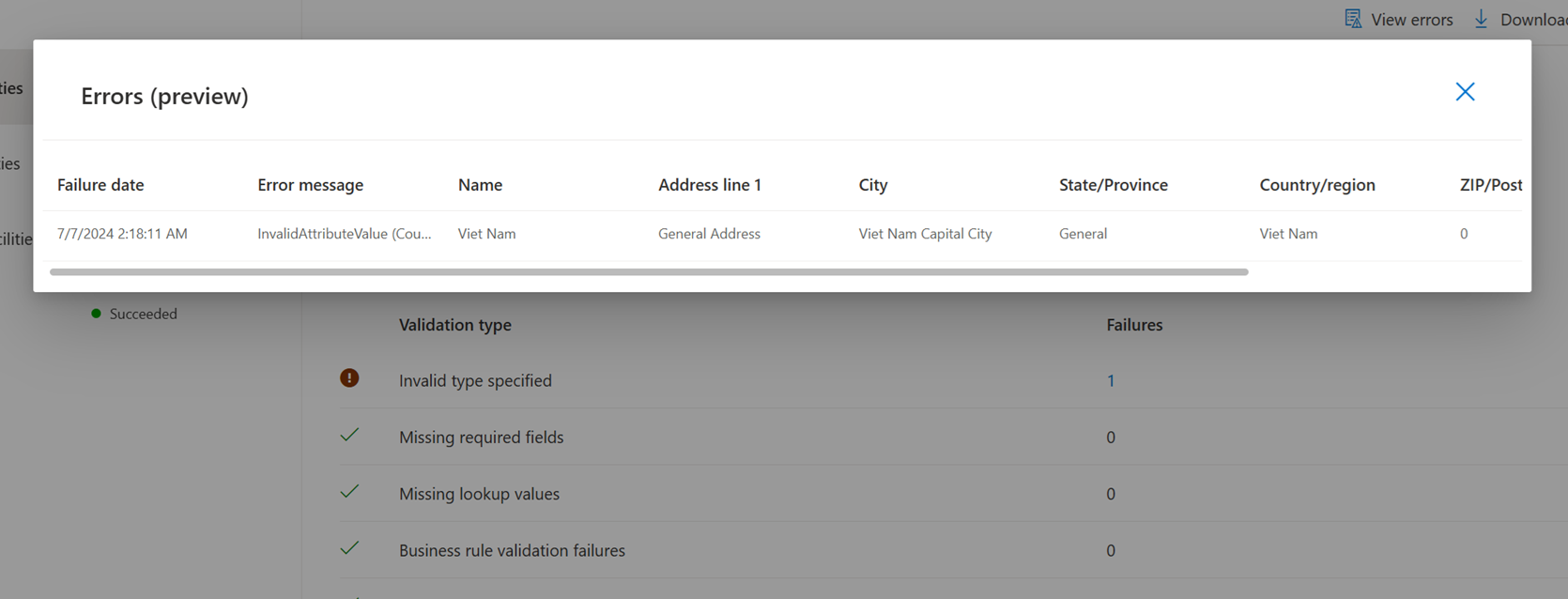
หากต้องการดูตัวอย่างข้อผิดพลาดบนหน้า ให้เลือกตัวเลขในคอลัมน์ ข้อผิดพลาด หรือเลือก ดูข้อผิดพลาด ป็อปอัพ ข้อผิดพลาด (ตัวอย่าง) จะปรากฏขึ้น
Note
คุณสามารถดูข้อผิดพลาดหลังจากการนําเข้าเสร็จสมบูรณ์ หรือหลังจากเกิดข้อผิดพลาด 1,000 ข้อผิดพลาดในการนําเข้า ถ้าคุณเลือกดูข้อผิดพลาดก่อนที่จะพร้อม คุณอาจได้รับข้อผิดพลาดที่ระบุว่าสิ้นสุดการป้อนข้อมูล JSON ที่ไม่คาดคิด คุณสามารถลองอีกครั้งหลังจากที่การนําเข้าเสร็จสมบูรณ์ หรือมีข้อผิดพลาดถึง 1,000 รายการ
เมื่อต้องการดาวน์โหลดข้อผิดพลาดในไฟล์ Microsoft Excel ให้เลือก ดาวน์โหลดรายงานข้อผิดพลาด รายงานข้อผิดพลาดประกอบด้วยระเบียนทั้งหมดที่ไม่ได้นําเข้า แต่ละระเบียนมีข้อความแสดงข้อผิดพลาดที่อธิบายสาเหตุของข้อผิดพลาด คุณสามารถใช้รายงานนี้เพื่อตรวจสอบเรกคอร์ดทั้งหมดที่ต้องการแก้ไข ทําการเปลี่ยนแปลง และนําเข้าข้อมูลอีกครั้ง เมื่อหลายเอนทิตีถูกรวมไว้ภายในการนําเข้าเดียวกัน ไฟล์ข้อผิดพลาดสําหรับแต่ละเอนทิตีจะสร้างแยกต่างหาก
สถานะการนำเข้าทั้งหมดยกเว้น เสร็จสมบูรณ์ ทำให้เกิดรายงานข้อผิดพลาด รูปภาพนี้แสดงตัวอย่างรายงานข้อผิดพลาดใน Excel แต่ละรายงานประกอบด้วยระเบียนทั้งหมดที่คุณต้องแก้ไข พร้อมกับข้อความแสดงข้อผิดพลาดสําหรับแต่ละอันที่อธิบายสาเหตุของข้อผิดพลาด
คุณยังสามารถดาวน์โหลดรายงานข้อผิดพลาดได้โดยตรงจากหน้าการนําเข้าข้อมูลภายใต้สถานะการรีเฟรช
ประวัติหน้า
| วันที่ | คําอธิบายของการอัปเดต |
|---|---|
| วันที่ 26 กรกฎาคม 2567 | เปลี่ยนชื่อจาก การจัดการข้อผิดพลาดสําหรับการนําเข้าข้อมูล เป็น ตรวจสอบการนําเข้าข้อมูล เพื่อแสดงการเปลี่ยนแปลงใน UI ที่มอบประสบการณ์ใช้งานที่ง่ายยิ่งขึ้นสําหรับการตรวจสอบการนําเข้าข้อมูลและตรวจสอบข้อผิดพลาด |