หมายเหตุ
การเข้าถึงหน้านี้ต้องได้รับการอนุญาต คุณสามารถลอง ลงชื่อเข้าใช้หรือเปลี่ยนไดเรกทอรีได้
การเข้าถึงหน้านี้ต้องได้รับการอนุญาต คุณสามารถลองเปลี่ยนไดเรกทอรีได้
นําไปใช้กับ:✅ Fabric วิศวกรรมข้อมูลและวิทยาศาสตร์ข้อมูล
เรียนรู้วิธีส่งงานเซสชัน Spark โดยใช้ Livy API สําหรับ Fabric Data Engineering
ข้อกำหนดเบื้องต้น
Fabric Premium หรือ Trial capacity พร้อมเลคเฮาส์
ไคลเอ็นต์ระยะไกล เช่น Visual Studio Code ที่มี Jupyter Notebooks, PySpark และ Microsoft Authentication Library (MSAL) สําหรับ Python
โทเค็นแอป Microsoft Entra ลงทะเบียนใบสมัครด้วย แพลตฟอร์มข้อมูลประจำตัวของ Microsoft
หรือโทเค็น Microsoft Entra SPN เพิ่มและจัดการข้อมูลประจําตัวของแอปพลิเคชันใน Microsoft Entra
ข้อมูลบางอย่างในเลคเฮ้าส์ของคุณ ตัวอย่างนี้ใช้ แท็กซี่ NYC และ Limousine Commission green_tripdata_2022_08 ไฟล์ปาร์เกตที่โหลดไปยังเลคเฮ้าส์
Livy API กําหนดจุดสิ้นสุดแบบรวมสําหรับการดําเนินการ แทนที่ตัวยึดตําแหน่ง {Entra_TenantID}, {Entra_ClientID}, {Fabric_WorkspaceID}, {Fabric_LakehouseID} ด้วยค่าที่เหมาะสมของคุณเมื่อคุณทําตามตัวอย่างในบทความนี้
กําหนดค่า Visual Studio Code สําหรับเซสชัน Livy API ของคุณ
เลือก การตั้งค่าเลคเฮาส์ ในเลคเฮาส์ Fabric ของคุณ

นําทางไปยังส่วน จุด สิ้นสุด Livy
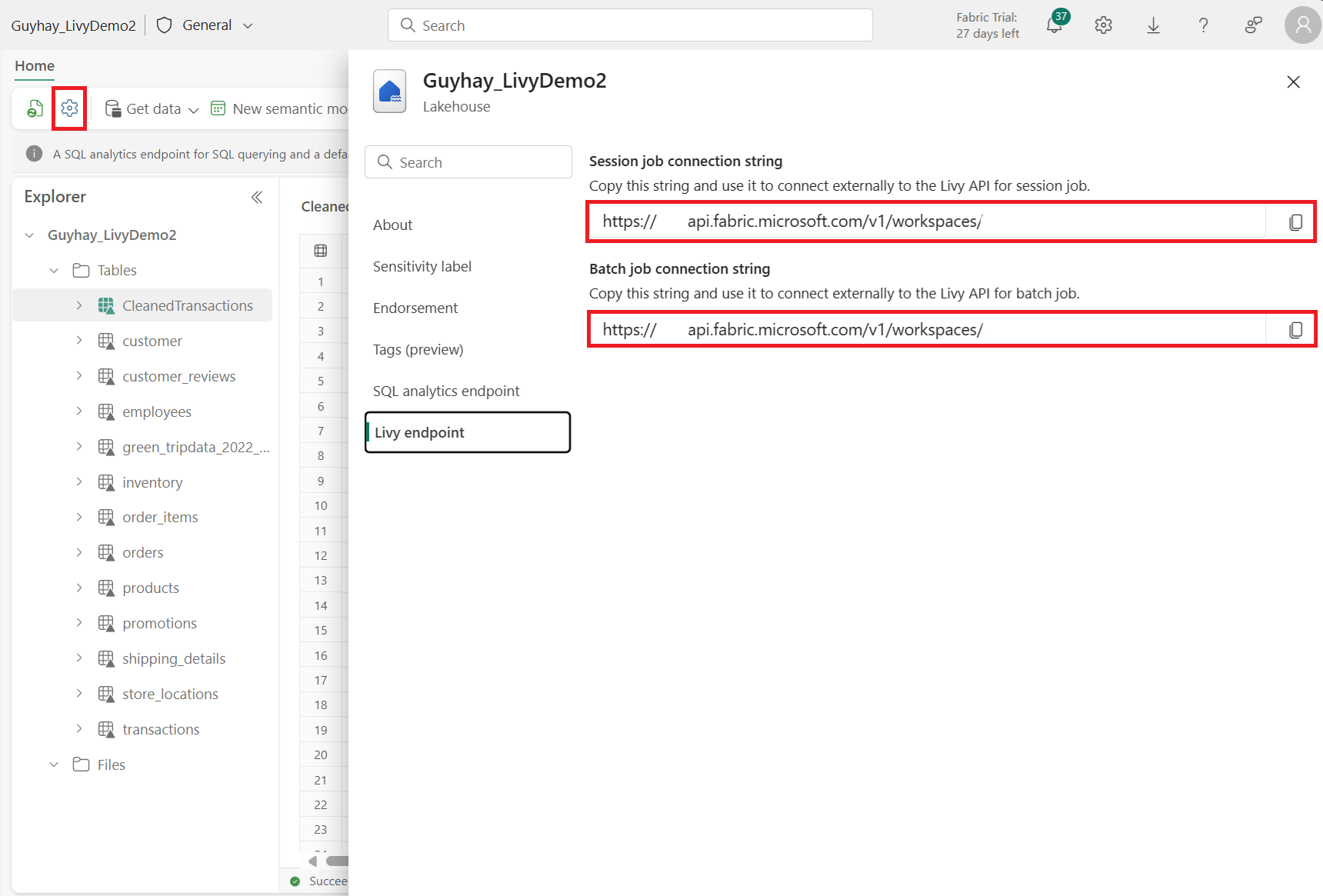
คัดลอก Session job สายอักขระการเชื่อมต่อ (กล่องสีแดงกล่องแรกในรูปภาพ) ไปยังโค้ดของคุณ
ไปที่ ศูนย์การจัดการ Microsoft Entra และคัดลอกทั้งรหัสแอปพลิเคชัน (ไคลเอ็นต์) และรหัสไดเรกทอรี (ผู้เช่า) ไปยังรหัสของคุณ


รับรองความถูกต้องของเซสชัน Livy API Spark โดยใช้โทเค็นผู้ใช้ Microsoft Entra หรือโทเค็น Microsoft Entra SPN
รับรองความถูกต้องของเซสชัน Livy API Spark โดยใช้โทเค็น Microsoft Entra SPN
สร้างสมุดบันทึก
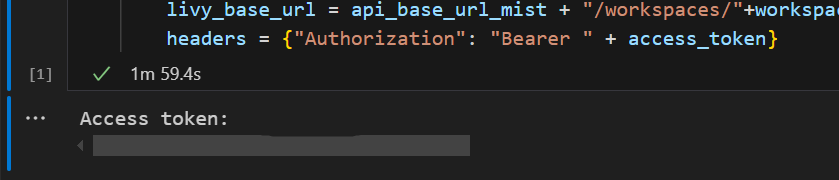
.ipynbใน Visual Studio Code และแทรกรหัสต่อไปนี้import sys from msal import ConfidentialClientApplication # Configuration - Replace with your actual values tenant_id = "Entra_TenantID" # Microsoft Entra tenant ID client_id = "Entra_ClientID" # Service Principal Application ID # Certificate paths - Update these paths to your certificate files certificate_path = "PATH_TO_YOUR_CERTIFICATE.pem" # Public certificate file private_key_path = "PATH_TO_YOUR_PRIVATE_KEY.pem" # Private key file certificate_thumbprint = "YOUR_CERTIFICATE_THUMBPRINT" # Certificate thumbprint # OAuth settings audience = "https://analysis.windows.net/powerbi/api/.default" authority = f"https://login.windows.net/{tenant_id}" def get_access_token(client_id, audience, authority, certificate_path, private_key_path, certificate_thumbprint=None): """ Get an app-only access token for a Service Principal using OAuth 2.0 client credentials flow. This function uses certificate-based authentication which is more secure than client secrets. Args: client_id (str): The Service Principal's client ID audience (str): The audience for the token (resource scope) authority (str): The OAuth authority URL certificate_path (str): Path to the certificate file (.pem format) private_key_path (str): Path to the private key file (.pem format) certificate_thumbprint (str): Certificate thumbprint (optional but recommended) Returns: str: The access token for API authentication Raises: Exception: If token acquisition fails """ try: # Read the certificate from PEM file with open(certificate_path, "r", encoding="utf-8") as f: certificate_pem = f.read() # Read the private key from PEM file with open(private_key_path, "r", encoding="utf-8") as f: private_key_pem = f.read() # Create the confidential client application app = ConfidentialClientApplication( client_id=client_id, authority=authority, client_credential={ "private_key": private_key_pem, "thumbprint": certificate_thumbprint, "certificate": certificate_pem } ) # Acquire token using client credentials flow token_response = app.acquire_token_for_client(scopes=[audience]) if "access_token" in token_response: print("Successfully acquired access token") return token_response["access_token"] else: raise Exception(f"Failed to retrieve token: {token_response.get('error_description', 'Unknown error')}") except FileNotFoundError as e: print(f"Certificate file not found: {e}") sys.exit(1) except Exception as e: print(f"Error retrieving token: {e}", file=sys.stderr) sys.exit(1) # Get the access token token = get_access_token(client_id, audience, authority, certificate_path, private_key_path, certificate_thumbprint)เรียกใช้เซลล์สมุดบันทึก คุณควรเห็นโทเค็น Microsoft Entra ถูกส่งคืน

รับรองความถูกต้องของเซสชัน Livy API Spark โดยใช้โทเค็นผู้ใช้ Microsoft Entra
สร้างสมุดบันทึก
.ipynbใน Visual Studio Code และแทรกรหัสต่อไปนี้from msal import PublicClientApplication import requests import time # Configuration - Replace with your actual values tenant_id = "Entra_TenantID" # Microsoft Entra tenant ID client_id = "Entra_ClientID" # Application ID (can be the same as above or different) # Required scopes for Livy API access scopes = [ "https://api.fabric.microsoft.com/Lakehouse.Execute.All", # Required — execute operations in lakehouses "https://api.fabric.microsoft.com/Lakehouse.Read.All", # Required — read lakehouse metadata "https://api.fabric.microsoft.com/Code.AccessFabric.All", # Required — general Fabric API access from Spark Runtime "https://api.fabric.microsoft.com/Code.AccessStorage.All", # Required — access OneLake and Azure storage from Spark Runtime ] # Optional scopes — add these only if your Spark jobs need access to the corresponding services: # "https://api.fabric.microsoft.com/Code.AccessAzureKeyvault.All" # Optional — access Azure Key Vault from Spark Runtime # "https://api.fabric.microsoft.com/Code.AccessAzureDataLake.All" # Optional — access Azure Data Lake Storage Gen1 from Spark Runtime # "https://api.fabric.microsoft.com/Code.AccessAzureDataExplorer.All" # Optional — access Azure Data Explorer from Spark Runtime # "https://api.fabric.microsoft.com/Code.AccessSQL.All" # Optional — access Azure SQL audience tokens from Spark Runtime def get_access_token(tenant_id, client_id, scopes): """ Get an access token using interactive authentication. This method will open a browser window for user authentication. Args: tenant_id (str): The Microsoft Entra tenant ID client_id (str): The application client ID scopes (list): List of required permission scopes Returns: str: The access token, or None if authentication fails """ app = PublicClientApplication( client_id, authority=f"https://login.microsoftonline.com/{tenant_id}" ) print("Opening browser for interactive authentication...") token_response = app.acquire_token_interactive(scopes=scopes) if "access_token" in token_response: print("Successfully authenticated") return token_response["access_token"] else: print(f"Authentication failed: {token_response.get('error_description', 'Unknown error')}") return None # Uncomment the lines below to use interactive authentication token = get_access_token(tenant_id, client_id, scopes) print("Access token acquired via interactive login")เรียกใช้เซลล์สมุดบันทึก คุณควรเห็นโทเค็น Microsoft Entra ถูกส่งคืน
ทําความเข้าใจขอบเขต Code.* สําหรับ Livy API
เมื่องาน Spark ของคุณทํางานผ่าน Livy API ขอบเขตจะ Code.* ควบคุมบริการภายนอกที่ Spark Runtime สามารถเข้าถึงได้ในนามของผู้ใช้ที่ได้รับการรับรองความถูกต้อง จําเป็นต้องมีสองคน ส่วนที่เหลือเป็นทางเลือกขึ้นอยู่กับปริมาณงานของคุณ
ขอบเขตรหัสที่จําเป็น*
| ขอบเขต | คำอธิบาย |
|---|---|
Code.AccessFabric.All |
อนุญาตให้รับโทเค็นเข้าถึง Fabric ได้ จําเป็นสําหรับการดําเนินการ Livy API ทั้งหมด |
Code.AccessStorage.All |
อนุญาตให้รับโทเค็นการเข้าถึงที่เก็บข้อมูล OneLake และ Azure จําเป็นสําหรับการอ่านและเขียนข้อมูลในเลคเฮาส์ |
ขอบเขตรหัสเสริม*
เพิ่มขอบเขตเหล่านี้เฉพาะในกรณีที่งาน Spark ของคุณจําเป็นต้องเข้าถึงบริการ Azure ที่สอดคล้องกันในขณะรันไทม์
| ขอบเขต | คำอธิบาย | เมื่อใดควรใช้ |
|---|---|---|
Code.AccessAzureKeyvault.All |
อนุญาตให้รับโทเค็นการเข้าถึง Azure Key Vault | รหัส Spark ของคุณดึงข้อมูลลับ คีย์ หรือใบรับรองจาก Azure Key Vault |
Code.AccessAzureDataLake.All |
อนุญาตให้รับโทเค็นการเข้าถึง Azure Data Lake Storage รุ่น1 | โค้ด Spark ของคุณจะอ่านหรือเขียนไปยังบัญชี Azure Data Lake Storage รุ่น1 |
Code.AccessAzureDataExplorer.All |
อนุญาตให้รับโทเค็นการเข้าถึง Azure Data Explorer (Kusto) | โค้ด Spark ของคุณคิวรีหรือนําเข้าข้อมูลไปยัง/จากคลัสเตอร์ Azure Data Explorer |
Code.AccessSQL.All |
อนุญาตให้รับโทเค็นการเข้าถึง Azure SQL | รหัส Spark ของคุณต้องเชื่อมต่อกับฐานข้อมูล Azure SQL |
Note
Lakehouse.Execute.AllขอบเขตและLakehouse.Read.Allยังจําเป็น แต่ไม่ได้เป็นส่วนหนึ่งของตระกูลCode.* พวกเขาให้สิทธิ์ในการดําเนินการและอ่านข้อมูลเมตาจากเลคเฮาส์ของ Fabric ตามลําดับ
สร้างเซสชัน Livy API Spark
เคล็ดลับ
หากปริมาณงานของคุณจําเป็นต้องดําเนินการคําสั่ง Spark หลายรายการพร้อมกัน ให้พิจารณาใช้ เซสชันการทํางานพร้อมกันสูง แทน เซสชัน HC ให้บริบทการดําเนินการอิสระที่ทํางานแบบขนานในขณะที่ระบบจัดการการนําเซสชัน Livy พื้นฐานกลับมาใช้ใหม่
เพิ่มเซลล์สมุดบันทึกอีกเซลล์และแทรกโค้ดนี้
import json
import requests

api_base_url = "https://api.fabric.microsoft.com/"  # Base URL for Fabric APIs

# Fabric Resource IDs - Replace with your workspace and lakehouse IDs
workspace_id = "Fabric_WorkspaceID"
lakehouse_id = "Fabric_LakehouseID"

# Construct the Livy API session URL
# URL pattern: {base_url}/v1/workspaces/{workspace_id}/lakehouses/{lakehouse_id}/livyapi/versions/{api_version}/sessions
livy_api_session_url = (f"{api_base_url}v1/workspaces/{workspace_id}/lakehouses/{lakehouse_id}/"
                       f"livyapi/versions/2023-12-01/sessions")

# Set up authentication headers
headers = {"Authorization": f"Bearer {token}"}

print(f"Livy API URL: {livy_api_session_url}")
print("Creating Livy session...")

try:
    # Create a new Livy session with default configuration
    create_livy_session = requests.post(livy_api_session_url, headers=headers, json={})

    # Check if the request was successful
    if create_livy_session.status_code == 202:
        session_info = create_livy_session.json()
        print('Livy session creation request submitted successfully')
        print(f'Session Info: {json.dumps(session_info, indent=2)}')

        # Extract session ID for future operations
        livy_session_id = session_info['id']
        livy_session_url = f"{livy_api_session_url}/{livy_session_id}"

        print(f"Session ID: {livy_session_id}")
        print(f"Session URL: {livy_session_url}")

    else:
        print(f"Failed to create session. Status code: {create_livy_session.status_code}")
        print(f"Response: {create_livy_session.text}")

except requests.exceptions.RequestException as e:
    print(f"Network error occurred: {e}")
except json.JSONDecodeError as e:
    print(f"JSON decode error: {e}")
    print(f"Response text: {create_livy_session.text}")
except Exception as e:
    print(f"Unexpected error: {e}")
เรียกใช้เซลล์ของสมุดบันทึก คุณควรเห็นบรรทัดหนึ่งบรรทัดที่พิมพ์เมื่อเซสชัน Livy ถูกสร้างขึ้น

คุณสามารถตรวจสอบว่าเซสชัน Livy ถูกสร้างขึ้นโดยใช้ [ดูงานของคุณในฮับการตรวจสอบ] (#View งานของคุณในฮับการตรวจสอบ)
การผสานรวมกับสภาพแวดล้อม Fabric
ตามค่าเริ่มต้น เซสชัน Livy API นี้จะเรียกใช้กับพูลเริ่มต้นสําหรับพื้นที่ทํางาน อีกทางเลือกหนึ่งคุณสามารถใช้ Fabric Environments สร้าง กําหนดค่า และใช้สภาพแวดล้อมใน Fabric เพื่อปรับแต่ง Spark pool ที่เซสชัน API ของ Livy ใช้สําหรับงาน Spark เหล่านี้ หากต้องการใช้ Fabric Environment ให้อัปเดตเซลล์โน้ตบุ๊กก่อนหน้าด้วยเพย์โหลด json นี้
create_livy_session = requests.post(livy_base_url, headers = headers, json = {
    "conf" : {
        "spark.fabric.environmentDetails" : "{\"id\" : \""EnvironmentID""}"}
        }
)
ส่งคําสั่ง spark.sql โดยใช้เซสชัน Livy API Spark
เพิ่มเซลล์สมุดบันทึกอีกเซลล์และแทรกโค้ดนี้
    # call get session API
import time

table_name = "green_tripdata_2022"

print("Checking session status...")

# Get current session status
get_session_response = requests.get(livy_session_url, headers=headers)
session_status = get_session_response.json()
print(f"Current session state: {session_status['state']}")

# Wait for session to become idle (ready to accept statements)
print("Waiting for session to become idle...")
while session_status["state"] != "idle":
    print(f"   Session state: {session_status['state']} - waiting 5 seconds...")
    time.sleep(5)
    get_session_response = requests.get(livy_session_url, headers=headers)
    session_status = get_session_response.json()

print("Session is now idle and ready to accept statements")

# Execute a Spark SQL statement
execute_statement_url = f"{livy_session_url}/statements"

# Define your Spark SQL query - Replace with your actual table and query
payload_data = {
    "code": "spark.sql(\"SELECT * FROM {table_name} WHERE column_name = 'some_value' LIMIT 10\").show()",
    "kind": "spark"  # Type of code (spark, pyspark, sql, etc.)
}

print("Submitting Spark SQL statement...")
print(f"Query: {payload_data['code']}")

try:
    # Submit the statement for execution
    execute_statement_response = requests.post(execute_statement_url, headers=headers, json=payload_data)

    if execute_statement_response.status_code == 200:
        statement_info = execute_statement_response.json()
        print('Statement submitted successfully')
        print(f"Statement Info: {json.dumps(statement_info, indent=2)}")

        # Get statement ID for monitoring
        statement_id = str(statement_info['id'])
        get_statement_url = f"{livy_session_url}/statements/{statement_id}"

        print(f"Statement ID: {statement_id}")

        # Monitor statement execution
        print("Monitoring statement execution...")
        get_statement_response = requests.get(get_statement_url, headers=headers)
        statement_status = get_statement_response.json()

        while statement_status["state"] != "available":
            print(f"   Statement state: {statement_status['state']} - waiting 5 seconds...")
            time.sleep(5)
            get_statement_response = requests.get(get_statement_url, headers=headers)
            statement_status = get_statement_response.json()

        # Retrieve and display results
        print("Statement execution completed!")
        if 'output' in statement_status and 'data' in statement_status['output']:
            results = statement_status['output']['data']['text/plain']
            print("Query Results:")
            print(results)
        else:
            print("No output data available")

    else:
        print(f"Failed to submit statement. Status code: {execute_statement_response.status_code}")
        print(f"Response: {execute_statement_response.text}")

except Exception as e:
    print(f"Error executing statement: {e}")
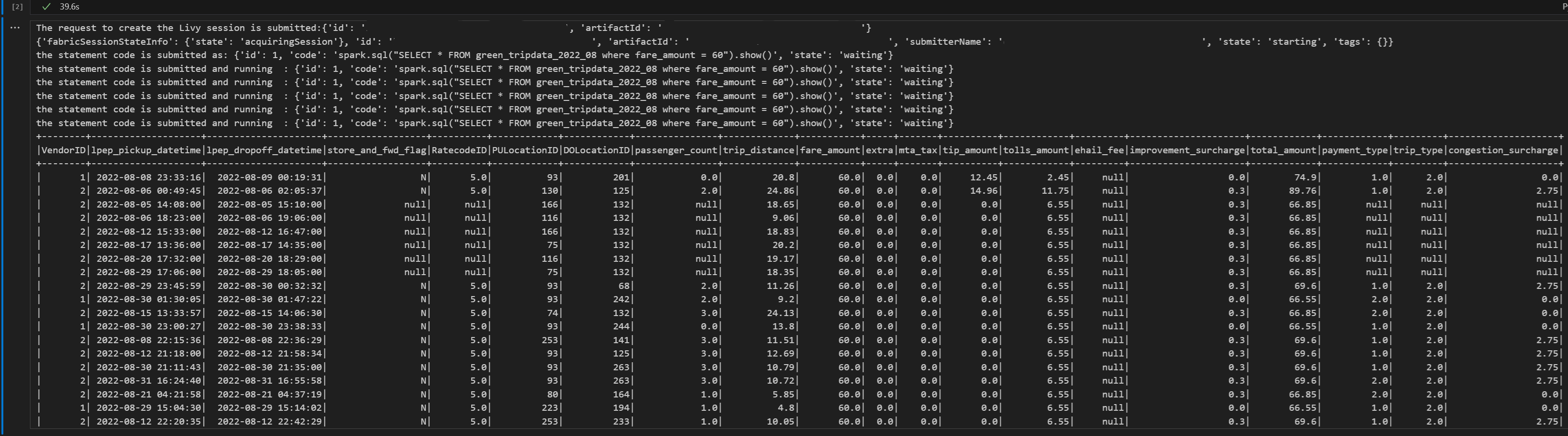
เรียกใช้เซลล์ของสมุดบันทึก คุณควรเห็นบรรทัดแบบเพิ่มหน่วยหลายบรรทัดที่พิมพ์เมื่อส่งงานและผลลัพธ์ที่ส่งกลับ
ส่งคําสั่ง spark.sql ที่สองโดยใช้เซสชัน Livy API Spark
เพิ่มเซลล์สมุดบันทึกอีกเซลล์และแทรกโค้ดนี้
print("Executing additional Spark SQL statement...")

# Wait for session to be idle again
get_session_response = requests.get(livy_session_url, headers=headers)
session_status = get_session_response.json()

while session_status["state"] != "idle":
    print(f"   Waiting for session to be idle... Current state: {session_status['state']}")
    time.sleep(5)
    get_session_response = requests.get(livy_session_url, headers=headers)
    session_status = get_session_response.json()

# Execute another statement - Replace with your actual query
payload_data = {
    "code": f"spark.sql(\"SELECT COUNT(*) as total_records FROM {table_name}\").show()",
    "kind": "spark"
}

print(f"Executing query: {payload_data['code']}")

try:
    # Submit the second statement
    execute_statement_response = requests.post(execute_statement_url, headers=headers, json=payload_data)

    if execute_statement_response.status_code == 200:
        statement_info = execute_statement_response.json()
        print('Second statement submitted successfully')

        statement_id = str(statement_info['id'])
        get_statement_url = f"{livy_session_url}/statements/{statement_id}"

        # Monitor execution
        print("Monitoring statement execution...")
        get_statement_response = requests.get(get_statement_url, headers=headers)
        statement_status = get_statement_response.json()

        while statement_status["state"] != "available":
            print(f"   Statement state: {statement_status['state']} - waiting 5 seconds...")
            time.sleep(5)
            get_statement_response = requests.get(get_statement_url, headers=headers)
            statement_status = get_statement_response.json()

        # Display results
        print("Second statement execution completed!")
        if 'output' in statement_status and 'data' in statement_status['output']:
            results = statement_status['output']['data']['text/plain']
            print("Query Results:")
            print(results)
        else:
            print("No output data available")

    else:
        print(f"Failed to submit second statement. Status code: {execute_statement_response.status_code}")

except Exception as e:
    print(f"Error executing second statement: {e}")
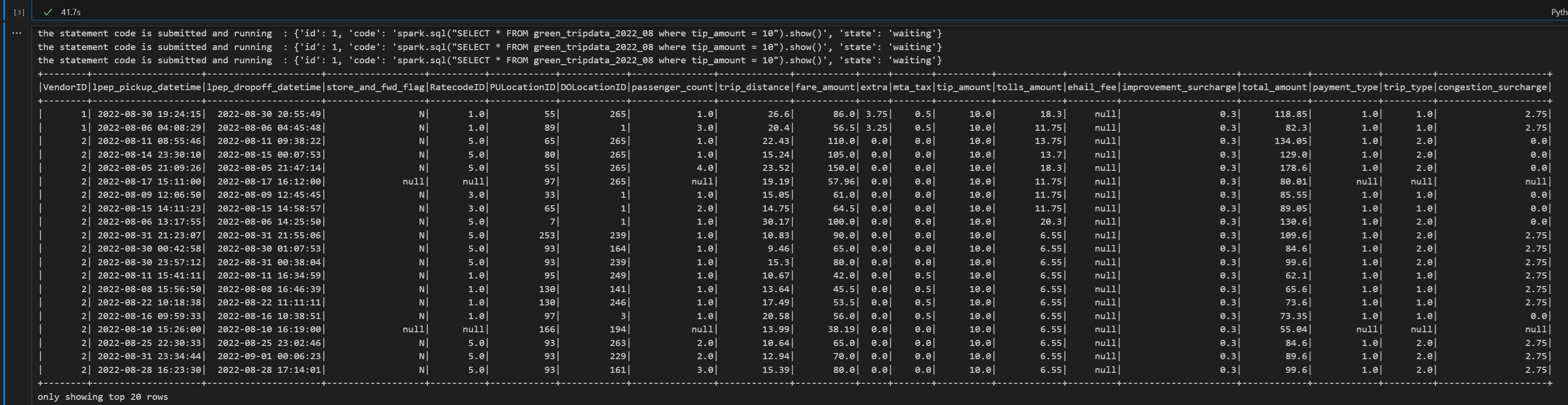
เรียกใช้เซลล์ของสมุดบันทึก คุณควรเห็นบรรทัดแบบเพิ่มหน่วยหลายบรรทัดที่พิมพ์เมื่อส่งงานและผลลัพธ์ที่ส่งกลับ
จบเซสชัน Livy
เพิ่มเซลล์สมุดบันทึกอีกเซลล์และแทรกโค้ดนี้
print("Cleaning up Livy session...")

try:
    # Check current session status before deletion
    get_session_response = requests.get(livy_session_url, headers=headers)
    if get_session_response.status_code == 200:
        session_info = get_session_response.json()
        print(f"Session state before deletion: {session_info.get('state', 'unknown')}")

    print(f"Deleting session at: {livy_session_url}")

    # Delete the session
    delete_response = requests.delete(livy_session_url, headers=headers)

    if delete_response.status_code == 200:
        print("Session deleted successfully")
    elif delete_response.status_code == 404:
        print("Session was already deleted or not found")
    else:
        print(f"Delete request completed with status code: {delete_response.status_code}")
        print(f"Response: {delete_response.text}")

    print(f"Delete response details: {delete_response}")

except requests.exceptions.RequestException as e:
    print(f"Network error during session deletion: {e}")
except Exception as e:
    print(f"Error during session cleanup: {e}")
ดูงานของคุณในฮับการตรวจสอบ
คุณสามารถเข้าถึงฮับการตรวจสอบเพื่อดูกิจกรรม Apache Spark ต่าง ๆ ได้โดยการเลือก การตรวจสอบ ในลิงก์การนําทางด้านซ้าย
เมื่อเซสชันกําลังดําเนินการหรืออยู่ในสถานะเสร็จสมบูรณ์ คุณสามารถดูสถานะเซสชันโดยนําทางไปยังการตรวจสอบได้
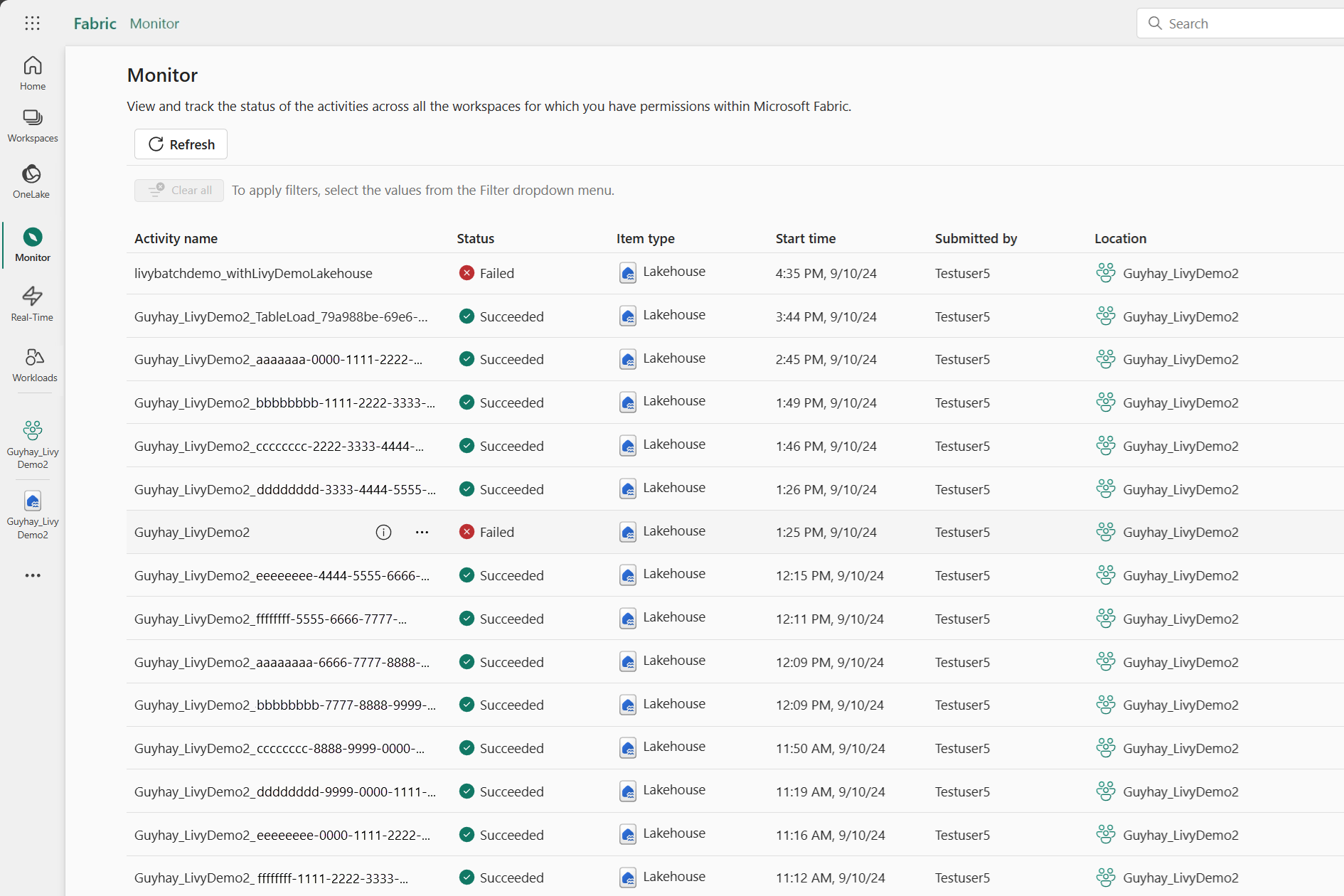
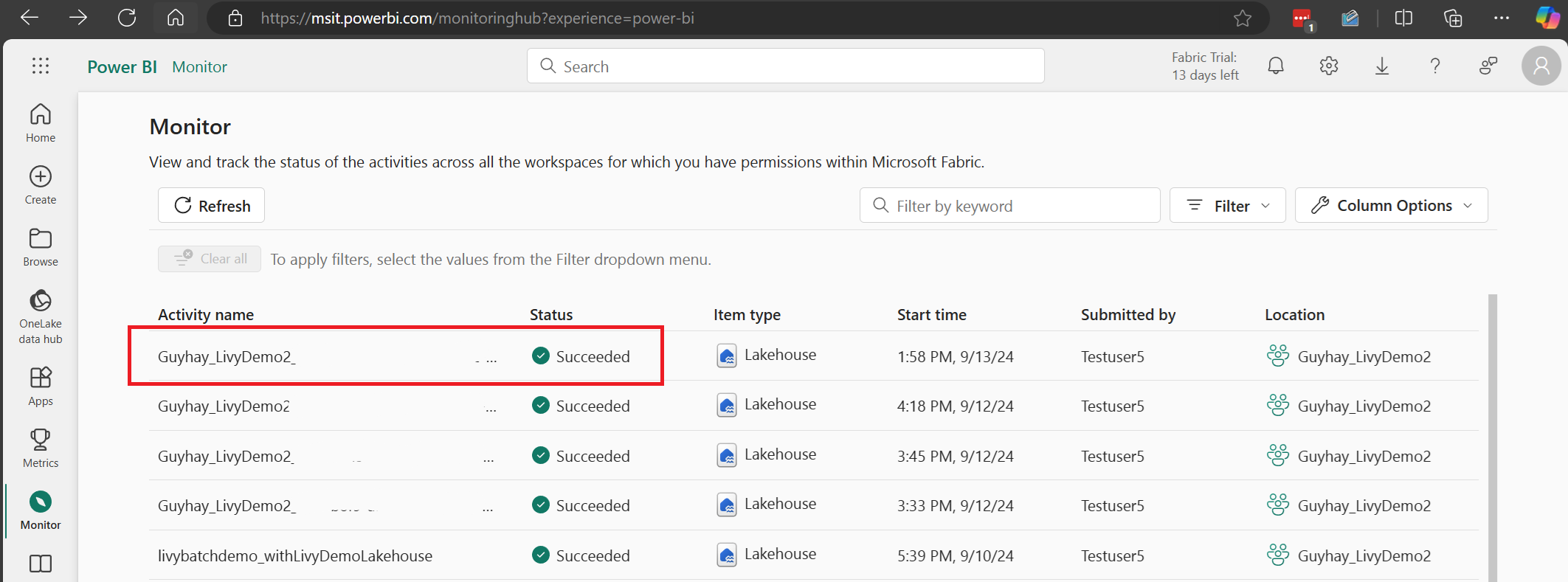
เลือกและเปิดชื่อกิจกรรมล่าสุด
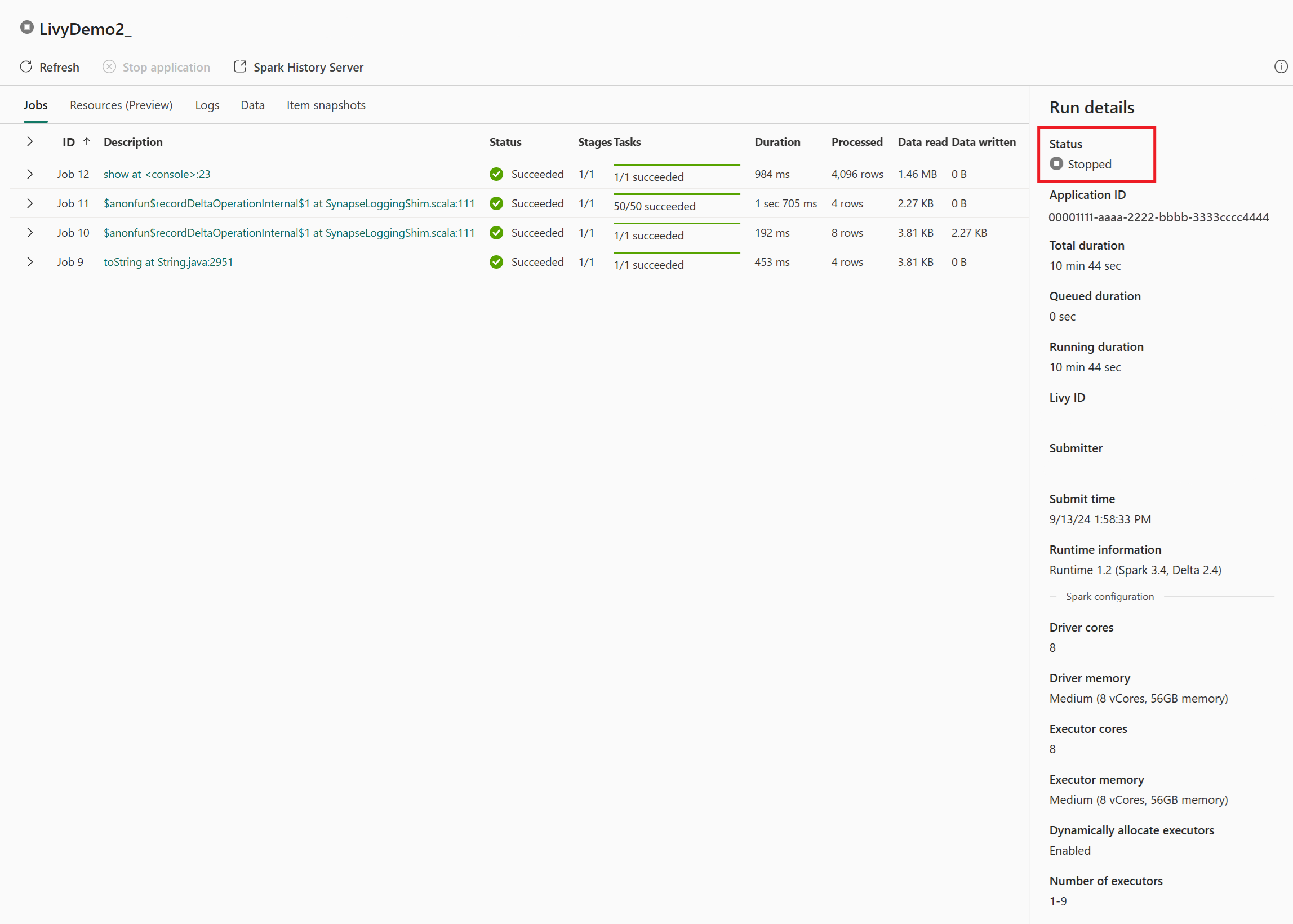
ในกรณีเซสชัน Livy API นี้ คุณสามารถดูการส่งเซสชันก่อนหน้าของคุณ เรียกใช้รายละเอียด เวอร์ชัน Spark และการกําหนดค่าของคุณได้ สังเกตสถานะหยุดที่ด้านบนขวา
ในการสรุปกระบวนการทั้งหมด คุณต้องมีไคลเอ็นต์ระยะไกล เช่น Visual Studio Code, โทเค็นแอป Microsoft Entra/SPN, URL ปลายทาง Livy API, การตรวจสอบสิทธิ์กับ Lakehouse ของคุณ และสุดท้ายคือ Session Livy API