หมายเหตุ
การเข้าถึงหน้านี้ต้องได้รับการอนุญาต คุณสามารถลอง ลงชื่อเข้าใช้หรือเปลี่ยนไดเรกทอรีได้
การเข้าถึงหน้านี้ต้องได้รับการอนุญาต คุณสามารถลองเปลี่ยนไดเรกทอรีได้
ตัวสํารวจคําค้นหา Lakehouse เป็นตัวแก้ไขคําค้นหาแบบบูรณาการที่ฝังอยู่ภายในตัวสํารวจ Lakehouse โดยตรง คุณสามารถเขียนและเรียกใช้การสืบค้น Spark SQL กับข้อมูลเลคเฮาส์ของคุณโดยไม่ต้องออกจาก Explorer คุณไม่จําเป็นต้องสลับไปยังตําแหน่งข้อมูลการวิเคราะห์ SQL หรือสร้างสมุดบันทึกเพื่อการสํารวจข้อมูลอย่างรวดเร็ว
ตัวสํารวจคําสั่งใช้ Apache Spark เป็นเอนจินประมวลผลโดยใช้ประโยชน์จากจุดปลายทาง Livy ของบ้านพักน้ํา คุณจะได้รับภาษาถิ่น SQL เดียวกันกับสมุดบันทึก Spark รองรับการดําเนินการอ่านและเขียน และความสามารถในการคิวรีชุดข้อมูลขนาดใหญ่อย่างมีประสิทธิภาพ
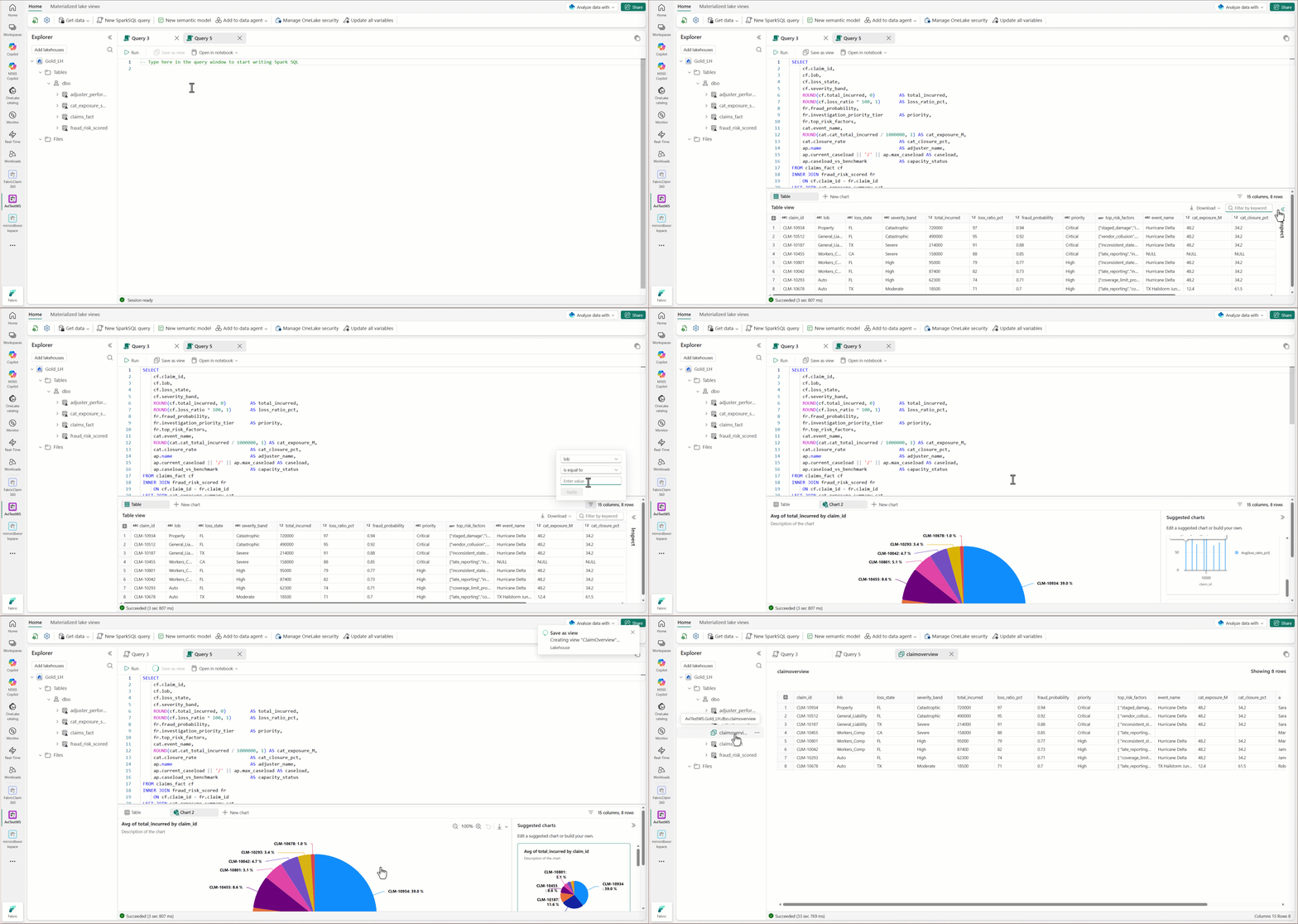
เปิดตัวสํารวจคิวรี
คุณสามารถเปิดตัวสํารวจคิวรีจาก Lakehouse explorer ได้ด้วยวิธีต่อไปนี้:
- เมนูการนําทางด้านบน — เลือก New SparkSQL Query จากเมนูการนําทางด้านบน แท็บคิวรีเปล่าจะเปิดขึ้นแบบอินไลน์ภายใน Lakehouse explorer
-
เมนูการนําทางด้านซ้าย — คลิกขวาที่ตาราง มุมมอง หรือทางลัดใดๆ ในแผนผัง explorer แล้วเลือก New SparkSQL Query แท็บคิวรีจะเปิดขึ้นพร้อมกับคําสั่งที่
SELECT * FROM <table> LIMIT 100เติมข้อมูลไว้ล่วงหน้า
แผนผัง explorer จะยังคงมองเห็นได้ทางด้านซ้ายเมื่อเปิด Explorer แบบสอบถาม คุณจึงสามารถอ้างอิง Schema และตารางขณะเขียนแบบสอบถามได้
คุณลักษณะของตัวแก้ไขคิวรี
ตัวแก้ไขคิวรีมอบประสบการณ์การเขียนที่มีประสิทธิภาพสําหรับ Spark SQL:
-
IntelliSense — เติมข้อความอัตโนมัติสําหรับชื่อตาราง ชื่อคอลัมน์ สคีมา และฟังก์ชัน SQL หลังจากพิมพ์
FROMIntelliSense จะแนะนําเลคเฮาส์ สคีมา และตารางที่มีอยู่ คําแนะนําคอลัมน์จะปรากฏขึ้นเมื่อมีการอ้างอิงตารางในแบบสอบถาม วางเมาส์เหนือชื่อตารางเพื่อดูคอลัมน์ของตารางในป๊อปเอาท์ - การเน้นไวยากรณ์ — คีย์เวิร์ด ตัวระบุ และสัญพจน์ SQL ที่มีรหัสสี
- รูปแบบ — เลือก รูปแบบ ในแถบเครื่องมือเพื่อเยื้องและจัดโครงสร้าง SQL ของคุณโดยอัตโนมัติ
- เรียกใช้และยกเลิก — เลือก เรียกใช้ เพื่อเรียกใช้คิวรี หรือ ยกเลิก เพื่อหยุดคิวรีที่กําลังทํางานอยู่
- หมายเลขบรรทัดและการพับโค้ด — ยุบส่วนคิวรีแบบยาวเพื่อการนําทางที่ง่ายขึ้น
แท็บแบบไดนามิก
คุณสามารถเปิดแท็บคิวรีหลายแท็บพร้อมกันและสลับไปมาระหว่างแท็บเหล่านั้นได้ทันที แต่ละแท็บจะรักษาข้อความคิวรี สถานะการดําเนินการ และผลลัพธ์ของตัวเองอย่างอิสระ
เมื่อต้องการเปิดแท็บใหม่ ให้เลือก คิวรี SparkSQL ใหม่ จากเมนูริบบิ้นหรือบริบท หากต้องการปิดแท็บ ให้เลือก X บนแท็บ การปิดแท็บหนึ่งจะไม่ส่งผลกระทบต่อแท็บอื่น
แท็บแบบไดนามิกมีประโยชน์เมื่อคุณต้องการสํารวจข้อมูลในแง่มุมต่างๆ ของคุณในเวลาเดียวกัน ตัวอย่างเช่น แท็บหนึ่งสําหรับคําสั่งซื้อ อีกแท็บหนึ่งสําหรับลูกค้า และอีกแท็บหนึ่งสําหรับข้อมูลแยกย่อยตามภูมิภาค
หมายเหตุ
แท็บไม่คงอยู่ระหว่างเซสชัน หากคุณปิดหรือนําทางออกจากเลคเฮาส์ คุณจะสูญเสียแท็บที่เปิดอยู่ทั้งหมดและเนื้อหาคิวรี
เรียกใช้คิวรี
เมื่อคุณเลือก เรียกใช้ จากแถบเครื่องมือหน้าต่างคิวรี ตัวสํารวจคิวรีจะเชื่อมต่อกับเซสชัน Spark ที่มีน้ําหนักเบาซึ่งใช้ตําแหน่งข้อมูล Livy เลคเฮาส์ และได้รับการปรับให้เหมาะสมสําหรับการเริ่มต้นอย่างรวดเร็ว
แถบสถานะที่ด้านล่างของตัวสํารวจคิวรีจะแสดงสถานะเซสชันปัจจุบัน:
| สถานะ | ความหมาย |
|---|---|
| ไม่ได้เชื่อมต่อ | ไม่มีเซสชัน Spark ทํางานอยู่ |
| เซสชั่นเริ่มต้น | เซสชัน Spark ใหม่กําลังเริ่มต้น (เริ่มต้นแบบเย็นเท่านั้น) |
| การดําเนินการสืบค้น | คิวรีของคุณกําลังทํางานอยู่ |
| เซสชันพร้อม | เซสชันทํางานอยู่และพร้อมสําหรับคิวรีถัดไป |
ในคิวรีที่ตามมา (เริ่มต้นแบบอบอุ่น) การดําเนินการจะเริ่มขึ้นทันทีโดยไม่มีขั้นตอน "เซสชันเริ่มต้น"
คําสั่ง SQL ที่สนับสนุน
ตัวสํารวจคิวรีรองรับคําสั่ง Spark SQL ทั้งหมด รวมถึง:
- เลือก — สืบค้นและสํารวจข้อมูลในสคีมาและเลคเฮาส์
- DML — แทรก อัปเดต ลบ และผสานสําหรับการแก้ไขข้อมูล
- DDL — สร้างมุมมอง สร้างตาราง แก้ไข และ DROP สําหรับการจัดการสคีมา
- คําสั่งยูทิลิตี้ — อธิบาย แสดงตาราง แสดงสคีมา และคิวรีข้อมูลเมตาอื่นๆ
หมายเหตุ
ตัวสํารวจคิวรีไม่สนับสนุนการสร้างมุมมองที่เป็นรูปธรรม ถ้าตัวสํารวจคิวรีตรวจพบไวยากรณ์มุมมองที่เป็นรูปธรรม กล่องโต้ตอบจะแจ้งให้คุณใช้สมุดบันทึกแทน
การสืบค้นข้ามสคีมาและข้ามเลคเฮาส์
คุณสามารถคิวรีตารางในสคีมาต่างๆ ในเลคเฮาส์เดียวกัน ข้ามเลคเฮาส์หลายแห่งในพื้นที่ทํางานเดียวกัน และแม้กระทั่งข้ามเลคเฮาส์ในพื้นที่ทํางานที่แตกต่างกัน ทั้งหมดนี้ทําได้จากแท็บคิวรีเดียว
-
Cross-schema — ตารางอ้างอิงโดยใช้
schema_name.table_nameไวยากรณ์ (ตัวอย่างเช่นSELECT * FROM sales.orders JOIN marketing.campaigns ON ...) -
ข้ามเลคเฮาส์ — ใช้เส้นทาง
workspace_name.lakehouse_name.schema_name.table_nameที่มีคุณสมบัติครบถ้วนเพื่อสืบค้นตารางในเลคเฮาส์อื่นๆ
Tip
เพิ่มเลคเฮาส์ที่อ้างอิงไปยังบานหน้าต่าง explorer (โดยใช้ เพิ่มเลคเฮาส์) เพื่อเปิดใช้งานคําแนะนํา IntelliSense สําหรับคิวรีข้ามเลคเฮาส์ คิวรีจะดําเนินการได้สําเร็จแม้จะไม่ได้เพิ่มการอ้างอิง แต่คุณไม่ได้รับการสนับสนุนการเติมข้อความอัตโนมัติ
ผลลัพธ์
ผลลัพธ์คิวรีจะปรากฏในตารางด้านล่างตัวแก้ไข ตารางผลลัพธ์ให้:
- การเรียงลําดับคอลัมน์ — เลือกส่วนหัวของคอลัมน์เพื่อเรียงลําดับจากน้อยไปมากหรือจากมากไปหาน้อย
- ค้นหาและกรอง — กรองผลลัพธ์แบบอินไลน์เพื่อค้นหาค่าที่เฉพาะเจาะจง
- ตัวบ่งชี้การนับแถว — แสดงจํานวนแถวที่ส่งคืน ผลลัพธ์จะถูกจํากัดไว้ที่ 1,000 แถวโดยค่าเริ่มต้น ตัวบ่งชี้ที่ชัดเจนจะปรากฏขึ้นเมื่อผลลัพธ์ถูกตัดทอน
- คัดลอก — เลือกเซลล์และคัดลอกด้วย Ctrl+C วางลงใน Excel หรือเครื่องมืออื่นๆ
- ส่งออก — ดาวน์โหลดผลลัพธ์ในรูปแบบ CSV, JSON หรือ XML
- แผนภูมิแบบอินไลน์ — สร้างแผนภูมิแท่ง เส้น วงกลม และแผนภูมิประเภทอื่นๆ โดยตรงจากชุดผลลัพธ์ แผนภูมิจะอัปเดตเมื่อคุณเปลี่ยนชนิดแผนภูมิหรือข้อมูลพื้นฐาน ไม่จําเป็นต้องใช้รหัสการแสดงภาพ
สร้างมุมมอง
คุณสามารถสร้างมุมมองได้โดยตรงจากตัวสํารวจคิวรีเพื่อคงคิวรีที่เป็นประโยชน์เป็นสินทรัพย์ที่นํากลับมาใช้ใหม่ได้ มุมมองจะปรากฏในแผนผังตัวสํารวจ Lakehouse ควบคู่ไปกับตารางโดยอัตโนมัติ
มีสองวิธีในการสร้างมุมมอง:
คําสั่ง SQL — เขียนและเรียกใช้
CREATE VIEWคําสั่งในตัวแก้ไข สําหรับข้อมูลเพิ่มเติมเกี่ยวกับมุมมอง Spark โปรดดู มุมมอง Spark ในเลคเฮาส์CREATE VIEW my_view AS SELECT customer_id, SUM(amount) AS total FROM sales.orders GROUP BY customer_idบันทึกเป็นมุมมอง — หลังจากเรียกใช้แบบสอบถาม SELECT ให้เลือก บันทึกเป็นมุมมอง ในแถบเครื่องมือ ระบุชื่อสําหรับมุมมองในกล่องโต้ตอบ
หมายเหตุ
คุณต้องเขียนสิทธิ์เข้าถึงเลคเฮาส์เพื่อสร้างมุมมอง หากคุณไม่มีสิทธิ์ในการเขียน การสร้างข้อมูลพร็อพเพอร์ตี้จะแสดงข้อผิดพลาดเกี่ยวกับสิทธิ์
Limitations
- Spark SQL เท่านั้น — ตัวสํารวจคิวรีรองรับ Spark SQL ไม่รองรับ PySpark, Scala และ R สําหรับการสนับสนุนหลายภาษา ให้ใช้สมุดบันทึก
- ไม่มีการบันทึกคิวรี — คิวรีจะไม่คงอยู่ข้ามเซสชัน เมื่อต้องการรักษาคิวรีที่มีประโยชน์ ให้บันทึกเป็นมุมมอง
- ไม่มีประวัติคิวรี — คิวรีก่อนหน้านี้จะไม่ถูกเก็บไว้ การบันทึกคิวรีและประวัติมีการวางแผนสําหรับการนําออกใช้ในอนาคต
- ไม่มีการสร้างมุมมองที่เป็นรูปธรรม — ไม่รองรับการสร้างมุมมองที่เป็นรูปธรรม (MLV) ใช้สมุดบันทึกเพื่อสร้างมุมมองที่เป็นรูปธรรม
- ไม่มีการทํางานร่วมกันแบบเรียลไทม์ — ตัวสํารวจคิวรีไม่สนับสนุนการเขียนร่วมแบบสด
- ไม่มีการกําหนดเวลาคิวรี — สําหรับการดําเนินการคิวรีตามกําหนดการ ให้ใช้ ไปป์ไลน์ หรือสมุดบันทึก