หมายเหตุ
การเข้าถึงหน้านี้ต้องได้รับการอนุญาต คุณสามารถลอง ลงชื่อเข้าใช้หรือเปลี่ยนไดเรกทอรีได้
การเข้าถึงหน้านี้ต้องได้รับการอนุญาต คุณสามารถลองเปลี่ยนไดเรกทอรีได้
กิจกรรมการอนุมัติจะหยุดไปป์ไลน์ชั่วคราวและส่งคําขอการอนุมัติไปยังผู้ตรวจทานอย่างน้อยหนึ่งคน ไปป์ไลน์จะรอการตอบกลับ จากนั้นดําเนินการต่อตามเส้นทางต่างๆ ขึ้นอยู่กับว่าคําขอได้รับการอนุมัติหรือถูกปฏิเสธ
สิ่งนี้มีประโยชน์เมื่อเวิร์กโฟลว์ของคุณต้องการการตัดสินใจของมนุษย์ก่อนที่จะดําเนินการต่อ เช่น การลงชื่อออกจากการโหลดข้อมูล การอนุมัติรายงานสําหรับการเผยแพร่ หรือการบังคับใช้การแยกหน้าที่
กิจกรรมการอนุมัติ
เมื่อไปป์ไลน์ถึงกิจกรรมการอนุมัติ จะ:
- ส่งคําขอการอนุมัติไปยังผู้ตรวจทานที่คุณระบุ
- หยุดชั่วคราวและรอการตอบกลับ
- ดําเนินต่อไปตามเส้นทางความสําเร็จหรือความล้มเหลวตามการตัดสินใจของผู้ตรวจทาน สําหรับรายละเอียด โปรดดู ผลลัพธ์ไปป์ไลน์
ข้อกําหนดเบื้องต้น
ก่อนที่คุณจะเริ่มต้น ตรวจสอบให้แน่ใจว่าคุณมี:
- พื้นที่ทํางาน Microsoft Fabric
- ไปป์ไลน์ในพื้นที่ทํางานของคุณ
เพิ่มกิจกรรมการอนุมัติไปยังไปป์ไลน์
สร้างไปป์ไลน์ใหม่หรือเปิดไปป์ไลน์ที่มีอยู่
ค้นหา การอนุมัติ ในบานหน้าต่าง กิจกรรม และเลือกเพื่อเพิ่มลงในพื้นที่ทํางาน
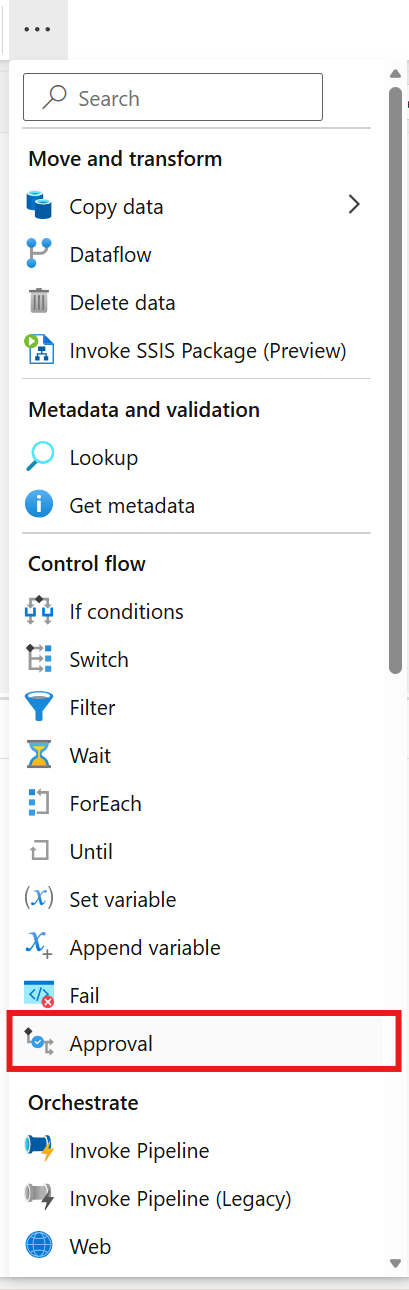
เลือกกิจกรรมการอนุมัติบนพื้นที่ทํางาน
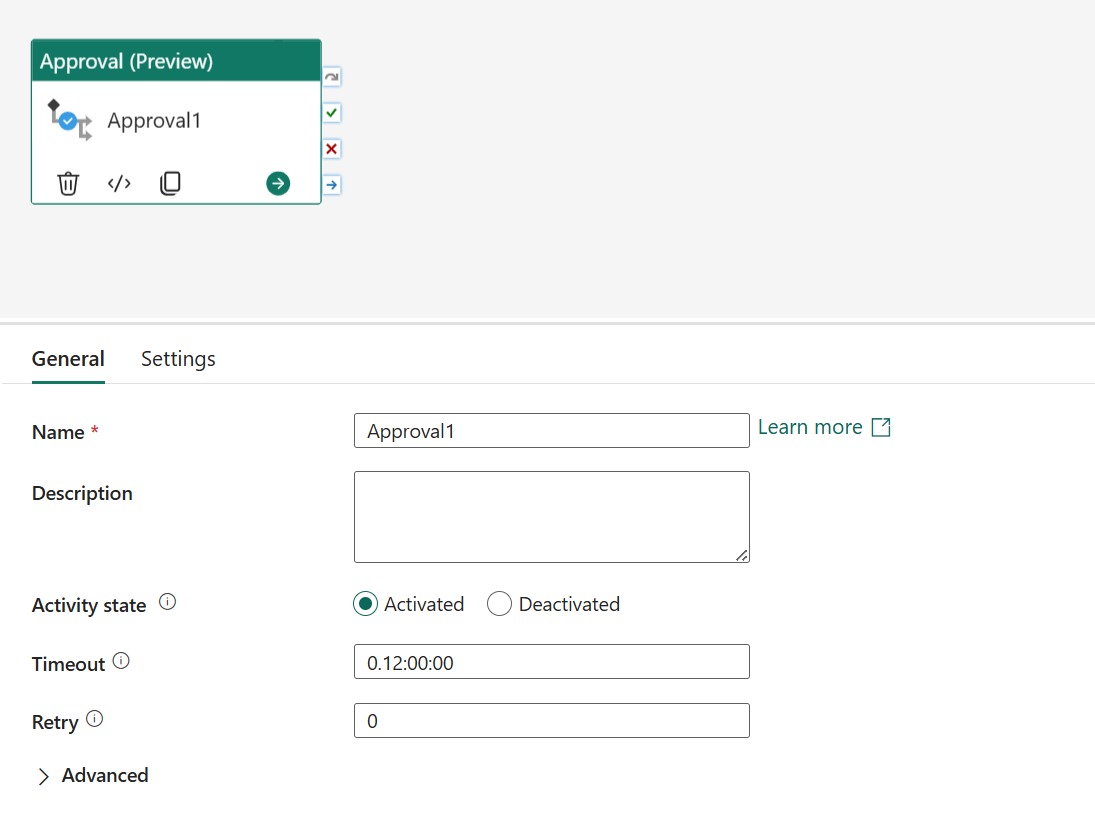
บนแท็บ ทั่วไป ให้กําหนดค่าชื่อกิจกรรมและการตั้งค่าทั่วไปอื่นๆ สําหรับคําแนะนํา โปรดดู การตั้งค่าทั่วไป
เลือกชนิดการอนุมัติ
บนแท็บ การตั้งค่า ให้เลือก ชนิด ของการร้องขอการอนุมัติ:
- <ค 0>Outlook 365
- ทีมไมโครซอฟท์
- ปลายทางแบบกําหนดเอง
Note
Outlook 365 และ Microsoft Teams ไม่สนับสนุนการควบคุมการเข้าถึงตามบทบาท (RBAC) สําหรับการอนุมัติ หากคุณต้องการการสนับสนุน RBAC ให้ใช้ประเภทปลายทางที่กําหนดเอง
กําหนดการตั้งค่าสําหรับ Outlook 365
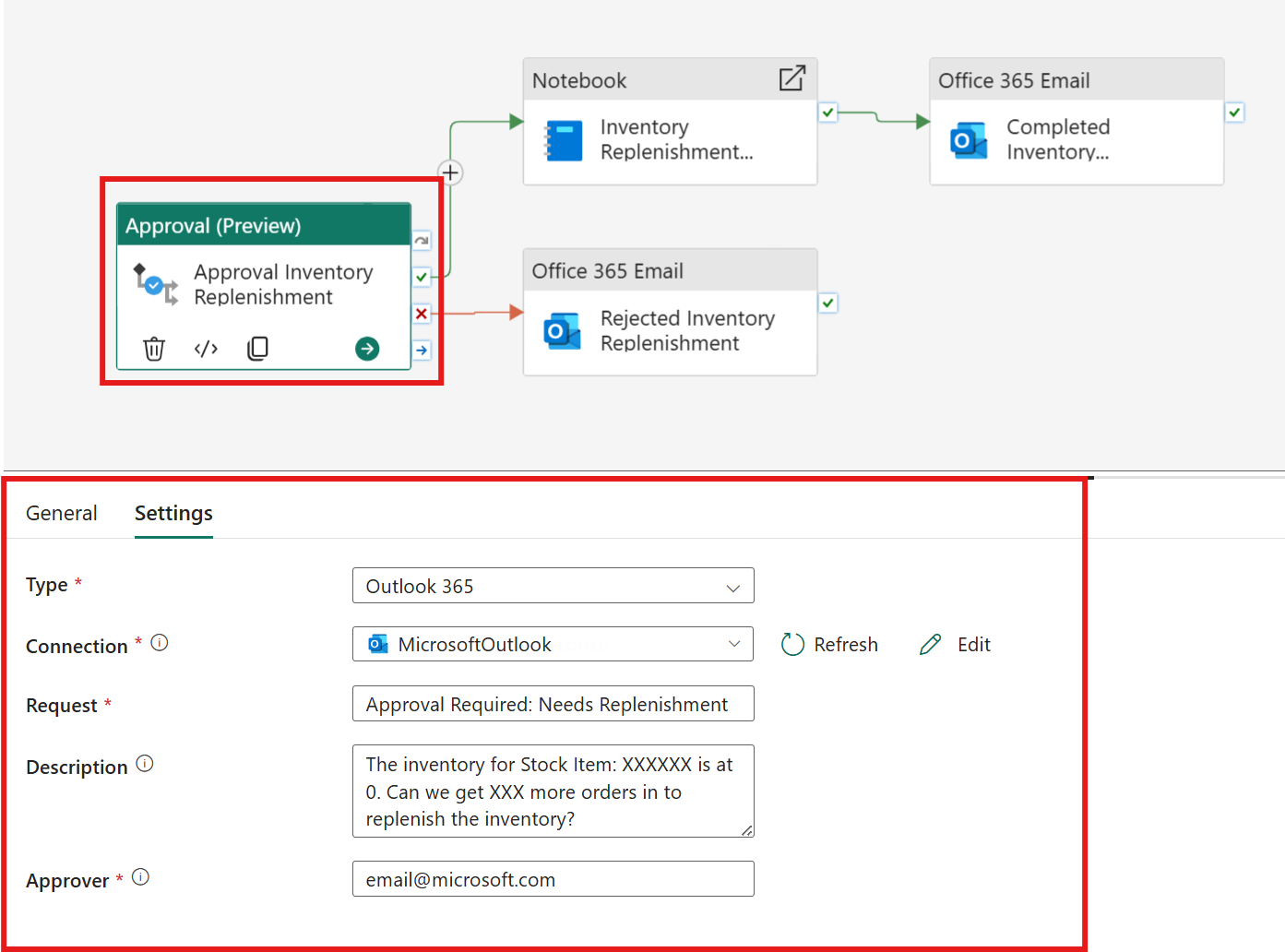
- เลือก การเชื่อมต่อ ที่มีอยู่จากดรอปดาวน์ หรือสร้างใหม่
- ป้อนชื่อคําขอ สิ่งนี้จะปรากฏในบรรทัดหัวเรื่องของอีเมล ทําให้สั้นและอธิบาย
- (ไม่บังคับ) ป้อนคําอธิบาย สิ่งนี้จะปรากฏในเนื้อหาอีเมล ใส่บริบทที่เพียงพอเพื่อให้ผู้ตรวจทานเข้าใจว่าพวกเขากําลังอนุมัติอะไรและเพราะเหตุใด
- ป้อนที่อยู่อีเมลผู้อนุมัติ นี่อาจเป็นผู้ใช้รายบุคคลหรือกลุ่ม
สําหรับข้อมูลเพิ่มเติมเกี่ยวกับการเชื่อมต่ออีเมล ให้ดูที่ <กิจกรรม c0>Office 365 Outlook
กําหนดการตั้งค่าสําหรับ Microsoft Teams
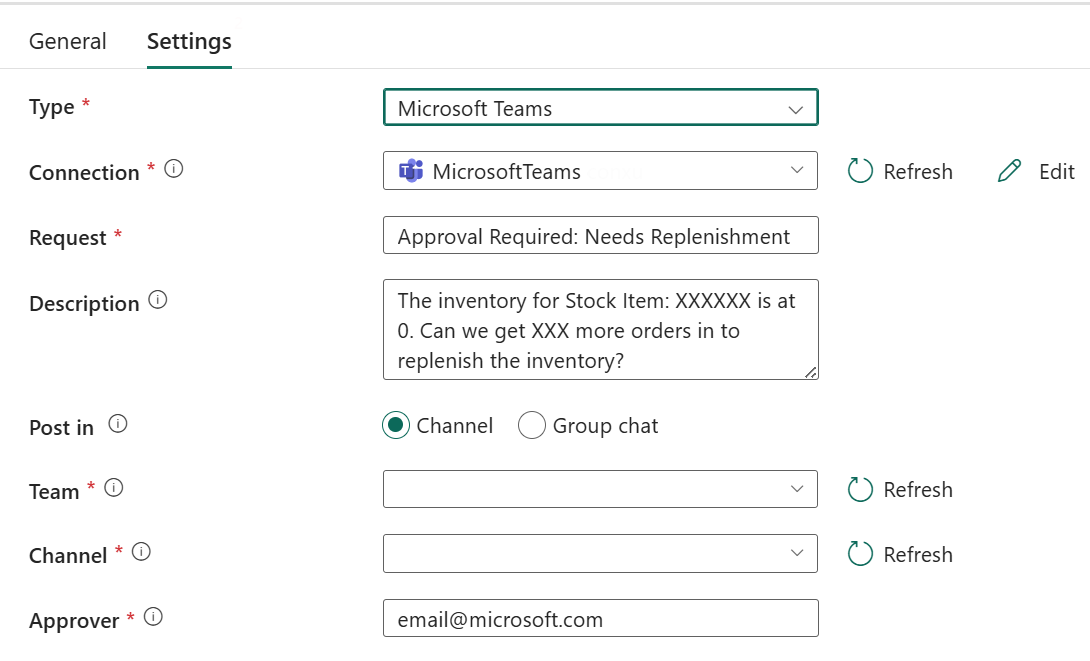
- เลือก การเชื่อมต่อ ที่มีอยู่จากดรอปดาวน์ หรือสร้างใหม่
- ป้อนชื่อคําขอ ซึ่งจะปรากฏเป็นบรรทัดแรกของข้อความ Teams
- (ไม่บังคับ) ป้อนคําอธิบาย ซึ่งจะปรากฏในเนื้อหาข้อความ
- ในการตั้งค่าโพสต์ใน ให้เลือกว่าจะโพสต์ในช่องหรือแชทกลุ่ม
- กําหนดการตั้งค่าที่เหลือเพื่อระบุผู้อนุมัติ
สําหรับข้อมูลเพิ่มเติมเกี่ยวกับการเชื่อมต่อ Teams โปรดดู กิจกรรม Teams
กําหนดการตั้งค่าสําหรับปลายทางแบบกําหนดเอง
- เลือก การเชื่อมต่อ ที่มีอยู่จากดรอปดาวน์ หรือสร้างใหม่
- ป้อนเพย์โหลด Body เพื่อส่งไปยังปลายทาง
กําหนดค่าลักษณะการหมดเวลา
เมื่อต้องการตั้งค่าการจํากัดเวลาสําหรับการอนุมัติ ให้ใช้ค่า หมดเวลา บนแท็บ ทั่วไป หากไม่ได้รับการตอบสนองก่อนหมดเวลา กิจกรรมจะล้มเหลวและเป็นไปตามเส้นทางการปฏิเสธ
Note
ผู้ร้องขอ (บุคคลที่ส่งคําขออนุมัติ) จะเป็นบุคคลสุดท้ายที่แก้ไขไปป์ไลน์โดยอัตโนมัติ
ประสบการณ์ของผู้อนุมัติ
เมื่อไปป์ไลน์ถึงกิจกรรมการอนุมัติ ผู้ตรวจทานจะได้รับการแจ้งเตือนตามชนิดการอนุมัติ:
- Outlook 365 - อีเมลที่มีปุ่ม อนุมัติ และ ปฏิเสธ
- Microsoft Teams - ข้อความ Teams ที่มีลิงก์การดําเนินการอนุมัติ
- ปลายทางที่กําหนดเอง - คําขอ HTTP ไปยังปลายทางที่กําหนดค่าไว้
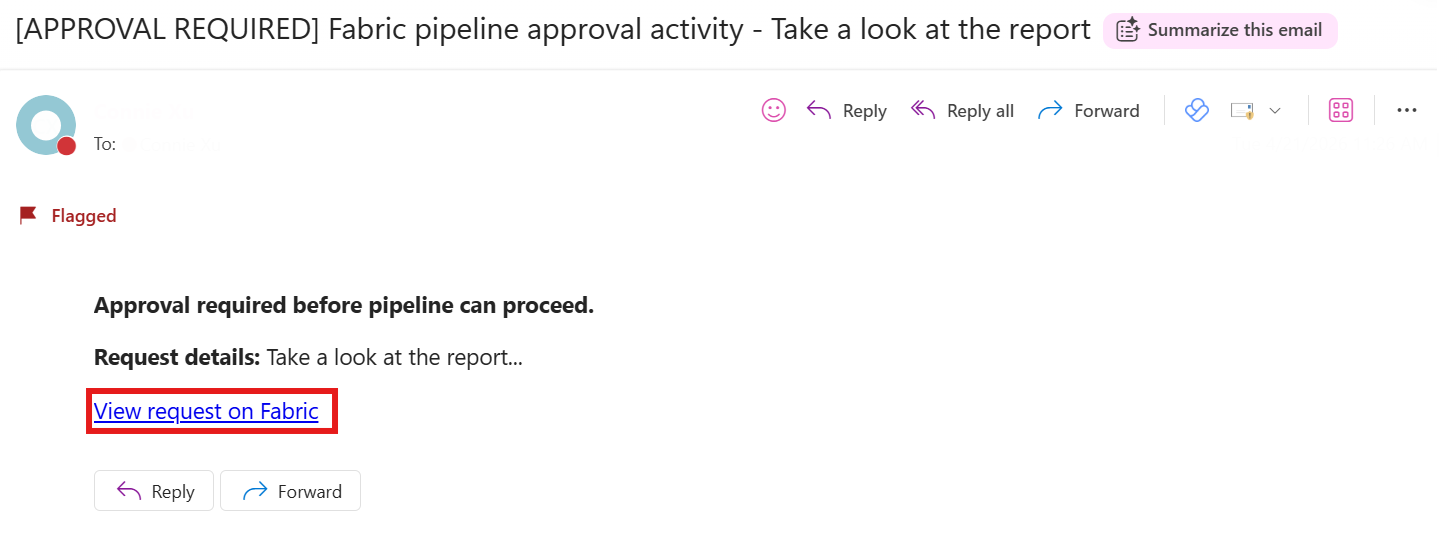
การแจ้งเตือนประกอบด้วยลิงก์ไปยัง ฮับการตรวจสอบ สําหรับไปป์ไลน์
ตอบกลับคําขออนุมัติ
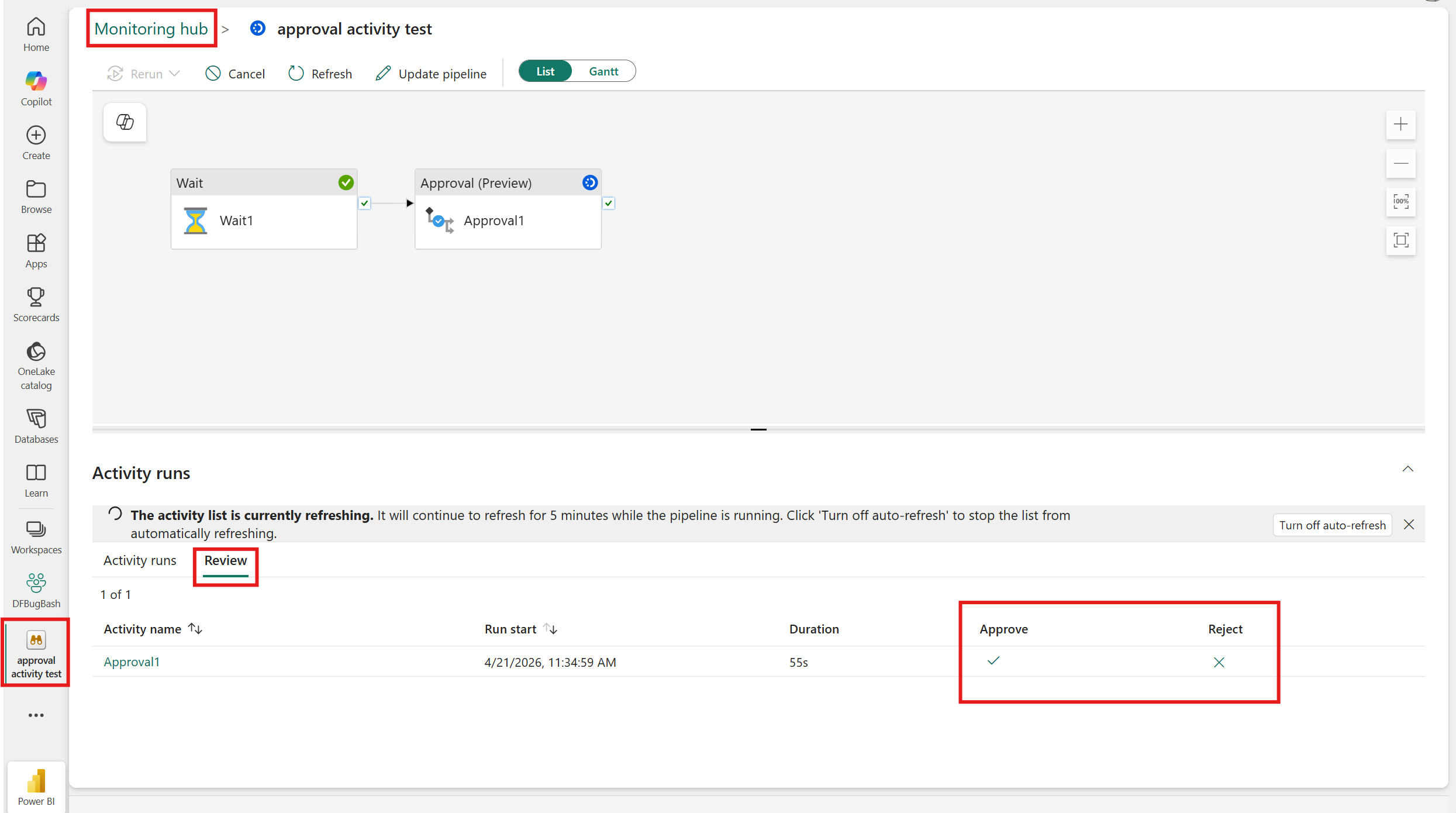
เลือกลิงก์ในการแจ้งเตือนเพื่อเปิดฮับการตรวจสอบ
ไปที่แท็บ ตรวจสอบ และส่งคําตัดสินของคุณ
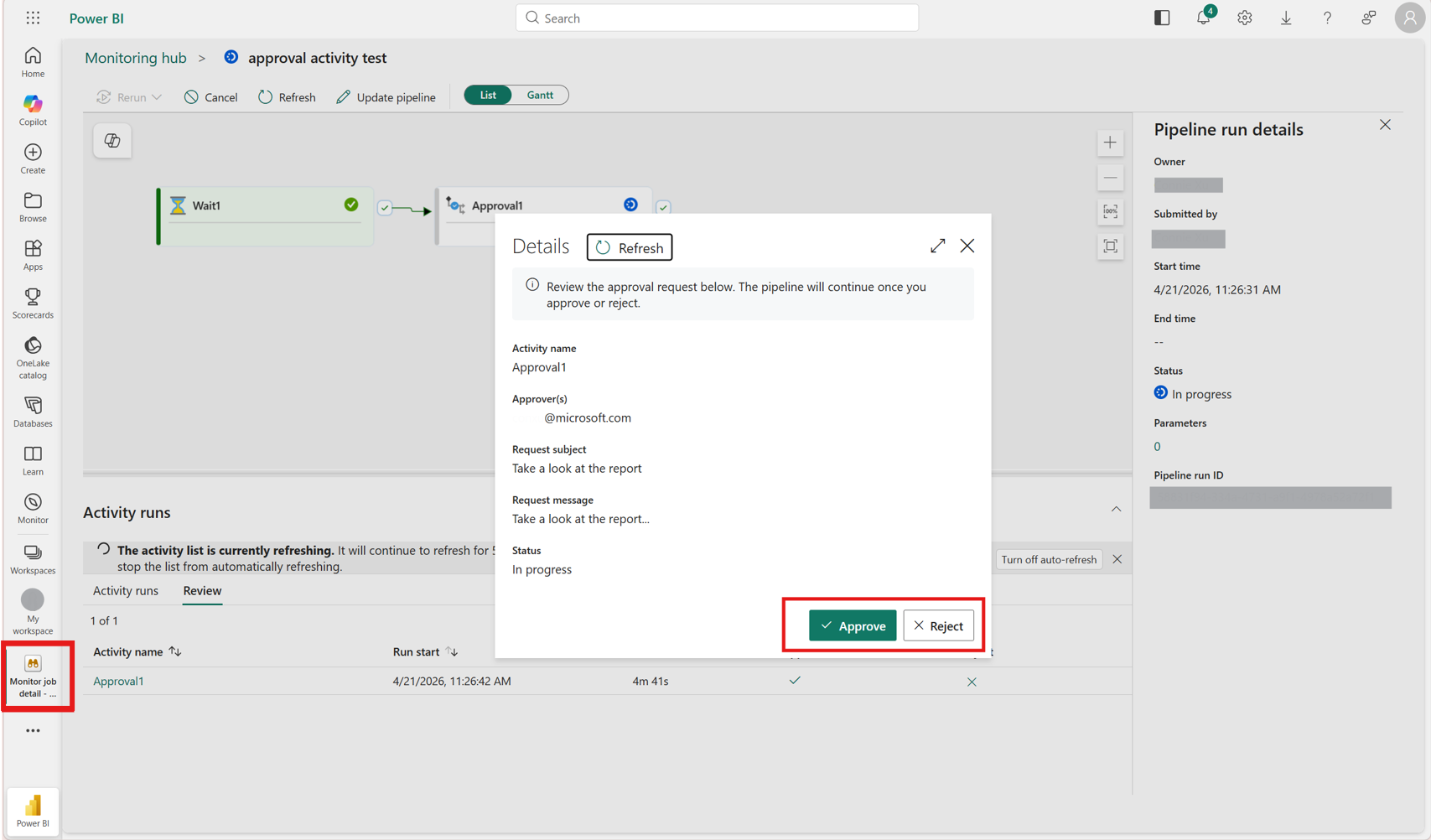
ถ้าไปป์ไลน์มีกิจกรรมการอนุมัติหลายกิจกรรม และคุณเป็นผู้อนุมัติมากกว่าหนึ่งกิจกรรม คุณสามารถอนุมัติหรือปฏิเสธทั้งหมดเป็นกลุ่มได้จากแท็บ ตรวจทาน
หลังจากที่คุณส่งการตัดสินใจ ไปป์ไลน์จะกลับมาทํางานต่อโดยอัตโนมัติ
ผลลัพธ์ไปป์ไลน์
กิจกรรมการอนุมัติมีผลลัพธ์สองประการ:
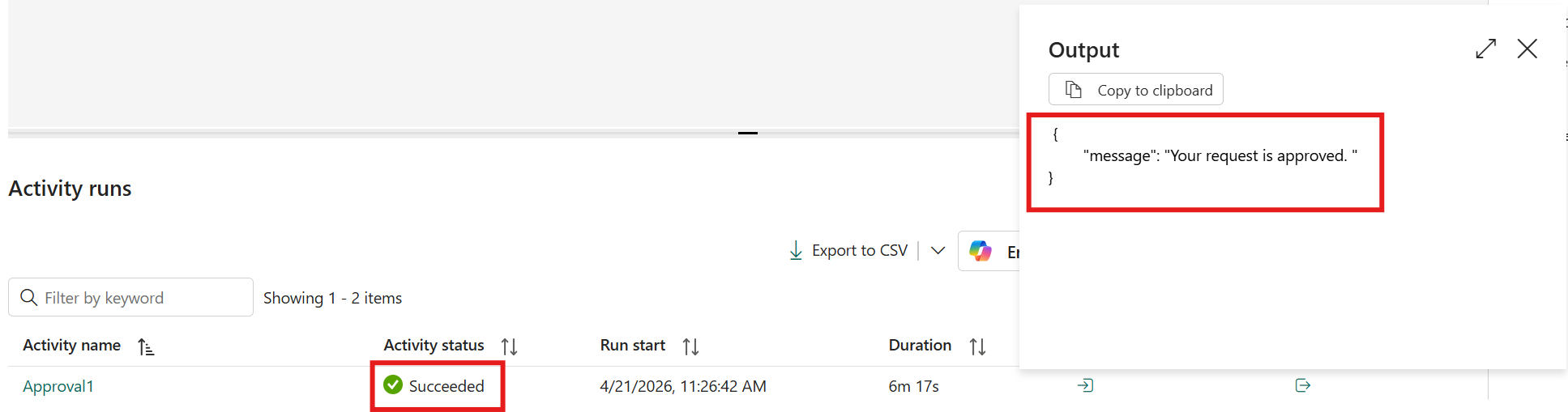
อนุมัติแล้ว - ไปป์ไลน์ดําเนินต่อไปตามเส้นทางความสําเร็จ
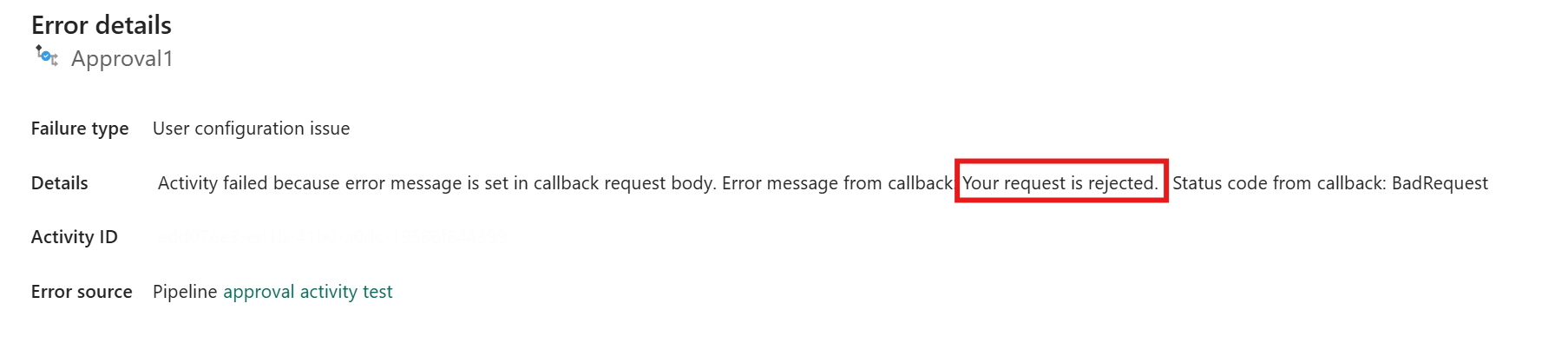
ถูกปฏิเสธ - ผู้อนุมัติปฏิเสธคําขอ หรือกิจกรรมหมดเวลา ไปป์ไลน์ยังคงดําเนินต่อไปตามเส้นทางความล้มเหลว
เชื่อมต่อกิจกรรมดาวน์สตรีมกับเส้นทางความสําเร็จหรือความล้มเหลวเพื่อควบคุมสิ่งที่จะเกิดขึ้นต่อไป
ตรวจสอบการเรียกใช้การอนุมัติ
การเรียกใช้กิจกรรมการอนุมัติจะปรากฏในประวัติการเรียกใช้ไปป์ไลน์ของคุณ คุณสามารถดู:
- เมื่อมีการสร้างและแก้ไขคําขออนุมัติ
- ผู้ที่อนุมัติหรือปฏิเสธคําขอแต่ละรายการ
- ผลการอนุมัติควบคู่ไปกับสถานะไปป์ไลน์โดยรวม
หากต้องการดูการอนุมัติที่รอดําเนินการและเสร็จสมบูรณ์ ให้ไปที่หน้า การตรวจสอบ แล้วเปิดแท็บ ตรวจสอบ
แนวทางปฏิบัติแนะนําสําหรับกิจกรรมการอนุมัติ
- รวมบริบทที่ชัดเจน - ให้รายละเอียดแก่ผู้ตรวจสอบอย่างเพียงพอเพื่อที่พวกเขาจะได้ไม่ต้องถามคําถามติดตามผล
- ทําให้ขอบเขตการอนุมัติแคบ ลง - เฉพาะขั้นตอนประตูที่ต้องตัดสินใจโดยมนุษย์
- ออกแบบเส้นทางการปฏิเสธที่ชัดเจน - จัดการการปฏิเสธด้วยการแจ้งเตือนหรือขั้นตอนการแก้ไข
- สะท้อนถึงกระบวนการทางธุรกิจที่แท้จริง - หลีกเลี่ยงการใช้การอนุมัติเป็นความล่าช้าหรือการหยุดชั่วคราวทั่วไป