หมายเหตุ
การเข้าถึงหน้านี้ต้องได้รับการอนุญาต คุณสามารถลอง ลงชื่อเข้าใช้หรือเปลี่ยนไดเรกทอรีได้
การเข้าถึงหน้านี้ต้องได้รับการอนุญาต คุณสามารถลองเปลี่ยนไดเรกทอรีได้
บทความนี้สรุปขั้นตอนในการสร้างการเชื่อมต่อ Adobe Analytics
ชนิดการรับรองความถูกต้องที่ได้รับการสนับสนุน
ตัวเชื่อมต่อ Adobe Analytics รองรับชนิดการรับรองความถูกต้องต่อไปนี้สําหรับสําเนาและกระแสข้อมูล Gen2 ตามลําดับ
| ชนิดการรับรองความถูกต้อง | สำเนา | ระบบการไหลเวียนข้อมูล Gen2 |
|---|---|---|
| บัญชีองค์กร | ไม่มีข้อมูล | √ |
ตั้งค่าการเชื่อมต่อของคุณสําหรับ Dataflow Gen2
คุณสามารถเชื่อมต่อกระแสข้อมูล Gen2 ใน Microsoft Fabric กับ Adobe Analytics โดยใช้ตัวเชื่อมต่อ Power Query ทําตามขั้นตอนเหล่านี้เพื่อสร้างการเชื่อมต่อของคุณ:
- ตรวจสอบ ความสามารถ เพื่อให้แน่ใจว่าสถานการณ์ของคุณได้รับการสนับสนุน
- กรอกข้อกําหนดเบื้องต้นสําหรับ Adobe Analytics
- รับข้อมูลใน Fabric
- เชื่อมต่อกับข้อมูล Adobe Analytics
- ตรวจสอบ ข้อจํากัดและข้อควรพิจารณา สําหรับข้อจํากัดในปัจจุบัน
ความสามารถ
- การนำเข้า
ข้อกำหนดเบื้องต้น
ก่อนที่คุณจะสามารถลงชื่อเข้าใช้ Adobe Analytics คุณต้องมีบัญชี Adobe Analytics (ชื่อผู้ใช้/รหัสผ่าน)
รับ ข้อมูล
เพื่อรับข้อมูลใน Data Factory:
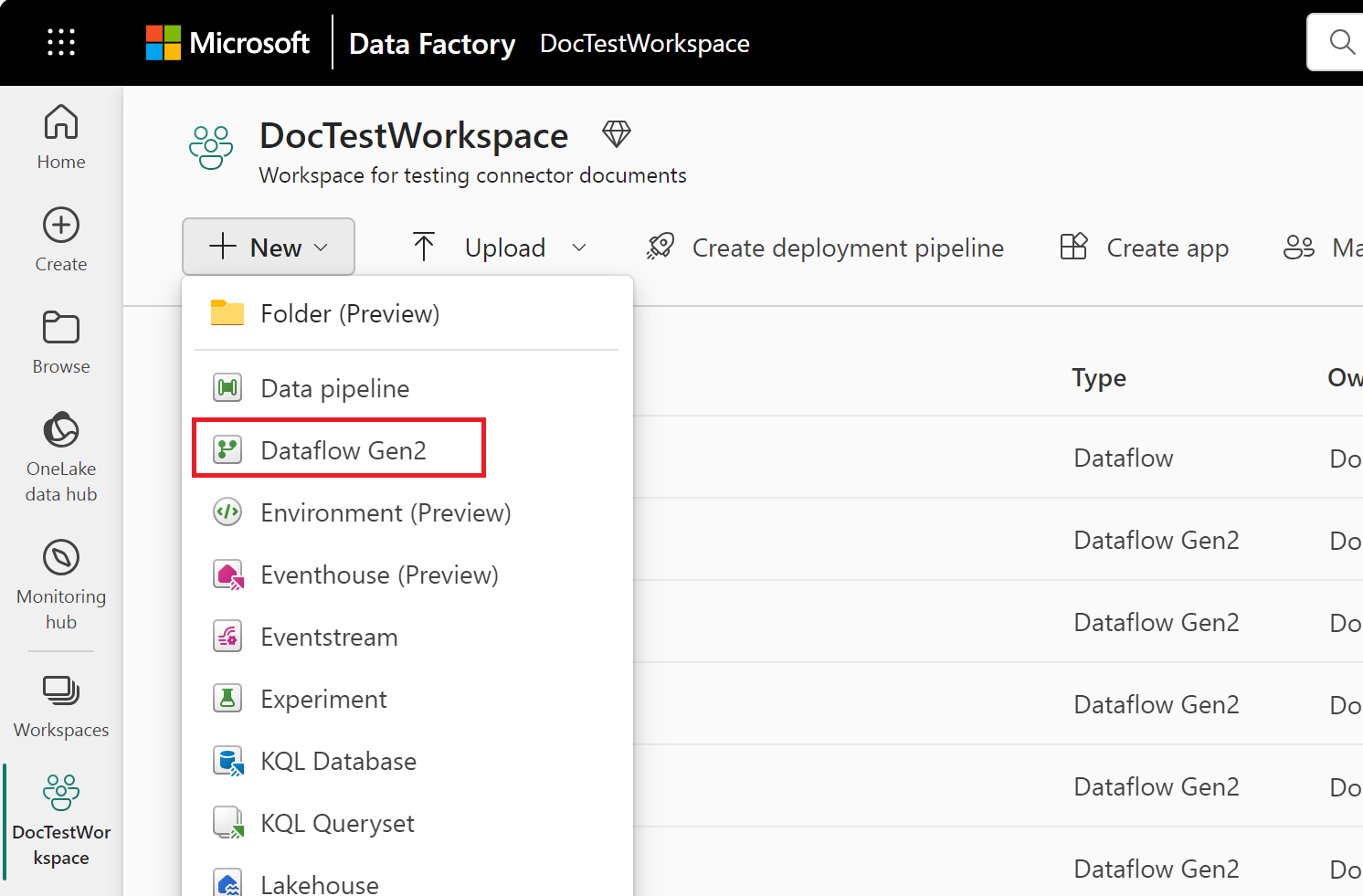
ทางด้านซ้ายของ Data Factory ให้เลือก พื้นที่ทํางาน
จากพื้นที่ทํางาน Data Factory ของคุณ ให้เลือก สร้าง> จากนั้นเลือกรายการ Data Factory ของคุณ: กระแสข้อมูล ไปป์ไลน์ งานคัดลอก หรืองานมิเรอร์
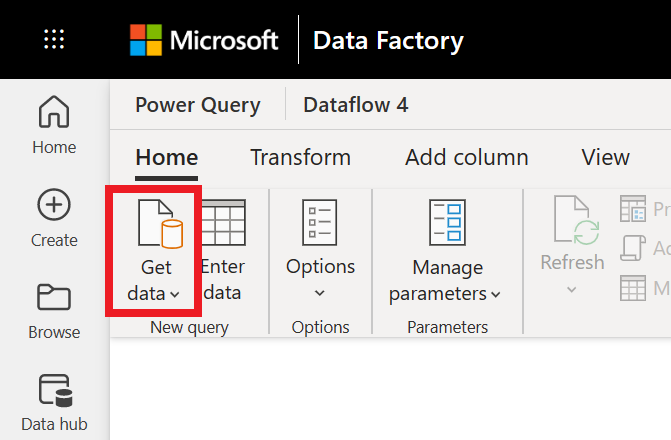
ใน Power Query ให้เลือก รับข้อมูล ในริบบอน หรือเลือก รับข้อมูลจากแหล่งข้อมูลอื่น ในมุมมองปัจจุบัน
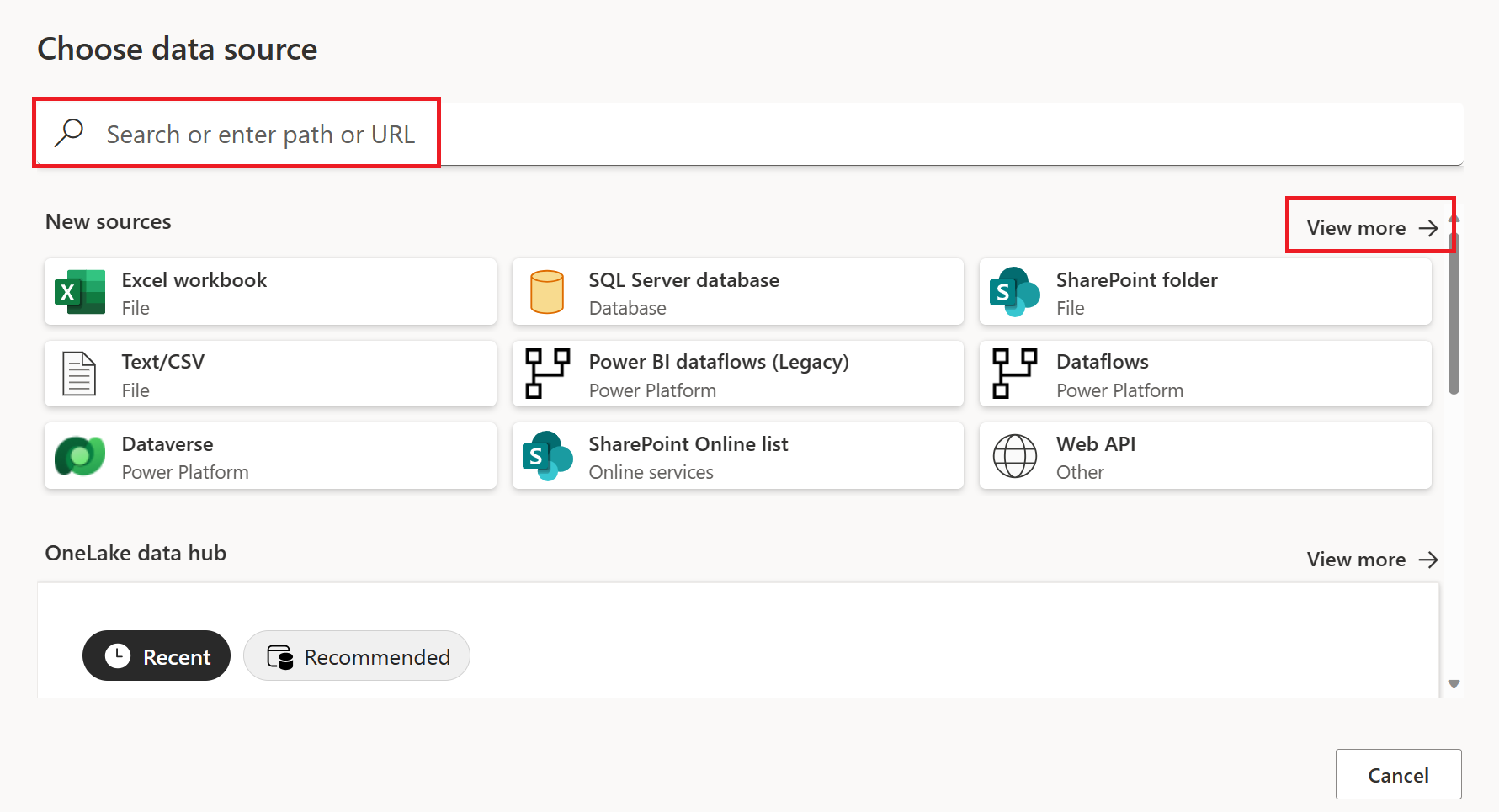
ในหน้า เลือกแหล่งข้อมูล ให้ใช้ ค้นหา เพื่อค้นหาชื่อของตัวเชื่อมต่อ หรือเลือก ดูเพิ่มเติม ทางด้านขวาของรายการตัวเชื่อมต่อ เพื่อดูตัวเชื่อมต่อทั้งหมดที่พร้อมใช้งานใน Data Factory
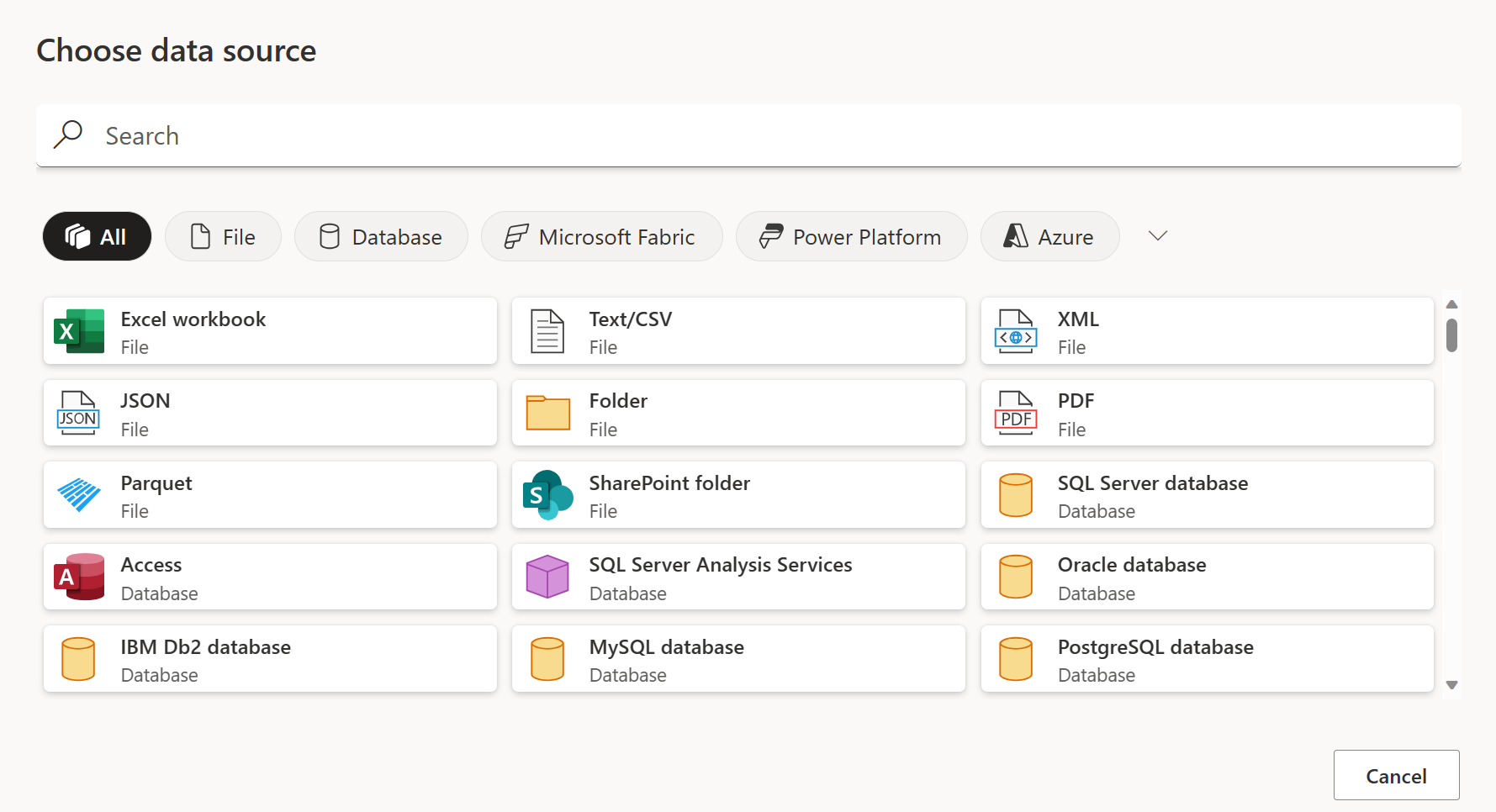
ถ้าคุณเลือกที่จะดูตัวเชื่อมต่อเพิ่มเติม คุณยังคงสามารถใช้ ค้นหา เพื่อค้นหาชื่อของตัวเชื่อมต่อ หรือเลือกประเภทเพื่อดูรายการของตัวเชื่อมต่อที่เชื่อมโยงกับประเภทนั้น
เชื่อมต่อกับข้อมูล Adobe Analytics
วิธีเชื่อมต่อกับข้อมูล Adobe Analytics:
เลือก Adobe Analytics จากหน้า Power Query เชื่อมต่อกับแหล่งข้อมูล
เลือก ลงชื่อเข้าใช้ เพื่อลงชื่อเข้าใช้บัญชี Adobe Analytics ของคุณ
ในหน้าต่างลงชื่อเข้าใช้ Adobe Analytics ที่ปรากฏขึ้น ให้ระบุข้อมูลประจําตัวของคุณ
ป้อนรหัสผ่านของคุณแล้วเลือก "ดําเนินการต่อ"
เมื่อคุณลงชื่อเข้าใช้เสร็จเรียบร้อยแล้ว ให้เลือก ถัดไป
ในหน้า เลือกข้อมูล ให้เลือกมิติและหน่วยวัดที่คุณต้องการโหลด แล้วเลือก แปลงข้อมูล เพื่อแปลงข้อมูลเป็น ตัวแก้ไข Power Query
ข้อจํากัดและข้อควรพิจารณา
คุณควรทราบถึงข้อจํากัดและปัญหาต่อไปนี้ที่เกี่ยวข้องกับการเข้าถึงข้อมูล Adobe Analytics
Adobe Analytics มีขีดจํากัดในตัวที่ 50,000 แถวที่ส่งคืนต่อการเรียก API
หากจํานวนการเรียกใช้ API เกินสี่ครั้งต่อวินาที จะมีการออกคําเตือน ถ้าจํานวนเกินห้าต่อวินาที จะมีการส่งกลับข้อความแสดงข้อผิดพลาด สําหรับข้อมูลเพิ่มเติมเกี่ยวกับขีดจํากัดเหล่านี้และข้อความเกี่ยวข้อง ดู รหัสข้อผิดพลาดของบริการเว็บ
การหมดเวลาของคําขอ API ตลอด adobe.io คือ 60 วินาทีในขณะนี้
ขีดจํากัดอัตราเริ่มต้นสําหรับบริษัท Adobe Analytics คือ 120 คําขอต่อนาทีต่อผู้ใช้ (ขีดจํากัดถูกบังคับใช้เป็น 12 คําขอทุก 6 วินาที)
ตัวเชื่อมต่อนี้ไม่ได้รับการสนับสนุนด้วยเกตเวย์ข้อมูลภายในองค์กร อย่างไรก็ตาม เกตเวย์ข้อมูลเครือข่ายเสมือน ได้รับการสนับสนุน
การนําเข้าจาก Adobe Analytics จะหยุดและแสดงข้อความแสดงข้อผิดพลาดเมื่อใดก็ตามที่ตัวเชื่อมต่อ Adobe Analytics ถึงขีดจํากัด API ใดๆ
เมื่อเข้าถึงข้อมูลของคุณโดยใช้ตัวเชื่อมต่อ Adobe Analytics ให้ทําตามคําแนะนําที่ระบุไว้ภายใต้ หัวเรื่อง แนวทางปฏิบัติ ที่ดีที่สุด
สําหรับแนวทางเพิ่มเติมเกี่ยวกับการเข้าถึงข้อมูล Adobe Analytics โปรดดูแนวทางการใช้งานที่แนะนํา
ตั้งค่าการเชื่อมต่อของคุณในไปป์ไลน์
ขณะนี้ Data Factory ใน Microsoft Fabric ไม่รองรับ Adobe Analytics ในไปป์ไลน์