หมายเหตุ
การเข้าถึงหน้านี้ต้องได้รับการอนุญาต คุณสามารถลอง ลงชื่อเข้าใช้หรือเปลี่ยนไดเรกทอรีได้
การเข้าถึงหน้านี้ต้องได้รับการอนุญาต คุณสามารถลองเปลี่ยนไดเรกทอรีได้
บทความนี้สรุปขั้นตอนในการสร้างการเชื่อมต่อกระแสข้อมูล
ชนิดการรับรองความถูกต้องที่รองรับ
ตัวเชื่อมต่อกระแสข้อมูลรองรับชนิดการรับรองความถูกต้องต่อไปนี้สําหรับสําเนาและกระแสข้อมูล Gen2 ตามลําดับ
| ชนิดการรับรองความถูกต้อง | สำเนา | กระแสข้อมูล Gen2 |
|---|---|---|
| บัญชีองค์กร | n/a | √ |
ตั้งค่าการเชื่อมต่อของคุณสําหรับ Dataflow Gen2
คุณสามารถเชื่อมต่อกระแสข้อมูล Gen2 กับกระแสข้อมูล (Power Platform) ใน Microsoft Fabric โดยใช้ตัวเชื่อมต่อ Power Query ทําตามขั้นตอนเหล่านี้เพื่อสร้างการเชื่อมต่อของคุณ:
- ตรวจสอบ ความสามารถข้อจํากัด และข้อควรพิจารณา เพื่อให้แน่ใจว่าสถานการณ์ของคุณได้รับการสนับสนุน
- กรอกข้อกําหนดเบื้องต้นสําหรับกระแสข้อมูล
- รับข้อมูลเป็น Fabric
- รับข้อมูลจากกระแสข้อมูล
ความสามารถ
- การนำเข้า
- DirectQuery (แบบจําลองความหมายของ Power BI)
Note
Power BI Premium รองรับ DirectQuery สําหรับ Dataflow Gen1 และ Fabric รองรับ DirectQuery สําหรับ Dataflow Gen2 สําหรับข้อกําหนดการกําหนดค่า Dataflow Gen1 ดูที่ คุณสมบัติระดับพรีเมียมของ dataflow
ข้อกำหนดเบื้องต้น
คุณต้องมีกระแสข้อมูลที่มีสิทธิ์ผู้สร้างเพื่อเข้าถึงพอร์ทัล และอ่านสิทธิ์ในการเข้าถึงข้อมูลจากกระแสข้อมูล
รับ ข้อมูล
เพื่อรับข้อมูลใน Data Factory:
ทางด้านซ้ายของ Data Factory ให้เลือก พื้นที่ทํางาน
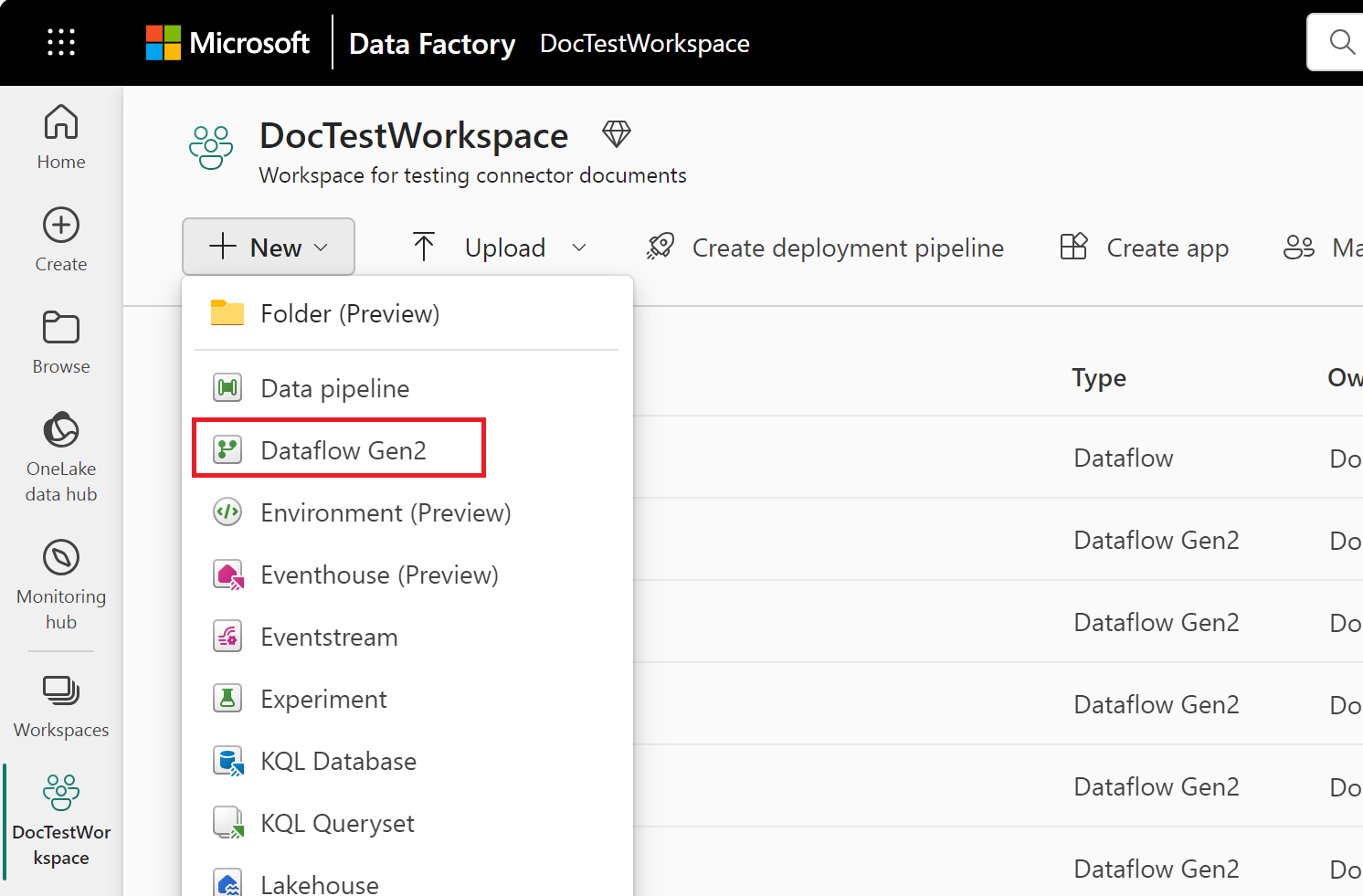
จากพื้นที่ทํางาน Data Factory ของคุณ ให้เลือก สร้าง> จากนั้นเลือกรายการ Data Factory ของคุณ: กระแสข้อมูล ไปป์ไลน์ งานคัดลอก หรืองานมิเรอร์
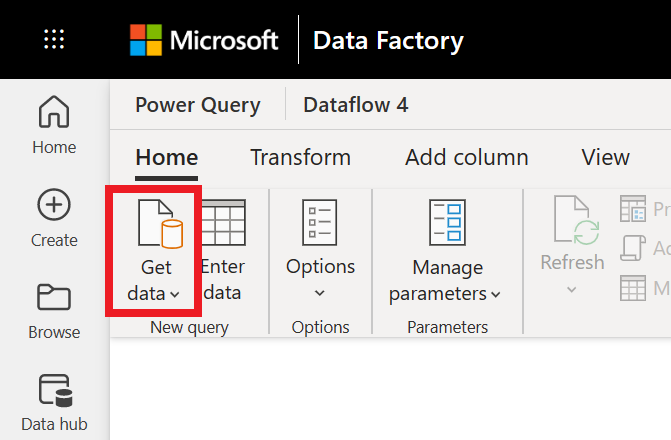
ใน Power Query ให้เลือก รับข้อมูล ใน Ribbon หรือเลือก รับข้อมูลจากแหล่งข้อมูลอื่น ในมุมมองปัจจุบัน
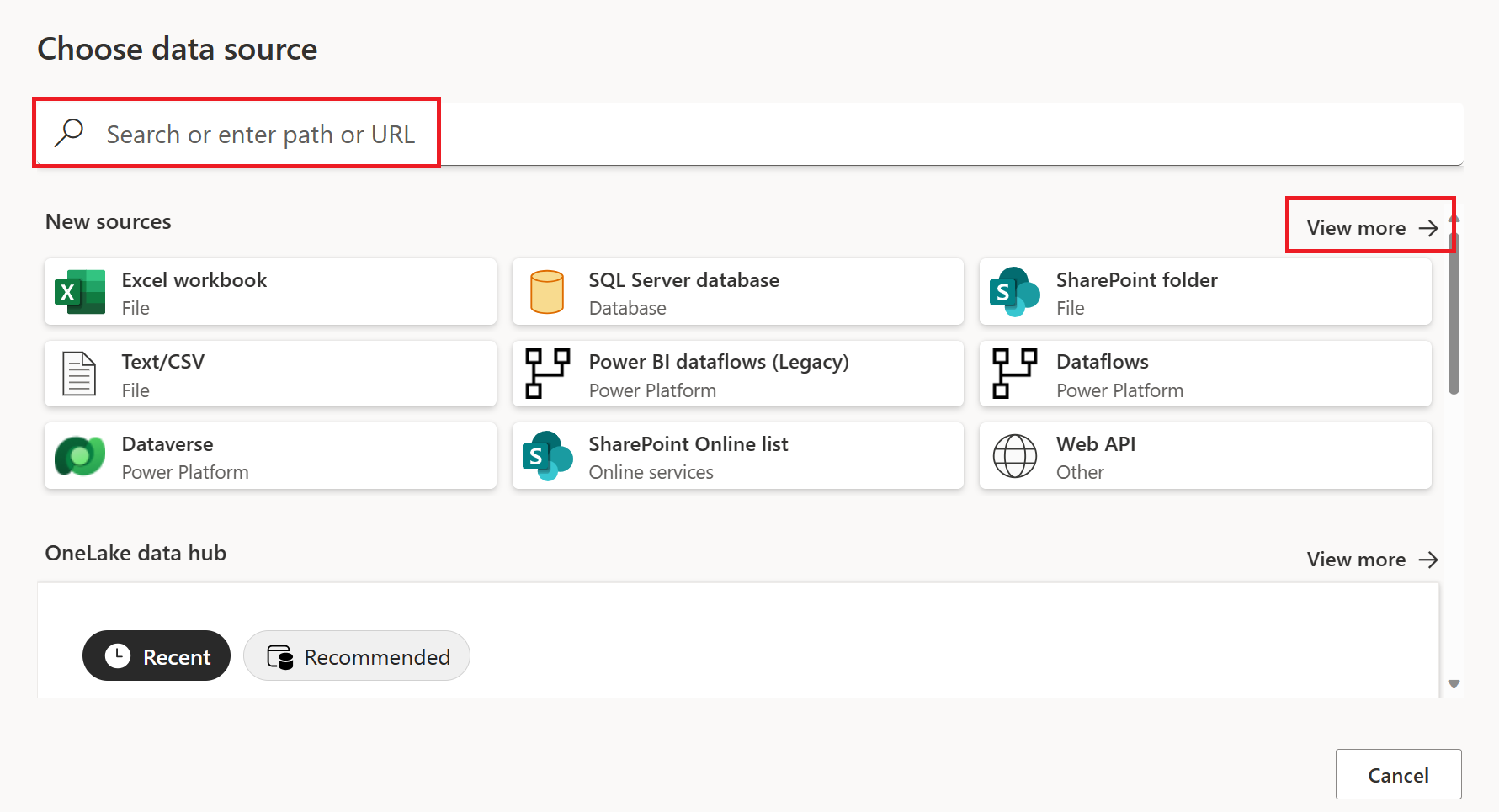
ในหน้า เลือกแหล่งข้อมูล ให้ใช้ ค้นหา เพื่อค้นหาชื่อของตัวเชื่อมต่อ หรือเลือก ดูเพิ่มเติม ทางด้านขวาของรายการตัวเชื่อมต่อ เพื่อดูตัวเชื่อมต่อทั้งหมดที่พร้อมใช้งานใน Data Factory
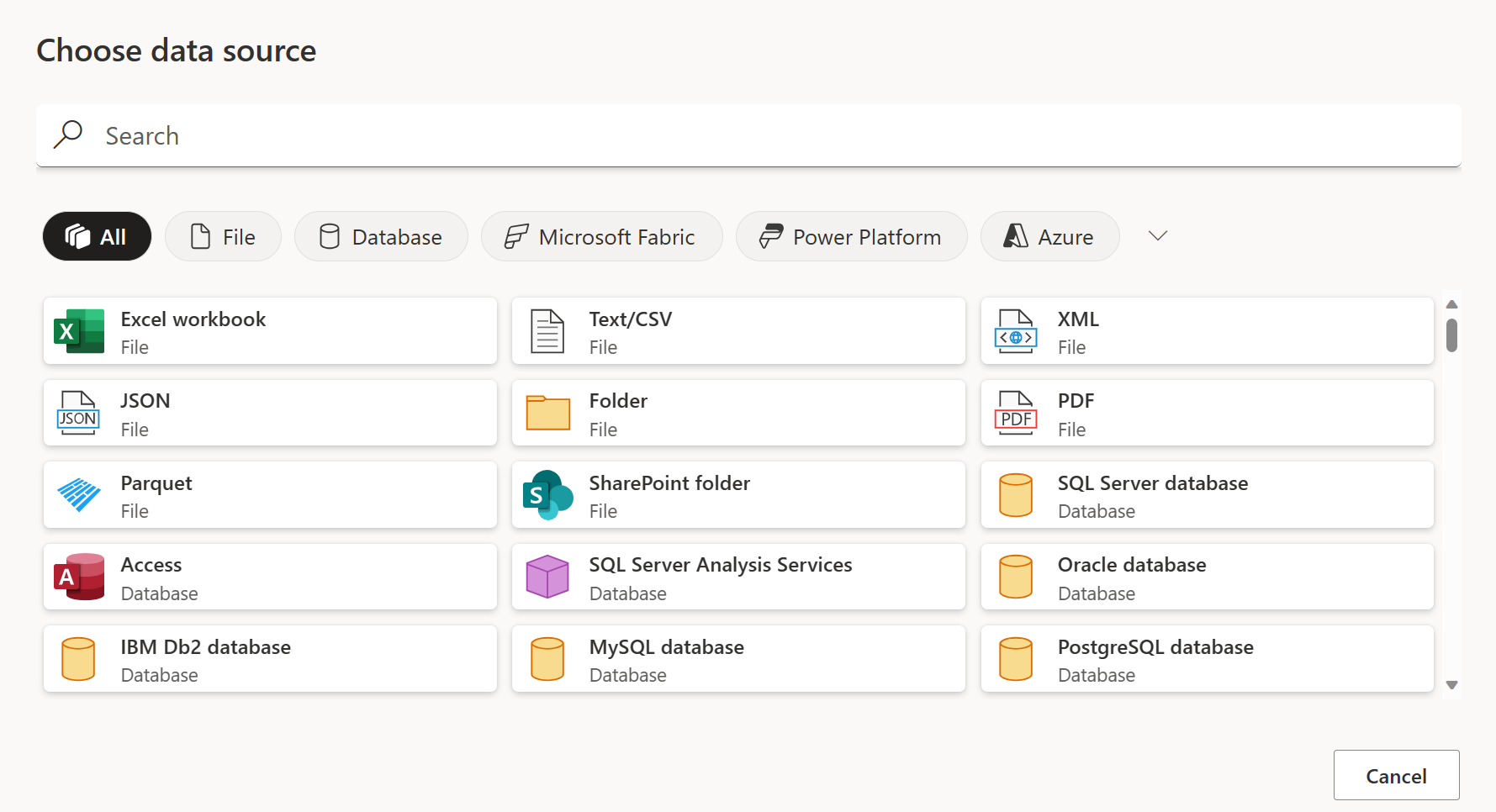
ถ้าคุณเลือกที่จะดูตัวเชื่อมต่อเพิ่มเติม คุณยังคงสามารถใช้ ค้นหา เพื่อค้นหาชื่อของตัวเชื่อมต่อ หรือเลือกประเภทเพื่อดูรายการของตัวเชื่อมต่อที่เชื่อมโยงกับประเภทนั้น
รับข้อมูลจากกระแสข้อมูล
เมื่อต้องการรับข้อมูลจากกระแสข้อมูลใน Power Query Online:
เลือกตัวเลือก กระแสข้อมูล ใน ประสบการณ์การรับข้อมูล แอปต่างๆ มีวิธีที่แตกต่างกันในการเข้าถึงประสบการณ์การรับข้อมูล Power Query Online สําหรับข้อมูลเพิ่มเติมเกี่ยวกับวิธีเข้าถึงประสบการณ์การรับข้อมูลออนไลน์ของ Power Query จากแอปของคุณ ไปที่ จะรับข้อมูลได้ที่ไหน

ปรับชื่อการเชื่อมต่อ
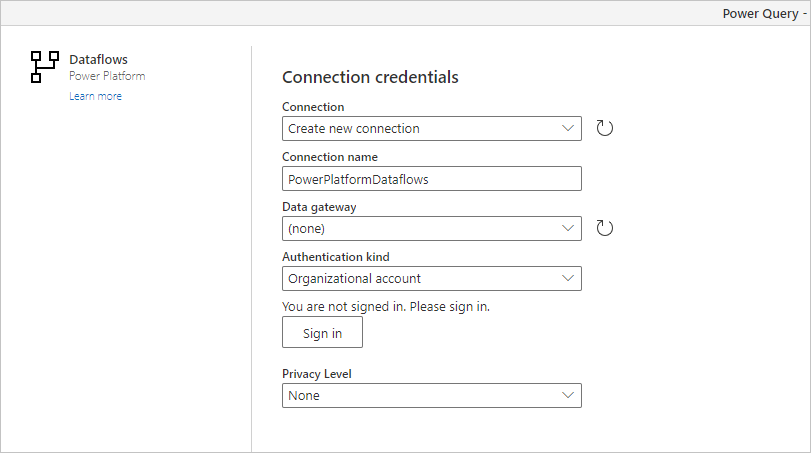
หากจําเป็น ให้ป้อนเกตเวย์ข้อมูลภายในองค์กรหากคุณกําลังจะใช้ข้อมูลภายในองค์กร ตัวอย่างเช่น ถ้าคุณกําลังจะรวมข้อมูลจากกระแสข้อมูลและฐานข้อมูล SQL Server ภายในองค์กร
ลงชื่อเข้าใช้บัญชีขององค์กร
เมื่อคุณลงชื่อเข้าใช้สําเร็จแล้ว ให้เลือก ถัดไป
ในหน้าการนําทาง เลือกข้อมูลที่คุณต้องการ จากนั้นเลือก แปลงข้อมูล
ข้อจํากัดและข้อควรพิจารณา
- ตัวเชื่อมต่อกระแสข้อมูล Power Query ภายใน Excel ไม่สนับสนุนคลัสเตอร์ระบบคลาวด์แบบอธิปไตยในขณะนี้ (ตัวอย่างเช่น จีน เยอรมนี สหรัฐอเมริกา)
- การใช้ข้อมูลจาก gen2 กระแสข้อมูลด้วยตัวเชื่อมต่อกระแสข้อมูลต้องมีสิทธิ์ผู้ดูแลระบบ สมาชิก หรือผู้สนับสนุน สิทธิ์ของผู้ชมไม่เพียงพอและไม่ได้รับการสนับสนุนสําหรับการใช้ข้อมูลจากกระแสข้อมูล
- ตัวเชื่อมต่อกระแสข้อมูลการวิเคราะห์ Power Platform พร้อมใช้งานใน Excel Desktop เวอร์ชัน 2024 (รุ่น 16.0.17932.20732) หรือใหม่กว่า เวอร์ชันเก่าอาจแสดงตัวเชื่อมต่อ แต่จะขาดการเชื่อมต่อตั้งแต่เดือนมิถุนายน 2026 เมื่อต้องการอัปเดต Office ให้ทําตามขั้นตอนเหล่านี้
ตั้งค่าการเชื่อมต่อของคุณในไปป์ไลน์
Data Factory ใน Microsoft Fabric ไม่สนับสนุนข้อมูลกระแสข้อมูลในไปป์ไลน์ในขณะนี้