หมายเหตุ
การเข้าถึงหน้านี้ต้องได้รับการอนุญาต คุณสามารถลอง ลงชื่อเข้าใช้หรือเปลี่ยนไดเรกทอรีได้
การเข้าถึงหน้านี้ต้องได้รับการอนุญาต คุณสามารถลองเปลี่ยนไดเรกทอรีได้
ในบทช่วยสอนนี้ คุณสร้างรายงาน Power BI จากข้อมูลการคาดการณ์ที่คุณสร้างขึ้นในส่วนที่ 4: ดําเนินการให้คะแนนแบบกลุ่มและบันทึกการคาดการณ์ไปยังเลคเฮ้าส์
คุณจะได้เรียนรู้วิธีการ:
- สร้างแบบจําลองความหมายจากข้อมูลการคาดการณ์
- เพิ่มหน่วยวัดใหม่ลงในข้อมูลจาก Power BI
- สร้างรายงาน Power BI
- เพิ่มการแสดงภาพไปยังรายงาน
ข้อกำหนดเบื้องต้น
รับการสมัครใช้งาน Microsoft Fabric หรือลงทะเบียนเพื่อทดลองใช้ Microsoft Fabric ฟรี
ลงชื่อเข้าใช้ Microsoft Fabric
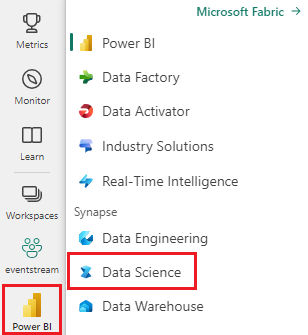
สลับไปยัง Fabric โดยใช้ตัวสลับประสบการณ์ที่ด้านซ้ายล่างของโฮมเพจของคุณ
บทช่วยสอนนี้เป็นส่วนที่ 5 จาก 5 ในชุดบทช่วยสอน เมื่อต้องการทําบทช่วยสอนนี้ให้เสร็จสมบูรณ์ ก่อนอื่นให้ทําให้เสร็จสมบูรณ์:
- ส่วนที่ 1: นําเข้าข้อมูลลงในเลคเฮาส์ Microsoft Fabric โดยใช้ Apache Spark
- ส่วนที่ 2: สํารวจและแสดงภาพข้อมูลโดยใช้สมุดบันทึก Microsoft Fabric เพื่อเรียนรู้เพิ่มเติมเกี่ยวกับข้อมูล
- ส่วนที่ 3: ฝึกอบรมและลงทะเบียน machine learning รุ่น
- ส่วนที่ 4: ดําเนินการให้คะแนนแบบกลุ่มและบันทึกการคาดการณ์ไปยังเลคเฮ้าส์
สร้างแบบจําลองแสดงความหมาย
สร้างแบบจําลองความหมายใหม่ที่เชื่อมโยงกับข้อมูลการคาดการณ์ที่คุณสร้างขึ้นในส่วนที่ 4:
ทางด้านซ้าย ให้เลือกพื้นที่ทํางานของคุณ
ที่มุมบนขวา เลือก เลคเฮ้าส์ เป็นตัวกรอง ดังที่แสดงในภาพหน้าจอต่อไปนี้:

เลือกเลคเฮ้าส์ที่คุณใช้ในส่วนก่อนหน้าของชุดบทช่วยสอน ดังที่แสดงในภาพหน้าจอต่อไปนี้:

เลือก แบบจําลองความหมายใหม่ ในริบบอนด้านบนดังที่แสดงในภาพหน้าจอต่อไปนี้:

ตั้งชื่อแบบจําลองความหมาย - ตัวอย่างเช่น "การคาดการณ์การเลิกใช้บริการธนาคาร" จากนั้นเลือกชุดข้อมูล customer_churn_test_predictions ดังที่แสดงในภาพหน้าจอต่อไปนี้:

เลือก ยืนยัน


เพิ่มหน่วยวัดใหม่
เพิ่มหน่วยวัดบางอย่างไปยังแบบจําลองความหมาย:
เพิ่มหน่วยวัดใหม่สําหรับอัตราการเลิกใช้บริการ
เลือก หน่วยวัด ใหม่ ในริบบอนด้านบน การดําเนินการนี้จะเพิ่มรายการใหม่ที่ชื่อ ว่า หน่วยวัด ไปยังชุดข้อมูล customer_churn_test_predictions และจะเปิดแถบสูตรเหนือตาราง ดังที่แสดงในภาพหน้าจอต่อไปนี้:

หากต้องการกําหนดอัตราการเลิกใช้บริการที่คาดการณ์ไว้โดยเฉลี่ย ให้แทนที่
Measure =ในแถบสูตรด้วยส่วนย่อยของโค้ดต่อไปนี้:Churn Rate = AVERAGE(customer_churn_test_predictions[predictions])เมื่อต้องการใช้สูตร ให้เลือกเครื่องหมายถูกในแถบสูตร ดังที่แสดงในภาพหน้าจอต่อไปนี้:

หน่วยวัดใหม่จะปรากฏในตารางข้อมูล ดังที่แสดงในภาพหน้าจอต่อไปนี้:
 ไอคอนเครื่องคิดเลขแสดงว่าระบบได้สร้างขึ้นเป็นหน่วยวัด เลือกหน่วยวัด อัตราการเลิกใช้บริการ ในตารางข้อมูล ถัดไป ทําการเลือกต่อไปนี้ดังที่แสดงในภาพหน้าจอต่อไปนี้:
เปลี่ยนรูปแบบจากทั่วไปเป็นเปอร์เซ็นต์ในแผงคุณสมบัติ
เลื่อนลงใน แผงคุณสมบัติ เพื่อเปลี่ยน ตําแหน่ง ทศนิยมเป็น 1

เพิ่มหน่วยวัดใหม่ที่นับจํานวนลูกค้าธนาคารทั้งหมด หน่วยวัดใหม่อื่น ๆ จําเป็นต้องใช้
เลือก หน่วยวัด ใหม่ ในริบบอนด้านบนเพื่อเพิ่มรายการใหม่ที่ ชื่อว่า หน่วยวัด ไปยัง
customer_churn_test_predictionsชุดข้อมูล การดําเนินการนี้จะเปิดแถบสูตรด้านบนของตารางการคาดการณ์แต่ละรายการแสดงถึงลูกค้าหนึ่งราย เมื่อต้องการกําหนดจํานวนลูกค้าทั้งหมด ให้แทนที่
Measure =ในแถบสูตรด้วย:Customers = COUNT(customer_churn_test_predictions[predictions])เมื่อต้องการนําสูตรไปใช้ ให้เลือกเครื่องหมายถูกในแถบสูตร
เพิ่มอัตราการเลิกใช้บริการสําหรับประเทศเยอรมนี
เลือก หน่วยวัด ใหม่ ในริบบอนด้านบนเพื่อเพิ่มรายการใหม่ที่ ชื่อว่า หน่วยวัด ไปยัง
customer_churn_test_predictionsชุดข้อมูล การดําเนินการนี้จะเปิดแถบสูตรบนตารางหากต้องการกําหนดอัตราการเลิกใช้บริการสําหรับประเทศเยอรมนี ให้แทนที่
Measure =ในแถบสูตรด้วย:Germany Churn = CALCULATE(AVERAGE(customer_churn_test_predictions[predictions]),FILTER(customer_churn_test_predictions, customer_churn_test_predictions[Geography_Germany] = TRUE()))คําสั่งนี้จะแยกแถวเหล่านั้นที่มีเยอรมนีเป็นภูมิศาสตร์ของพวกเขา (Geography_Germany เท่ากับหนึ่ง)
เมื่อต้องการนําสูตรไปใช้ ให้เลือกเครื่องหมายถูกในแถบสูตร
ทําซ้ําขั้นตอนก่อนหน้าเพื่อเพิ่มอัตราการเลิกใช้บริการสําหรับประเทศฝรั่งเศสและสเปน
อัตราการเลิกใช้บริการของสเปน:
Spain Churn = CALCULATE(AVERAGE(customer_churn_test_predictions[predictions]),FILTER(customer_churn_test_predictions, customer_churn_test_predictions[Geography_Spain] = TRUE()))อัตราการเลิกใช้บริการของฝรั่งเศส:
France Churn = CALCULATE(AVERAGE(customer_churn_test_predictions[predictions]),FILTER(customer_churn_test_predictions, customer_churn_test_predictions[Geography_France] = TRUE()))


สร้างรายงานใหม่
หลังจากที่คุณดําเนินการทั้งหมดที่อธิบายไว้ก่อนหน้านี้เสร็จแล้ว ให้เลือก สร้างรายงานใหม่ ในรายการตัวเลือกไฟล์ Ribbon ด้านบน เพื่อเปิดหน้าการเขียนรายงาน Power BI ดังที่แสดงในภาพหน้าจอต่อไปนี้:

หน้ารายงานจะปรากฏในแท็บเบราว์เซอร์ใหม่ เพิ่มวิชวลเหล่านี้ลงในรายงาน:
เลือกกล่องข้อความในริบบอนด้านบน ดังที่แสดงในภาพหน้าจอต่อไปนี้:

ใส่ชื่อเรื่องสําหรับรายงาน - ตัวอย่างเช่น "การเลิกใช้บริการของลูกค้าธนาคาร" ดังที่แสดงในภาพหน้าจอต่อไปนี้:

เปลี่ยนขนาดฟอนต์และสีพื้นหลังในแผง รูปแบบ ปรับขนาดฟอนต์และสีโดยการเลือกข้อความและใช้แถบรูปแบบ
ในแผง การแสดงผลด้วยภาพ เลือกไอคอน การ์ด ดังที่แสดงในภาพหน้าจอต่อไปนี้:

ที่บานหน้าต่าง ข้อมูล ให้เลือก อัตราการเลิกใช้บริการ ดังที่แสดงในภาพหน้าจอต่อไปนี้:

เปลี่ยนขนาดฟอนต์และสีพื้นหลังในแผง รูปแบบ ดังที่แสดงในภาพหน้าจอต่อไปนี้:

ลากการ์ด อัตราการเลิกใช้บริการ ที่ด้านบนขวาของรายงาน ดังที่แสดงในภาพหน้าจอต่อไปนี้:

ในแผงการแสดงภาพ เลือก แผนภูมิเส้นและคอลัมน์แบบเรียงซ้อน ดังที่แสดงในภาพหน้าจอต่อไปนี้:

แผนภูมิแสดงในรายงาน ในบานหน้าต่างข้อมูล เลือก
- อายุ
- อัตราการเลิกใช้บริการ
- ลูกค้า
ดังที่แสดงในภาพหน้าจอต่อไปนี้:

กําหนดค่าเส้นและแผนภูมิคอลัมน์แบบเรียงซ้อน ดังที่แสดงในภาพหน้าจอต่อไปนี้
- ลาก อายุ จากบานหน้าต่างข้อมูลไปยังเขตข้อมูลแกน X ในบานหน้าต่างการแสดงภาพ
- ลาก ลูกค้า จากบานหน้าต่างข้อมูลไปยังเขตข้อมูลแกน y ของบรรทัดในบานหน้าต่างการแสดงภาพ
- ลาก อัตราการเลิกใช้บริการ จากบานหน้าต่างข้อมูลไปยังเขตข้อมูลแกน y ของคอลัมน์ในบานหน้าต่างการจัดรูปแบบการแสดงข้อมูล
ตรวจสอบให้แน่ใจว่าเขตข้อมูลแกน y ของคอลัมน์มีเพียงหนึ่งอินสแตนซ์ของ อัตรา Churn เท่านั้น ลบสิ่งอื่นทั้งหมดออกจากเขตข้อมูลนี้

ในแผง การแสดงผลด้วยภาพ ให้เลือกไอคอน เส้นและแผนภูมิ คอลัมน์แบบเรียงซ้อน ด้วยขั้นตอนที่คล้ายกับการกําหนดค่าแผนภูมิเส้นและแผนภูมิคอลัมน์แบบเรียงซ้อนก่อนหน้านี้ ให้เลือก NumOfProducts สําหรับแกน x , อัตราการเลิกใช้บริการ สําหรับแกน y ของคอลัมน์ และ ลูกค้า สําหรับแกน y ของเส้น ดังที่แสดงในภาพหน้าจอต่อไปนี้:

ในแผง การแสดงผลด้วยภาพ ให้ย้ายด้านขวาของแผนภูมิสองแผนภูมิไปทางซ้ายเพื่อเพิ่มพื้นที่ว่างสําหรับแผนภูมิอีกสองแผนภูมิ จากนั้นเลือกไอคอนแผนภูมิคอลัมน์แบบเรียงซ้อน เลือก NewCreditsScore สําหรับแกน x และ อัตรา Churn สําหรับแกน y ดังที่แสดงในภาพหน้าจอต่อไปนี้:

เปลี่ยนชื่อเรื่อง "NewCreditsScore" เป็น "คะแนนเครดิต" ในแผงรูปแบบ ดังที่แสดงในภาพหน้าจอต่อไปนี้ คุณอาจต้องขยายขนาดแกน x ของแผนภูมิสําหรับขั้นตอนนี้

ในแผงการแสดงภาพ เลือก การ์ดแผนภูมิ คอลัมน์แบบกลุ่ม เลือก Germany Churn, Spain Churn, France Churn ตามลําดับสําหรับแกน y ดังที่แสดงในภาพหน้าจอต่อไปนี้ ปรับขนาดแต่ละแผนภูมิรายงานตามความจําเป็น


หมายเหตุ
บทช่วยสอนนี้อธิบายวิธีที่คุณอาจวิเคราะห์ผลลัพธ์การคาดการณ์ที่บันทึกไว้ใน Power BI อย่างไรก็ตาม ขึ้นอยู่กับความเชี่ยวชาญในเรื่องของคุณ กรณีการใช้งานแบบเลิกใช้บริการของลูกค้าจริงอาจจําเป็นต้องมีแผนรายละเอียดเพิ่มเติมเกี่ยวกับการแสดงภาพเฉพาะที่รายงานของคุณต้องการ หากทีมวิเคราะห์ธุรกิจของคุณและ บริษัท ได้สร้างเมตริกมาตรฐานเมตริกเหล่านั้นควรเป็นส่วนหนึ่งของแผนด้วย
รายงาน Power BI แสดงให้เห็นว่า:
- ลูกค้าธนาคารที่ใช้ผลิตภัณฑ์ธนาคารมากกว่าสองรายการมีอัตราการเลิกใช้บริการสูงกว่าแม้ว่าจะมีลูกค้าเพียงไม่กี่รายที่มีผลิตภัณฑ์มากกว่าสองรายการ ธนาคารควรเก็บรวบรวมข้อมูลเพิ่มเติมและตรวจสอบคุณสมบัติอื่น ๆ ที่สัมพันธ์กับผลิตภัณฑ์เพิ่มเติม (ตรวจสอบการลงจุดในแผงด้านล่างซ้าย)
- ลูกค้าธนาคารในประเทศเยอรมนีมีอัตราการเลิกใช้บริการที่สูงขึ้นเมื่อเทียบกับลูกค้าในประเทศฝรั่งเศสและสเปน (ดูแผนการที่แผงด้านล่างขวา) อัตราการเลิกใช้บริการเหล่านี้แนะนําว่าการตรวจสอบเกี่ยวกับปัจจัยที่กระตุ้นให้ลูกค้าออกจากงานอาจเป็นประโยชน์
- มีลูกค้าที่มีอายุกลางมากขึ้น (ระหว่าง 25-45) และลูกค้าที่มีอายุระหว่าง 45-60 มีแนวโน้มที่จะออกจากกลุ่มมากขึ้น
- ในที่สุดลูกค้าที่มีคะแนนเครดิตต่ํากว่ามีแนวโน้มที่จะออกจากธนาคารสําหรับสถาบันการเงินอื่น ๆ ธนาคารควรมองหาวิธีในการส่งเสริมให้ลูกค้ามีคะแนนเครดิตที่ต่ํากว่าและยอดคงเหลือบัญชีเพื่ออยู่กับธนาคาร
ขั้นตอนถัดไป
ชุดบทช่วยสอนนี้เสร็จสมบูรณ์แล้ว สําหรับบทช่วยสอนตัวอย่างแบบ end-to-end อื่นๆ โปรดดู: