หมายเหตุ
การเข้าถึงหน้านี้ต้องได้รับการอนุญาต คุณสามารถลอง ลงชื่อเข้าใช้หรือเปลี่ยนไดเรกทอรีได้
การเข้าถึงหน้านี้ต้องได้รับการอนุญาต คุณสามารถลองเปลี่ยนไดเรกทอรีได้
ในการเริ่มต้นอย่างรวดเร็วนี้ คุณจะสร้างฐานข้อมูล HorizonDB ใน Microsoft Fabric HorizonDB และตรวจสอบความถูกต้องด้วยคําสั่ง PostgreSQL
Important
Fabric HorizonDB กําลังเปิดให้ผู้ใช้ทั่วไปดูตัวอย่าง ความสามารถ ข้อจํากัด และพฤติกรรมอาจเปลี่ยนแปลงก่อนที่ทุกอย่างจะพร้อมใช้งานทั่วไป สําหรับข้อมูลเพิ่มเติม โปรดดูฟีเจอร์ตัวอย่างของ Microsoft Fabric
ข้อกำหนดเบื้องต้น
- ผู้เช่า Fabric และพื้นที่ทํางานที่มีสิทธิ์ซึ่งกําหนดให้กับความจุ Fabric ที่ใช้งานอยู่
- สิทธิ์ผู้มีส่วนร่วมหรือผู้ดูแลระบบในพื้นที่ทํางานและสิทธิ์ในการสร้างรายการฐานข้อมูล PostgreSQL
- ความพร้อมใช้งานของ Fabric HorizonDB ในบริเวณพื้นที่ทํางาน
- เปิดใช้งานตัวตน Microsoft Entra สําหรับการแสดงตัวอย่าง
ใช้พื้นที่ทํางานสําหรับพัฒนาหรือทดสอบโดยเฉพาะและข้อมูลสังเคราะห์ที่ไม่ละเอียดอ่อน ยืนยันการเปิดใช้งานผู้เช่า พื้นที่ทํางาน ความจุ และภูมิภาคกับผู้ดูแลระบบหรือผู้ติดต่อพรีวิวของคุณ
สร้างฐานข้อมูล
ลงชื่อเข้าใช้พอร์ทัล Fabric
เปิดพื้นที่ทํางานเป้าหมาย
เลือก + รายการใหม่
ค้นหาฐานข้อมูล HorizonDB
เลือกฐานข้อมูล HorizonDB (ตัวอย่าง)
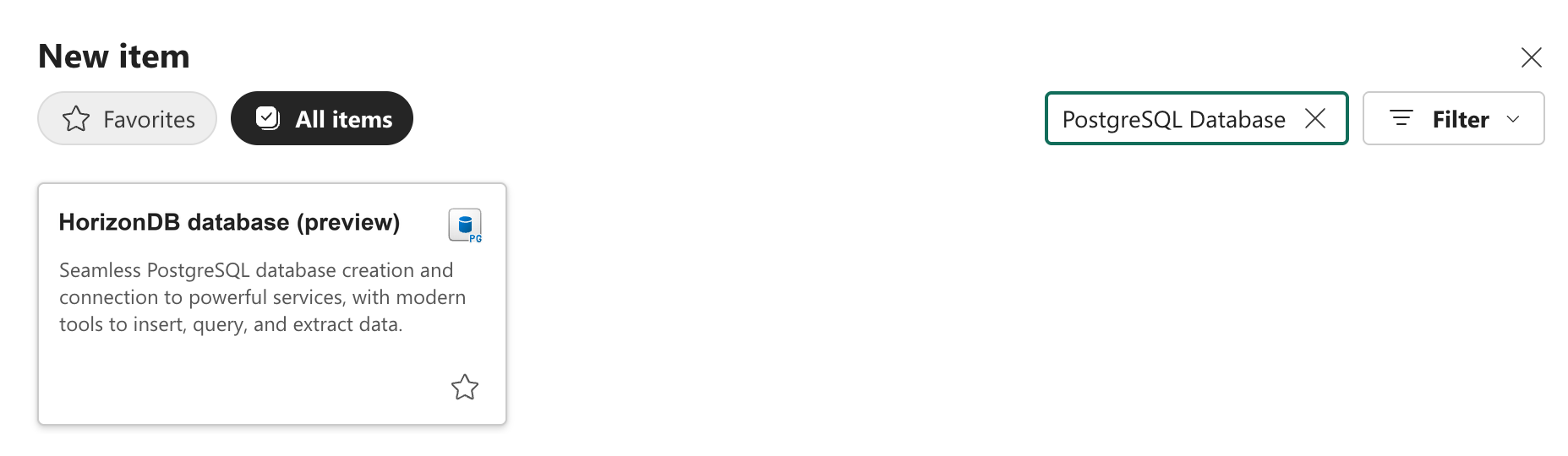
ป้อนชื่อรายการที่ไม่ซ้ํากัน เช่น
contoso-horizondb.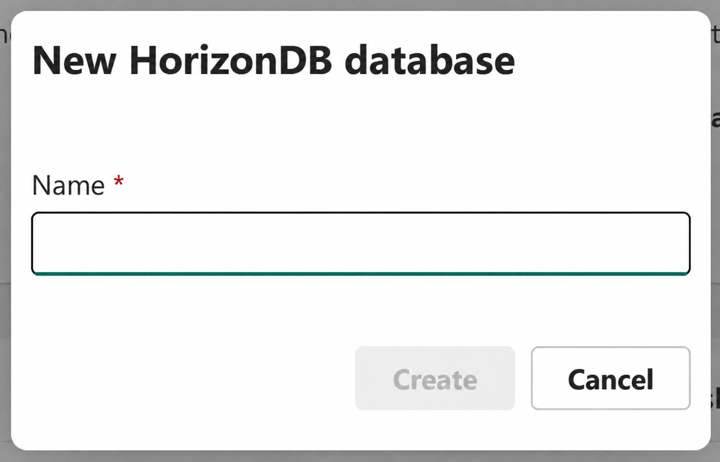
เลือก สร้าง และรอให้รายการรายงานออนไลน์หรือพร้อมใช้งาน
การสร้างเป็นแบบอะซิงโครนัส อย่าสร้างรายการซ้ําหากการดําเนินการยังคงดําเนินอยู่ เปิดรายละเอียดรายการและบันทึกการทํางานหรือรหัสความสัมพันธ์หากการจัดสรรรายงานความล้มเหลว
ฐานข้อมูลจะใช้งานได้ก็ต่อเมื่อรายการรายงานสถานะพร้อมใช้งานและจุดปลายทาง PostgreSQL รับคําสั่งที่ได้รับอนุญาต การเชื่อมต่อ Fabric สามารถเริ่มต้นได้อย่างอิสระ
ตรวจสอบความถูกต้องของฐานข้อมูล
เปิดรายการฐานข้อมูล
เลือก คําค้นหาใหม่
วางคําสั่ง PostgreSQL ต่อไปนี้ เลือกคําสั่งเต็ม แล้วเลือก Run:
SELECT
    current_database() AS database_name,
    current_user AS signed_in_user,
    current_setting('server_version') AS server_version,
    current_setting('server_version_num') AS server_version_number,
    pg_backend_pid() AS session_id,
    clock_timestamp() AS validated_at;
ยืนยันว่า:
-
database_nameจับคู่ชื่อฐานข้อมูล PostgreSQL ในรายละเอียดการเชื่อมต่อของรายการ ในตัวอย่างปัจจุบัน นี่คือpostgres, ไม่ใช่ชื่อที่แสดงรายการ Fabric -
signed_in_userแทนค่าหลัก Microsoft Entra ที่คุณคาดหวัง -
server_versionรายงานเวอร์ชันเอนจินที่ใช้โดยฐานข้อมูลตัวอย่างของคุณ - คําค้นหาจะคืนค่า session ID และเวลาประทับหนึ่งรายการ
-
เฉพาะตัวตน Microsoft Entra ที่สร้างฐานข้อมูลเท่านั้นที่สามารถเชื่อมต่อได้ในตัวอย่างปัจจุบัน การแชร์รายการจะไม่อนุญาตให้ผู้ใช้หรือผู้บริหารคนอื่นเชื่อมต่อได้ ดูที่ การตรวจสอบสิทธิ์การเข้าถึง PostgreSQL
ตรวจสอบข้อมูลการเชื่อมต่อ
เลือก Visual Studio Code ในแถบเครื่องมือฐานข้อมูลเพื่อเปิดบานหน้าต่างการเชื่อมต่อ บันทึกค่าที่ไม่ละเอียดอ่อนที่ลูกค้าของคุณต้องการ:
- โฮสต์ PostgreSQL
- พอร์ต
- ชื่อฐานข้อมูล
- รูปแบบผู้ใช้ Microsoft Entra
- ปล่อยโหมด TLS และคําแนะนําใบรับรอง
อย่าคัดลอกโทเค็นไปยังเอกสาร ผลลัพธ์สมุดบันทึก ประวัติเชลล์ หรือไฟล์ต้นฉบับ อย่าใช้จุดเชื่อมต่อ SQL analytics สําหรับการเชื่อมต่อ PostgreSQL ที่ใช้งานอยู่
ทําความเข้าใจสถานะการคํานวณเริ่มต้น
แพลตฟอร์มนี้จัดการทรัพยากรการประมวลผล ใช้เฉพาะคอนโทรลที่แสดงในรายการฐานข้อมูลของคุณเท่านั้น เมื่อเปิดใช้งานการขยายเป็นศูนย์ ฐานข้อมูลที่ว่างสามารถหยุดชั่วคราวและการเชื่อมต่อผ่านปลายทางเดียวกันจะกลับมาทํางานต่อ เผื่อเวลาการเริ่มต้นทํางาน;อย่าสมมติว่ามีช่วงเวลาว่างหรือเวลาทํางานต่อที่ตายตัว