หมายเหตุ
การเข้าถึงหน้านี้ต้องได้รับการอนุญาต คุณสามารถลอง ลงชื่อเข้าใช้หรือเปลี่ยนไดเรกทอรีได้
การเข้าถึงหน้านี้ต้องได้รับการอนุญาต คุณสามารถลองเปลี่ยนไดเรกทอรีได้
Database Hub ใน Microsoft Fabric มอบพื้นที่เดียวให้กับทีมฐานข้อมูลในการตรวจจับ สืบสวน ดําเนินการ และทําให้อัตโนมัติในการตอบสนองต่อปัญหาและโอกาสทั่วทั้งฐานข้อมูลของพวกเขา
ใช้ Database Hub เพื่อ:
- ค้นพบฐานข้อมูลที่คุณมีสิทธิ์เข้าถึงอยู่แล้วในสภาพแวดล้อม Azure, Fabric, ภายในองค์กร และสภาพแวดล้อมมัลติคลาวด์ที่รองรับ
- ให้ความสําคัญกับผลการปฏิบัติงาน ความปลอดภัย การใช้งาน และแนวทางปฏิบัติที่ดีที่สุด
- ตรวจสอบข้อมูลเทเลเมทรีแบบเรียลไทม์และประวัติศาสตร์โดยไม่ต้องสลับระหว่างหลายประตูมิติ
- ทํางานร่วมกันโดยใช้มุมมองมรดกที่บันทึกไว้และแชร์
- ดําเนินการที่มีคําแนะนําผ่านประสบการณ์ในตัว เครื่องมือฐานข้อมูล และเอเจนต์
- ขยายสัญญาณฐานข้อมูลไปยัง Microsoft Fabric, Power BI, OneLake และแอปพลิเคชันหรือเวิร์กโฟลว์ที่กําหนดเอง
Database Hub ใช้สิทธิ์ Microsoft Entra ID และสิทธิ์ควบคุมการเข้าถึงตามบทบาท Azure ที่มีอยู่ มันไม่ได้ให้สิทธิ์เข้าถึงเพิ่มเติมหรือแก้ไขทรัพยากรฐานข้อมูลเพียงแค่ค้นพบ
นอกจากพอร์ทัล Fabric แล้ว คุณยังสามารถเข้าถึงข้อมูล Database Hub ผ่านทักษะการสังเกตเห็นตัวแทน หรือผ่านการเชื่อมต่อกับเครื่องมือที่คุณใช้ทุกวัน เช่น SQL Server Management Studio (SSMS) หรือส่วนขยาย MSSQL สําหรับ Visual Studio Code
Tip
💡 การตั้งค่าเอเจนต์สําหรับ Database Hub
คุณสามารถใช้ทักษะสําเร็จรูปเพื่อโต้ตอบกับข้อมูล Database Hub ได้ เริ่มต้นใช้ทักษะ Database Hub agent เพื่อเข้าใจและโต้ตอบกับ Database Hub ใน Fabric:
- Use [Database Hub skills](https://github.com/microsoft/microsoft-sql/tree/main/plugins/microsoft-sql-fdh).
- Review [Database Hub in Fabric documentation](https://learn.microsoft.com/fabric/database/hub/)
  and use the [Microsoft Learn MCP server](https://learn.microsoft.com/api/mcp) for official docs.
เริ่มต้นใช้งานฟรี
Database Hub มีให้ใช้งานพร้อมไลเซนส์ Fabric Free คุณไม่จําเป็นต้องมีความจุ Fabric หรือไลเซนส์ Database Hub แยกต่างหากเพื่อเริ่มต้นใช้งาน
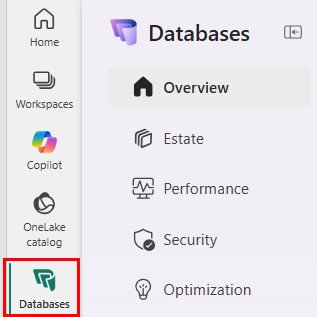
ลงชื่อเข้าใช้ด้วยบัญชี บัญชี Microsoft ที่มีอยู่ของคุณ หรือสมัครใช้งาน Fabric Free Database Hub จะแสดงทรัพยากรฐานข้อมูลที่รองรับซึ่งคุณมีสิทธิ์เข้าถึงอยู่แล้ว
คุณไม่จําเป็นต้องย้ายฐานข้อมูล Azure หรือฐานข้อมูลภายในองค์กรไปยัง Fabric ฐานข้อมูลของคุณยังคงอยู่ในการสมัครสมาชิกและสภาพแวดล้อมเดิม ขณะที่ Database Hub รวบรวมเมตาดาต้าการดําเนินงาน สัญญาณ และการดําเนินการที่มีอยู่
ทรัพยากร ความสามารถ และข้อมูลที่คุณเห็นขึ้นอยู่กับสิทธิ์ที่มีอยู่ การกําหนดค่าผู้เช่า ภูมิภาค การกําหนดค่าทรัพยากร และการลงทะเบียนตัวอย่าง
Important
คุณลักษณะนี้อยู่ในตัวอย่าง
นําฐานข้อมูลของคุณมารวมเป็นประสบการณ์การดําเนินงานเดียว และเปลี่ยนจากสัญญาณที่กระจัดกระจายไปสู่การดําเนินการที่มีแนวทาง
คุณไม่จําเป็นต้องติดตั้งบริการตรวจสอบอื่น ซื้อไลเซนส์ Database Hub แยกต่างหาก หรือจัดเตรียมความจุ Fabric เพียงเพื่อเริ่มต้น
ถ้าคุณยังไม่มีบัญชี สมัคร Fabric Free ลงชื่อเข้าใช้และเปิด Database Hub จากนั้นเริ่มต้นด้วยทรัพยากรฐานข้อมูลที่รองรับซึ่งคุณมีสิทธิ์เข้าถึงอยู่แล้ว
วิธีการทํางานของ Database Hub
Database Hub สร้างเวิร์กโฟลว์การดําเนินงานร่วมกันสําหรับทีมฐานข้อมูล:
- ตรวจจับ ปัญหาและโอกาสทั่วทั้งอสังหาริมทรัพย์
- ตรวจสอบประสิทธิภาพ ด้วยประสบการณ์ที่สร้างไว้ล่วงหน้าและแบบกําหนดเอง
- สืบสวนและดําเนินการ โดยใช้ประสบการณ์ที่มีคําแนะนําและเครื่องมือฐานข้อมูลที่มีอยู่
- ทําให้กระบวนการ ตรวจสอบและแก้ไขที่ทําซ้ําได้โดยอัตโนมัติด้วยเจ้าหน้าที่
- ขยายสัญญาณฐานข้อมูลไปยัง Fabric, Power BI, OneLake, การแจ้งเตือน และโซลูชันที่กําหนดเอง
เป้าหมายไม่ใช่แค่แสดงเทเลเมทรีให้มากขึ้น Database Hub ช่วยให้ทีมเข้าใจว่าสิ่งใดต้องได้รับความสนใจ ทําไมจึงสําคัญ และควรทําอะไรต่อไป
เริ่มต้น
ก่อนเริ่ม กรุณาตรวจสอบข้อกําหนดเบื้องต้นดังต่อไปนี้
Prerequisites
- ลงชื่อเข้าใช้ Fabric ด้วยบัญชี Microsoft Entra ID ของคุณ
- คุณต้องการดูการสมัครใช้งาน Azure, พื้นที่ทํางาน Fabric หรือทรัพยากรฐานข้อมูล
- สําหรับประสบการณ์การตรวจสอบประสิทธิภาพที่รองรับ คุณควรมีบทบาท Reader หรือบทบาทที่เทียบเท่าซึ่งมีสิทธิ์มากกว่า ในแต่ละการสมัครสมาชิก Azure ที่มีทรัพยากรที่คุณต้องการตรวจสอบ
- องค์กรของคุณอนุญาตให้เข้าถึง Microsoft Fabric และ Database Hub ได้
- ผู้ให้บริการทรัพยากร Azure ที่จําเป็นใด ๆ ได้ลงทะเบียนสําหรับการสมัครสมาชิกที่คุณต้องการรวมอยู่แล้ว
- ทรัพยากร SQL บางตัวของ Microsoft จําเป็นต้องตั้งค่าเพิ่มเติมก่อนที่จะปรากฏใน Database Hub หรือให้ข้อมูลเทเลเมตรีประสิทธิภาพ สําหรับข้อกําหนดการติดตั้งปัจจุบัน ดูที่ เพิ่มทรัพยากร Microsoft SQL ลงใน Database Hub
Database Hub เคารพสิทธิ์ Azure และ Fabric ที่คุณมีอยู่ คุณจะเห็นเฉพาะทรัพยากรที่ตัวตนปัจจุบันของคุณได้รับอนุญาตให้เข้าถึงเท่านั้น การแชร์มุมมอง Database Hub จะไม่ให้สิทธิ์เข้าถึงทรัพยากรพื้นฐาน แต่ละคนจะเห็นเฉพาะทรัพยากรที่ได้รับอนุญาตจากสิทธิ์ Azure หรือ Fabric ของตนเองเท่านั้น
เปิด Database Hub จาก Microsoft Fabric
เปิด Microsoft Fabric และเลือก Database Hub จากเมนูนําทาง Fabric หรือจากประสบการณ์ฐานข้อมูลที่มีอยู่
ใช้วิธีนี้เมื่อคุณทํางานใน Fabric อยู่แล้ว หรือต้องการเชื่อมโยงการดําเนินงานฐานข้อมูลกับการวิเคราะห์ Fabric วิศวกรรมข้อมูล ปัญญาแบบเรียลไทม์ และประสบการณ์ AI
เปิด Database Hub จาก Power BI
เปิด Database Hub จากประสบการณ์เว็บ Power BI หรือ Fabric เมื่อ Database Hub พร้อมใช้งานสําหรับ tenant และบัญชีของคุณ
ใช้เส้นทางนี้เมื่อคุณต้องการเชื่อมโยงผลการค้นพบฐานข้อมูลปฏิบัติการกับรายงาน โมเดลเชิงความหมาย หรือประสบการณ์การตรวจสอบที่เผชิญกับธุรกิจ
เปิด Database Hub จาก Azure
ประสบการณ์ฐานข้อมูล Azure ที่รองรับสามารถเป็นจุดเริ่มต้นเข้าสู่ Database Hub ได้
ใช้เส้นทางนี้เมื่อคุณเริ่มต้นกับทรัพยากร Azure แต่ละตัวและต้องการขยายจากการจัดการระดับทรัพยากรไปยังมุมมองแบบ estate ทั้งหมด
เปิด Database Hub จาก URL โดยตรง
คุณยังสามารถเปิด Database Hub ได้โดยตรง
ลองพิจารณาบุ๊กมาร์ก Database Hub หากเป็นส่วนหนึ่งของกระบวนการปฏิบัติงานปกติของคุณ คุณยังสามารถใช้ทักษะ Database Hub กับประสบการณ์ตัวแทนที่ได้รับการสนับสนุนเพื่อสืบสวนทรัพย์สินของคุณ
1. เข้าใจว่าสิ่งใดควรได้รับความสนใจ
หน้า ภาพรวม เป็นจุดเริ่มต้นสําหรับการทําความเข้าใจสถานะปัจจุบันของทรัพย์สินฐานข้อมูลของคุณ
ใช้ ภาพรวม เพื่อ:
- ดูประเด็นและข้อเสนอแนะจากแหล่งข้อมูลที่รองรับ
- ระบุฐานข้อมูลที่ต้องการการดูแลก่อน
- แยกปัญหาเร่งด่วนออกจากโอกาสในการเพิ่มประสิทธิภาพระยะยาว
- เปลี่ยนจากการค้นพบในระดับสูงไปสู่ทรัพยากรหรือประสบการณ์การสืบสวนที่เกี่ยวข้อง
- สร้างภาพรวมการปฏิบัติงานร่วมกันสําหรับทีมฐานข้อมูล แอปพลิเคชัน แพลตฟอร์ม และความปลอดภัย
ปัญหาระบุ สภาพที่อาจต้องการการดูแลหรือแก้ไขอย่างทันท่วงที
ข้อเสนอแนะระบุ โอกาสในการปรับปรุงความปลอดภัย ประสิทธิภาพ การใช้งาน ความคุ้มค่า หรือสถานะการดําเนินงานในระยะยาว
ร่วมกัน ปัญหาและข้อเสนอแนะจะช่วยให้ทีมของคุณตัดสินใจได้ว่าสิ่งใดสําคัญ ทําไมถึงสําคัญ และควรตรวจสอบที่ไหนเป็นอันดับแรก
สํารวจทรัพย์สินของคุณ
หน้า Estate ให้รายการทรัพยากรฐานข้อมูลข้ามเอนจินที่สามารถเข้าถึงได้
ใช้ทรัพย์สินเพื่อ:
เรียกดูทรัพยากรฐานข้อมูล Azure, Fabric, ภายในองค์กร และมัลติคลาวด์ที่รองรับได้ในที่เดียว
กรองทรัพยากรตามลักษณะ เจ้าของ สภาพแวดล้อม และผลการค้นพบ
ตรวจสอบปัญหาและข้อเสนอแนะโดยไม่ต้องย้ายระหว่างพอร์ทัลการจัดการหลายแห่ง
บันทึกมุมมองที่กรองสําหรับเวิร์กโฟลว์การทํางานที่เกิดซ้ํา
แชร์มุมมองที่กําหนดเองกับเพื่อนร่วมงาน
เปิดแหล่งข้อมูลสําหรับการสืบสวนหรือดําเนินการที่ละเอียดมากขึ้น
สร้างทรัพยากรฐานข้อมูลที่รองรับ
พอร์ทัล Fabric จะจัดลําดับความสําคัญและจัดเรียงทรัพยากรตามจํานวนฉบับที่ยังเปิดอยู่ เพื่อให้คุณโฟกัสกับสิ่งที่สําคัญที่สุดได้
ทํางานร่วมกันกับมุมมองที่บันทึกและแชร์
โดยปกติจะมีหลายทีมดูแลฐานข้อมูล ด้วยการใช้มุมมองที่บันทึกและแชร์ แต่ละทีมสามารถสร้างมุมมองการดําเนินงานที่เน้นเป้าหมายโดยไม่ซ้ําซ้อนกับสินค้าคงคลัง
ตัวอย่างเช่น ทีมสามารถสร้างมุมมองสําหรับ:
- ฐานข้อมูลการผลิตที่มีผลการปฏิบัติงานอย่างต่อเนื่อง
- ทรัพยากรที่เป็นเจ้าของโดยทีมแอปพลิเคชันหรือบริการเฉพาะ
- ฐานข้อมูลที่ต้องการการดูแลด้านความปลอดภัย
- ทรัพยากรที่ถูกใช้งานน้อยเกินไปซึ่งอาจเป็นโอกาสในการเพิ่มประสิทธิภาพ
- การสมัครสมาชิก ภูมิภาค แพลตฟอร์ม หรือสภาพแวดล้อมเฉพาะ
การแชร์วิวจะแชร์การตั้งค่า ไม่ใช่การเข้าถึงทรัพยากรพื้นฐาน ผู้รับจะเห็นเฉพาะทรัพยากรที่สิทธิ์ของตนเองอนุญาตเท่านั้น
2. ตรวจสอบประสิทธิภาพด้วยประสบการณ์ที่สร้างไว้ล่วงหน้าและปรับแต่งเอง
หน้า ประสิทธิภาพ ให้มุมมองระดับ estate ของประสิทธิภาพแบบเรียลไทม์และประวัติในฐานข้อมูลที่รองรับ
ใช้ ประสิทธิภาพ เพื่อ:
- ตรวจสอบสภาพฐานข้อมูลทั่วทั้งอสังหาริมทรัพย์
- เปรียบเทียบประสิทธิภาพระหว่างทรัพยากรต่าง ๆ
- ระบุพฤติกรรมที่ผิดปกติหรือแรงกดดันด้านทรัพยากรที่เกิดขึ้น
- เปลี่ยนจากการตรวจสอบระดับมรดกไปสู่การสืบสวนในระดับทรัพยากร
- ลดความจําเป็นในการเปิดและเชื่อมโยงเครื่องมือตรวจสอบหลายตัวด้วยตนเอง
ใช้การตรวจสอบที่สร้างไว้ล่วงหน้า
การตรวจสอบที่สร้างไว้ล่วงหน้าช่วยให้ทีมมีจุดเริ่มต้นทันทีสําหรับการตรวจสอบประสิทธิภาพทั่วไป เวิร์กโฟลว์ทั่วไปคือ:
- เปิดหน้า Performance
- ระบุทรัพยากรหรือตัวชี้วัดที่ต้องการความสนใจ
- ตรวจสอบบริบทแบบเรียลไทม์และประวัติศาสตร์ที่มีอยู่
- จํากัดการสืบสวนให้เหลือฐานข้อมูลที่ได้รับผลกระทบ
- เปิดประสบการณ์ระดับทรัพยากรที่เกี่ยวข้องเพื่อการสืบสวนอย่างลึกซึ้ง
- ใช้เครื่องมือฐานข้อมูลหรือเวิร์กโฟลว์ที่เหมาะสมเพื่อตรวจสอบและแก้ไขสิ่งที่พบ
สร้างประสบการณ์การตรวจสอบแบบกําหนดเอง
เมื่อประสบการณ์ที่สร้างไว้ล่วงหน้าไม่ตอบคําถามเฉพาะทีม ให้ใช้เทเลเมตรีและประสบการณ์ Fabric ที่รองรับเพื่อสร้างจอมอนิเตอร์แบบกําหนดเอง
การตรวจสอบแบบกําหนดเองมีประโยชน์เมื่อคุณต้องการ:
- เน้นงานเฉพาะของแอปพลิเคชัน
- รวมพฤติกรรมฐานข้อมูลกับสัญญาณแอปพลิเคชัน เหตุการณ์ หรือธุรกิจ
- ตรวจสอบกลุ่มฐานข้อมูลที่กําหนดไว้
- สร้างเกณฑ์หรือการแสดงผลเฉพาะทีม
- สร้างแดชบอร์ดปฏิบัติการสําหรับบริการหรือกระบวนการทางธุรกิจ
- สร้างมอนิเตอร์ที่สามารถขับเคลื่อนการแจ้งเตือนหรือเวิร์กโฟลว์ที่เอเจนต์ช่วย
3. สืบสวนและดําเนินการในประเด็นและโอกาส
ด้วยการใช้ Database Hub ทีมงานจะได้รับประสบการณ์การตรวจสอบที่พร้อมใช้งานซึ่งปรับให้เหมาะสมกับแอปพลิเคชันและรูปแบบการทํางาน เพื่อระบุปัญหาด้านความปลอดภัยและประสิทธิภาพได้อย่างรวดเร็ว
รันการวิเคราะห์ประสิทธิภาพแบบเรียลไทม์แบบเฉพาะกิจ
สําหรับทรัพยากรที่รองรับ Database Hub ให้การเข้าถึงเทเลเมตรีการตรวจสอบประสิทธิภาพการสืบค้นพื้นฐานผ่านอุปกรณ์ปลายทางที่รองรับ Azure Data Explorer
ใช้ความสามารถนี้เมื่อคุณต้องการก้าวข้ามแดชบอร์ดที่สร้างไว้ล่วงหน้าและดําเนินการสืบสวนแบบเฉพาะกิจ
คุณสามารถใช้เทเลเมทรีเพื่อ:
- สํารวจพฤติกรรมการสืบค้นและทรัพยากรแบบโต้ตอบ
- กรองข้อมูลประสิทธิภาพสําหรับการสืบสวนเฉพาะ
- จํากัดการสืบสวนให้เฉพาะฐานข้อมูลและช่วงเวลาที่กําหนด
- เชื่อมโยงพฤติกรรมข้ามช่วงเวลาหรือทรัพยากร
- สร้างคําสั่งค้นหาที่รองรับเวิร์กโฟลว์การแก้ไขปัญหาที่ทําซ้ําได้
- ใช้เทเลเมทรีเดียวกันในแดชบอร์ด สมุดบันทึก แอปพลิเคชัน และการสืบสวนที่ขับเคลื่อนโดยเอเจนต์ที่รองรับ
เวิร์กโฟลว์ที่พบบ่อยคือ:
- เริ่มต้นด้วยปัญหา ข้อเสนอแนะ หรือเมตริกที่ไม่ธรรมดาใน Database Hub
- ระบุฐานข้อมูลที่ได้รับผลกระทบ
- จํากัดการสืบสวนให้เหลือช่วงเวลาที่เกี่ยวข้อง
- สอบถามข้อมูลเทเลเมตรีโดยละเอียด
- ตรวจสอบแหล่งที่มาและผลกระทบที่เป็นไปได้ของพฤติกรรมนั้น
- บันทึกหรือดําเนินการคําสั่งค้นหาหากการสืบสวนมีแนวโน้มจะเกิดซ้ํา
- ใช้เครื่องมือหรือกระบวนการฐานข้อมูลที่เหมาะสมเพื่อดําเนินการ
สําหรับคําแนะนําเกี่ยวกับการเชื่อมต่อและการสืบค้น ดูที่ เทเลเมตรีการตรวจสอบประสิทธิภาพการสืบค้น
ประสบการณ์เทเลเมทรีนี้ใช้กับฐานข้อมูลและแพลตฟอร์มที่รองรับในปัจจุบัน ความพร้อมใช้งานอาจแตกต่างกันไปตามบริการ ภูมิภาค การกําหนดค่า สิทธิ์ และการลงทะเบียนตัวอย่าง
สอบถามข้อมูลประสิทธิภาพโดยตรงใน Azure Data Explorer (ADX)
สําหรับการวิเคราะห์แบบตารางนอกเหนือจากแดชบอร์ดในตัว คุณสามารถใช้ Power BI หรือ Azure Data Explorer เพื่อสืบค้นข้อมูลที่เก็บจากฐานข้อมูลของคุณ ผ่านพร็อกซี SQL ADX ปัจจุบันฟีเจอร์นี้มีให้เฉพาะกับฐานข้อมูล Microsoft SQL เท่านั้น สําหรับข้อมูลเพิ่มเติม ดูที่ Monitor Microsoft SQL databases: ตัวอย่างคําสั่ง KQL ใน Azure Data Explorer
4. อัตโนมัติการค้นหาและการแก้ไขซ้ําได้ด้วยตัวแทน
Database Hub สามารถเข้าร่วมประสบการณ์กับตัวแทนและแชท เพื่อให้ทีมสามารถสํารวจทรัพย์สินของฐานข้อมูลโดยใช้ภาษาธรรมชาติและทักษะที่นํากลับมาใช้ใหม่ได้
คุณสามารถค้นหาทักษะเอเจนต์ Database Hub ได้ในที่เก็บ Microsoft SQL GitHub เอเจนต์ที่รองรับยังสามารถใช้เอกสารทางการผ่านเซิร์ฟเวอร์ Microsoft Learn MCP ได้ด้วย
ตัวแทนสามารถช่วยแปลงคําถามเชิงปฏิบัติการให้เป็นการสืบสวนที่มีโครงสร้าง ระบุข้อมูลที่เกี่ยวข้องของ Database Hub และแนะนําผู้ใช้ไปสู่ขั้นตอนถัดไปที่เหมาะสม
ตัวอย่างคําถาม ได้แก่:
Which databases need attention?What changed for this database?Which resources have open performance issues?What should I investigate first?Show the telemetry relevant to this finding.Create a repeatable query for this investigation.Summarize the findings for the application team.What evidence should I review before taking action?
ประสบการณ์ของเอเจนต์สร้างเส้นทางจากการสังเกตที่ขับเคลื่อนโดยมนุษย์ไปสู่การดําเนินงานฐานข้อมูลที่เอเจนต์ช่วย ในขณะที่ยังคงควบคุมผู้ปฏิบัติงานได้
ใช้ตัวแทนอย่างรับผิดชอบ
ผลการค้นพบและคําแนะนําที่สร้างขึ้นโดยตัวแทนต้องได้รับการตรวจสอบจากผู้ปฏิบัติงาน
ตัวแทนไม่ได้มาแทนที่:
- Azure และ Fabric RBAC
- การตรวจสอบสิทธิ์และการอนุญาตฐานข้อมูล
- กระบวนการอนุมัติที่มีอยู่
- ข้อกําหนดในการบริหารการเปลี่ยนแปลง
- การตรวจสอบการผลิต
- ความรับผิดชอบของมนุษย์ต่อการเปลี่ยนแปลงการดําเนินงาน
เริ่มต้นด้วยการสืบสวน สรุป และรวบรวมหลักฐาน
แนะนําการดําเนินการอัตโนมัติก็ต่อเมื่อองค์กรของคุณได้กําหนดสิทธิ์ การตรวจสอบ การอนุมัติ การย้อนกลับ และข้อกําหนดการตรวจสอบสําหรับเวิร์กโฟลว์แล้ว
5. ขยายสัญญาณฐานข้อมูลเข้าสู่เวิร์กโฟลว์ของคุณ
Database Hub เป็นทั้งประสบการณ์การดําเนินงานและจุดเริ่มต้นที่ขยายได้สําหรับเวิร์กโฟลว์ข้อมูล การวิเคราะห์ AI และระบบอัตโนมัติที่กว้างขึ้น
เริ่มต้นด้วยประสบการณ์ Database Hub ในตัว เมื่อคุณต้องการตรวจจับอย่างรวดเร็วว่าสิ่งใดต้องการการดูแล ตรวจสอบหลักฐาน และดําเนินการ เมื่อคุณต้องการมากขึ้น ให้ขยายฐานข้อมูล สัญญาณ และเทเลเมทรีเข้าไปในเครื่องมือและประสบการณ์ที่ทีมของคุณใช้อยู่แล้ว
ตัวอย่างที่เห็นได้ชัด ได้แก่:
- การสร้างรายงานและแดชบอร์ดที่เน้นธุรกิจใน Power BI
- การรวมสัญญาณฐานข้อมูลกับข้อมูลแอปพลิเคชัน เหตุการณ์ การปฏิบัติงาน หรือข้อมูลธุรกิจ
- การสร้างแดชบอร์ดและมอนิเตอร์แบบเรียลไทม์แบบกําหนดเอง
- ขยายข้อมูลที่รองรับไปยังประสบการณ์ OneLake, Lakehouse, Warehouse และ Fabric อื่น ๆ เพื่อการวิเคราะห์เพิ่มเติม
- เชื่อมต่อสัญญาณฐานข้อมูลกับ Rayfin และประสบการณ์การปฏิบัติงานอื่น ๆ
- สร้างการแจ้งเตือนและเวิร์กโฟลว์ปลายทางจากสัญญาณฐานข้อมูล
- การสร้างเครื่องมือ แอปพลิเคชัน และระบบอัตโนมัติแบบกําหนดเองผ่านอินเทอร์เฟซที่รองรับ
- ให้บริบทเกี่ยวกับทรัพย์สินและเทเลเมตรีของฐานข้อมูลแก่เจ้าหน้าที่ ทักษะ และประสบการณ์แชท
สิ่งนี้ทําให้ Database Hub ไม่ใช่แค่จุดหมายปลายทางสําหรับการตรวจสอบเท่านั้น มันสามารถกลายเป็นชั้นสัญญาณปฏิบัติการที่ทีมใช้เพื่อตรวจจับสิ่งที่สําคัญ และขยายสัญญาณเหล่านั้นไปยังประสบการณ์ด้านการวิเคราะห์ แอปพลิเคชัน ระบบอัตโนมัติ และตัวแทนที่ทํางานเกิดขึ้น
ลําดับขั้นที่มีประโยชน์คือ:
- ตรวจจับปัญหาและโอกาสด้วยสัญญาณ Database Hub ในตัว
- ตรวจสอบผ่านภาพรวม มรดก ประสิทธิภาพ และเทเลเมตรีรายละเอียด
- ปรับแต่งด้วยมุมมองที่บันทึกไว้, คําค้น, มอนิเตอร์ และแดชบอร์ด
- เชื่อมต่อสัญญาณฐานข้อมูลกับบริบทแอปพลิเคชัน การดําเนินงาน และธุรกิจ
- ขยายไปยัง Fabric, Power BI, OneLake, Rayfin และประสบการณ์แบบกําหนดเอง
- ทําให้เวิร์กโฟลว์ที่ทําซ้ําได้เป็นอัตโนมัติด้วยการแจ้งเตือน ตัวแทน และการดําเนินการที่ควบคุมได้
คุณสามารถเริ่มต้นด้วยประสบการณ์ที่มีอยู่ในตัวและขยายออกไปเรื่อย ๆ ตามความต้องการในการดําเนินงานของคุณ
สร้างฐานข้อมูลจาก Database Hub
คุณสามารถใช้ Database Hub เป็นจุดเริ่มต้นในการสร้างทรัพยากรฐานข้อมูลที่รองรับ
วิธีสร้างทรัพยากร:
- เปิดทรัพย์สิน
- เลือก สร้างทรัพยากร
- เลือกแพลตฟอร์มฐานข้อมูลที่รองรับ
- เลือกพื้นที่ทํางาน Fabric เป้าหมายหรือการสมัครสมาชิก Azure
- ทําประสบการณ์การสร้างเฉพาะบริการให้เสร็จสมบูรณ์
คุณต้องมีสิทธิ์ในการสร้างทรัพยากรในพื้นที่ทํางาน Fabric หรือการสมัครสมาชิก Azure ที่เลือก
แม้ว่าคุณจะไม่จําเป็นต้องใช้ความจุ Fabric เพื่อเข้าถึง Database Hub แต่ทรัพยากรที่คุณสร้างอาจมีข้อกําหนดเรื่องใบอนุญาต ความจุ พื้นที่ทํางาน การสมัครสมาชิก หรือบริการของตัวเอง
สําหรับ Azure Cosmos DB, Database Hub รองรับการสร้างบัญชี คุณจัดการสร้างคอนเทนเนอร์แยกต่างหากผ่านประสบการณ์ Azure Cosmos DB ที่เกี่ยวข้อง
บริการฐานข้อมูลที่รองรับ
ในการแสดงตัวอย่างปัจจุบัน Database Hub สามารถแสดงทรัพยากรที่รองรับจากสภาพแวดล้อม Azure, Fabric และภายในองค์กร รวมถึง:
- ฐานข้อมูล Azure SQL
- Azure SQL Elastic Pools
- Azure SQL Managed Instance
- ฐานข้อมูล SQL ใน Fabric
- SQL Server ที่เปิดใช้งานโดย Azure Arc
- SQL Server บนเครื่องเสมือน Azure
- ฐานข้อมูล Azure สําหรับเซิร์ฟเวอร์ที่ยืดหยุ่น PostgreSQL
- Azure Cosmos DB
รายการสินค้าคงคลัง ผลการค้นพบ การติดตาม และการดําเนินการที่มีสําหรับแต่ละทรัพยากรอาจแตกต่างกัน
ฐานข้อมูลที่ปรากฏใน Estate ไม่ได้หมายความว่าทุกความสามารถในการตรวจสอบ สืบสวน ตัวแทน หรือการดําเนินการจะพร้อมใช้งานสําหรับฐานข้อมูลประเภทนั้น
สิ่งที่ปรากฏใน Database Hub ขึ้นอยู่กับบริการ การกําหนดค่า ภูมิภาค การตั้งค่าผู้เช่า สิทธิ์ของคุณ และการลงทะเบียนตัวอย่าง
การจำกัด
Important
คุณลักษณะนี้อยู่ในตัวอย่าง
- คุณสามารถดูทรัพยากรใน Database Hub จาก Azure, Fabric และภายในองค์กร รวมถึง: Azure SQL Database, SQL database in Fabric, Azure SQL Elastic pools, Azure SQL Managed Instance, SQL Server ที่เปิดใช้งานโดย Azure Arc, SQL Server อินสแตนซ์ใน Azure VMs, Azure Database for PostgreSQL เซิร์ฟเวอร์แบบยืดหยุ่น และ Azure Cosmos DB
- ไม่รองรับใน Database Hub: Cosmos DB ใน Fabric, ฐานข้อมูลมิเรอร์ใน Fabric, Fabric คลังข้อมูล
- ปัจจุบัน เพื่อให้บริการฐานข้อมูล Microsoft SQL ปรากฏในหน้าภาพรวมและหน้าที่ของ Database Hub จําเป็นต้องมีขั้นตอนเพิ่มเติมในการลงทะเบียนผู้ให้บริการทรัพยากร Azure ในแต่ละการสมัครใช้งาน ผู้ให้บริการทรัพยากรนี้อาจมีอยู่แล้วสําหรับการสมัครสมาชิกของคุณ
- สําหรับ Azure SQL Database จะต้องเพิ่มคุณสมบัติขยายเข้าไปในฐานข้อมูลของคุณเพื่อเริ่มเก็บข้อมูลการตรวจสอบประสิทธิภาพ ซึ่งคุณสามารถดูได้ในหน้าประสิทธิภาพของ Database Hub คุณสามารถเพิ่มคุณสมบัติขยายนี้ได้โดยเลือกตัวเลือก เปิดใช้งานการติดตามประสิทธิภาพ ในหน้า Estate ของ Database Hub หรือโดยการรันสคริปต์ T-SQL เพื่อเพิ่มข้อมูลเมตาให้กับแต่ละฐานข้อมูล
- บริการ Microsoft SQL ต่อไปนี้จะแสดงสินค้าคงคลังในหน้า Estate แต่ยังไม่แสดงในหน้า Performance ได้แก่ Azure SQL Elastic Pools, Azure SQL Managed Instance และฐานข้อมูล SQL ใน Fabric
- สําหรับเซิร์ฟเวอร์แบบยืดหยุ่น Azure Database for PostgreSQL Estate จะแสดงทรัพยากรเซิร์ฟเวอร์ที่ยืดหยุ่น ไม่ใช่ฐานข้อมูล PostgreSQL แต่ละแห่งที่โฮสต์บนแต่ละเซิร์ฟเวอร์
- ในตัวอย่างปัจจุบัน การตรวจสอบเซิร์ฟเวอร์แบบยืดหยุ่นของ Azure Database for PostgreSQL ใช้เมตริกที่มีอยู่ของ Azure Monitor และไม่ได้ให้การวินิจฉัยระดับคําสั่งใน Database Hub ใช้พอร์ทัล Azure และเครื่องมือ PostgreSQL แบบเนทีฟเพื่อตรวจสอบคําค้นหา
- สัญญาณ การกระทํา เอเจนต์ เอนจิน และภูมิภาคที่รองรับสามารถเปลี่ยนแปลงได้ระหว่างการแสดงตัวอย่าง
- สินค้าคงคลังที่รองรับไม่ได้หมายความว่าทุกความสามารถในการตรวจสอบหรือดําเนินการจะพร้อมใช้งานสําหรับบริการนั้น
- ผลการค้นพบและคําแนะนําที่สร้างขึ้นต้องได้รับการตรวจสอบจากผู้ปฏิบัติงาน
- การควบคุม Azure, Fabric, ฐานข้อมูล, ความปลอดภัย และการจัดการการเปลี่ยนแปลงที่มีอยู่ยังคงมีผลบังคับใช้
- ทรัพยากรที่ผู้ใช้แต่ละคนมองเห็นขึ้นอยู่กับสิทธิ์ของผู้ใช้นั้น
- การแชร์มุมมองที่กําหนดเองจะไม่ให้สิทธิ์เข้าถึงทรัพยากรพื้นฐาน
- ประสบการณ์ที่มีให้สามารถแตกต่างกันไปตามการกําหนดค่าผู้เช่า ภูมิภาค สิทธิ์ การกําหนดค่าทรัพยากร และการลงทะเบียนตัวอย่าง
- การเข้าถึง Database Hub ไม่จําเป็นต้องใช้ความจุของ Fabric อย่างไรก็ตาม บริการและทรัพยากรที่เปิด สร้าง หรือใช้งานจาก Database Hub อาจมีข้อกําหนดเรื่องใบอนุญาต ความจุ หรือการสมัครสมาชิกของตนเอง
- ประเมินความสามารถในการพรีวิวตามข้อกําหนดด้านการผลิต การปฏิบัติตามข้อกําหนด ความเป็นส่วนตัว ความปลอดภัย และการจัดเก็บข้อมูลขององค์กรคุณ ก่อนจะพึ่งพาสําหรับกระบวนการปฏิบัติการที่สําคัญ
แก้ไขปัญหา
- หากฐานข้อมูล Azure ไม่ปรากฏใน Database Hub:
- ตรวจสอบว่า Database Hub พร้อมใช้งานสําหรับ tenant และภูมิภาคของคุณ
- ตรวจสอบว่าคุณลงชื่อเข้าใช้ด้วยบัญชี Microsoft Entra ID ที่คาดว่าจะใช้ซึ่งสามารถเข้าถึงทรัพยากรหรือการสมัครใช้งาน Azure ได้
- ตรวจสอบว่าผ่านเวลาเพียงพอสําหรับเทเลเมทรีที่เปิดใช้งานใหม่ให้พร้อมใช้งานแล้ว
- Database Hub ใช้ Azure Resource Graph เพื่อค้นหาทรัพยากรฐานข้อมูล Azure ที่บัญชีที่ลงชื่อเข้าใช้ของคุณสามารถเข้าถึงได้ การเข้าถึง Microsoft Fabric ไม่ได้ให้สิทธิ์เข้าถึงทรัพยากร Azure โดยอัตโนมัติ
- หากบัญชีของคุณไม่มีสิทธิ์เข้าถึงทรัพยากร Azure ที่เกี่ยวข้อง ทรัพยากรเหล่านั้นจะไม่ปรากฏใน Database Hub คําขอ Azure Resource Graph ยังสามารถส่งคืนการตอบกลับแบบปฏิเสธการเข้าถึง (403 ห้าม) เมื่อไม่มีการสมัครสมาชิกใดที่รวมอยู่ในคําขอที่เข้าถึงได้โดยบัญชีของคุณ
- ผู้ใช้ในองค์กรเดียวกันสามารถเห็นทรัพยากร Azure ที่แตกต่างกัน เนื่องจากสิทธิ์ Azure ของพวกเขาแตกต่างกัน
- ตรวจสอบว่าผู้ให้บริการทรัพยากร Azure ที่ต้องการได้ลงทะเบียนแล้ว ตรวจสอบว่าได้เพิ่มข้อมูลเมตาหรือคุณสมบัติขยายที่จําเป็นแล้ว สําหรับข้อมูลเพิ่มเติม โปรดดูที่ เพิ่มทรัพยากร Microsoft SQL ลงใน Database Hub
- หากคุณคาดว่าจะเห็นฐานข้อมูลใน Microsoft Fabric แต่ไม่พบ:
- สิทธิ์ทรัพยากร Azure และสิทธิ์ Fabric จะถูกจัดการแยกกัน คุณไม่จําเป็นต้องขอเข้าถึง Azure เพียงเพราะส่วน Azure ของ Database Hub ว่างเปล่า การเข้าถึงฐานข้อมูล Fabric ของคุณจะถูกควบคุมโดยสิทธิ์ Fabric ที่มีอยู่ของคุณ
- รายการทรัพยากร Azure ที่ว่างเปล่าไม่ได้หมายความว่าองค์กรของคุณไม่มีฐานข้อมูล Azure อาจหมายความว่าบัญชีของคุณไม่มีสิทธิ์ในการดูข้อมูลเหล่านั้น
- หากคุณคาดว่าจะเห็นฐานข้อมูล Azure แต่ไม่เห็น:
- ตรวจสอบบัญชีและไดเรกทอรีของคุณ ลงชื่อเข้าใช้พอร์ทัล Azure ด้วยบัญชีเดียวกับที่คุณใช้กับ Database Hub และตรวจสอบว่าคุณอยู่ในไดเรกทอรี Microsoft Entra ที่มีทรัพยากรที่คุณคาดว่าจะเห็น
- ตรวจสอบการเข้าถึง Azure ของคุณ ยืนยันว่าคุณสามารถดูทรัพยากรที่คาดหวังได้ในพอร์ทัล Azure หากไม่สามารถทําได้ ให้ขอให้ผู้ดูแลระบบ Azure ของคุณตรวจสอบการกําหนดสิทธิ์การเข้าถึงตามบทบาท (Azure RBAC) ใน Azure
- ขอสิทธิ์อ่านในขอบเขตที่เหมาะสม Azure Resource Graph ต้องการอย่างน้อยสิทธิ์อ่านทรัพยากรที่ถูกสอบถาม ผู้ดูแลระบบของคุณสามารถมอบบทบาทที่เหมาะสม เช่น Reader ในขอบเขตที่องค์กรของคุณอนุมัติ สิทธิ์ Fabric workspace จะไม่ให้สิทธิ์การเข้าถึง Azure นี้
- ออกจากระบบและลงชื่อเข้าใช้ใหม่หลังจากมีการเปลี่ยนแปลงการเข้าถึง หลังจากสิทธิ์มีผล ให้ออกจากระบบและเข้าสู่ระบบใหม่เพื่อรีเฟรชบริบทการสมัครสมาชิกของคุณ จากนั้นเปิด Database Hub อีกครั้ง
- หากคุณสามารถดูทรัพยากรที่คาดหวังในพอร์ทัล Azure แต่ยังไม่แสดงใน Database Hub ให้ติดต่อฝ่ายสนับสนุน รวมเวลาที่เกิดปัญหา รหัสข้อผิดพลาดหรือรหัสความสัมพันธ์ที่แสดง และรหัสผู้เช่าและรหัสการสมัครสมาชิกที่ได้รับผลกระทบ อย่าใส่รหัสผ่านหรือโทเค็นการเข้าถึง
- สําหรับข้อมูลเพิ่มเติม โปรดดูที่ สิทธิ์ใน Azure Resource Graph
- มุมมองที่แชร์จะแสดงทรัพยากรที่แตกต่างกัน
- สิ่งนี้เป็นสิ่งที่คาดหวังได้เมื่อผู้ใช้มีสิทธิ์ที่แตกต่างกัน มุมมองที่ใช้ร่วมกันจะรักษาการตั้งค่ามุมมองและตัวกรองไว้ มันไม่ได้ให้สิทธิ์เข้าถึงทรัพยากร แต่ละคนจะเห็นเฉพาะทรัพยากรที่ Azure หรือ Fabric RBAC ของตนเองอนุญาตเท่านั้น
- ไม่สามารถสร้างฐานข้อมูลจาก Database Hub ได้
- ก่อนสร้างทรัพยากร ให้ตรวจสอบข้อมูลขององค์กรคุณ:
- ภูมิภาคที่อนุญาต
- ข้อกําหนดเครือข่าย
- นโยบายการยืนยันตัวตน
- ความต้องการความจุหรือพื้นที่ทํางานที่เกี่ยวข้องสําหรับทรัพยากรที่กําลังสร้าง
- โควต้าการสมัครสมาชิก Azure
- การตั้งชื่อและแท็กมาตรฐาน
- ข้อกําหนดด้านความปลอดภัยและการกํากับดูแล
- ก่อนสร้างทรัพยากร ให้ตรวจสอบข้อมูลขององค์กรคุณ:
- ไม่มีการดําเนินการใด ๆ
- ตรวจสอบให้แน่ใจว่า:
- การดําเนินการนี้รองรับสําหรับบริการฐานข้อมูลนั้น
- บทบาทของคุณอนุญาตให้ดําเนินการตามที่ร้องขอได้
- ทรัพยากรจะถูกลงทะเบียนในความสามารถแสดงตัวอย่างที่เกี่ยวข้อง
- นโยบาย Azure หรือ Fabric ขององค์กรคุณอนุญาตให้ดําเนินการได้
- ทรัพยากรตรงตามข้อกําหนดการกําหนดค่าเฉพาะของบริการ
- ตรวจสอบให้แน่ใจว่า:
- ไม่สามารถใช้คําแนะนําจากตัวแทนได้
- คําแนะนําของตัวแทนยังคงอยู่ภายใต้สิทธิ์และการควบคุมการดําเนินงานที่มีอยู่ ยืนยันว่า:
- การดําเนินการที่แนะนําใช้กับทรัพยากรและบริการ
- หลักฐานที่มีอยู่สนับสนุนคําแนะนํานี้
- คุณมีสิทธิ์ที่จําเป็นแล้ว
- การอนุมัติที่จําเป็นจะเสร็จสมบูรณ์แล้ว
- การดําเนินการมีแผนการตรวจสอบและย้อนกลับที่เหมาะสม
- คําแนะนําของตัวแทนยังคงอยู่ภายใต้สิทธิ์และการควบคุมการดําเนินงานที่มีอยู่ ยืนยันว่า: