หมายเหตุ
การเข้าถึงหน้านี้ต้องได้รับการอนุญาต คุณสามารถลอง ลงชื่อเข้าใช้หรือเปลี่ยนไดเรกทอรีได้
การเข้าถึงหน้านี้ต้องได้รับการอนุญาต คุณสามารถลองเปลี่ยนไดเรกทอรีได้
นําไปใช้กับ:✅ฐานข้อมูล SQL ใน Microsoft Fabric
คุณสามารถเชื่อมต่อและสืบค้นฐานข้อมูล SQL ของคุณใน Fabric ได้ด้วยวิธีเดียวกับ Azure SQL Database
Prerequisites
- คุณต้องมีความจุ Fabric ที่มีอยู่ หากคุณไม่ทําเช่นนี้ ให้ เริ่มการทดลองใช้ Fabric
- สร้างหรือใช้ฐานข้อมูล SQL ที่มีอยู่ใน Fabric
- ถ้าคุณยังไม่มี ให้สร้างฐานข้อมูล SQL ใหม่ใน Fabric
- ปัจจุบัน นโยบายการเชื่อมต่อที่ได้รับการสนับสนุนสําหรับฐานข้อมูล SQL ใน Microsoft Fabric คือ Default สําหรับข้อมูลเพิ่มเติม ให้ดู นโยบายการเชื่อมต่อ
ตัวแก้ไขคิวรีในพอร์ทัล Fabric
คุณสามารถเชื่อมต่อกับฐานข้อมูล SQL โดยใช้ตัว แก้ไขบนเว็บในพอร์ทัล Fabric
ตัวแก้ไขบนเว็บสําหรับฐานข้อมูล SQL ใน Fabric มีตัวสํารวจวัตถุพื้นฐานและส่วนติดต่อการดําเนินการคิวรี เมนูตัวสํารวจที่รวมกันจะแสดงรายการวัตถุฐานข้อมูลทั้งหมด
ฐานข้อมูล SQL ใหม่ใน Fabric เปิดโดยอัตโนมัติลงในตัวแก้ไขเว็บและฐานข้อมูลที่มีอยู่สามารถเปิดในตัวแก้ไขเว็บโดยการเลือกใน Fabric
ค้นหา SQL สายอักขระการเชื่อมต่อ
ใน Microsoft Fabric ตําแหน่งข้อมูลการวิเคราะห์ SQL และฐานข้อมูล SQL สามารถเข้าถึงได้ผ่านสตรีมข้อมูลแบบตารางหรือตําแหน่งข้อมูล TDS ซึ่งคุ้นเคยกับเว็บแอปพลิเคชันสมัยใหม่ทั้งหมดที่โต้ตอบกับตําแหน่งข้อมูล a SQL Server TDS สิ่งนี้เรียกว่า SQL สายอักขระการเชื่อมต่อ ภายในส่วนติดต่อผู้ใช้ Microsoft Fabric
- ชื่อเซิร์ฟเวอร์ของฐานข้อมูล SQL จะคล้ายกับชื่อเซิร์ฟเวอร์ของ Azure SQL Database
<server-unique-identifier>.database.windows.net - ชื่อเซิร์ฟเวอร์ปลายทางการวิเคราะห์ SQL จะคล้ายกับชื่อเซิร์ฟเวอร์ของคลังสินค้า
<server-unique-identifier>.<tenant>.fabric.microsoft.com
เมื่อต้องการค้นหาชื่อเซิร์ฟเวอร์สําหรับ ฐานข้อมูล Fabric SQL ของคุณ:
- ไปที่การตั้งค่ารายการฐานข้อมูล SQL ของคุณ
- ในรายการรายการ ให้เลือก
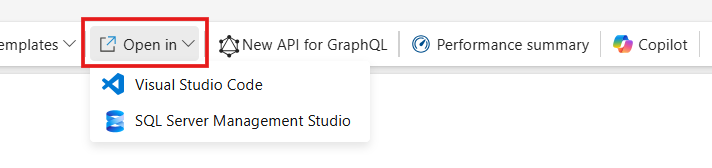
...เมนู เลือก การตั้งค่า จากนั้น สตริงการเชื่อมต่อ Fabric มีสตริงการเชื่อมต่อที่สมบูรณ์สําหรับผู้ให้บริการ รวมถึง ADO.NET, JDBC, ODBC, PHP และ Go สําหรับ mssql-python, mssql-django และ OLE DB ให้ใช้ค่าของเซิร์ฟเวอร์และฐานข้อมูลจาก ODBC สายอักขระการเชื่อมต่อ - หรือเลือกปุ่ม เปิดใน แล้วเลือก SQL Server Management Studio หรือ Visual Studio Code ชื่อเซิร์ฟเวอร์และชื่อฐานข้อมูลจะปรากฏขึ้น
เมื่อต้องการค้นหาชื่อเซิร์ฟเวอร์ของ จุดสิ้นสุดการวิเคราะห์ SQL ของฐานข้อมูล SQL ของคุณ:
- ไปที่การตั้งค่าของรายการฐานข้อมูล SQL ของคุณ จากนั้นเลือก สตริงการเชื่อมต่อ
- หรือเลือก
...เมนู จากนั้นเลือก SQL สายอักขระการเชื่อมต่อ แล้วคัดลอก SQL สายอักขระการเชื่อมต่อ นี่คือชื่อเซิร์ฟเวอร์
เปิดในปุ่มเพื่อเชื่อมต่อ
คุณสามารถเชื่อมต่อกับฐานข้อมูล SQL ของคุณได้อย่างง่ายดายด้วยปุ่ม เปิดใน ในตัวแก้ไขคิวรีพอร์ทัล Fabric เลือก SQL Server Management Studio หรือ ส่วนขยาย MSSQL สําหรับ Visual Studio Code
เชื่อมต่อกับ SQL Server Management Studio ด้วยตนเอง
หากเวอร์ชัน SSMS ของคุณเก่ากว่า 21 ระบบจะไม่รองรับการรวบรวมรายละเอียดการเชื่อมต่อโดยอัตโนมัติหลังจากคลิก เปิดใน คุณยังคงสามารถเชื่อมต่อด้วยตนเองได้โดยการระบุข้อมูลเซิร์ฟเวอร์ ฐานข้อมูล และการรับรองความถูกต้องของคุณ
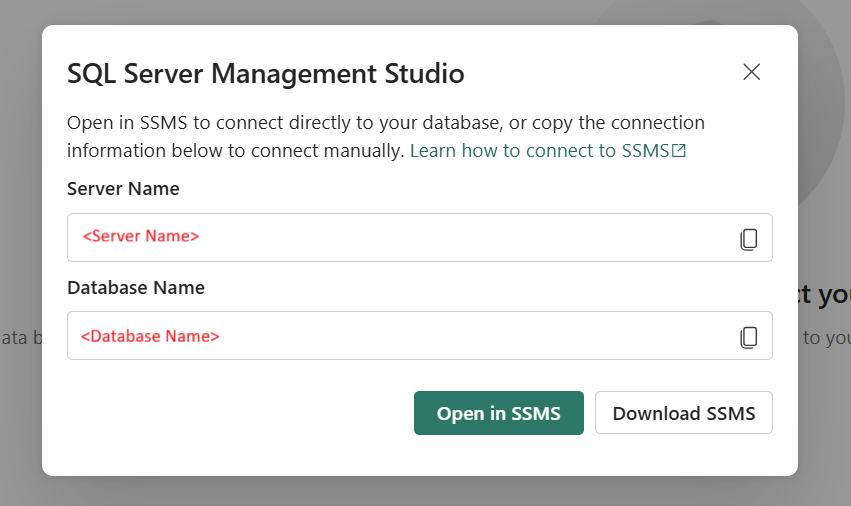
ใน SQL Server Management Studio (SSMS):
- จากพื้นที่ทํางานของคุณในปริมาณงานฐานข้อมูลของ Fabric ให้เลือก ถัดจาก
...ฐานข้อมูล SQL ของคุณ - เลือก การตั้งค่า
- เลือก สตริงการเชื่อมต่อ มองหา สายอักขระการเชื่อมต่อ ไปยังฐานข้อมูล SQL ของคุณ รวมถึง
Data Source=ตัวอย่างเช่น:tcp:<servername>.database.fabric.microsoft.com,1433Initial Catalog=เป็นชื่อฐานข้อมูล - ใน SSMS เปิด การเชื่อมต่อใหม่
- จากกล่องโต้ตอบ Fabric ให้คัดลอกและวางค่าจาก
Server Nameลงในชื่อเซิร์ฟเวอร์ - เลือกประเภท การรับรองความถูกต้อง: Microsoft Entra ID - สากลพร้อมรองรับ MFA
- เลือก ตัวเลือก<<
- คัดลอกและวางค่าจาก
Database Nameลงในกล่องข้อความเชื่อมต่อกับฐานข้อมูล - เลือก เชื่อมต่อ
- ลงชื่อเข้าใช้โดยใช้ Microsoft Entra ID - Universal with MFA support
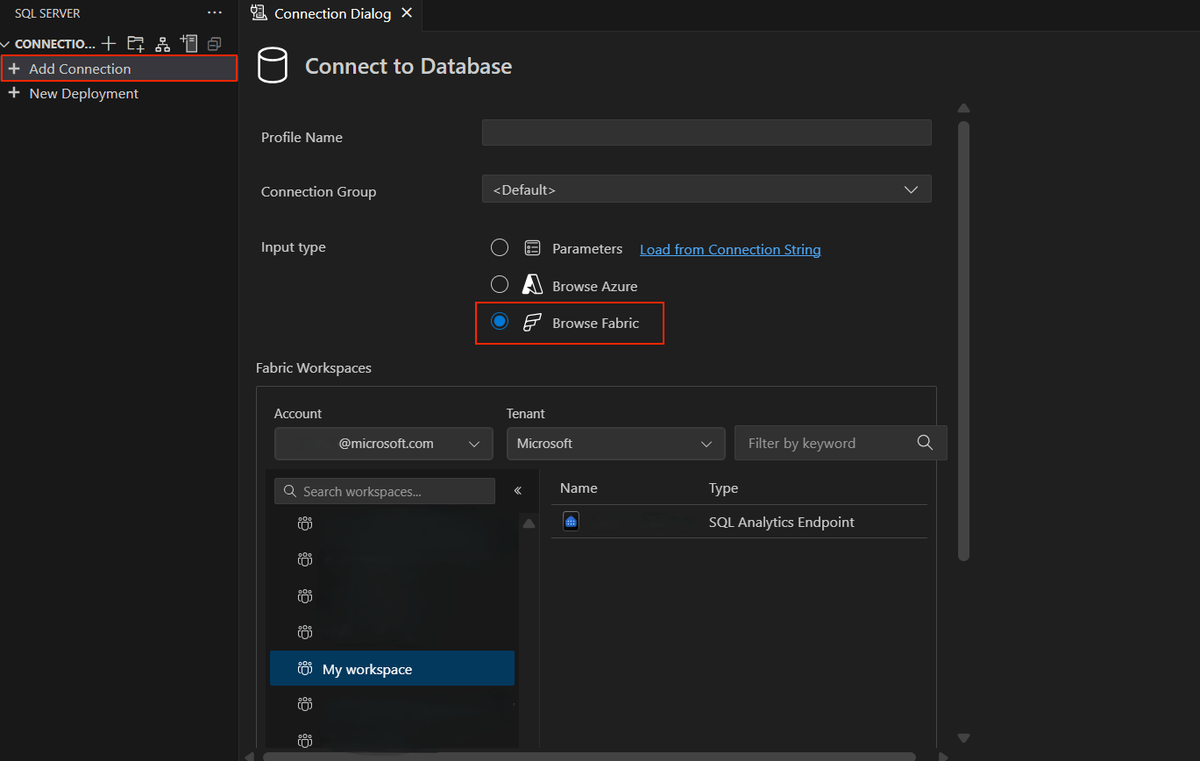
เชื่อมต่อกับส่วนขยาย MSSQL สําหรับ Visual Studio Code ด้วยตนเอง
คุณยังสามารถใช้ ประสบการณ์การเรียกดู Fabric ในส่วนขยาย MSSQL สําหรับ VS Code ได้อีกด้วย คุณลักษณะนี้ช่วยให้นักพัฒนาสามารถเชื่อมต่อกับฐานข้อมูล SQL ของตนได้อย่างราบรื่นในปลายทางการวิเคราะห์ Fabric หรือ SQL โดยไม่ต้องคัดลอกสตริงการเชื่อมต่อด้วยตนเองจากพอร์ทัล Fabric หรือใช้ปุ่ม เปิดเข้า เพื่อเชื่อมต่อโดยตรงกับฐานข้อมูลภายใน VS Code
เชื่อมต่อกับ sqlcmd
คุณสามารถเชื่อมต่อกับฐานข้อมูล SQL ของคุณใน Fabric ด้วย sqlcmd เช่นเดียวกับผลิตภัณฑ์ SQL กลไกจัดการฐานข้อมูล อื่นๆ
ใช้การรับรองความถูกต้อง Microsoft Entra ID ด้วยตัวเลือก G การรับรองความถูกต้อง Microsoft Entra (-G) ต้องมีเวอร์ชัน 13.1 เป็นอย่างน้อย
ในตัวอย่างต่อไปนี้ แทนที่ <server name> ด้วยสตริงยาวของข้อความที่ไม่ซ้ํากันซึ่งแสดงถึงฐานข้อมูล SQL ของคุณใน Fabric
sqlcmd -S <your_server>.database.fabric.microsoft.com;1433 -G -d <your_database> -i ./script.sql
เชื่อมต่อกับโปรแกรมอรรถประโยชน์ bcp
คุณสามารถเชื่อมต่อกับฐานข้อมูล SQL ของคุณใน Fabric ด้วยยูทิลิตี้ bcp เช่นเดียวกับผลิตภัณฑ์ SQL กลไกจัดการฐานข้อมูล อื่นๆ ใช้การรับรองความถูกต้อง Microsoft Entra ID ด้วยตัวเลือก -G
ในตัวอย่างต่อไปนี้ แทนที่ <server name> ด้วยสตริงยาวของข้อความที่ไม่ซ้ํากันซึ่งแสดงถึงฐานข้อมูล SQL ของคุณใน Fabric
bcp bcptest in "c:\temp\sample.dat" -S <your_server>.database.fabric.microsoft.com;1433 -d testdb -G -c
เชื่อมต่อกับ Python Notebook
Fabric Python Notebooks (พรีวิว) มีความสามารถ ในการเรียกใช้โค้ด T-SQL ด้วยคําสั่งวิเศษ T-SQL
เคล็ดลับ
คุณยังสามารถ เชื่อมต่อแอปพลิเคชันของคุณกับฐานข้อมูล SQL ใน Fabric ด้วย Microsoft Python Driver
ในขั้นตอนต่อไปนี้ ให้เชื่อมต่อกับฐานข้อมูล SQL ใน Fabric โดยใช้คําสั่ง magic %%tsql :
สร้างสมุดบันทึกในพื้นที่ทํางานของคุณด้วยการตั้งค่าภาษาเป็น Python
ในเซลล์ ให้ใช้คําสั่งเว
%%tsqlทมนตร์ ชนิดของเซลล์จะเปลี่ยนเป็นT-SQLโดยอัตโนมัติในตัวอย่างต่อไปนี้ ให้แทนที่
<databasename>ด้วยชื่อฐานข้อมูล SQL ของคุณใน Fabric พารามิเตอร์ควร-typeเป็นSQLDatabase.%%tsql -artifact <databasename> -type SQLDatabaseจากนั้นรวมคําสั่ง T-SQL ของคุณ ตัวอย่างเช่น เมื่อต้องการเรียกใช้แบบสอบถามจากฐานข้อมูลที่ชื่อว่า
Contoso:%%tsql -artifact Contoso -type SQLDatabase SELECT * FROM SalesLT.Customer;คุณยังสามารถผูกผลลัพธ์กับดาต้าเฟรมด้วยอาร์กิวเมนต์:
-bind%%tsql -artifact Contoso -type SQLDatabase -bind df2
สําหรับความเป็นไปได้เพิ่มเติมในการสืบค้นข้อมูลของคุณด้วย T-SQL ภายใน Python Notebooks โปรดดู เรียกใช้โค้ด T-SQL ในสมุดบันทึก Fabric Python หากต้องการดูไวยากรณ์แบบเต็ม ให้ใช้ %tsql? คําสั่ง คําสั่งนี้แสดงข้อมูลความช่วยเหลือสําหรับคําสั่งเวทมนตร์ T-SQL รวมถึงพารามิเตอร์ที่พร้อมใช้งานและคําอธิบาย