หมายเหตุ
การเข้าถึงหน้านี้ต้องได้รับการอนุญาต คุณสามารถลอง ลงชื่อเข้าใช้หรือเปลี่ยนไดเรกทอรีได้
การเข้าถึงหน้านี้ต้องได้รับการอนุญาต คุณสามารถลองเปลี่ยนไดเรกทอรีได้
Fabric Migration Assistant สามารถนําเข้าข้อมูลเมตาของ Schema จากไฟล์ DACPAC และแนะนําคุณตลอดการคัดลอกข้อมูลไปยังฐานข้อมูล SQL เป้าหมายใน Fabric
ข้อกำหนดเบื้องต้น
ก่อนที่คุณจะเริ่ม ตรวจสอบให้แน่ใจว่าตรงตามข้อกําหนดเบื้องต้นต่อไปนี้
- คุณต้องมี a Microsoft Fabric workspace ที่มีความจุที่ใช้งานอยู่
- สําหรับการสื่อสารระหว่างอินสแตนซ์ต้นทาง SQL Server อินสแตนซ์และ Microsoft Fabric คุณจําเป็นต้องติดตั้ง เกตเวย์ข้อมูลภายในองค์กร
- สําหรับข้อมูลเพิ่มเติม โปรดดู เข้าถึงแหล่งข้อมูลภายในองค์กรใน Data Factory สําหรับ Microsoft Fabric
- ลงทะเบียนเกตเวย์ข้อมูลบนเครื่องที่อยู่ใกล้กับฐานข้อมูลต้นทางมากที่สุด
- ตรวจสอบว่าเกตเวย์พร้อมใช้งานในพอร์ทัล Fabric โดยไปที่ Settings>จัดการการเชื่อมต่อและเกตเวย์>เกตเวย์ข้อมูลภายในองค์กร
- ยืนยันว่าเกตเวย์ที่ลงทะเบียนใหม่ปรากฏในรายการและอยู่ในสถานะพร้อมก่อนเริ่มการโยกย้ายข้อมูล
- การเชื่อมต่อ Fabric SQL ที่สร้างขึ้นและเปิดใช้งานสําหรับการใช้งานเกตเวย์ การดําเนินการคัดลอกการโยกย้ายเรียกใช้ผ่านรันไทม์ของเกตเวย์ หากการใช้งานเกตเวย์ไม่ได้เปิดใช้งานบนการเชื่อมต่อ Fabric SQL การคัดลอกข้อมูลจะล้มเหลว
- ไฟล์ DACPAC ที่สร้างขึ้นจากฐานข้อมูล SQL Server ต้นทาง สําหรับข้อมูลเกี่ยวกับวิธีการสร้าง
.dacpacแฟ้ม โปรดดู แยก DACPAC จากฐานข้อมูล
สร้างฐานข้อมูล SQL ในการเชื่อมต่อ Fabric
หลังจากลงทะเบียนเกตเวย์ข้อมูลภายในองค์กรแล้ว ให้สร้างการเชื่อมต่อ Fabric SQL และเปิดใช้งานสําหรับการใช้งานเกตเวย์
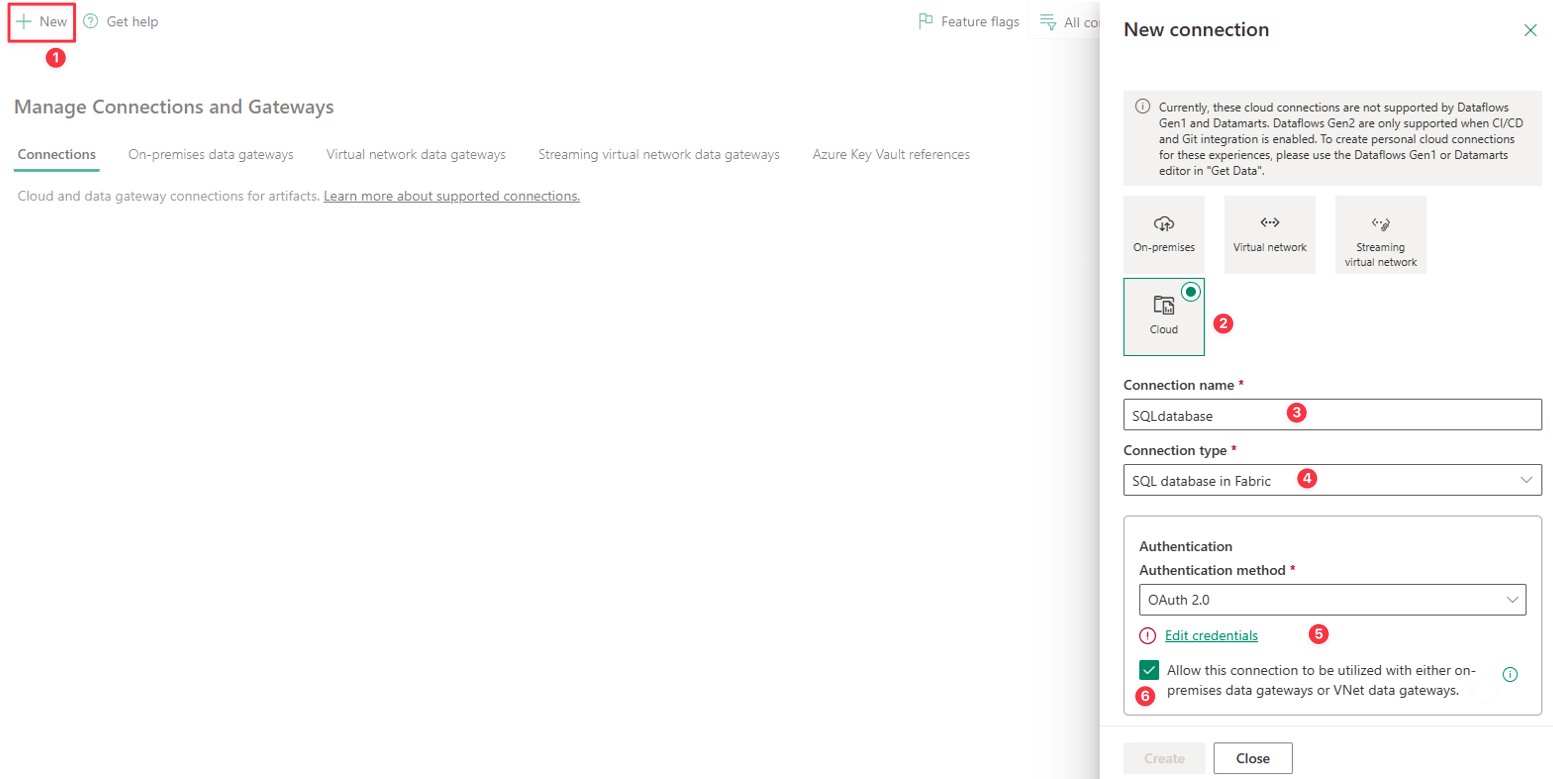
- ในพอร์ทัล Microsoft Fabric ให้เลือก การตั้งค่า 1. เลือก จัดการการเชื่อมต่อและเกตเวย์ แล้วเลือก สร้าง
- ในบานหน้าต่างการเชื่อมต่อใหม่ ให้เลือกระบบคลาวด์
- ป้อนชื่อการเชื่อมต่อ
- เลือกฐานข้อมูล SQL ใน Fabric เป็นชนิดการเชื่อมต่อ
- กําหนดค่าการตรวจสอบสิทธิ์ เช่น OAuth 2.0
- ภายใต้การตั้งค่าการเชื่อมต่อ ให้เลือก อนุญาตให้ใช้การเชื่อมต่อนี้กับเกตเวย์ข้อมูลภายในองค์กรหรือเกตเวย์ข้อมูล VNet การตั้งค่านี้จําเป็นเนื่องจากการดําเนินการคัดลอกการโยกย้ายทํางานผ่านรันไทม์ของเกตเวย์ หากคุณไม่เปิดใช้งานการเชื่อมต่อ Fabric SQL สําหรับการใช้งานเกตเวย์ การดําเนินการคัดลอกข้อมูลจะล้มเหลว
- เลือก สร้าง เพื่อสร้างการเชื่อมต่อ
เปิดใช้ Migration Assistant
หลังจากที่คุณกําหนดค่าเกตเวย์ข้อมูลภายในองค์กรและสร้างการเชื่อมต่อ Fabric SQL แล้ว คุณก็พร้อมที่จะเริ่ม Migration Assistant
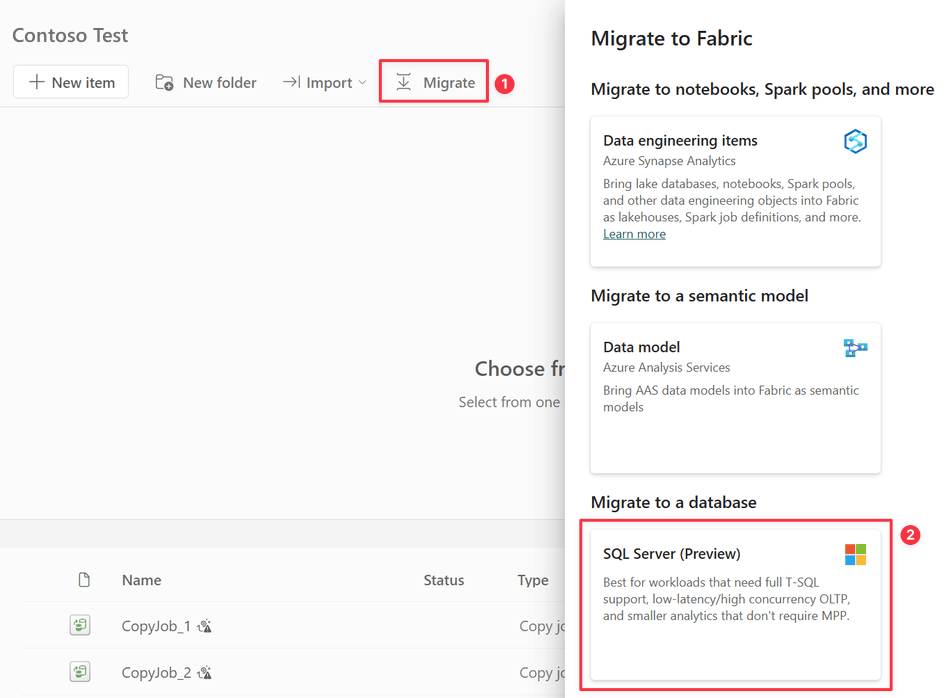
- ในพอร์ทัล Fabric ให้ไปที่พื้นที่ทํางานของคุณ จากแถบเครื่องมือ ให้เลือก ย้าย เพื่อเปิด Migration Assistant
- ในบานหน้าต่าง Migrate to Fabric ภายใต้ Migrate to a database ให้เลือก SQL Server
- ในหน้าภาพรวม ให้ตรวจสอบสิ่งที่จะเกิดขึ้นเมื่อย้ายข้อมูล แล้วเลือกถัดไป
ขั้นตอนที่ 1: คัดลอก Schema
เมื่อ เลือกแหล่งที่มา ให้อัปโหลดไฟล์ DACPAC จากสภาพแวดล้อม SQL Server ต้นทาง
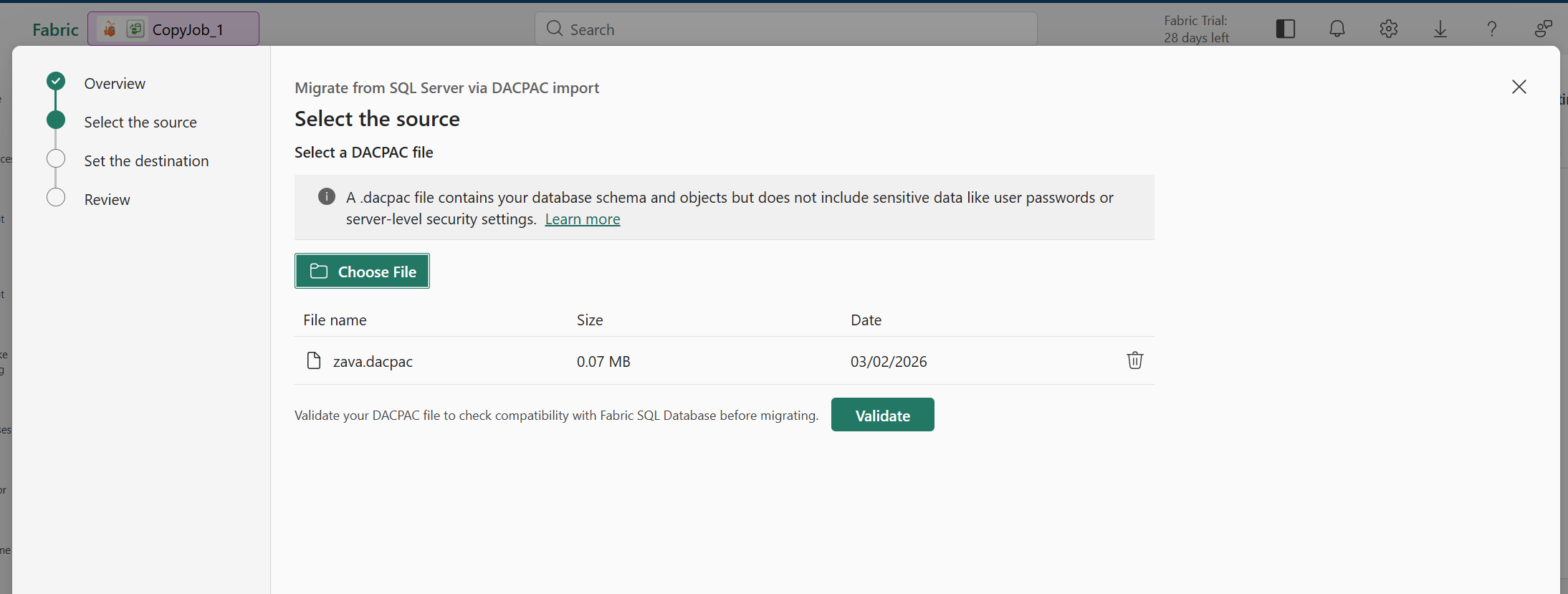
เมื่อขั้นตอนนี้เสร็จสิ้น:
- เซสชันการโยกย้ายจะถูกสร้างขึ้น
- การวิเคราะห์สคีมาจะเริ่มโดยอัตโนมัติ
ขั้นตอนที่ 2: ตรวจสอบสคีมา (ไม่บังคับ)
เมื่อเลือกแหล่งที่มา หลังจากอัปโหลดไฟล์ DACPAC ให้เลือก Validate เพื่อตรวจสอบความเข้ากันได้ของ DACPAC กับ Fabric SQL Database ก่อนกําหนดค่าปลายทาง
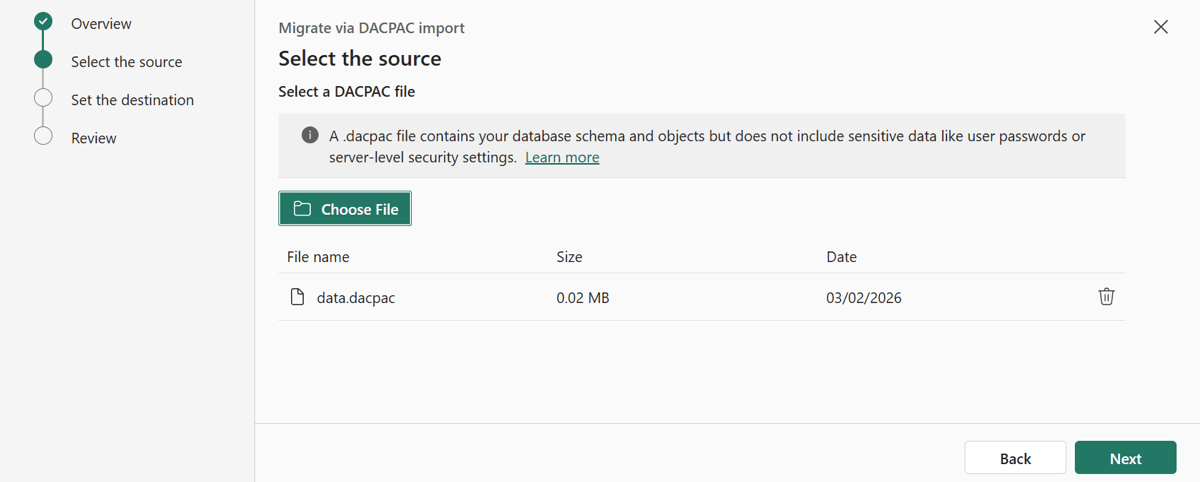
ตรวจสอบสรุปการตรวจสอบวัตถุเพื่อระบุวัตถุที่คาดว่าจะย้าย ต้องการการอัปเดต หรือไม่คาดว่าจะย้าย
แก้ไขปัญหาความเข้ากันได้ก่อนดําเนินการย้ายข้อมูล
ขั้นตอนที่ 3: แก้ไขข้อผิดพลาดของสคริปต์
Migration Assistant จะวิเคราะห์ออบเจ็กต์ Schema ใน DACPAC และจัดหมวดหมู่ตามความเข้ากันได้กับฐานข้อมูล SQL ใน Fabric
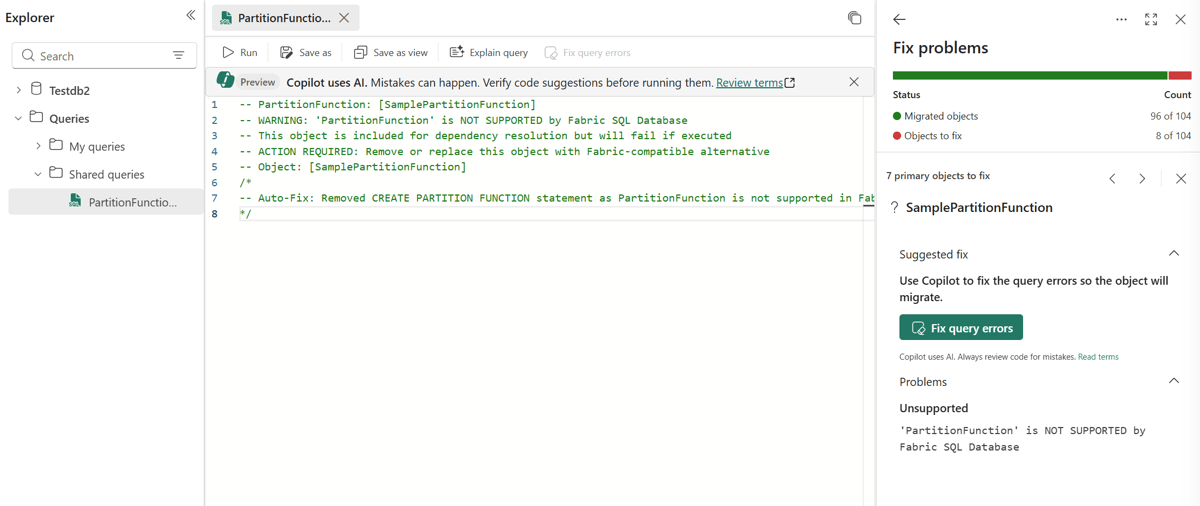
ตอนนี้คุณมีภาพที่ชัดเจนว่าคุณสามารถย้าย as-is อะไรได้บ้างและสิ่งที่ต้องให้ความสนใจ คุณต้องแก้ไขออบเจ็กต์หลักก่อนจึงจะสามารถโยกย้ายออบเจ็กต์ที่ขึ้นต่อกันได้ สําหรับอ็อบเจ็กต์ฐานข้อมูลที่ล้มเหลวในการโยกย้าย Schema เริ่มต้น:
- ดูออบเจ็กต์ที่ย้ายและล้มเหลว ตรวจสอบการแก้ไขที่แนะนําในผู้ช่วย
- ตรวจสอบสาเหตุของความเข้ากันไม่ได้ นําการเปลี่ยนแปลงที่ได้รับการสนับสนุนไปใช้กับวัตถุที่เข้ากันไม่ได้
- ตรวจสอบความถูกต้องของวัตถุอีกครั้งหลังจากใช้การแก้ไข
ตัวอย่างเช่น คุณอาจเห็นความเข้ากันไม่ได้ของไวยากรณ์ที่ระบุ และปุ่ม แก้ไขข้อผิดพลาดของคิวรี เพื่อให้การแก้ไขสคริปต์ T-SQL หรือวิธีแก้ปัญหาชั่วคราว
ขั้นตอนที่ 4: เตรียมตัวสําหรับการคัดลอก
ขั้นตอน เตรียมการคัดลอก จะเตรียม Schema ฐานข้อมูลในฐานข้อมูล SQL ใหม่ สคีมาพร้อมสําหรับการเคลื่อนย้ายข้อมูลในงานคัดลอก Fabric ขั้นตอนนี้ช่วยลดความล้มเหลวในการคัดลอกและปรับปรุงประสิทธิภาพระหว่างการย้ายข้อมูล
- คัดลอกสคริปต์การเตรียมการที่สร้างขึ้น
- เรียกใช้สคริปต์ใน ตัวแก้ไขคิวรี กับฐานข้อมูล SQL เป้าหมาย
ขั้นตอนที่ 5: คัดลอกข้อมูล
เลือก 5 คัดลอกข้อมูลใน Migration Assistant
เลือก "ใช้งานทําสําเนา" ตั้งชื่องาน แล้วเลือก สร้าง เพื่อเปิดตัวช่วยสร้าง คัดลอกงาน
การกําหนดค่าแหล่งที่มา:
ใน เลือกแหล่งข้อมูล ให้กรอกข้อมูลต่อไปนี้ให้ครบถ้วน
- เลือก SQL Server ฐานข้อมูล เป็นชนิดแหล่งข้อมูล
- เลือกหรือสร้างการเชื่อมต่อต้นทาง
- ป้อนอินสแตนซ์ SQL Server และรายละเอียดฐานข้อมูล
- เลือกเกตเวย์ข้อมูลภายในองค์กรที่ใช้ในการเชื่อมต่อกับอินสแตนซ์ SQL Server ต้นทาง
- เลือกการรับรองความถูกต้อง ใช้ตัวเลือกบัญชีองค์กร
- หากไม่ได้เปิดใช้งานการเข้ารหัสลับบนอินสแตนซ์ SQL Server ต้นทาง ให้ปิดใช้งานการเข้ารหัสลับในการตั้งค่า
- เลือก ถัดไป
เลือกตาราง:
- ใน เลือกข้อมูล ให้เลือกตารางที่จะย้ายข้อมูล
- ยืนยันว่า Schema เป้าหมายมีอยู่แล้ว (จากการย้าย Schema) และเลือก ถัดไป
ตรวจสอบ + เรียกใช้:
- ตรวจทานการแม็ปคอลัมน์
- เลือกโหมดทําสําเนา
- ตรวจสอบข้อมูลสรุป
- เลือก บันทึก + เรียกใช้
การตรวจสอบ:
เมื่อต้องการตรวจสอบความคืบหน้าของงานคัดลอก ให้ตรวจสอบค่าต่อไปนี้:
- แถวที่อ่านและเขียน
- สถานะต่อตาราง
- ข้อผิดพลาดในการย้ายข้อมูล (ถ้ามี)
แก้ไขความล้มเหลวและเรียกใช้ตารางใหม่ตามต้องการ
หลังจากงานคัดลอกเสร็จสิ้นเรียบร้อยแล้ว ให้กลับไปที่ Migration Assistant และทําเครื่องหมายขั้นตอนการคัดลอกข้อมูลเสร็จสมบูรณ์
ขั้นตอนที่ 6: เสร็จสิ้นการคัดลอก
หมายเลข 6. ขั้นตอน Finalize Copy จะเสร็จสิ้นการย้ายข้อมูลและเปิดใช้งานรายการที่เหลือ เช่น ข้อจํากัด ทริกเกอร์ และดัชนี เพื่อปรับฐานข้อมูลให้อยู่ในสถานะที่ต้องการ
คัดลอกคิวรีจากหน้าต่าง สรุปการคัดลอก และเรียกใช้ในตัวแก้ไขคิวรี
ในตอนท้ายของขั้นตอนนี้ ประสบการณ์การย้ายข้อมูลที่แนะนําจะเสร็จสมบูรณ์
ข้อควรพิจารณาหลังการโยกย้าย
หลังจากที่คุณย้ายข้อมูลเสร็จแล้ว ให้ทําดังนี้
- ตรวจสอบการสืบค้นแอปพลิเคชันและปริมาณงาน
- อัปเดตสตริงการเชื่อมต่อแอปพลิเคชัน
- ตรวจสอบประสิทธิภาพและความเข้ากันได้กับฐานข้อมูล SQL ในคุณลักษณะ Fabric