หมายเหตุ
การเข้าถึงหน้านี้ต้องได้รับการอนุญาต คุณสามารถลอง ลงชื่อเข้าใช้หรือเปลี่ยนไดเรกทอรีได้
การเข้าถึงหน้านี้ต้องได้รับการอนุญาต คุณสามารถลองเปลี่ยนไดเรกทอรีได้
พื้นที่ทํางาน คือสถานที่สําหรับทํางานร่วมกับเพื่อนร่วมงานเพื่อสร้างชุดรายการ เช่น บ้านพักในทะเลสาบ คลังสินค้า และรายงาน รวมถึงสร้างกระบวนการทํางาน บทความนี้อธิบายพื้นที่ทํางาน วิธีการจัดการการเข้าถึงพื้นที่ทํางาน และการตั้งค่าใดบ้างที่พร้อมใช้งาน
ถ้าคุณสนใจเพียงการสร้างพื้นที่ทํางาน ให้ดู สร้างพื้นที่ทํางาน
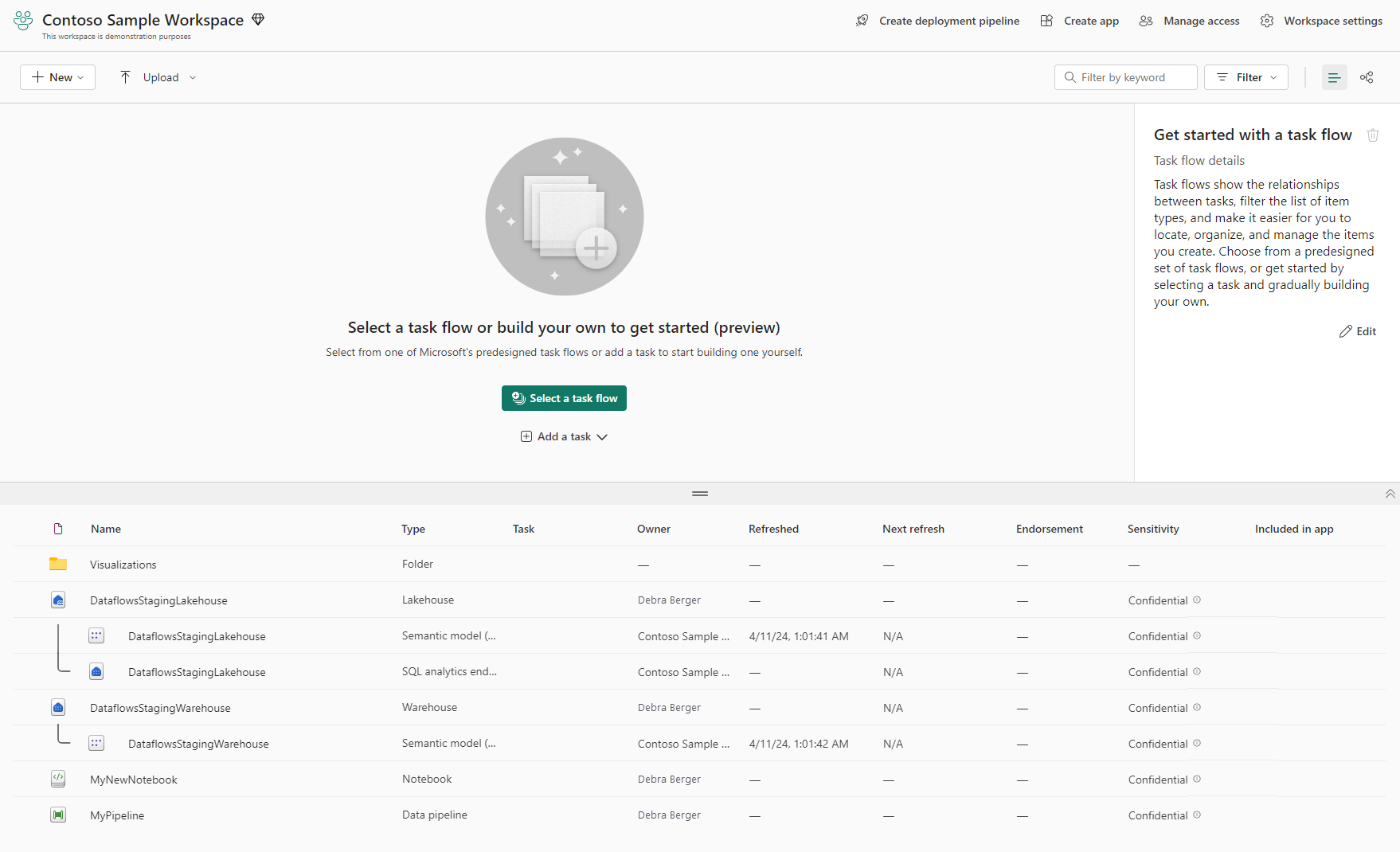
ทํางานกับพื้นที่ทํางาน
ต่อไปนี้คือเคล็ดลับที่มีประโยชน์บางส่วนเกี่ยวกับการทํางานกับพื้นที่ทํางาน
ตั้งค่ากระบวนการงานสําหรับพื้นที่ทํางาน เพื่อจัดระเบียบโปรเจกต์ข้อมูลของคุณและช่วยให้ผู้อื่นเข้าใจและทํางานในโปรเจกต์ของคุณ อ่านเพิ่มเติมเกี่ยวกับ ลําดับงาน
ปักหมุดพื้นที่ทํางาน ไว้ที่ด้านบนของรายการหน้าต่างพื้นที่ทํางานเพื่อเข้าถึงพื้นที่ทํางานที่คุณชื่นชอบได้อย่างรวดเร็ว อ่านเพิ่มเติมเกี่ยวกับ ปักหมุดพื้นที่ทํางาน
ใช้บทบาทพื้นที่ทํางานแบบละเอียด สําหรับการจัดการสิทธิ์ที่ยืดหยุ่นในพื้นที่ทํางาน: ผู้ดูแลระบบ, สมาชิก, ผู้มีส่วนร่วม และผู้ชม อ่านเพิ่มเติมเกี่ยวกับ บทบาทพื้นที่ทํางาน
สร้างโฟลเดอร์ในพื้นที่ทํางาน: จัดระเบียบและจัดการสิ่งประดิษฐ์ในพื้นที่ทํางาน อ่านเพิ่มเติมเกี่ยวกับ การสร้างโฟลเดอร์ในพื้นที่ทํางาน
นําทางไปยังพื้นที่ทํางานปัจจุบัน จากที่ใดก็ได้โดยเลือกไอคอนบนบานหน้าต่างนําทางด้านซ้าย อ่านเพิ่มเติมเกี่ยวกับ พื้นที่ทํางานปัจจุบัน ในบทความนี้
การตั้งค่าพื้นที่ทํางาน: ในฐานะผู้ดูแลระบบพื้นที่ทํางาน คุณสามารถอัปเดตและจัดการการกําหนดค่าพื้นที่ทํางานของคุณใน การตั้งค่าพื้นที่ทํางานได้
จัดการพื้นที่ทํางานใน Git: การผสานรวม Git ใน Microsoft Fabric ช่วยให้นักพัฒนามืออาชีพสามารถผสานกระบวนการพัฒนา เครื่องมือ และแนวทางปฏิบัติที่ดีที่สุดเข้าสู่แพลตฟอร์ม Fabric ได้โดยตรง เรียนรู้วิธี จัดการพื้นที่ทํางานด้วย Git
รายชื่อผู้ติดต่อ: ระบุว่าใครจะได้รับการแจ้งเตือนเกี่ยวกับกิจกรรมในพื้นที่ทํางาน อ่านเพิ่มเติมเกี่ยวกับรายการผู้ติดต่อของพื้นที่ทํางาน ในบทความนี้
พื้นที่ทํางานปัจจุบัน
หลังจากที่คุณเลือกและเปิดพื้นที่ทํางาน พื้นที่ทํางานนี้จะกลายเป็นพื้นที่ทํางานปัจจุบันของคุณ คุณสามารถนําทางไปยังพื้นที่ทํางานได้อย่างรวดเร็วจากทุกที่ โดยการเลือกไอคอนพื้นที่ทํางานจากบานหน้าต่างนําทางด้านซ้าย
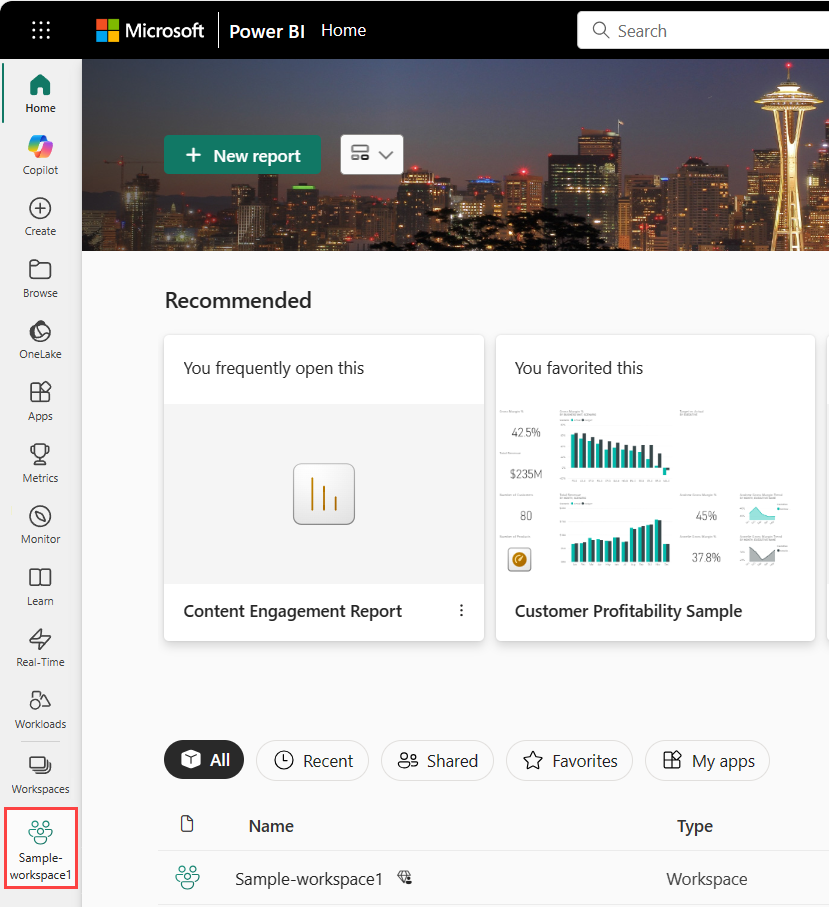
เค้าโครงพื้นที่ทํางาน
พื้นที่ทํางานประกอบด้วยส่วนหัว แถบเครื่องมือ และพื้นที่มุมมอง สามารถมีมุมมองสองแบบปรากฏในพื้นที่มุมมอง ได้แก่ มุมมองรายการและมุมมองสายพันธุ์ ใช้ตัวควบคุมบนแถบเครื่องมือเพื่อเลือกมุมมองที่คุณต้องการดู ภาพต่อไปนี้แสดงส่วนประกอบหลักของพื้นที่ทํางาน โดยเลือกมุมมองรายการไว้
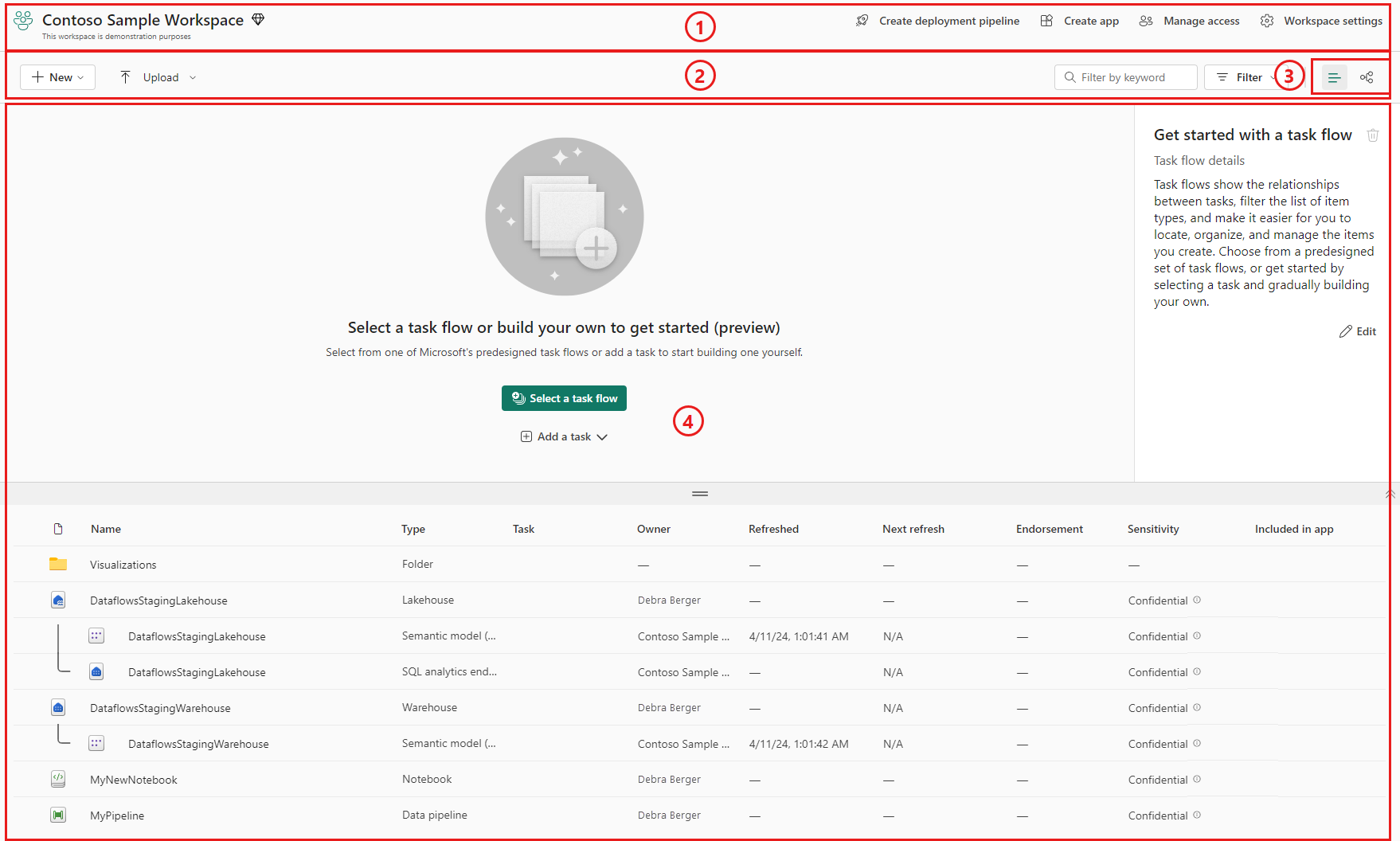
- ส่วนหัว: ส่วนหัวประกอบด้วยชื่อและคําอธิบายสั้น ๆ ของพื้นที่ทํางาน รวมถึงลิงก์ไปยังฟังก์ชันอื่น ๆ ด้วย
- แถบเครื่องมือ: แถบเครื่องมือมีตัวควบคุมสําหรับเพิ่มรายการลงในพื้นที่ทํางานและอัปโหลดไฟล์ นอกจากนี้ยังประกอบด้วยกล่องค้นหา ตัวกรอง และมุมมองรายการและตัวเลือกมุมมองสายข้อมูล
- ตัวเลือกมุมมองรายการและมุมมองสายพันธุ์: ตัวเลือกมุมมองรายการและมุมมองสายพันธุ์ช่วยให้คุณเลือกมุมมองที่ต้องการเห็นในพื้นที่มุมมอง
- พื้นที่มุมมอง: พื้นที่มุมมองจะแสดงมุมมองรายการหรือมุมมองสายพันธุ์
มุมมองรายการ
มุมมองรายการจะถูกแบ่งออกเป็นลําดับงานและรายการหน่วยข้อมูล
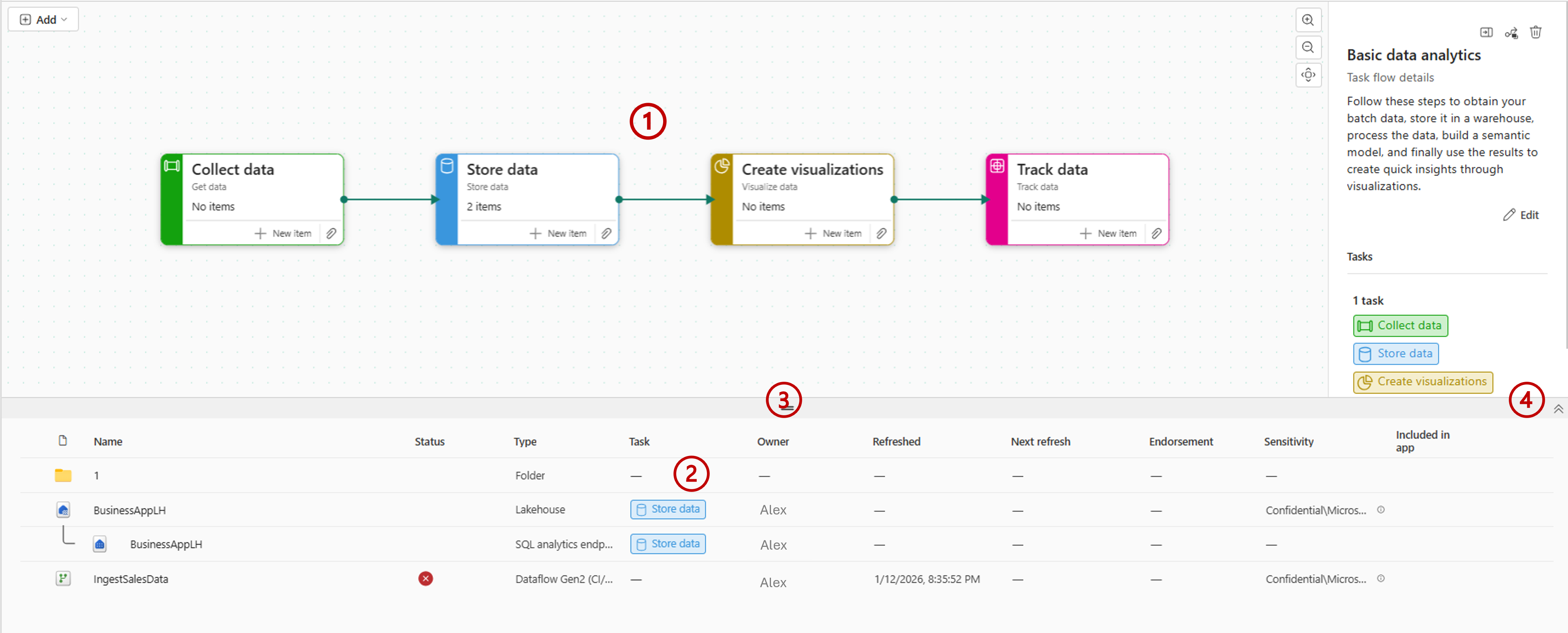
- การไหลของงาน: ใช้การไหลของงานเพื่อสร้างหรือดูภาพกราฟิกของโครงการข้อมูลของคุณ ลําดับงานแสดงโฟลว์เชิงตรรกะของโครงการ - จะไม่แสดงโฟลว์ของข้อมูล หากต้องการเรียนรู้เพิ่มเติม ดูที่ การไหลของงาน
- รายการรายการ: รายการรายการจะแสดงรายการและโฟลเดอร์ในพื้นที่ทํางาน ถ้าคุณมีงานในลําดับงาน คุณสามารถกรองรายการข้อมูลได้โดยการเลือกงาน ในมุมมองรายการ จะมีหลายคอลัมน์แสดงข้อมูลรายการสําคัญ ตัวอย่างเช่น คอลัมน์ Status ใช้ตัวชี้วัดเพื่อแสดงสถานะรายการระยะยาวที่ไม่ถาวร เช่น การทดลองใช้งานที่กําลังจะหมดอายุหรือสถานะการรีเฟรชข้อมูลโฟลว์
- แถบปรับขนาด: คุณสามารถปรับขนาดโฟลว์งานและรายการรายการได้โดยลากแถบปรับขนาดขึ้นหรือลง
- แสดง/ซ่อนขั้นตอนงาน: หากคุณไม่ต้องการเห็นขั้นตอนงาน คุณสามารถซ่อนได้โดยใช้ลูกศรซ่อน/แสดงที่ด้านข้างของแถบคั่น
มุมมองสายข้อมูล
มุมมองสายข้อมูลแสดงโฟลว์ของข้อมูลระหว่างรายการในพื้นที่ทํางาน หากต้องการเรียนรู้เพิ่มเติม ดูที่มุมมองสายเลือด
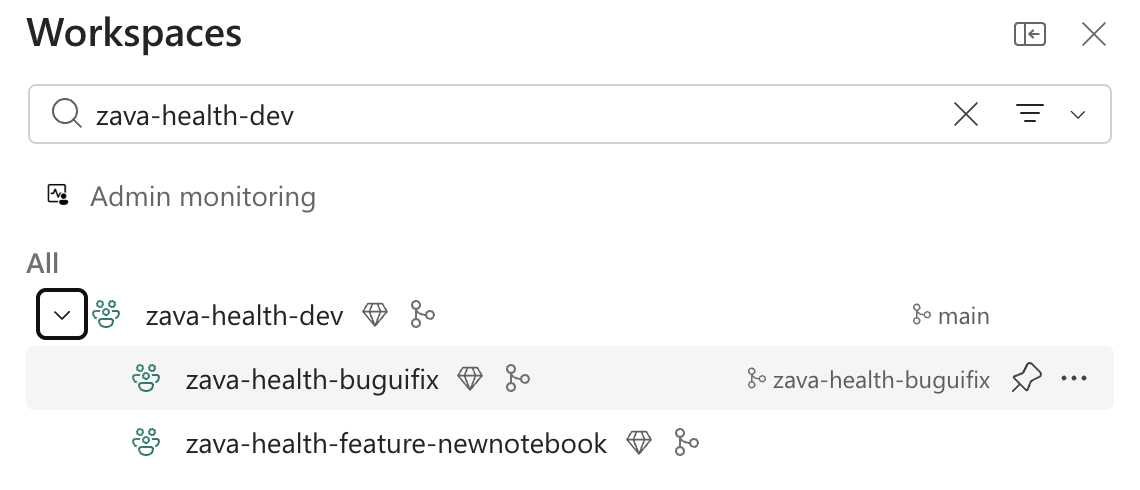
พื้นที่ทํางานแบบแยกแขนง
พื้นที่ทํางานแบบแยกสาขาคือพื้นที่ทํางานที่เชื่อมโยงกับพื้นที่ทํางานต้นทาง ช่วยให้นักพัฒนาทํางานกับการเปลี่ยนแปลงในสภาพแวดล้อมที่แยกจากกัน เข้าใจว่างานของตนเกี่ยวข้องกับพื้นที่ทํางานอื่นๆ อย่างไร และส่งเสริมการเปลี่ยนแปลงกลับไปยังพื้นที่ทํางานหลักด้วยความมั่นใจ
ความสัมพันธ์ (ลิงก์) ระหว่างพื้นที่ทํางานแบบแยกสาขาและพื้นที่ทํางานต้นทางจะถูกสร้างขึ้นเมื่อผู้ใช้ดําเนินการ Git Integration -branch-out สําหรับข้อมูลเพิ่มเติม โปรดดู กระบวนการพัฒนาโดยใช้พื้นที่ทํางานแบบแยกส่วน
การตั้งค่าพื้นที่ทํางาน
ผู้ดูแลระบบพื้นที่ทํางานสามารถใช้การตั้งค่าพื้นที่ทํางานเพื่อจัดการและอัปเดตพื้นที่ทํางานได้ การตั้งค่ารวมถึงการตั้งค่าทั่วไปของพื้นที่ทํางาน เช่น ข้อมูลพื้นฐานของพื้นที่ทํางาน รายการผู้ติดต่อ SharePoint สิทธิ์การใช้งาน การเชื่อมต่อ Azure การจัดเก็บ และการตั้งค่าเฉพาะของประสบการณ์การใช้งานอื่น ๆ
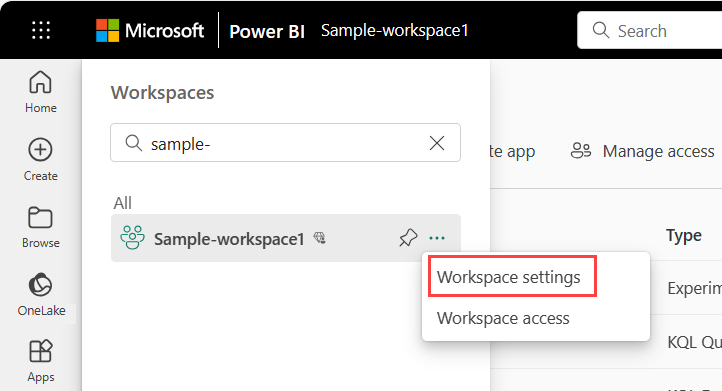
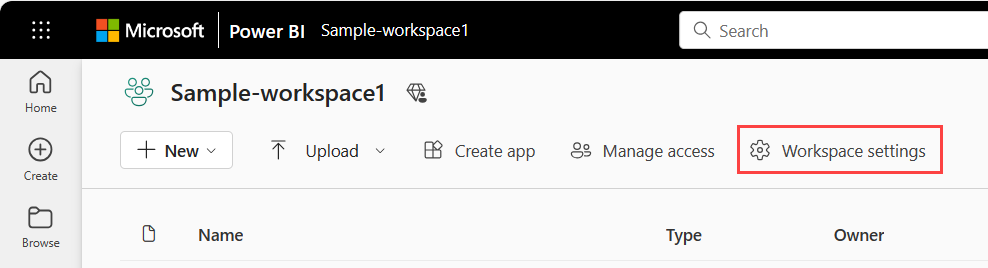
เพื่อเปิดการตั้งค่าพื้นที่ทํางาน ให้เลือกพื้นที่ทํางานในบานหน้าต่างนําทาง จากนั้นเลือกตัวเลือก>เพิ่มเติมการตั้งค่าพื้นที่ทํางานถัดจากชื่อพื้นที่ทํางาน
คุณยังสามารถเปิดได้จากหน้าพื้นที่ทํางาน
รายการผู้ติดต่อของพื้นที่ทํางาน
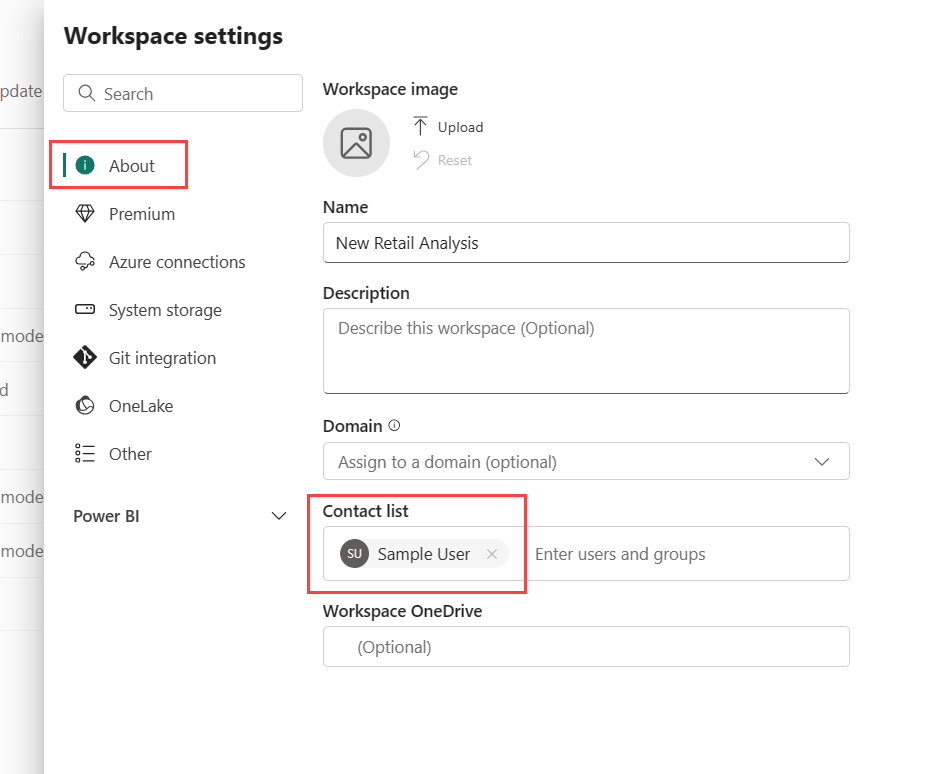
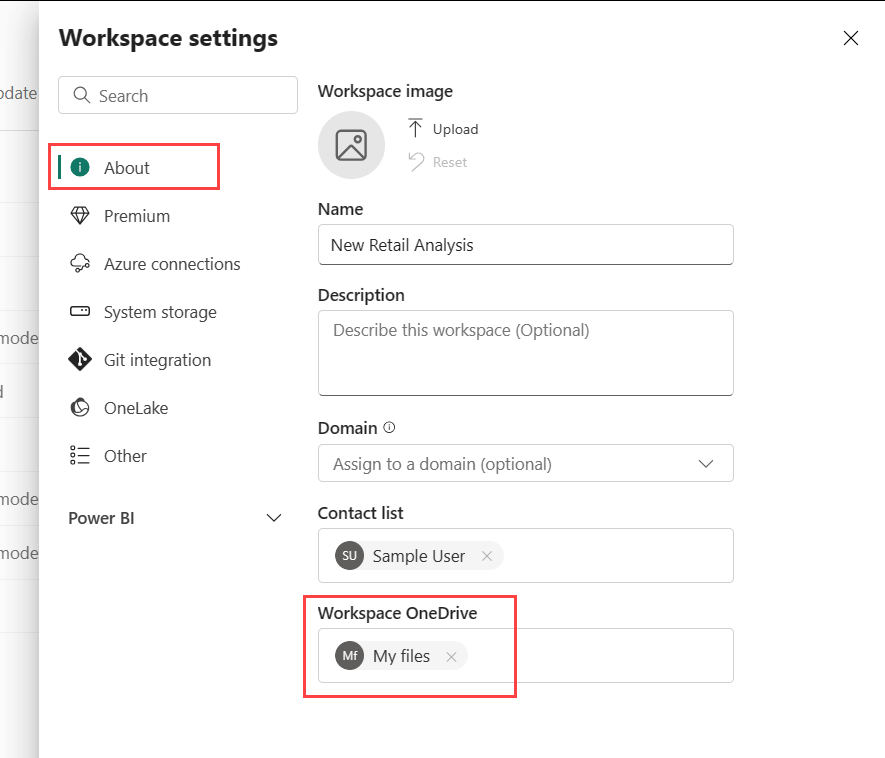
ใช้ฟีเจอร์รายชื่อผู้ติดต่อเพื่อระบุว่าผู้ใช้คนใดจะได้รับการแจ้งเตือนเกี่ยวกับปัญหาที่เกิดขึ้นในพื้นที่ทํางาน โดยค่าเริ่มต้น ผู้ใช้ที่สร้างพื้นที่ทํางานจะอยู่ในรายชื่อผู้ติดต่อ คุณสามารถเพิ่มบุคคลอื่นลงในรายการนั้นในขณะที่ สร้าง พื้นที่ทํางานหรือในการตั้งค่าพื้นที่ทํางานหลังจากการสร้าง ผู้ใช้หรือกลุ่มในรายชื่อผู้ติดต่อจะแสดงอยู่ในอินเทอร์เฟซผู้ใช้ (UI) ของการตั้งค่าพื้นที่ทํางานเพื่อให้ผู้ใช้พื้นที่ทํางานทราบบุคคลที่จะติดต่อ
Microsoft 365 และ SharePoint
คุณลักษณะ SharePoint ของพื้นที่ทํางานช่วยให้คุณสามารถกําหนดค่า Microsoft 365 Group ที่มีไลบรารีเอกสาร SharePoint พร้อมใช้งานสําหรับผู้ใช้พื้นที่ทํางาน คุณสร้างกลุ่มภายนอก Microsoft Fabric ก่อน ด้วยวิธีที่พร้อมใช้งานวิธีหนึ่งจาก SharePoint อ่านเกี่ยวกับ การสร้างไลบรารีที่แชร์ SharePoint
โน้ต
สภาพแวดล้อมของคุณอาจจํากัดการสร้าง กลุ่ม Microsoft 365 หรือปิดใช้งานการสร้างจากไซต์ SharePoint ของคุณ หากมีข้อจํากัดใด ๆ ติดต่อฝ่ายไอทีของคุณ
Microsoft Fabric ไม่ซิงโครไนซ์สิทธิ์ระหว่างผู้ใช้หรือกลุ่มที่มีการเข้าถึงพื้นที่ทํางาน และผู้ใช้หรือกลุ่มที่เป็นสมาชิก Microsoft 365 Group แนวทางปฏิบัติที่ดีที่สุดคือ ให้สิทธิ์การเข้าถึงพื้นที่ทํางาน กับ Microsoft 365 Group เดียวกันกับที่คุณกําหนดค่าที่เก็บไฟล์ จากนั้นจัดการการเข้าถึงพื้นที่ทํางานโดยการจัดการสมาชิกของ Microsoft 365 Group
คุณสามารถกําหนดค่า SharePoint ในการตั้งค่าพื้นที่ทํางาน โดยพิมพ์ชื่อของ Microsoft 365 Group ที่คุณสร้างก่อนหน้านี้ พิมพ์เพียงชื่อ ไม่ใช่ URL Microsoft Fabric จะเลือก SharePoint สําหรับกลุ่มโดยอัตโนมัติ
ชนิดพื้นที่ทํางาน
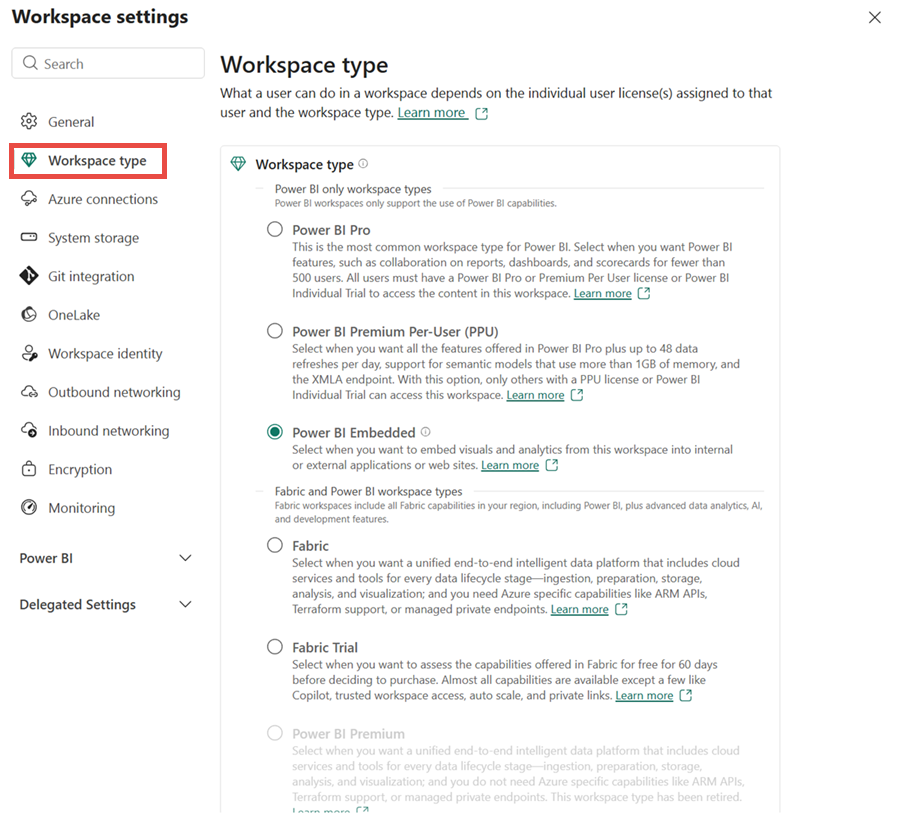
โดยค่าเริ่มต้น Fabric จะสร้างพื้นที่ทํางานในความจุที่ใช้ร่วมกันขององค์กรคุณ เมื่อองค์กรของคุณมีความสามารถอื่น ๆ คุณสามารถกําหนดพื้นที่ทํางาน รวมถึง My Workspaces ให้กับความสามารถใดก็ได้ในองค์กรของคุณ คุณสามารถกําหนดค่าความจุขณะสร้างพื้นที่ทํางาน หรือแก้ไขหลังจากสร้างได้ในการตั้งค่าพื้นที่ทํางาน
ชนิดพื้นที่ทํางานถูกจัดระเบียบเป็นสองประเภท ชนิดพื้นที่ทํางาน Power BI และชนิดพื้นที่ทํางานแบบแฟบริค หากต้องการเรียนรู้เพิ่มเติม โปรดดูบทความใบอนุญาต
การกําหนดค่าการเชื่อมต่อ Azure
ผู้ดูแลระบบพื้นที่ทํางานสามารถกําหนดค่าที่เก็บกระแสข้อมูลเพื่อใช้ที่เก็บข้อมูล Azure Data Lake Gen 2 และการเชื่อมต่อ Azure Log Analytics (LA) เพื่อรวบรวมบันทึกการใช้งานและประสิทธิภาพสําหรับพื้นที่ทํางานในการตั้งค่าพื้นที่ทํางาน
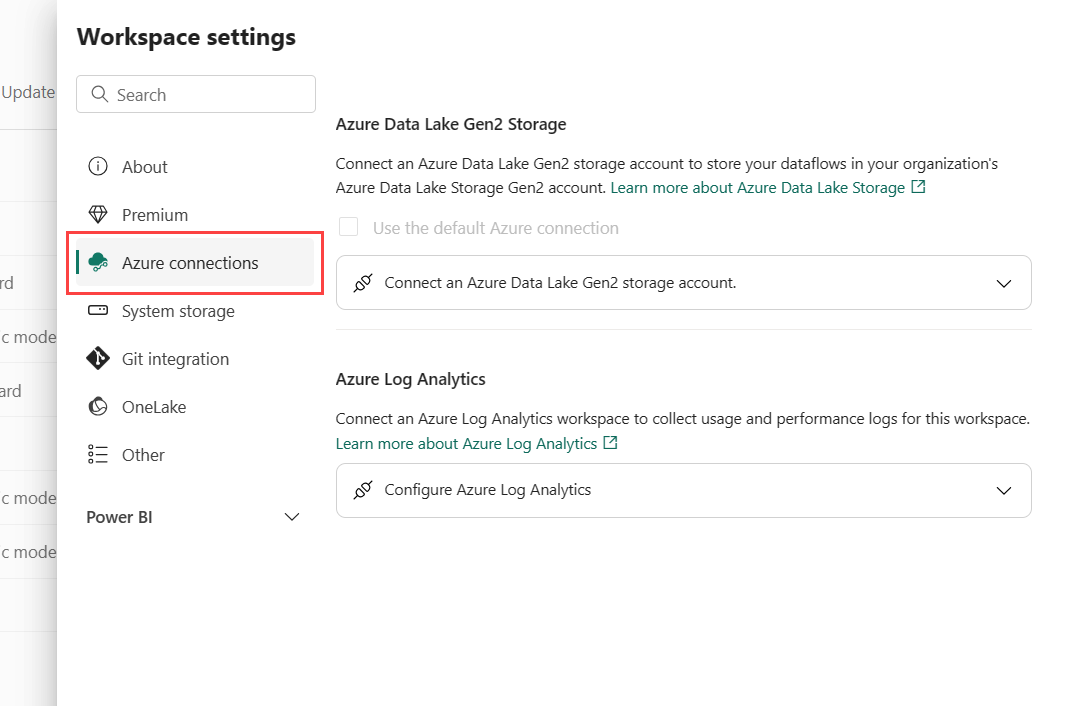
ด้วยการรวมกันของที่เก็บข้อมูล Azure Data Lake Gen 2 คุณสามารถนําที่เก็บข้อมูลของคุณไปยังกระแสข้อมูลและสร้างการเชื่อมต่อในระดับพื้นที่ทํางานได้ อ่าน กําหนดค่าที่เก็บกระแสข้อมูลเพื่อใช้ Azure Data Lake Gen 2 สําหรับรายละเอียดเพิ่มเติม
หลังจากการเชื่อมต่อกับ Azure Log Analytics (LA) ข้อมูลบันทึกกิจกรรมจะถูกส่งอย่างต่อเนื่องและพร้อมใช้งานใน Log Analytics ในประมาณ 5 นาที อ่าน โดยใช้ Azure Log Analytics สําหรับรายละเอียดเพิ่มเติม
ที่เก็บข้อมูลระบบ
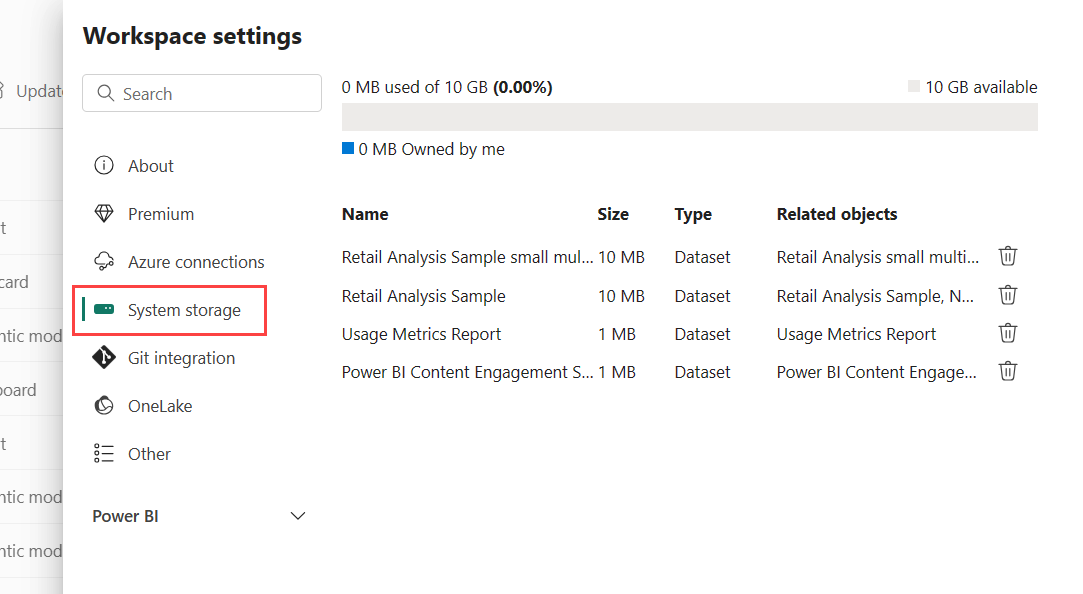
ที่เก็บข้อมูลระบบคือสถานที่จัดการที่เก็บข้อมูลแบบจําลองเชิงความหมายของคุณในบัญชีส่วนบุคคลหรือพื้นที่ทํางานของคุณ เพื่อให้คุณสามารถเผยแพร่รายงานและแบบจําลองความหมายต่อไปได้ แบบจําลองความหมายของคุณเอง รายงาน Excel และรายการเหล่านั้นที่มีคนแชร์กับคุณจะรวมอยู่ในที่เก็บข้อมูลระบบของคุณ
ในที่เก็บข้อมูลของระบบ คุณสามารถดูปริมาณพื้นที่จัดเก็บที่คุณใช้และเพิ่มที่เก็บข้อมูลได้โดยการลบรายการที่อยู่ในนั้น
โปรดทราบว่าคุณหรือบุคคลอื่นอาจมีรายงานและแดชบอร์ดที่ยึดตามแบบจําลองความหมาย ถ้าคุณลบแบบจําลองความหมาย รายงานและแดชบอร์ดเหล่านั้นจะไม่ทํางานอีกต่อไป
ลบพื้นที่ทํางาน
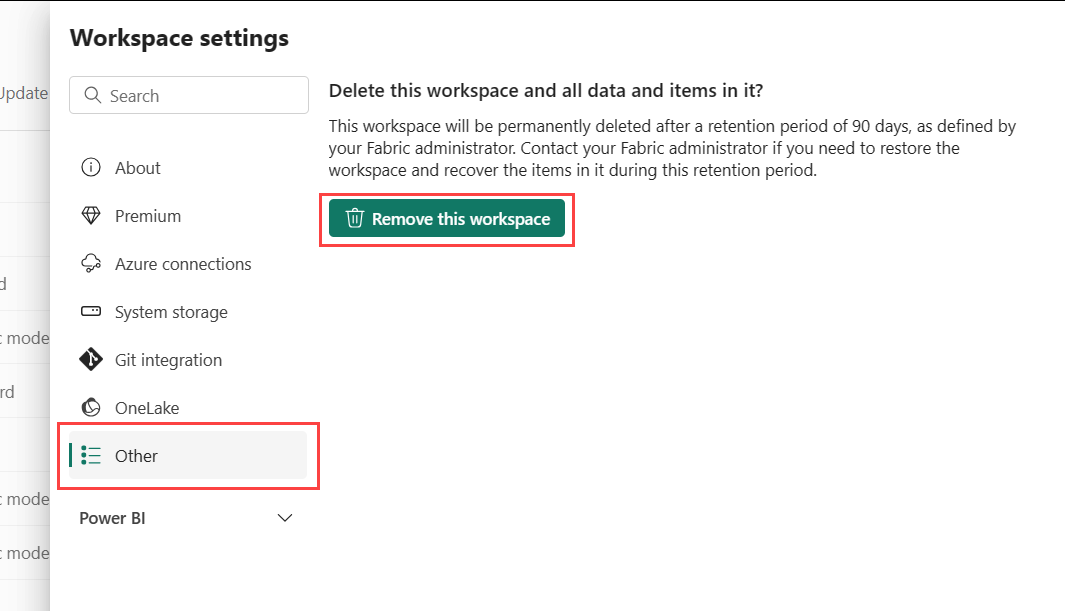
ในฐานะผู้ดูแลระบบสําหรับพื้นที่ทํางาน คุณสามารถลบพื้นที่ทํางานนั้นได้ เมื่อคุณลบพื้นที่ทํางาน Fabric จะลบเนื้อหาของมันสําหรับสมาชิกกลุ่มทั้งหมดและลบแอปที่เกี่ยวข้องออกจาก AppSource
ในบานหน้าต่างการตั้งค่าพื้นที่ทํางาน ให้เลือก อื่น ๆ>ลบพื้นที่ทํางานนี้
คำเตือน
การลบพื้นที่ทํางานจะลบตัวตนของพื้นที่ทํางานนั้นอย่างถาวร ในบางสถานการณ์ การสูญเสียนี้อาจทําให้รายการ Fabric ที่พึ่งพาตัวตนของพื้นที่ทํางานสําหรับการเข้าถึงหรือการตรวจสอบสิทธิ์ในพื้นที่ทํางานที่เชื่อถือได้เสียหาย สําหรับข้อมูลเพิ่มเติม โปรดดู ลบข้อมูลประจําตัวของพื้นที่ทํางาน
ลบพื้นที่ทํางานในไปป์ไลน์การปรับใช้
หากคุณพยายามลบพื้นที่ทํางานผ่านการตั้งค่าพื้นที่ทํางาน และพื้นที่ทํางานนั้นถูกกําหนดให้กับ ไปป์ไลน์การปรับใช้ในขณะนี้ การลบจะล้มเหลว
หากต้องการลบพื้นที่ทํางาน ให้กลับไปที่หน้าพื้นที่ทํางานและเลือก ดู Deployment Pipeline การดําเนินการนี้จะนําคุณไปยัง pipeline ที่เกี่ยวข้อง ซึ่งคุณสามารถยกเลิกการกําหนดพื้นที่ทํางานและลบออกได้
สําหรับข้อมูลเพิ่มเติม ดูที่ การลบพื้นที่ทํางานออกจากกระบวนการปรับใช้
ถังรีไซเคิลพื้นที่ทํางาน (พรีวิว)
พื้นที่ทํางานแต่ละแห่งมีถังรีไซเคิลที่แสดงรายการในรอบระยะเวลาการเก็บรักษา เมื่อคุณลบ ประเภทรายการที่รองรับ และเปิดใช้งานการตั้งค่า Item Recovery tenant รายการจะถูกย้ายไปยังถังรีไซเคิลแทนที่จะถูกลบถาวร การตั้งค่า Item Recovery tenant จะถูกเปิดใช้งานโดยค่าเริ่มต้น
เมื่อต้องการเปิดถังรีไซเคิล ให้เลือก ถังรีไซเคิล จากการนําทางพื้นที่ทํางาน จากถังรีไซเคิล คุณสามารถ:
- กู้คืน รายการที่ถูกลบกลับไปยังตําแหน่งเดิมในพื้นที่ทํางาน ผู้สนับสนุนพื้นที่ทํางาน สมาชิก และผู้ดูแลระบบสามารถคืนค่ารายการได้ เมื่อเกิดความขัดแย้งของชื่อ Fabric จะเปลี่ยนชื่อรายการที่กู้คืนโดยเพิ่มขีดล่างและคําต่อท้ายตัวเลขที่สร้างขึ้น
- ลบถาวร เพื่อลบรายการก่อนที่ระยะเวลาการเก็บรักษาจะสิ้นสุดลง เฉพาะผู้ดูแลระบบพื้นที่ทํางานเท่านั้นที่สามารถลบรายการได้อย่างถาวร
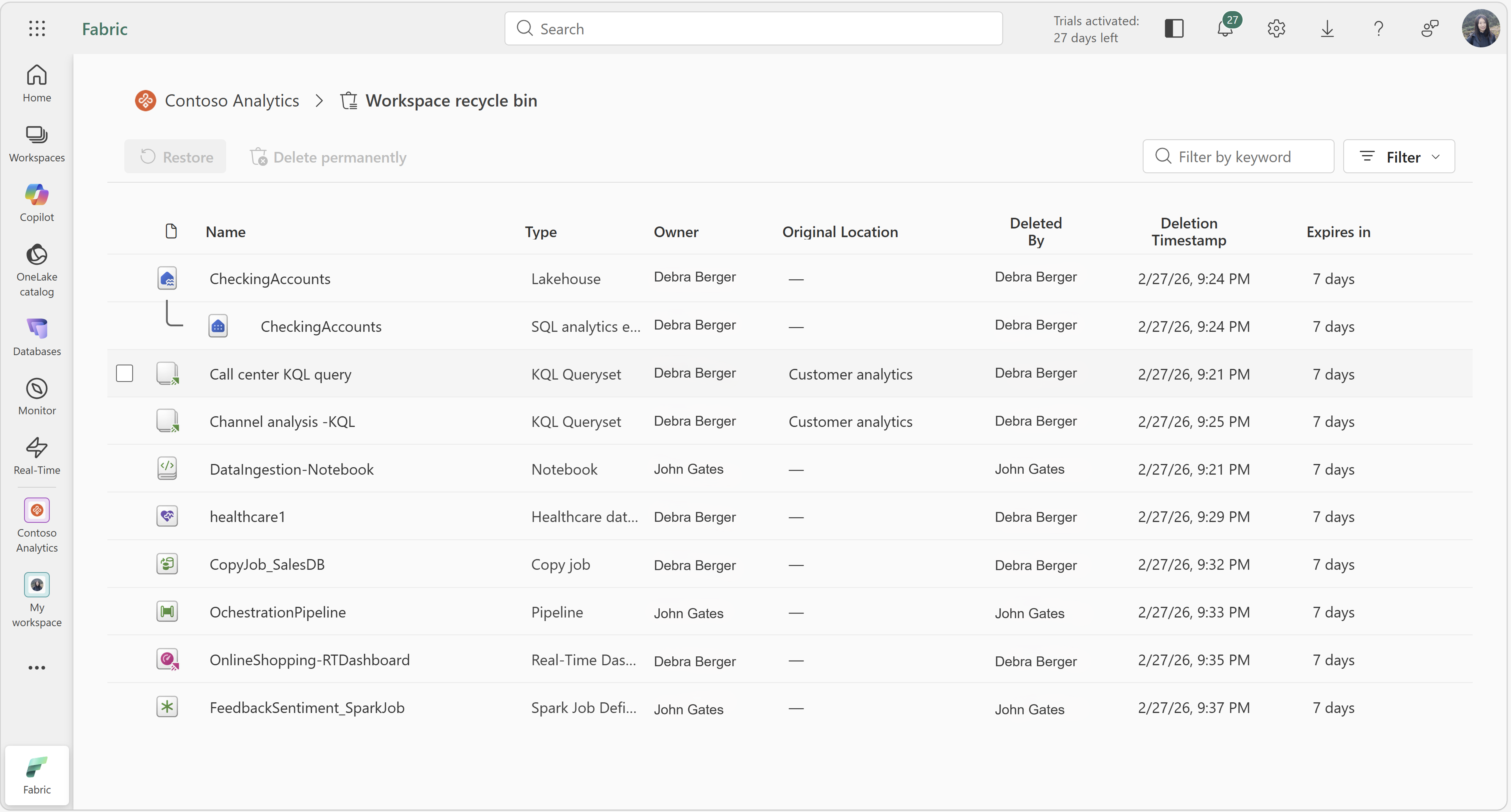
รายการจะยังคงอยู่ในถังรีไซเคิลตลอดระยะเวลาการเก็บรักษาที่ผู้ดูแลระบบผู้เช่ากําหนดไว้ (3 ถึง 90 วัน) เมื่อสิ้นสุดระยะเวลาการเก็บรักษา ระบบจะลบรายการโดยอัตโนมัติอย่างถาวร
สําหรับข้อมูลเพิ่มเติม ให้ดูที่ การกู้คืนหรือลบรายการอย่างถาวร
การจัดการและการตรวจสอบพื้นที่ทํางาน
การบริหารจัดการพื้นที่ทํางานอยู่ใน OneLake>catalog Govern ผู้ดูแลระบบ Microsoft Fabric จะตัดสินใจว่าใครในองค์กรสามารถสร้างพื้นที่ทํางานและแจกจ่ายแอปได้ อ่านเกี่ยวกับ การจัดการความสามารถของผู้ใช้ในการสร้างพื้นที่ทํางาน ในบทความ "การตั้งค่าพื้นที่ทํางาน"
ผู้ดูแลระบบยังสามารถดูสถานะของพื้นที่ทํางานทั้งหมดในองค์กรของพวกเขา พวกเขาสามารถจัดการ กู้คืน และแม้แต่ลบพื้นที่ทํางานได้ อ่านเกี่ยวกับ การจัดการพื้นที่ทํางานเอง ได้ในบทความ "จัดการพื้นที่ทํางาน"
ตรวจ สอบ
Microsoft Fabric จะตรวจสอบกิจกรรมต่อไปนี้สําหรับพื้นที่ทํางาน
| ชื่อที่เรียกง่าย | ชื่อการดําเนินการ |
|---|---|
| สร้างโฟลเดอร์ Microsoft Fabric แล้ว | CreateFolder |
| ลบโฟลเดอร์ Microsoft Fabric แล้ว | ลบโฟลเดอร์ |
| อัปเดตโฟลเดอร์ Microsoft Fabric แล้ว | UpdateFolder |
| อัปเดตการเข้าถึงโฟลเดอร์ Microsoft Fabric แล้ว | UpdateFolderAccesss |
อ่านเพิ่มเติมเกี่ยวกับ Microsoft Fabricการตรวจสอบ
ปัญหาการลงชื่อเข้าใช้
ดูตารางต่อไปนี้ถ้าคุณมีปัญหาในการลงชื่อเข้าใช้
| ข้อความ | ความหมาย | วิธีการแก้ไข |
|---|---|---|
browser_storage_unsupported |
เบราว์เซอร์ของคุณกําลังบล็อกการเข้าถึงที่เก็บข้อมูล ซึ่งจําเป็นสําหรับการลงชื่อเข้าใช้ | - ตรวจสอบการตั้งค่าความเป็นส่วนตัวของเบราว์เซอร์ของคุณ - ตรวจสอบให้แน่ใจว่าคุกกี้และที่เก็บข้อมูลภายใน (เช่น sessionStorage หรือ localStorage) ได้รับอนุญาต- ลองปิดใช้งานส่วนขยายใด ๆ ที่อาจบล็อกการเข้าถึงที่เก็บข้อมูล |
cluster_resolution_failure_401 |
เครือข่ายหรือพร็อกซีของคุณบล็อกส่วนหัวที่รับรองความถูกต้องจําเป็นต้องเชื่อมต่อกับบริการ | - ขอให้ผู้ดูแลระบบไอทีเพิ่ม app.powerbi.com ลงในรายการอนุญาตของพร็อกซีหรือไฟร์วอลล์ของคุณ วิธีนี้จะช่วยให้เครือข่ายของคุณเก็บข้อมูลการลงชื่อเข้าใช้ที่จําเป็นไว้เมื่อพยายามเชื่อมต่อกับบริการ |
popup_window_blocked |
เกิดข้อผิดพลาดในการเปิดหน้าต่างป๊อปอัป เบราว์เซอร์บล็อกป๊อปอัปหรือสภาพแวดล้อมไม่รองรับป๊อปอัป | อนุญาตป๊อปอัปสําหรับไซต์ แล้วลองลงชื่อเข้าใช้อีกครั้ง |
ข้อควรพิจารณาและข้อจํากัด
โปรดทราบข้อจํากัดดังต่อไปนี้:
- พื้นที่ทํางานสามารถบรรจุรายการ Fabric และ Power BI ได้สูงสุด 1,000 รายการ
- ชื่อพื้นที่ทํางานไม่รองรับอักขระพิเศษบางตัวเมื่อคุณใช้ปลายทาง XMLA เป็นวิธีแก้ไข ให้ใช้การเข้ารหัส URL สําหรับอักขระพิเศษ ตัวอย่างเช่น ใช้ %2F สําหรับเครื่องหมายสแลช /ไปข้างหน้า
- ผู้ใช้หรือ บริการ สามารถเป็นสมาชิกของพื้นที่ทํางานได้สูงสุด 1,000 พื้นที่ทํางาน