หมายเหตุ
การเข้าถึงหน้านี้ต้องได้รับการอนุญาต คุณสามารถลอง ลงชื่อเข้าใช้หรือเปลี่ยนไดเรกทอรีได้
การเข้าถึงหน้านี้ต้องได้รับการอนุญาต คุณสามารถลองเปลี่ยนไดเรกทอรีได้
ในการเริ่มต้นใช้งานด่วนนี้ คุณใช้กราฟใน Microsoft Fabric เพื่อสร้างกราฟพื้นฐานที่มีสองโหนดและหนึ่งขอบ แล้วเรียกใช้แบบสอบถาม กระบวนการนี้ใช้เวลาประมาณ 15 นาที
สําหรับบทช่วยสอนที่ครอบคลุมแบบจําลองข้อมูล Adventure Works แบบเต็มและสถานการณ์ขั้นสูงเพิ่มเติม โปรดดูบทช่วยสอนกราฟ
ข้อกําหนดเบื้องต้น
ก่อนที่คุณจะเริ่มการเริ่มต้นใช้งานฉบับย่อนี้ ให้ตรวจสอบว่า:
คุณมีสิทธิ์เข้าถึงความจุ Microsoft Fabric (F2 หรือสูงกว่า) หรือการทดลองใช้ Fabric
คุณเป็นสมาชิกของพื้นที่ทํางาน Fabric หรือมีสิทธิ์ในการสร้างรายการในพื้นที่ทํางาน สําหรับข้อมูลเพิ่มเติม โปรดดู พื้นที่ทํางานใน Microsoft Fabric
สําคัญ
การจัดการการเข้าถึงของกราฟถูกจํากัดไว้เฉพาะพื้นที่ทํางานที่โฮสต์ ผู้ใช้ภายนอกพื้นที่ทํางานไม่สามารถเข้าถึงกราฟได้ ผู้ใช้ภายในพื้นที่ทํางานที่มีสิทธิ์เข้าถึงข้อมูลเบื้องต้นในเลคเฮาส์สามารถสร้างแบบจําลองและคิวรีกราฟได้
โหลดข้อมูลตัวอย่าง
ในการสร้างกราฟ ก่อนอื่นให้โหลดข้อมูลตัวอย่างลงในเลคเฮาส์ในพื้นที่ทํางาน Fabric ของคุณ
ดาวน์โหลดตัวอย่างข้อมูล
ไปที่กราฟ ในชุดข้อมูลตัวอย่าง GQL Microsoft Fabric บน GitHub
เลือกไฟล์ adventureworks_docs_sample.zip และดาวน์โหลดไปยังเครื่องของคุณ
เคล็ดลับ
หากต้องการดาวน์โหลดไฟล์จาก GitHub ให้เลือกไฟล์ จากนั้นเลือกไอคอน ดาวน์โหลดไฟล์ดิบ
แตกไฟล์ adventureworks_docs_sample.zip ที่ดาวน์โหลดไปยังโฟลเดอร์บนเครื่องของคุณ
เคล็ดลับ
ใน File Explorer ให้คลิกขวาที่ไฟล์ zip แล้วเลือก Extract All จากนั้นเลือกโฟลเดอร์ปลายทาง
สร้างเลคเฮ้าส์
- ใน Microsoft Fabric ให้เลือกพื้นที่ทํางานที่คุณต้องการสร้างเลคเฮาส์
- เลือก + รายการใหม่
- เลือก จัดเก็บข้อมูล>Lakehouse
- ป้อนชื่อ (ตัวอย่างเช่น "AdventureWorksLakehouse") ล้างตัวเลือก Schemas Lakehouse และเลือก สร้าง
โหลดข้อมูลลงในตาราง
สําหรับการเริ่มต้นใช้งานด่วนนี้ คุณต้องมีเพียงสองตาราง: adventureworks_customers และ adventureworks_orders อัปโหลดโฟลเดอร์ข้อมูลตัวอย่างแบบเต็ม แล้วโหลดเฉพาะสองตารางนี้
Note
ไฟล์ตัวอย่างชุดเต็มจะใช้ในบทช่วยสอนกราฟแบบเต็ม คุณยังสามารถใช้เพื่อสํารวจข้อมูลเพิ่มเติมได้ด้วยตัวคุณเอง
- ในเลคเฮาส์ของคุณ ให้วางเมาส์เหนือ ไฟล์ เลือกจุดไข่ปลา (...) แล้วเลือก อัปโหลด>โฟลเดอร์ อัปโหลด
- เรียกดูโฟลเดอร์ที่แยกออกมาและอัปโหลด การดําเนินการนี้จะอัปโหลดไฟล์ข้อมูลตัวอย่างทั้งหมดไปยังเลคเฮาส์ของคุณ
- ขยาย ไฟล์ และโฟลเดอร์ที่อัปโหลดเพื่อดูโฟลเดอร์ย่อย สําหรับการเริ่มต้นใช้งานด่วนนี้ คุณจะต้องโหลดสองรายการเป็นตารางเท่านั้น
- วางเมาส์เหนือโฟลเดอร์ย่อย adventureworks_customers เลือกจุดไข่ปลา (...) แล้วเลือก โหลดไปยังตาราง>ตารางใหม่
- ตั้งค่าประเภทไฟล์เป็นปาร์เก้ แล้วเลือกโหลด
- ทําซ้ําขั้นตอนที่ 4-5 สําหรับโฟลเดอร์ย่อย adventureworks_orders
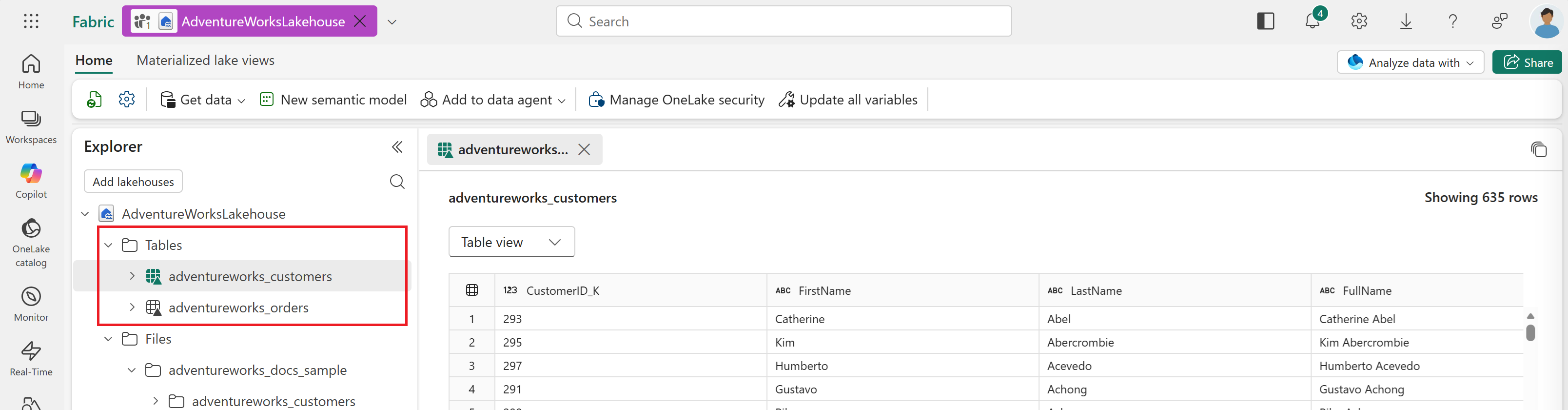
เมื่อเสร็จแล้ว คุณจะเห็นตารางสองตารางภายใต้ ตารางใน แผง lakehouse Explorer
สร้างแบบจําลองกราฟ
ในพื้นที่ทํางาน Microsoft Fabric ให้เลือก + รายการใหม่
ป้อนกราฟในกล่องค้นหา กด Enter เพื่อค้นหารายการกราฟ แล้วเลือก แบบจําลองกราฟ หรือเลื่อนลงไปที่ วิเคราะห์และฝึกโมเดลกราฟข้อมูล>

ป้อนชื่อสําหรับโมเดลกราฟของคุณ เช่น AdventureWorksGraph แล้วเลือก สร้าง

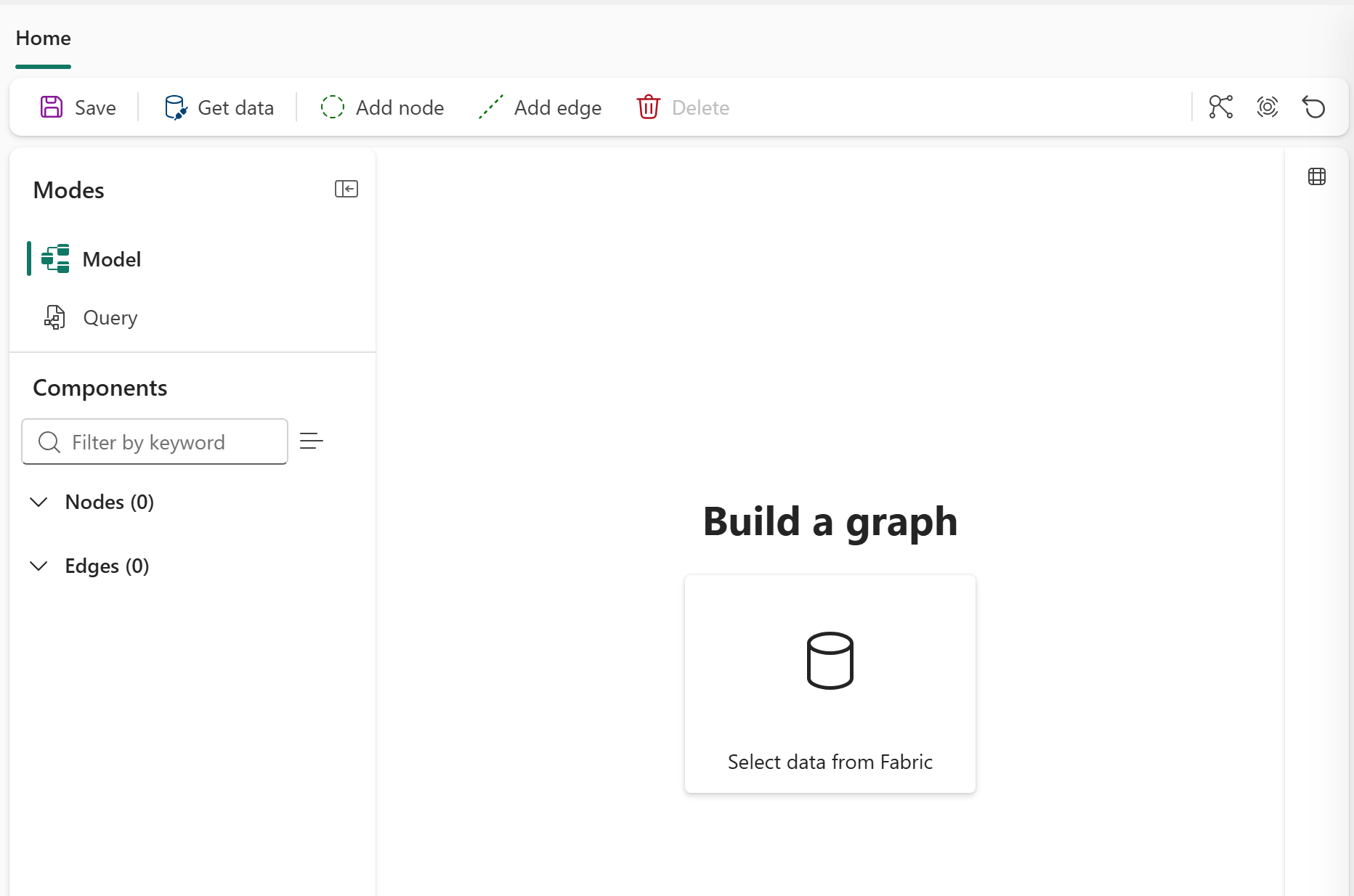
หลังจากสร้างแบบจําลองกราฟแล้ว คุณจะถูกนําไปยังมุมมองกราฟ ซึ่งคุณจะเห็นโหมดเริ่มต้นถูกตั้งค่าเป็น แบบจําลอง ในริบบิ้นด้านบน คุณจะเห็นปุ่มสําหรับ บันทึกรับข้อมูลเพิ่มโหนดเพิ่มขอบ และ ลบ
เพิ่มข้อมูลลงในกราฟของคุณ
หากต้องการเพิ่มข้อมูลลงในกราฟ ให้ทําตามขั้นตอนเหล่านี้ในมุมมองกราฟ
ใน Ribbon ด้านบน ให้เลือก รับข้อมูล
จาก แค็ตตาล็อก OneLake ให้เลือกเลคเฮาส์ของคุณด้วยข้อมูล Adventure Works
เลือก เพิ่ม
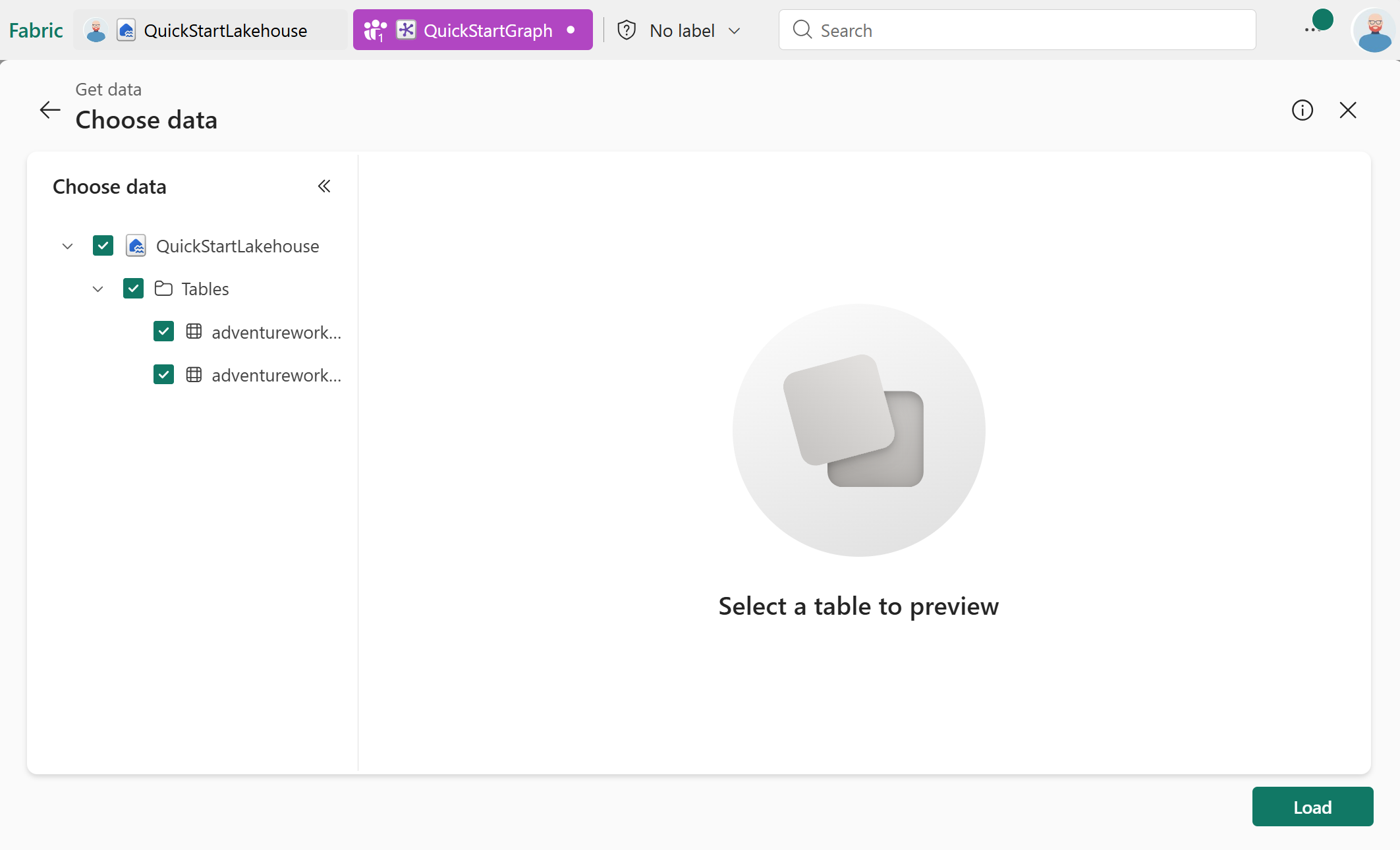
เลือกตาราง adventureworks_customers และ adventureworks_orders แล้วเลือก โหลด
กําหนดโครงสร้างกราฟของคุณ
เมื่อโหลดข้อมูลของคุณแล้ว ให้กําหนดโครงสร้างกราฟของคุณโดยเพิ่มโหนดและขอบ ในการเริ่มต้นใช้งานด่วนนี้ คุณเพิ่มโหนดสองชนิด (Customer และ Order) และชนิดขอบหนึ่งชนิด (purchases) เพื่อจําลองความสัมพันธ์ระหว่างลูกค้าและใบสั่งของพวกเขา
เพิ่มสองโหนด
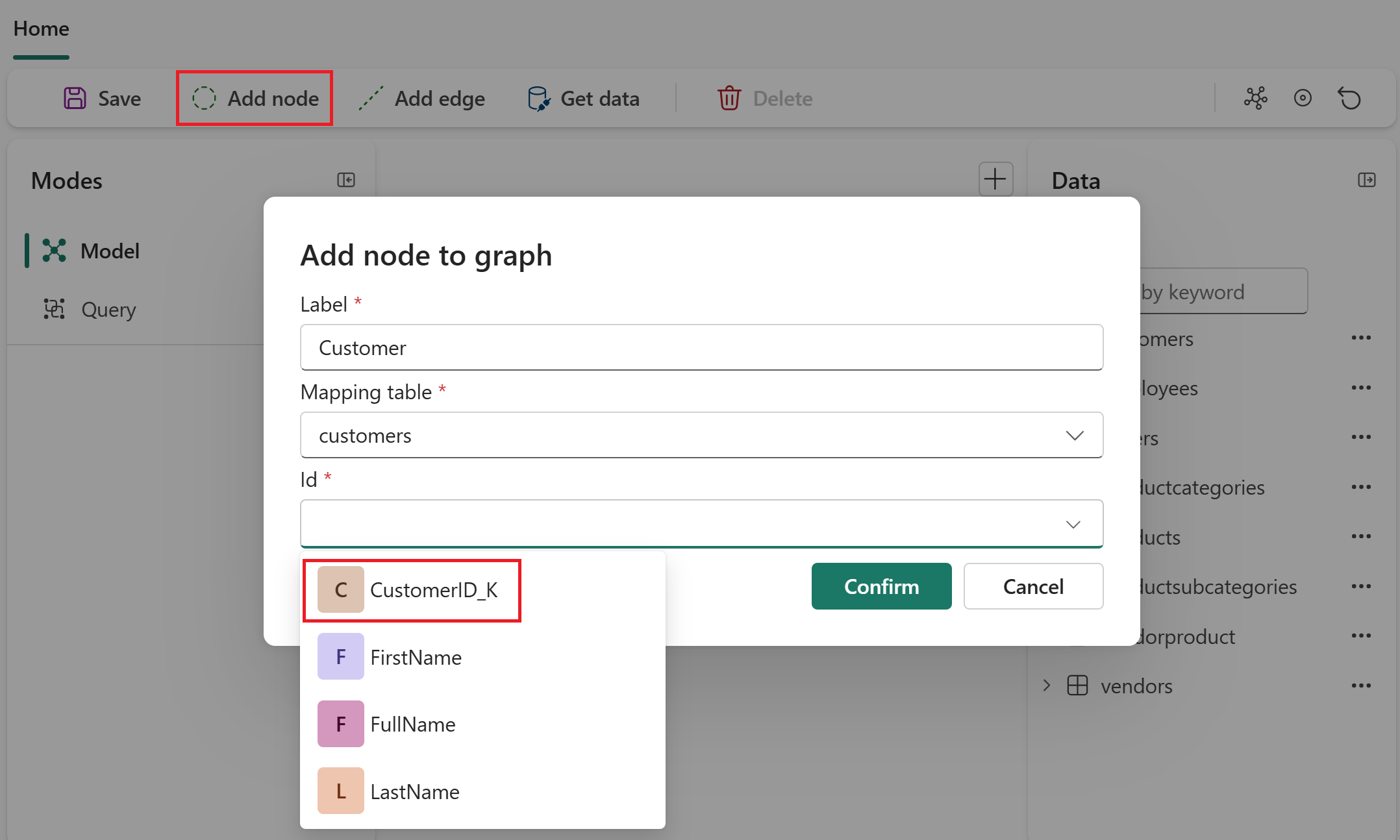
ใน Ribbon ด้านบน ให้เลือก เพิ่มโหนด
กําหนดค่าโหนดแรก:
-
ป้ายกํากับโหนด:
Customer - ตารางต้นฉบับ: adventureworks_customers
- คีย์: CustomerID_K
-
ป้ายกํากับโหนด:
เลือก + เพิ่มคุณสมบัติเพิ่มคอลัมน์ทั้งหมด และ นําไปใช้ ขั้นตอนนี้ทําให้คอลัมน์ทั้งหมดในตารางต้นฉบับนี้พร้อมใช้งานเป็นคุณสมบัติสําหรับโหนด
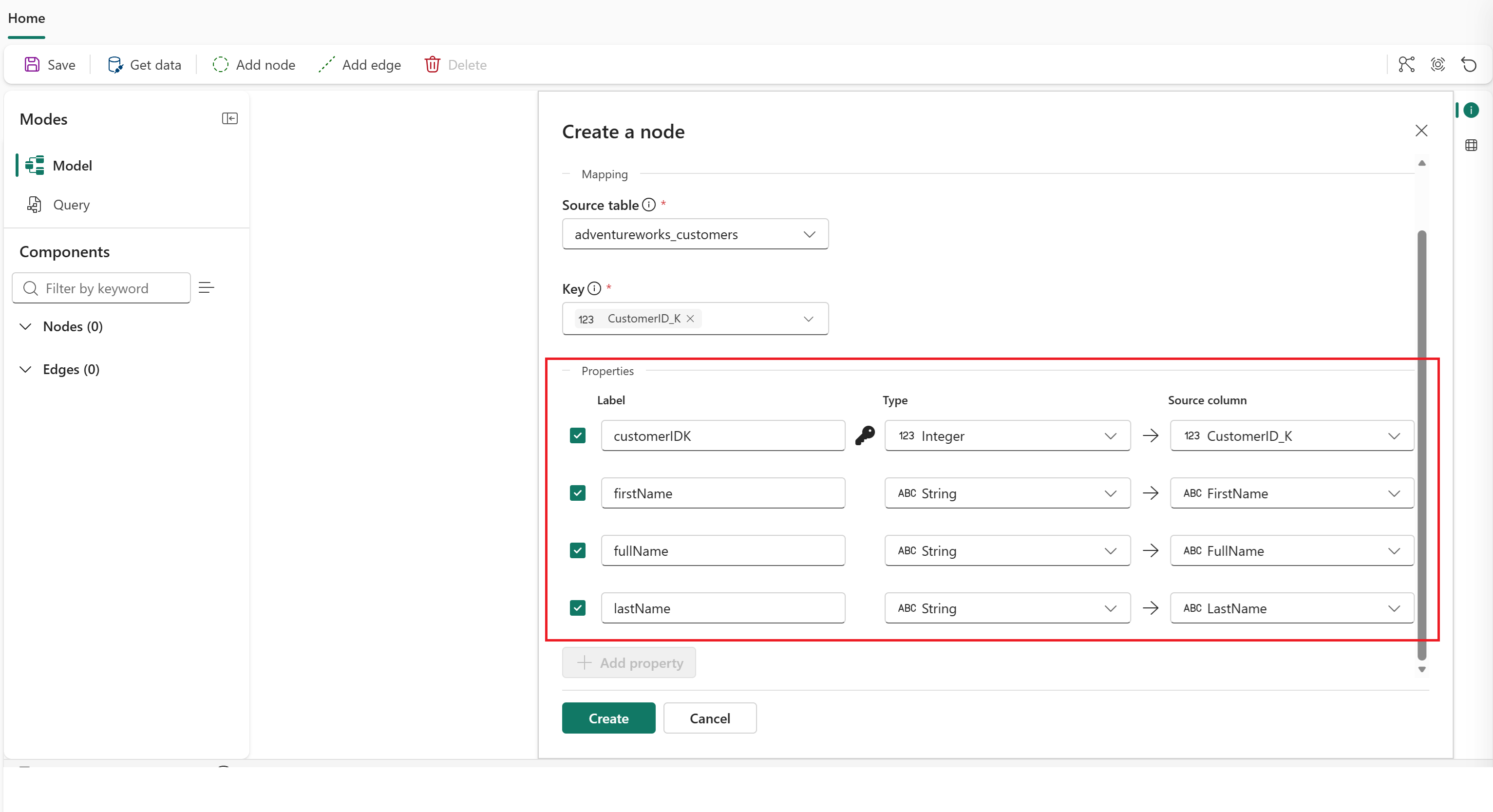
เลือก สร้าง คุณจะเห็นโหนดสําหรับ
Customerปรากฏบนพื้นที่ทํางานกราฟเลือก เพิ่มโหนด อีกครั้ง
กําหนดค่าโหนดที่สอง:
-
ป้ายกํากับโหนด:
Order - ตารางต้นฉบับ: adventureworks_orders
- คีย์: SalesOrderDetailID_K
-
ป้ายกํากับโหนด:
เลือก + เพิ่มคุณสมบัติเพิ่มคอลัมน์ทั้งหมด และ นําไปใช้ ขั้นตอนนี้ทําให้คอลัมน์ทั้งหมดในตารางต้นฉบับนี้พร้อมใช้งานเป็นคุณสมบัติสําหรับโหนด
เลือก สร้าง
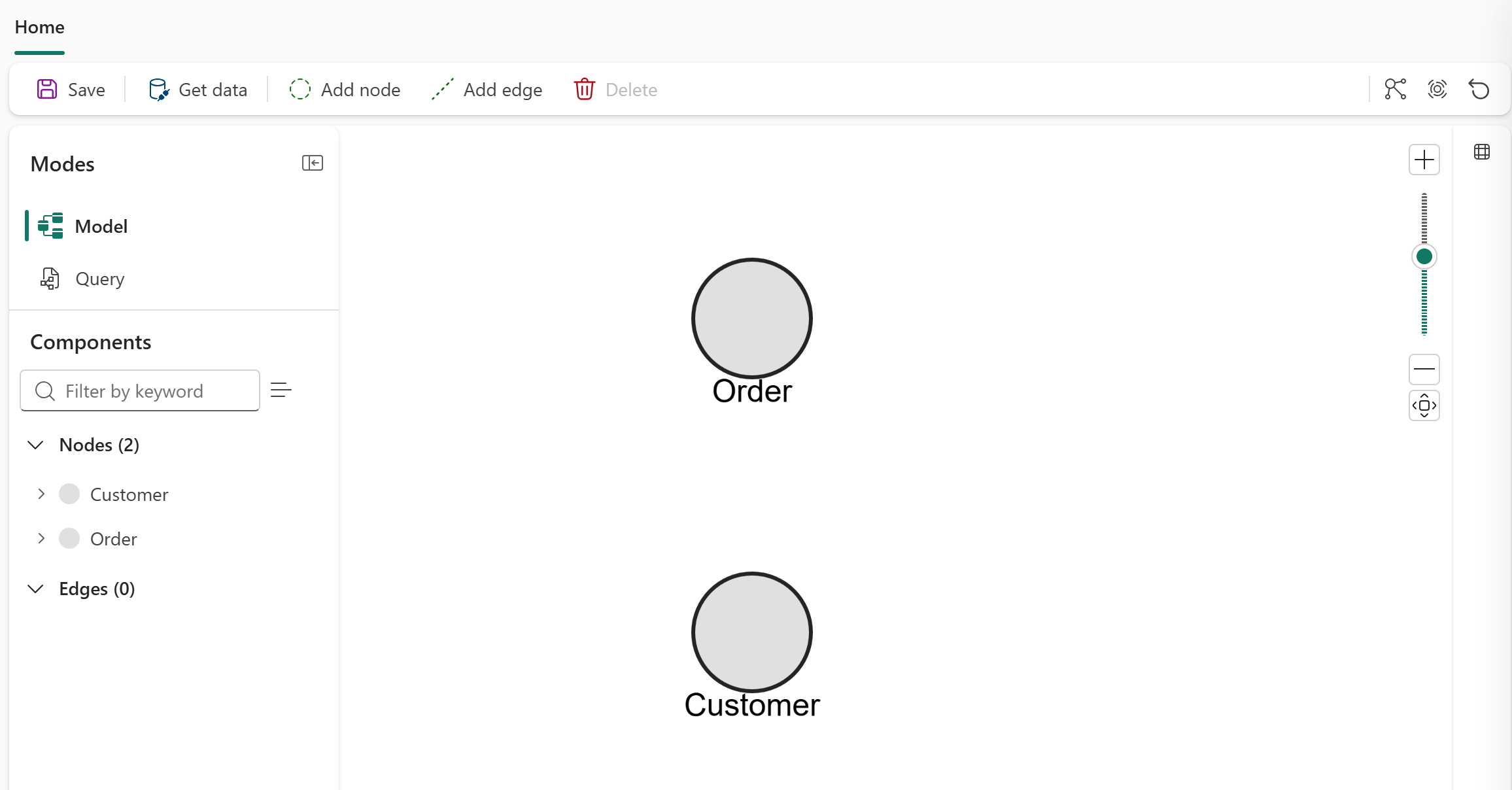
ตอนนี้คุณมีโหนดสองโหน Customer ด และ Orderมองเห็นได้บนพื้นที่ทํางานกราฟ
เพิ่มขอบหนึ่งด้าน
ใน Ribbon ด้านบน ให้เลือก เพิ่มขอบ
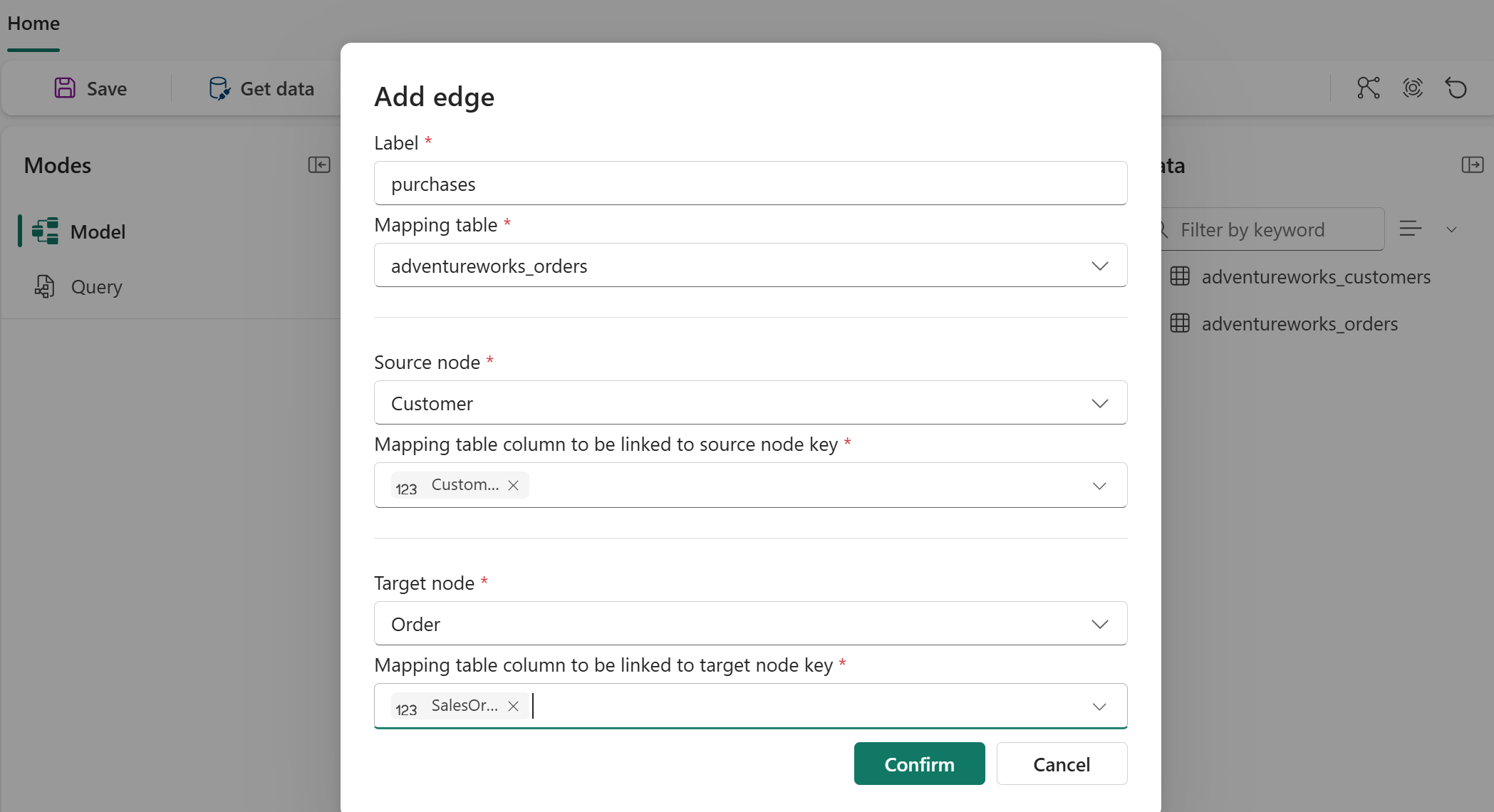
กําหนดค่าขอบ:
-
ฉลากขอบ:
purchases - ตารางต้นฉบับ: adventureworks_orders
-
โหนดต้นทาง:
Customer - คีย์ต้นทาง: CustomerID_FK
-
โหนดเป้าหมาย:
Order - คีย์เป้าหมาย: SalesOrderDetailID_K
-
ฉลากขอบ:
เลือก + เพิ่มคุณสมบัติเพิ่มคอลัมน์ทั้งหมด และ นําไปใช้ ขั้นตอนนี้ทําให้คอลัมน์ทั้งหมดในตารางต้นฉบับนี้พร้อมใช้งานเป็นคุณสมบัติสําหรับเอดจ์
เลือก สร้าง
ใน Ribbon ด้านบน ให้เลือก บันทึก
คุณจะเห็นป้ายชื่อโหนดและขอบในพื้นที่ทํางานมุมมองกราฟ
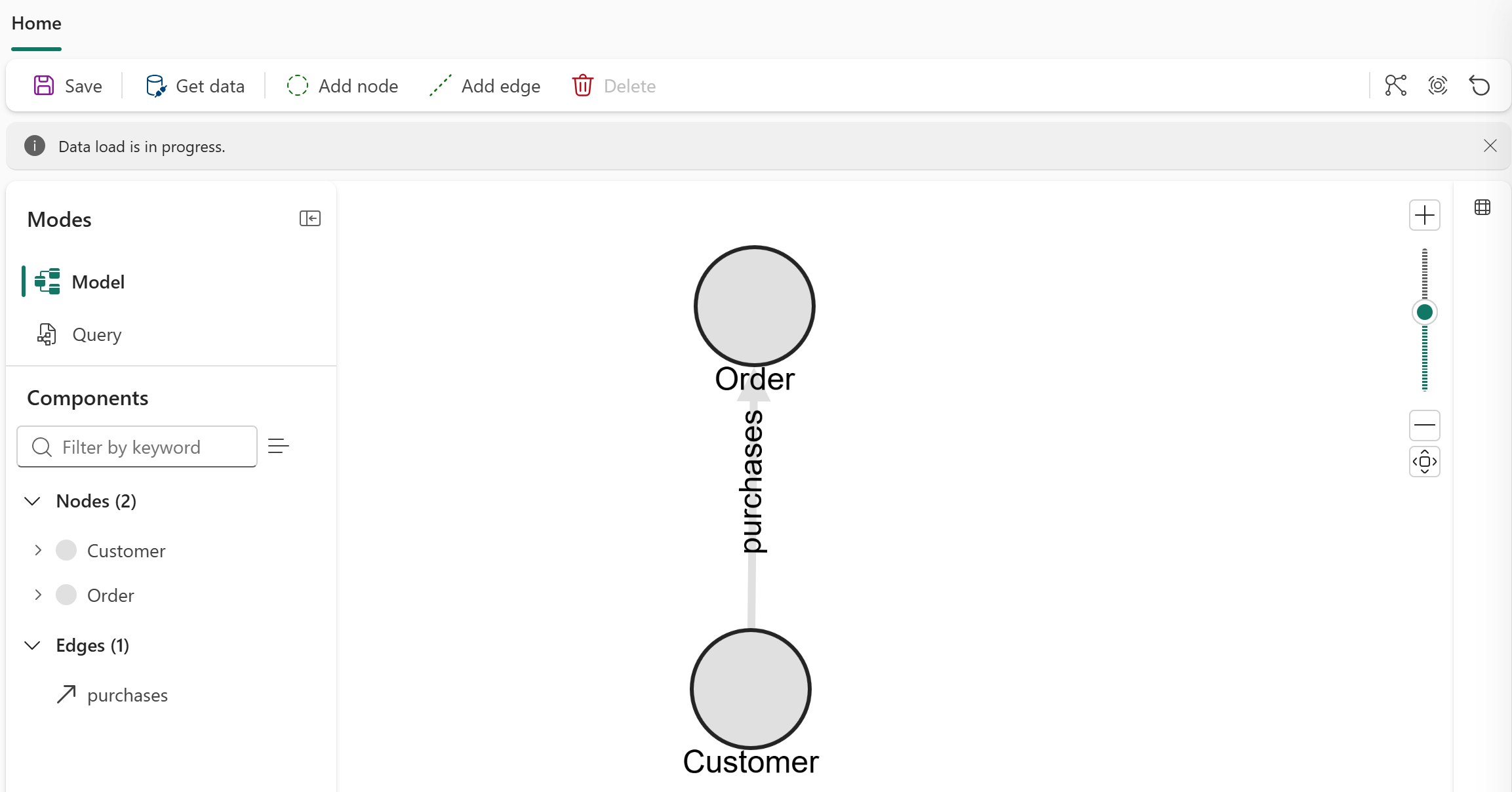
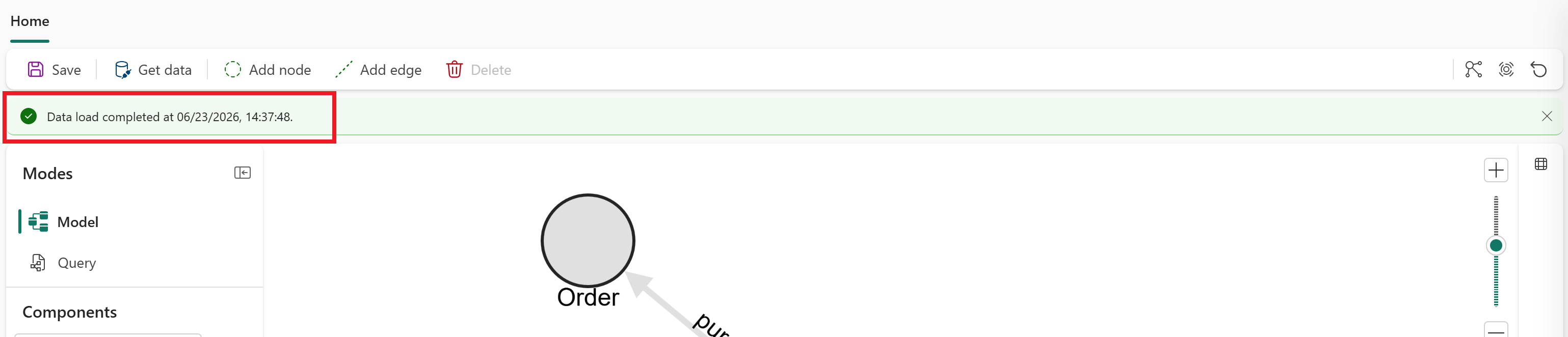
ข้อมูลอาจใช้เวลาสักครู่ในการโหลดให้เสร็จสิ้น รอให้ป้ายกํากับ กําลังดําเนินการโหลดข้อมูล เพื่อแสดงการ โหลดข้อมูลเสร็จสมบูรณ์แล้ว... ก่อนไปยังส่วนถัดไป
สืบค้นกราฟของคุณ
เรียกใช้การสืบค้น GQL เพื่อค้นหาลูกค้าห้าอันดับแรกตามจํานวนคําสั่งซื้อ
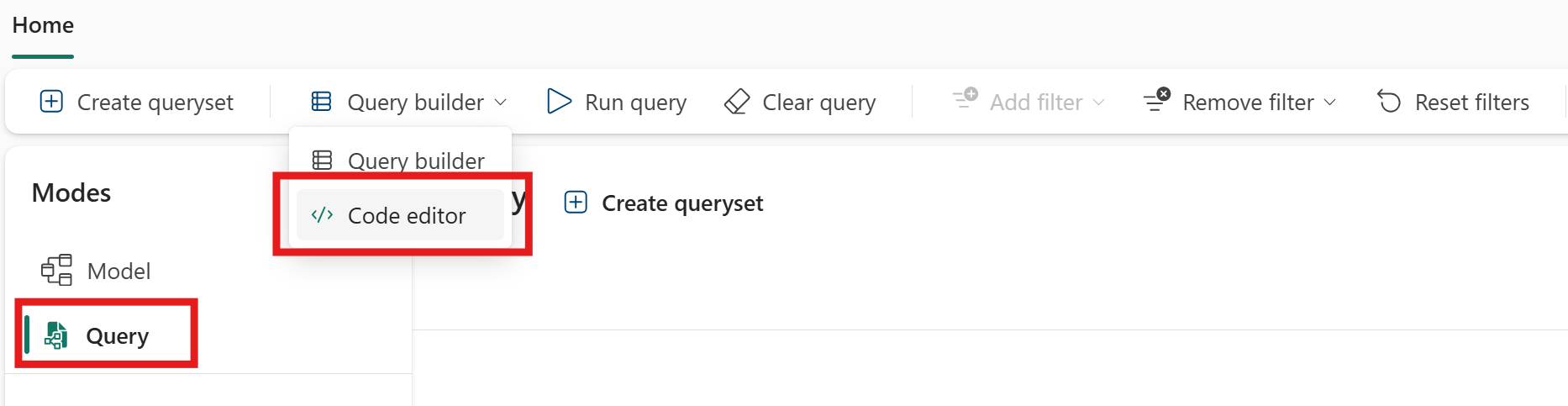
ในแผง โหมด ให้เลือก โหมดคิวรี
ใน Ribbon ด้านบน ให้เลือก ตัวแก้ไขโค้ดของตัวสร้าง>คิวรี
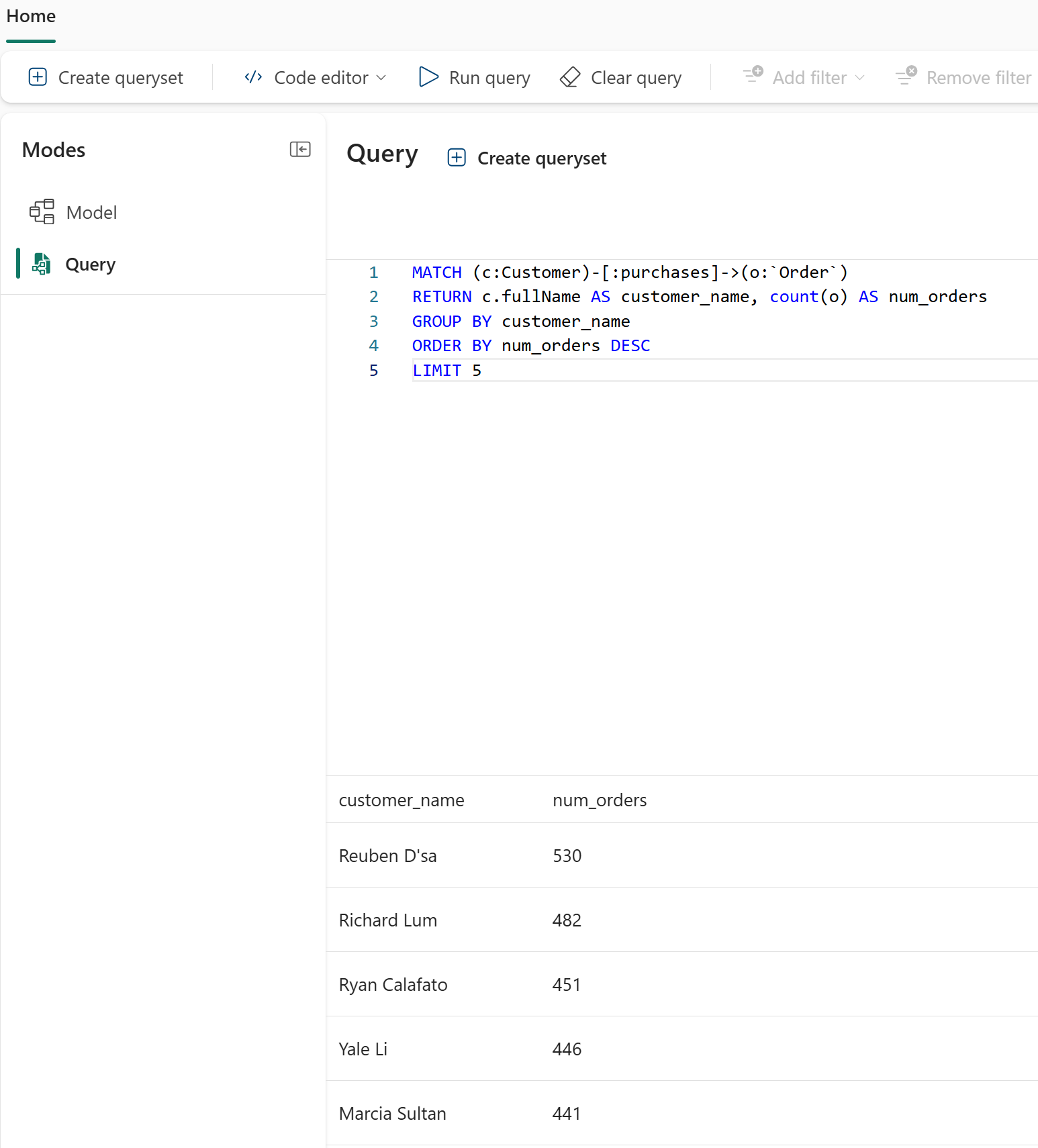
ป้อนคิวรี GQL ต่อไปนี้ในกล่องป้อนข้อมูล:
MATCH (c:Customer)-[:purchases]->(o:`Order`)
RETURN c.fullName AS customer_name, count(o) AS num_orders
GROUP BY customer_name
ORDER BY num_orders DESC
LIMIT 5
ใน Ribbon ด้านบน ให้เลือก เรียกใช้คิวรี คุณจะเห็นห้าแถวที่แสดงชื่อลูกค้าและจํานวนคําสั่งซื้อ โดยเรียงลําดับจากคําสั่งซื้อมากที่สุดไปน้อยที่สุด
ยินดีด้วย! คุณสร้างกราฟแรกของคุณใน Microsoft Fabric และเรียกใช้คิวรีกับกราฟนั้น
ขั้นตอนถัดไป
- บทช่วยสอนกราฟ: สร้างกราฟที่สมบูรณ์ด้วยโหนด ขอบ และแบบสอบถามหลายรายการ
- คู่มือภาษา GQL: เรียนรู้ไวยากรณ์ GQL
- กราฟใน Microsoft Fabric คืออะไร: เรียนรู้เกี่ยวกับแนวคิดกราฟ