หมายเหตุ
การเข้าถึงหน้านี้ต้องได้รับการอนุญาต คุณสามารถลอง ลงชื่อเข้าใช้หรือเปลี่ยนไดเรกทอรีได้
การเข้าถึงหน้านี้ต้องได้รับการอนุญาต คุณสามารถลองเปลี่ยนไดเรกทอรีได้
ในขั้นตอนบทช่วยสอนนี้ คุณดาวน์โหลดข้อมูลตัวอย่าง Adventure Works จาก GitHub และโหลดลงในเลคเฮาส์ หากคุณมีเลคเฮาส์ที่มีข้อมูลอยู่แล้ว (ตัวอย่างเช่น จากองค์กรของคุณเอง) คุณสามารถข้ามขั้นตอนนี้ได้
ชุดข้อมูลประกอบด้วยตารางในรูปแบบปาร์เก้ ตารางแสดงถึงเอนทิตีต่างๆ ในบริษัทผู้ผลิตจักรยานสมมติ เช่น ลูกค้า ผลิตภัณฑ์ คําสั่งซื้อ และผู้ขาย ในขั้นตอนบทช่วยสอนในภายหลัง คุณจะใช้ข้อมูลนี้เพื่อสร้างและคิวรีกราฟที่แสดงให้เห็นว่าเอนทิตีเหล่านี้เชื่อมต่อกันอย่างไร ตัวอย่างเช่น คุณสามารถค้นหาได้ว่าลูกค้ารายใดซื้อผลิตภัณฑ์ใด หรือผู้ขายรายใดจัดหาหมวดหมู่ผลิตภัณฑ์เฉพาะ
ดาวน์โหลดตัวอย่างข้อมูล
ไปที่กราฟ ในชุดข้อมูลตัวอย่าง GQL Microsoft Fabric บน GitHub
เลือกไฟล์ adventureworks_docs_sample.zip และดาวน์โหลดไปยังเครื่องของคุณ
เคล็ดลับ
หากต้องการดาวน์โหลดไฟล์จาก GitHub ให้เลือกไฟล์ จากนั้นเลือกไอคอน ดาวน์โหลดไฟล์ดิบ
แตกไฟล์ adventureworks_docs_sample.zip ที่ดาวน์โหลดไปยังโฟลเดอร์บนเครื่องของคุณ
เคล็ดลับ
ใน File Explorer ให้คลิกขวาที่ไฟล์ zip แล้วเลือก Extract All จากนั้นเลือกโฟลเดอร์ปลายทาง
สร้างเลคเฮ้าส์
หากคุณยังไม่มีเลคเฮาส์ ให้สร้างเลคเฮาส์เพื่อจัดเก็บข้อมูลตัวอย่าง:
- ใน Microsoft Fabric ให้เลือกพื้นที่ทํางานที่คุณต้องการสร้างเลคเฮาส์
- เลือก + รายการใหม่
- เลือก จัดเก็บข้อมูล>Lakehouse
- ป้อนชื่อ (ตัวอย่างเช่น "AdventureWorksLakehouse") ล้างตัวเลือก Schemas Lakehouse และเลือก สร้าง
สําหรับคําแนะนําโดยละเอียดเพิ่มเติม โปรดดู สร้างเลคเฮาส์
อัปโหลดข้อมูลตัวอย่างไปยังเลคเฮาส์
ใน Lake House Explorer ให้วางเมาส์เหนือไฟล์ เลือกจุดไข่ปลาสามจุด (...) ที่ปรากฏขึ้น แล้วเลือก อัปโหลด>โฟลเดอร์ อัปโหลด
Note
คุณไม่สามารถอัปโหลดทั้งโฟลเดอร์โดยใช้ อัปโหลดไฟล์
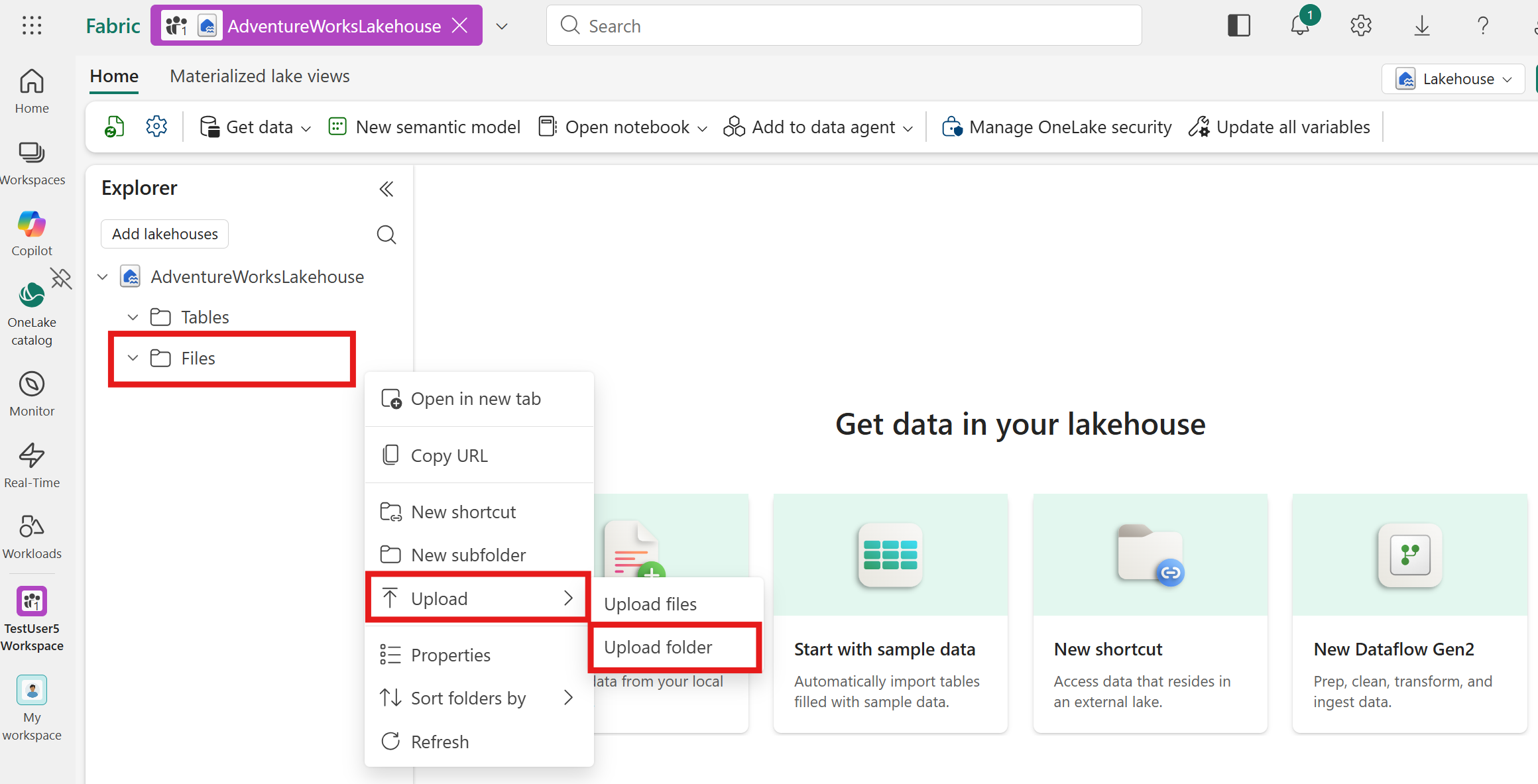
ในกล่องโต้ตอบ อัปโหลดโฟลเดอร์ ให้เรียกดูตําแหน่งที่คุณแตกโฟลเดอร์แล้วเลือก จากนั้นเลือก อัปโหลด
หน้าต่างป๊อปอัปอาจปรากฏขึ้นเพื่อขอให้คุณยืนยันจํานวนไฟล์ที่จะอัปโหลด เลือก อัปโหลด ในป๊อปอัปนั้น แล้วเลือก อัปโหลด ในกล่องโต้ตอบ อัปโหลดโฟลเดอร์
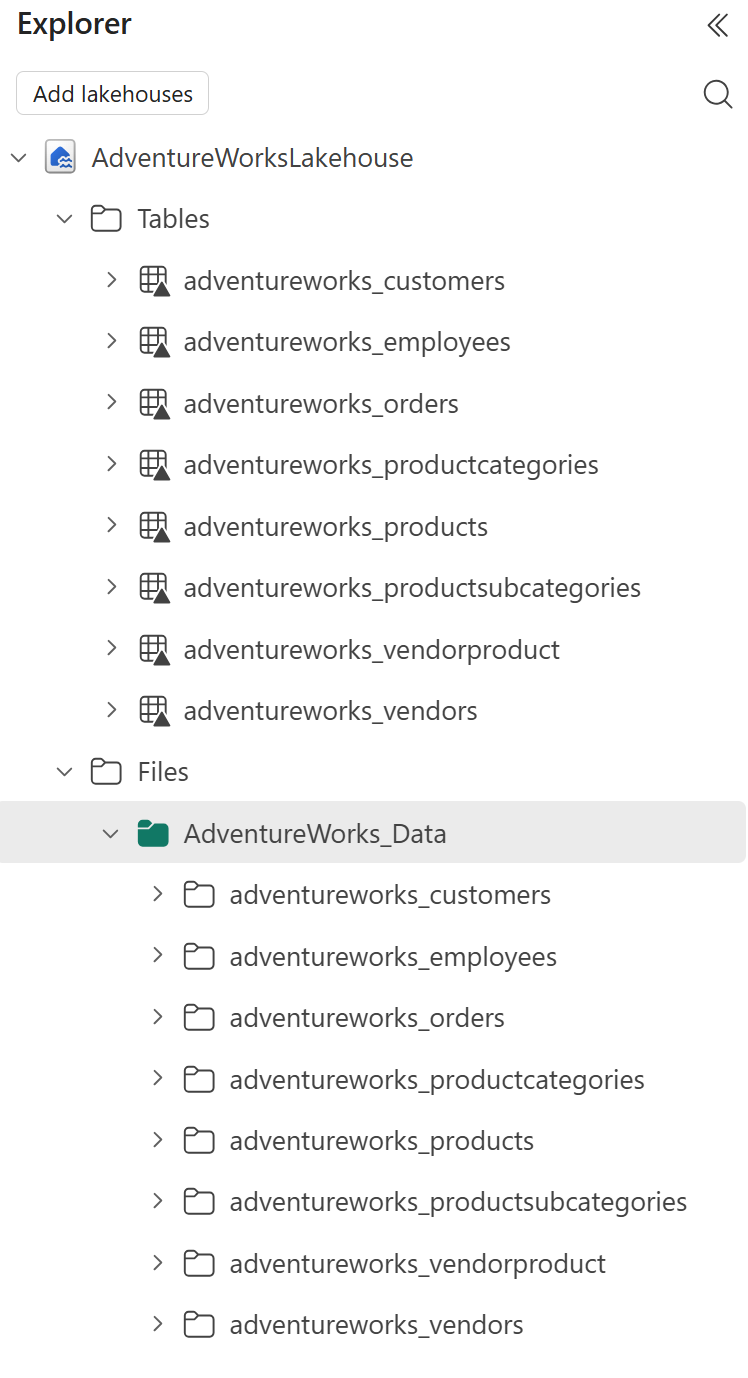
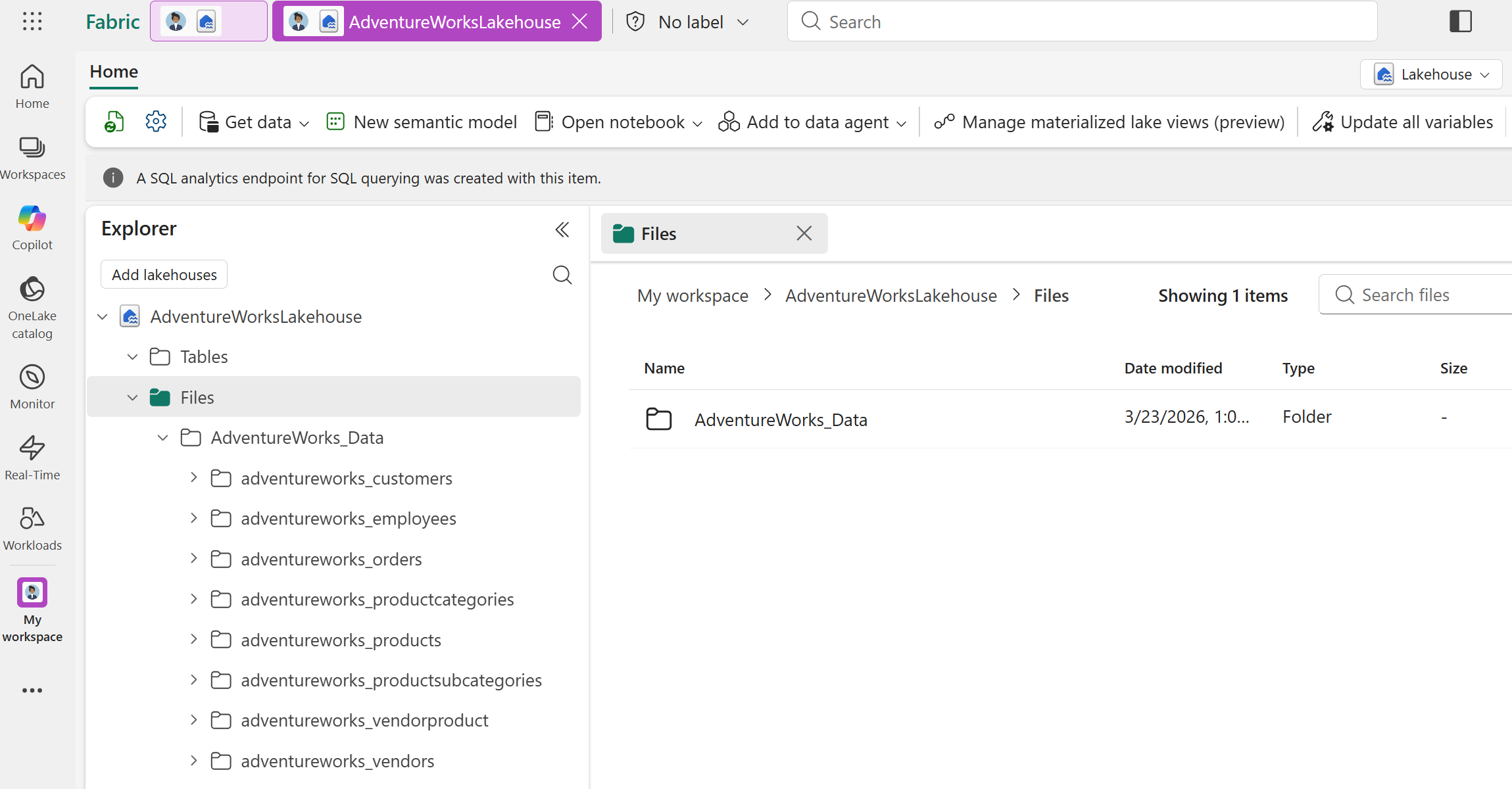
เลคเฮาส์ของคุณควรมีโฟลเดอร์ AdventureWorks_Data ที่อัปโหลดพร้อมไฟล์ข้อมูล
โหลดข้อมูลลงในตาราง
หลังจากอัปโหลดไฟล์แล้ว ให้โหลดลงในตาราง ตารางคือข้อมูลต้นทางจากเลคเฮาส์ที่คุณใช้เพื่อสร้างชนิดโหนดและประเภทเอดจ์ในโมเดลกราฟของคุณ
สําหรับแต่ละโฟลเดอร์ย่อยในโฟลเดอร์ AdventureWorks_Data ที่อัปโหลด ให้ทําตามขั้นตอนเหล่านี้เพื่อโหลดข้อมูลลงในตาราง:
ลากและวางโฟลเดอร์ย่อย (ตัวอย่างเช่น adventureworks_customers) จากส่วน ไฟล์ ไปยังส่วน ตาราง ใน lakehouse Explorer
ในกล่องโต้ตอบ โหลดโฟลเดอร์ไปยังตารางใหม่ ให้ป้อนชื่อตาราง (ค่าเริ่มต้นคือชื่อโฟลเดอร์) ตั้งค่าชนิดไฟล์เป็น ปาร์เก้ แล้วเลือก โหลด
หลังจากที่คุณโหลดตารางทั้งหมดแล้ว Lakehouse Explorer ของคุณจะแสดงแปดตาราง เลคเฮาส์ในพื้นที่ทํางานของคุณพร้อมแล้วด้วยข้อมูลตัวอย่าง Adventure Works ในขั้นตอนถัดไป คุณสร้างกราฟที่ใช้ข้อมูลนี้