หมายเหตุ
การเข้าถึงหน้านี้ต้องได้รับการอนุญาต คุณสามารถลอง ลงชื่อเข้าใช้หรือเปลี่ยนไดเรกทอรีได้
การเข้าถึงหน้านี้ต้องได้รับการอนุญาต คุณสามารถลองเปลี่ยนไดเรกทอรีได้
ในขั้นตอนบทช่วยสอนนี้ คุณสร้างแบบจําลองกราฟและโหลดข้อมูลจาก OneLake โมเดลกราฟเป็นรากฐานสําหรับการสร้างกราฟของคุณและกําหนดโครงสร้างของโหนดและขอบของคุณ
ขั้นตอนนี้ถือว่าคุณ ได้โหลดข้อมูลตัวอย่าง ลงในเลคเฮาส์ภายในพื้นที่ทํางานของคุณแล้ว
สร้างแบบจําลองกราฟ
ในพื้นที่ทํางาน Microsoft Fabric ให้เลือก + รายการใหม่
ป้อนกราฟในกล่องค้นหา กด Enter เพื่อค้นหารายการกราฟ แล้วเลือก แบบจําลองกราฟ หรือเลื่อนลงไปที่ วิเคราะห์และฝึกโมเดลกราฟข้อมูล>

ป้อนชื่อสําหรับโมเดลกราฟของคุณ เช่น AdventureWorksGraph แล้วเลือก สร้าง

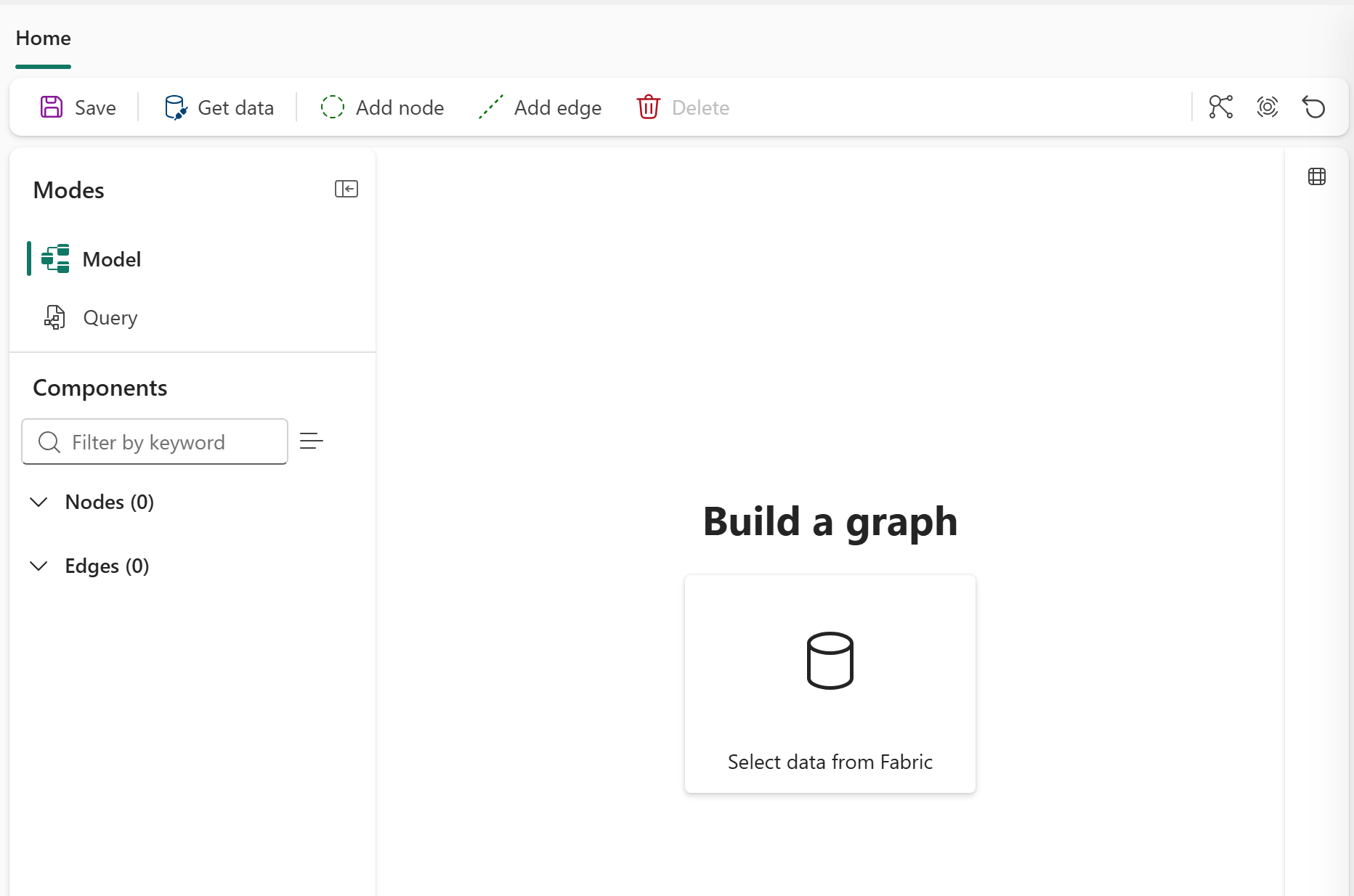
หลังจากสร้างแบบจําลองกราฟแล้ว คุณจะถูกนําไปยังมุมมองกราฟ ซึ่งคุณจะเห็นโหมดเริ่มต้นถูกตั้งค่าเป็น แบบจําลอง ในริบบิ้นด้านบน คุณจะเห็นปุ่มสําหรับ บันทึกรับข้อมูลเพิ่มโหนดเพิ่มขอบ และ ลบ
โหลดข้อมูลลงในกราฟ
เมื่อต้องการโหลดข้อมูลลงในกราฟของคุณจาก OneLake ให้ทําตามขั้นตอนเหล่านี้:
ในแบบจําลองกราฟของคุณ ให้เลือก รับข้อมูล
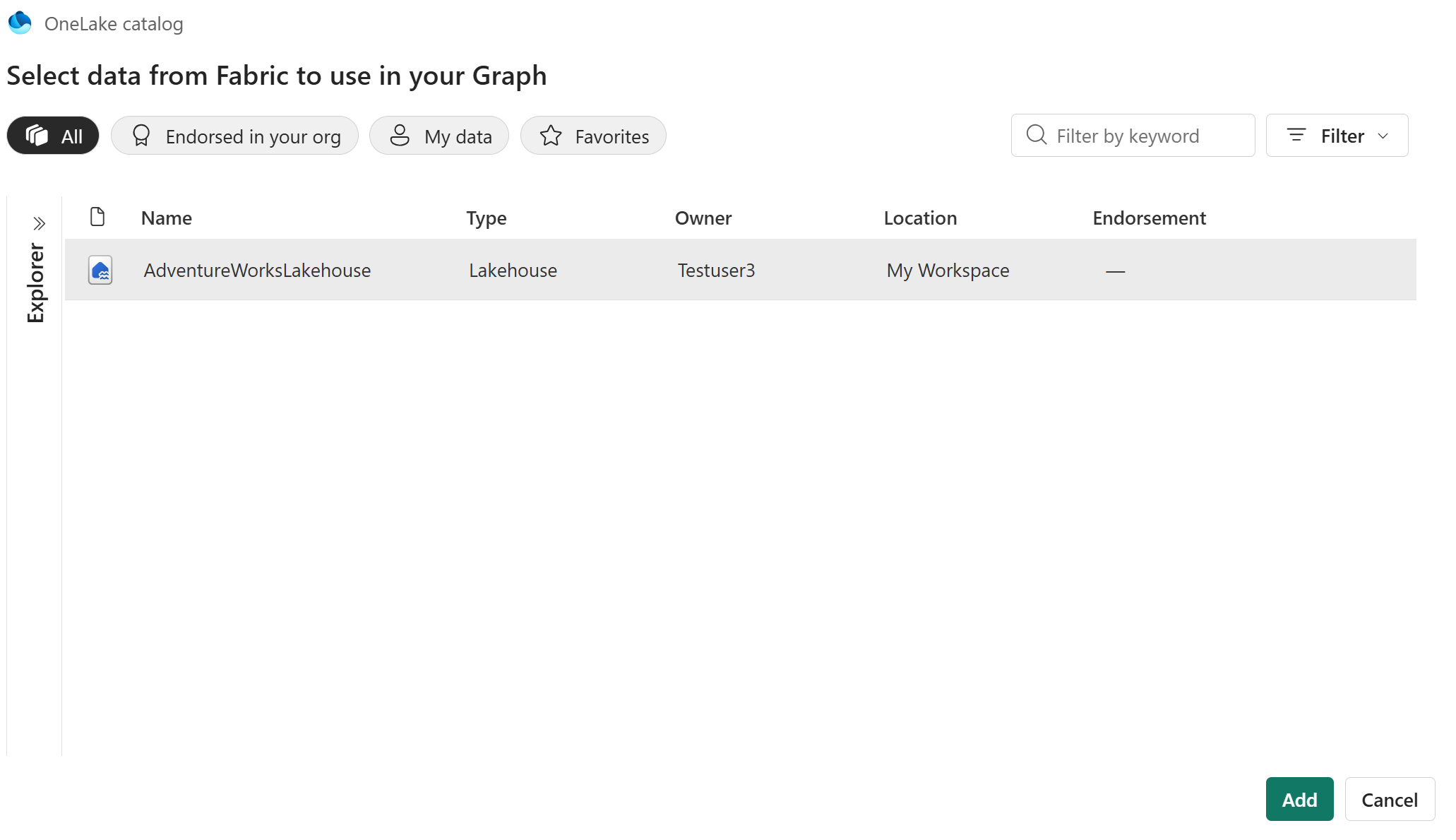
ในกล่องโต้ตอบ แค็ตตาล็อก OneLake ให้เลือกเลคเฮาส์ของคุณ (ตัวอย่างเช่น AdventureWorksLakehouse) แล้วเลือก เพิ่ม
ในแผง เลือกข้อมูล ให้เลือกชื่อเลคเฮาส์ของคุณ (ตัวอย่างเช่น AdventureWorksLakehouse) เพื่อเลือกตารางทั้งหมดที่อยู่ใต้เลคเฮาส์โดยอัตโนมัติ
เลือก โหลด
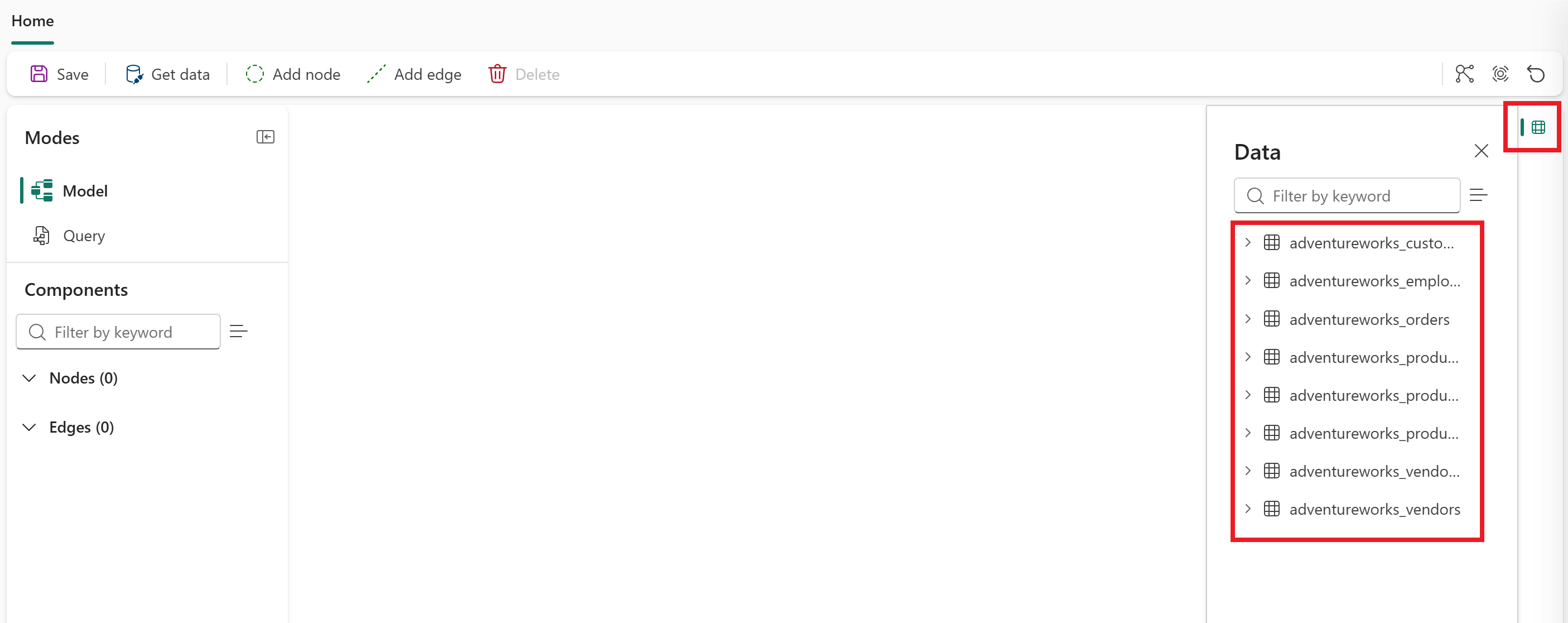
เลือกไอคอน ข้อมูล ทางด้านขวาของหน้าจอเพื่อเปิดบานหน้าต่างข้อมูล คุณจะเห็นตารางแปดตารางจากเลคเฮาส์ของคุณที่แสดงอยู่ในแผงข้อมูล ซึ่งพร้อมใช้งานในกราฟของคุณ