หมายเหตุ
การเข้าถึงหน้านี้ต้องได้รับการอนุญาต คุณสามารถลอง ลงชื่อเข้าใช้หรือเปลี่ยนไดเรกทอรีได้
การเข้าถึงหน้านี้ต้องได้รับการอนุญาต คุณสามารถลองเปลี่ยนไดเรกทอรีได้
ในขั้นตอนบทช่วยสอนนี้ คุณเพิ่มชนิดขอบให้กับแบบจําลองกราฟของคุณ ขอบกําหนดความสัมพันธ์ระหว่างโหนด เช่น Customer purchases Order หรือ Employee sells Order.
สําคัญ
สําหรับข้อกําหนดการแมปขอบตามรูปแบบบัญญัติ รวมถึงความเข้ากันได้ของคีย์ต้นทางและเป้าหมาย และการจัดตําแหน่งประเภทข้อมูล โปรดดู เลือกประเภทขอบ
การแมปขอบของ Adventure Works
ในแบบจําลองข้อมูล Adventure Works ให้สร้างขอบเพื่อกําหนดความสัมพันธ์ระหว่างโหนด ขอบเหล่านี้รวบรวมความสัมพันธ์ทางธุรกิจที่สําคัญ เช่น พนักงานคนใดขายคําสั่งซื้อใด ลูกค้ารายใดทําการซื้อ และผู้ขายรายใดจัดหาผลิตภัณฑ์ใด เมื่อคุณเพิ่มขอบ คุณสามารถสืบค้นความสัมพันธ์เหล่านี้เพื่อตอบคําถาม เช่น "ลูกค้ารายใดซื้อผลิตภัณฑ์ใดบ้าง" หรือ "ผู้ขายรายใดที่จัดหาจักรยานทัวริ่ง"
ตารางต่อไปนี้แสดงการแมปขอบที่จะใช้ในกราฟของคุณ:
| ฉลากขอบ | ตารางแหล่งข้อมูล | โหนดต้นทาง / คีย์ต้นทาง | โหนดเป้าหมาย / ปุ่มเป้าหมาย |
|---|---|---|---|
sells |
adventureworks_orders | Employee / EmployeeID_FK |
Order / SalesOrderDetailID_K |
purchases |
adventureworks_orders | Customer / CustomerID_FK |
Order / SalesOrderDetailID_K |
contains |
adventureworks_orders | Order / SalesOrderDetailID_K |
Product / ProductID_FK |
isOfType |
adventureworks_products | Product / ProductID_K |
ProductSubcategory / SubcategoryID_FK |
belongsTo |
adventureworks_productsubcategories | ProductSubcategory / SubcategoryID_K |
ProductCategory / CategoryID_FK |
produces |
adventureworks_vendorproduct | Vendor / VendorID_FK |
Product / ProductID_FK |
เพิ่มประเภทขอบลงในกราฟ
เมื่อต้องการเพิ่มขอบลงในกราฟของคุณ ให้ทําตามขั้นตอนเหล่านี้:
ใน Ribbon ด้านบน ให้เลือก เพิ่มขอบ เพื่อสร้างความสัมพันธ์ระหว่างโหนด
ใน สร้างขอบ ให้กําหนดค่าขอบโดยการอ้างอิงตาราง การแม็ปขอบของ Adventure Works สําหรับค่าที่เหมาะสม:
- ป้อน ป้ายชื่อ Edge เพื่ออธิบายความสัมพันธ์
- เลือกตาราง แหล่งที่มา
- เลือก โหนดต้นทาง และคอลัมน์ คีย์ต้นทาง ที่เกี่ยวข้อง
- เลือก โหนดเป้าหมาย และคอลัมน์ คีย์เป้าหมาย ที่เกี่ยวข้อง
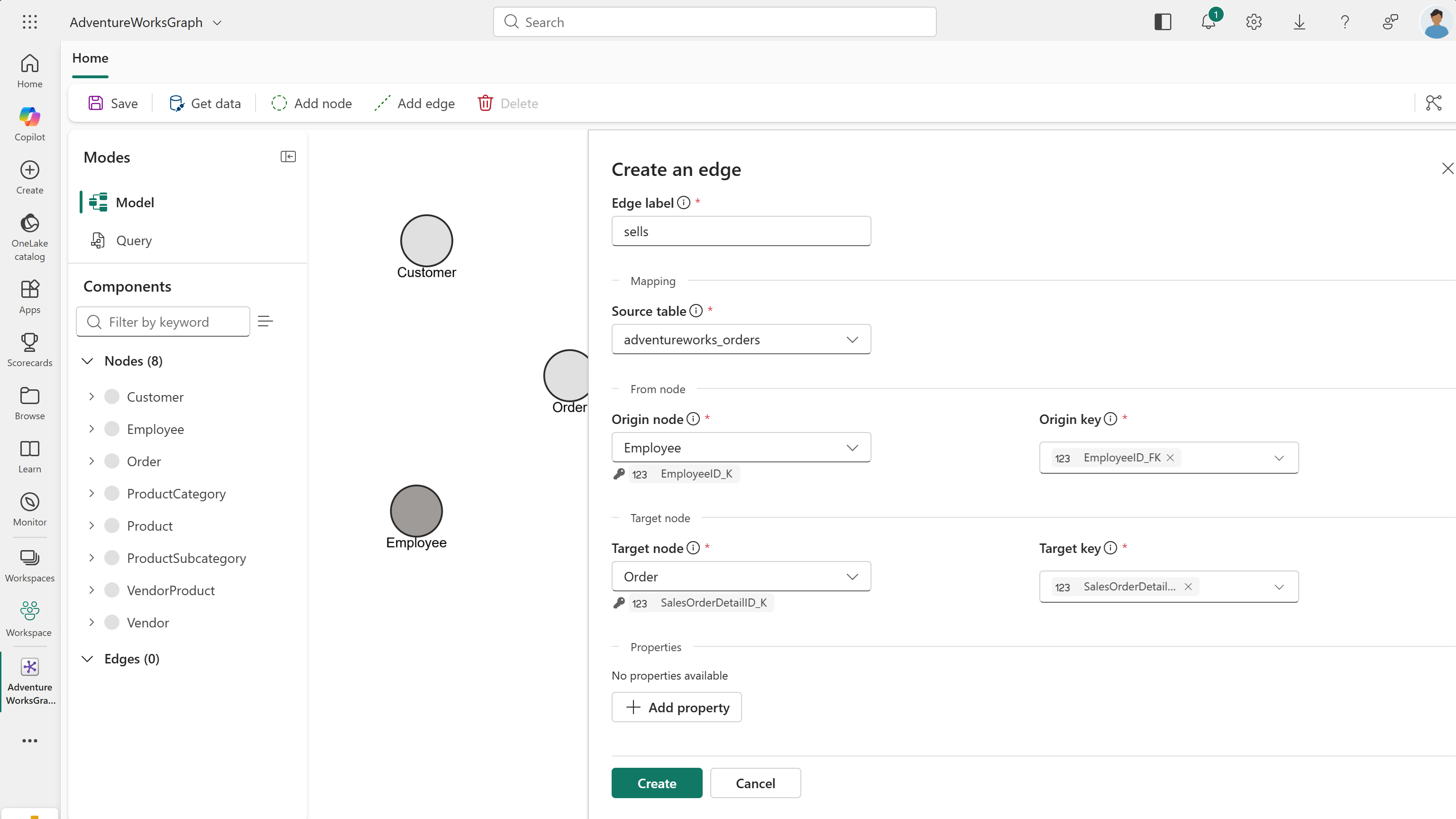
ตัวอย่างเช่น สําหรับขอบแรก ให้ใช้ค่าเหล่านี้:
-
ฉลากขอบ:
sells - ตารางต้นฉบับ: adventureworks_orders
-
โหนดต้นทาง:
Employee -
คีย์ต้นทาง:
EmployeeID_FK -
โหนดเป้าหมาย:
Order -
คีย์เป้าหมาย:
SalesOrderDetailID_K
สําคัญ
หากคุณกําหนดค่าชนิดโหนดด้วยคีย์ผสม (รหัสที่ประกอบด้วยหลายคอลัมน์) คุณจําเป็นต้องเลือกคอลัมน์คีย์ผสมที่สอดคล้องกันที่นี่ด้วย
เลือก สร้าง เพื่อเพิ่มขอบให้กับกราฟของคุณ
ทําซ้ําขั้นตอนในส่วนนี้สําหรับชนิด Edge ที่เหลือทั้งหมดที่แสดงอยู่ในตารางการแม็ปขอบของ Adventure Works
เคล็ดลับ
คุณสมบัติจะไม่ถูกเพิ่มลงในโหนดหรือประเภท Edge โดยอัตโนมัติ คุณสามารถเพิ่มคุณสมบัติเมื่อข้อมูลอธิบายความสัมพันธ์เอง เช่น ปริมาณหรือราคาบน Edge contains คุณสมบัติ Edge มีประโยชน์มากที่สุดเมื่อคุณเขียนคิวรี GQL ที่กรอง รวม หรือส่งคืนข้อมูลระดับความสัมพันธ์ สําหรับบทช่วยสอนนี้ คุณไม่จําเป็นต้องเพิ่มคุณสมบัติขอบ สําหรับข้อมูลเพิ่มเติม โปรดดู เพิ่มคุณสมบัติให้กับชนิดขอบ
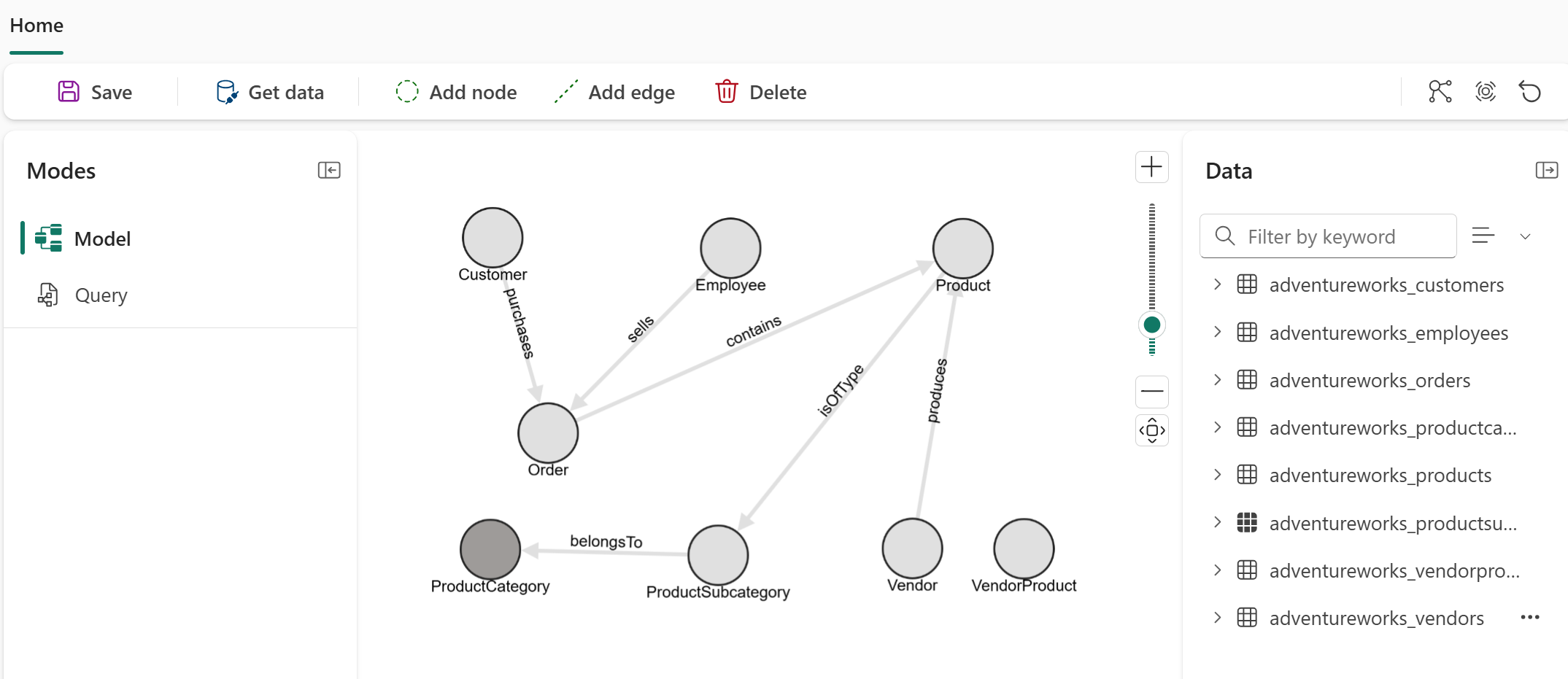
คุณจะเห็น Edge ทั้งหกประเภทที่แสดงในกราฟของคุณ
โหลดกราฟ
หลังจากเพิ่มชนิดโหนดและประเภทขอบทั้งหมดแล้ว ให้เลือก บันทึก ใน Ribbon ด้านบนเพื่อโหลดกราฟ การดําเนินการนี้จะตรวจสอบแบบจําลองกราฟ โหลดข้อมูลจาก OneLake สร้างกราฟ และทําให้พร้อมสําหรับการสืบค้น กระบวนการนี้อาจใช้เวลาสักครู่ ขึ้นอยู่กับขนาดของข้อมูลของคุณ เมื่อโหลดกราฟสําเร็จ คุณจะเห็นแบนเนอร์ที่ระบุว่าโหลดข้อมูลเสร็จสมบูรณ์

สําคัญ
ในขณะนี้ คุณต้องโหลดกราฟใหม่ (โดยเลือก บันทึก) ทุกครั้งที่คุณเปลี่ยนแบบจําลองหรือข้อมูลเบื้องต้น
ตอนนี้คุณมีประเภทโหนดและประเภท Edge ทั้งหมดที่กําหนดไว้สําหรับกราฟของคุณแล้ว ประเภทโหนดและประเภท Edge เหล่านี้สร้าง Schema ของโมเดลกราฟของคุณ กราฟของคุณพร้อมสําหรับการสืบค้นเมื่อคุณนําเข้าข้อมูลเพื่อสร้างโหนดและขอบ