หมายเหตุ
การเข้าถึงหน้านี้ต้องได้รับการอนุญาต คุณสามารถลอง ลงชื่อเข้าใช้หรือเปลี่ยนไดเรกทอรีได้
การเข้าถึงหน้านี้ต้องได้รับการอนุญาต คุณสามารถลองเปลี่ยนไดเรกทอรีได้
ในขั้นตอนบทช่วยสอนก่อนหน้านี้ตารางแหล่งที่มาแต่ละตารางจะแมปกับชนิดโหนดหนึ่งชนิดหรือชนิดขอบหนึ่งชนิด อย่างไรก็ตาม ตารางเชิงสัมพันธ์มักมีเอนทิตีฝังตัว ตัวอย่างเช่น ตาราง พนักงาน มี Country คอลัมน์ แทนที่จะจัดเก็บประเทศเป็นเพียงคุณสมบัติบน Employee โหนด คุณสามารถแยกประเทศเป็นประเภทโหนดของตัวเอง Country และเชื่อมต่อกับ livesIn ขอบได้ วิธีการนี้สร้างแบบจําลองกราฟที่สมบูรณ์ยิ่งขึ้นซึ่งช่วยให้คุณสามารถสอบถามความสัมพันธ์ระหว่างพนักงานและประเทศได้โดยตรง
ในขั้นตอนบทช่วยสอนนี้ คุณสร้างเอนทิตีกราฟต่อไปนี้จากตารางแหล่งที่มาของ พนักงาน :
-
Countryชนิดโหนด (ใหม่) -
livesInประเภทขอบที่เชื่อมต่อกับEmployeeCountry(ใหม่) ขอบนี้บ่งชี้ว่าEmployee livesIn Country.
ตารางพนักงาน Adventure Works
ในแบบจําลองข้อมูล Adventure Works ตารางแหล่งข้อมูล พนักงาน มีคอลัมน์ต่อไปนี้:
EmployeeID_KManagerIDEmployeeFullNameJobTitleOrganizationLevelMaritalStatusGenderTerritoryCountryGroup
ตารางต่อไปนี้แสดงวิธีที่คอลัมน์เหล่านี้แมปกับเอนทิตีกราฟ:
| เอนทิตีกราฟ | ประเภท | คอลัมน์หลัก |
|---|---|---|
Employee |
โหนด (มีอยู่แล้ว) | EmployeeID_K |
Country |
โหนด (ใหม่) | Country |
livesIn |
Edge (ใหม่) จาก Employee ถึง Country |
EmployeeID_K → Country |
Note
ในตาราง Country ก่อนหน้านี้ หมายถึงทั้งคอลัมน์ต้นทางในตาราง พนักงาน และชนิดโหนดใหม่ในกราฟ พวกเขาใช้ชื่อเดียวกัน แต่คอลัมน์เป็นข้อมูลดิบในตารางในขณะที่ชนิดโหนดเป็นเอนทิตีในแบบจําลองกราฟของคุณ
เมื่อคุณสร้างชนิดโหนดจากตารางต้นทาง คุณจะเพิ่มคอลัมน์ที่เกี่ยวข้องจากตารางเป็น คุณสมบัติ บนชนิดโหนดนั้นด้วยตนเอง เนื่องจากตาราง พนักงาน มี 10 คอลัมน์ ทั้งชนิดและEmployeeCountryชนิดโหนดจึงมีคอลัมน์เหล่านี้ทั้ง 10 คอลัมน์ที่พร้อมใช้งานเพื่อเพิ่มเป็นคุณสมบัติ ในบทความนี้ คุณเพิ่มเฉพาะคุณสมบัติ Country ที่เกี่ยวข้องกับชนิดโหนดเท่านั้น
สร้าง Country ชนิดโหนด
เมื่อต้องการสร้างชนิดโหนด Country ให้ทําตามขั้นตอนเหล่านี้:
ใน Ribbon ด้านบนของแบบจําลองกราฟของคุณ ให้เลือก เพิ่มโหนด
ใน สร้างโหนด ให้ป้อนค่าต่อไปนี้:
-
ป้ายกํากับโหนด:
Country - ตารางต้นฉบับ: adventureworks_employees
-
คีย์:
Country. การเลือกCountryเป็นคอลัมน์หลักจะเพิ่มเป็นคุณสมบัติบนชนิดโหนด
-
ป้ายกํากับโหนด:
อย่าเพิ่มคุณสมบัติอื่นใด
เลือก สร้าง เพื่อเพิ่มประเภทโหนดลงในกราฟของคุณ
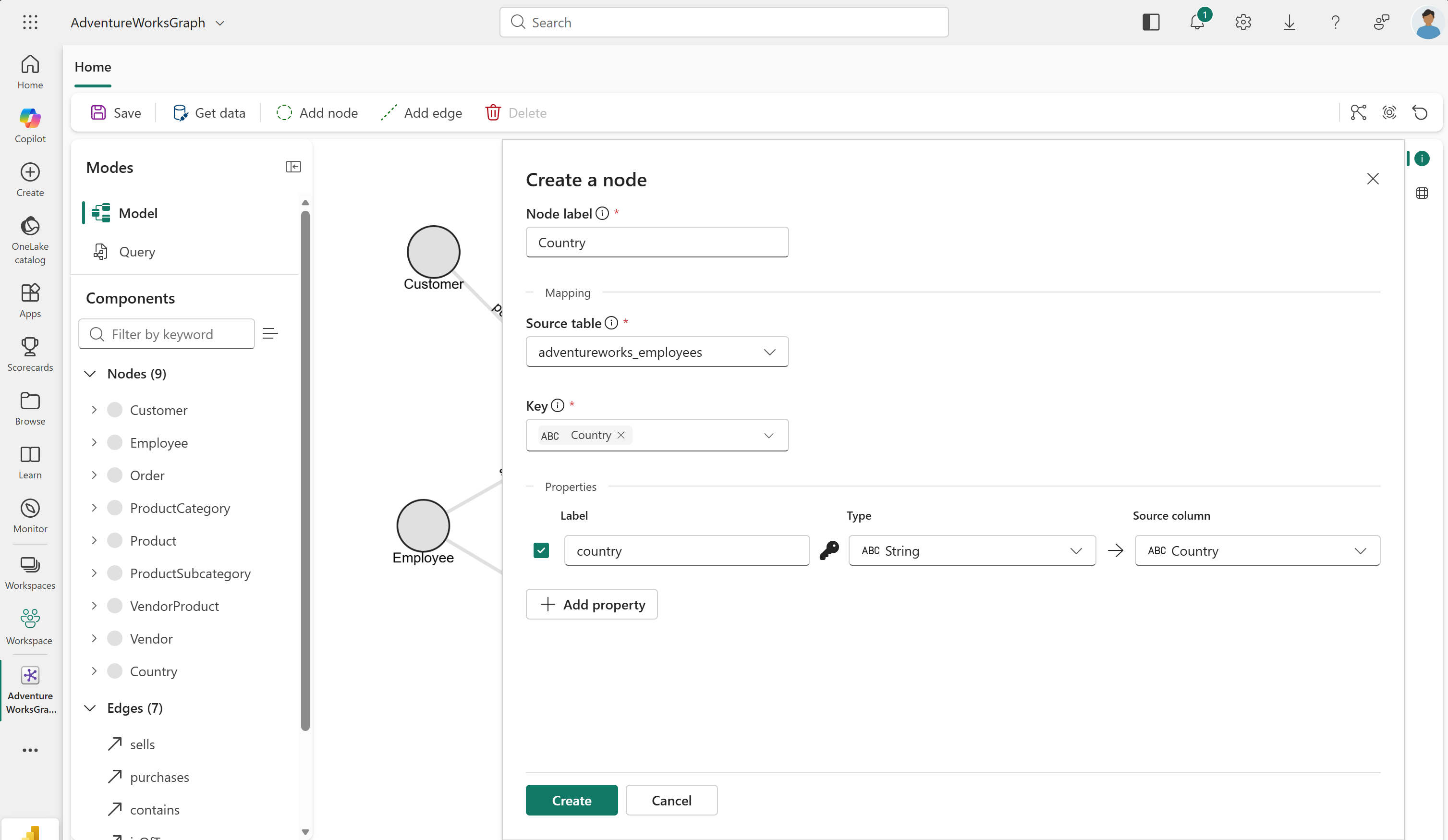
คุณจะเห็น Country ประเภทโหนดที่เพิ่มลงในกราฟของคุณ
สร้าง livesIn ขอบ
Employeeชนิดโหนดอยู่ในกราฟของคุณแล้วจากขั้นตอนการสอนก่อนหน้านี้ เชื่อมต่อโหนดใหม่CountryกับEmployeeโหนดด้วยขอบใหม่livesIn
เมื่อต้องการสร้าง livesIn ชนิดขอบ ให้ทําตามขั้นตอนเหล่านี้:
- ใน Ribbon ด้านบน ให้เลือก เพิ่มขอบ
- ในกล่องโต้ตอบ สร้างขอบ ให้ป้อนค่าต่อไปนี้:
-
ฉลากขอบ:
livesIn - ตารางต้นฉบับ: adventureworks_employees
-
โหนดต้นทาง:
Employee -
คีย์ต้นทาง:
EmployeeID_K -
โหนดเป้าหมาย:
Country -
คีย์เป้าหมาย:
Country
-
ฉลากขอบ:
- เลือก สร้าง เพื่อเพิ่มขอบให้กับกราฟของคุณ
คุณจะเห็นlivesInประเภทขอบที่เพิ่มลงในกราฟของคุณระหว่างEmployeeโหนด และCountry
ปรับเปลี่ยน Employee ชนิดโหนด
ตอนนี้เป็น Country ประเภทโหนดของตัวเองที่เชื่อมต่อ Employee ด้วย livesIn ขอบคอลัมน์จะ Country ซ้ําซ้อนเป็น Employee คุณสมบัติ แก้ไข Employee ชนิดโหนดเพื่อลบ Country คุณสมบัติ
- ดับเบิลคลิกที่
Employeeชนิดโหนดเพื่อดูคุณสมบัติของโหนด - เลือก แก้ไขคําจํากัดความ
- ยกเลิกการเลือก
Countryคุณสมบัติเพื่อลบออกจากโหนด - เลือก บันทึก
เคล็ดลับ
คุณสมบัติที่มากเกินไปทําให้กราฟของคุณดูแลรักษาและใช้งานได้ยากขึ้น สําหรับโหนดทุกประเภท ให้หลีกเลี่ยงการมีคุณสมบัติที่:
- ไม่จําเป็นสําหรับความเป็นเอกลักษณ์ของโหนด
- ไม่จําเป็นสําหรับการสอบถามหรือการวิเคราะห์ของคุณ
โหลดกราฟ
หลังจากกําหนดค่าประเภทโหนดและประเภท Edge ทั้งหมดแล้ว ให้โหลดกราฟอีกครั้ง จําเป็นต้องโหลดซ้ําหลังจากทําการเปลี่ยนแปลงโครงสร้างกับกราฟ
ใน Ribbon ด้านบน ให้เลือก บันทึก การดําเนินการนี้จะตรวจสอบแบบจําลองกราฟ โหลดข้อมูลจาก OneLake สร้างกราฟ และทําให้พร้อมสําหรับการคิวรี อดทนรอ เนื่องจากกระบวนการนี้อาจใช้เวลาสักครู่ขึ้นอยู่กับขนาดของข้อมูลของคุณ
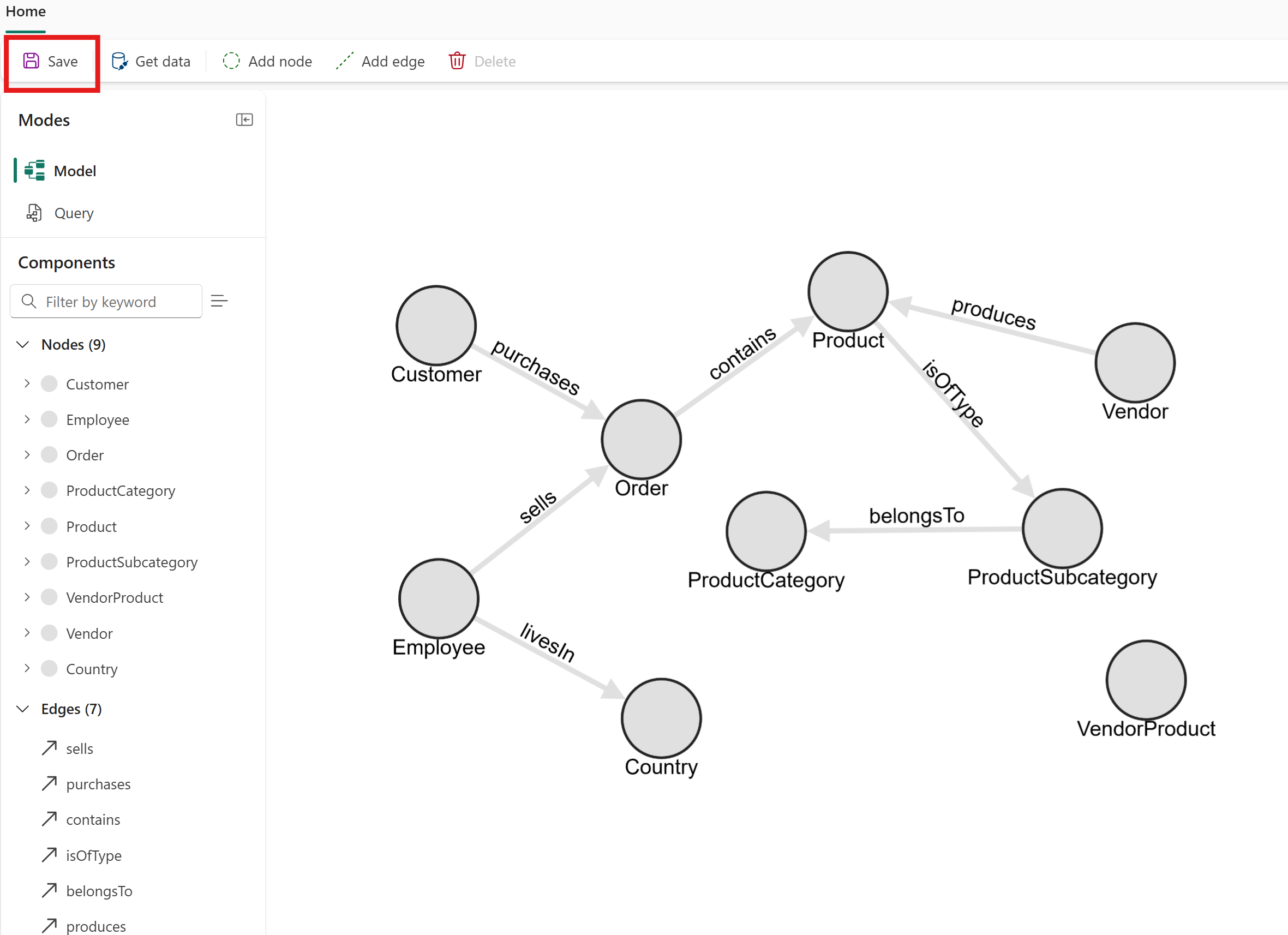
ตอนนี้กราฟมีประเภทโหนดและCountryประเภทขอบใหม่livesIn โครงสร้างนี้ช่วยให้คุณสามารถสืบค้นความสัมพันธ์ระหว่างพนักงานและประเทศของตนได้โดยตรง
รีวิว
ในขั้นตอนบทช่วยสอนนี้ คุณทํางานกับโหนดสองชนิดและชนิด Edge หนึ่งชนิดจากตารางแหล่งที่มา ของพนักงาน เดียว:
-
Employeeโหนด (สร้างในขั้นตอนก่อนหน้า ปรับปรุงที่นี่) -
Countryโหนด (ใหม่ แยกจากCountryคอลัมน์) -
livesInขอบ (ใหม่, เชื่อมต่อกับEmployeeCountry)
รูปแบบนี้มีประโยชน์เมื่อใดก็ตามที่ตารางเชิงสัมพันธ์มีเอนทิตีฝังตัวที่คุณต้องการแสดงเป็นโหนดแยกต่างหากในกราฟของคุณ มองหาคอลัมน์ที่แสดงถึงเอนทิตีในโลกแห่งความเป็นจริงที่แตกต่างกัน เช่น ประเทศ เมือง หรือแผนก เป็นตัวเลือกสําหรับการแยกออกเป็นชนิดโหนดของตนเอง
เคล็ดลับ
สําหรับรูปแบบการสร้างแบบจําลองและคําแนะนําการตัดสินใจเพิ่มเติม โปรดดู ออกแบบ Schema กราฟ