หมายเหตุ
การเข้าถึงหน้านี้ต้องได้รับการอนุญาต คุณสามารถลอง ลงชื่อเข้าใช้หรือเปลี่ยนไดเรกทอรีได้
การเข้าถึงหน้านี้ต้องได้รับการอนุญาต คุณสามารถลองเปลี่ยนไดเรกทอรีได้
ในขั้นตอนบทช่วยสอนนี้ คุณเพิ่มชนิดโหนดลงในแบบจําลองกราฟของคุณ ชนิดโหนดแสดงถึงเอนทิตีในข้อมูลของคุณ เช่น ลูกค้า ผลิตภัณฑ์ หรือใบสั่ง หลังจากนั้น คุณเชื่อมต่อชนิดโหนดเหล่านี้กับประเภท Edge เพื่อกําหนดความสัมพันธ์ระหว่างกัน
การแม็ปโหนด Adventure Works
ในแบบจําลองข้อมูล Adventure Works ให้สร้างชนิดโหนดสําหรับแต่ละเอนทิตี ตารางต่อไปนี้แสดงการแม็ปโหนด ใช้ข้อมูลนี้เป็นพื้นฐานสําหรับประเภทโหนดในกราฟของคุณ:
| ป้ายกํากับโหนด | ตารางแหล่งข้อมูล | คีย์สําหรับการแมปคอลัมน์ |
|---|---|---|
Customer |
adventureworks_customers | CustomerID_K |
Employee |
adventureworks_employees | EmployeeID_K |
Order |
adventureworks_orders | SalesOrderDetailID_K |
ProductCategory |
adventureworks_productcategories | CategoryID_K |
Product |
adventureworks_products | ProductID_K |
ProductSubcategory |
adventureworks_productsubcategories | SubcategoryID_K |
VendorProduct |
adventureworks_vendorproduct | ProductID_FK |
Vendor |
adventureworks_vendors | VendorID_K |
เพิ่มประเภทโหนดลงในกราฟ
หากต้องการเพิ่มประเภทโหนดลงในกราฟ ให้ทําตามขั้นตอนเหล่านี้:
ในแบบจําลองกราฟของคุณ ให้เลือก เพิ่มโหนด ใน Ribbon ด้านบนเพื่อเพิ่มชนิดโหนดใหม่ลงในกราฟของคุณ
ใน สร้างโหนด ให้ป้อน ชื่อ ป้ายชื่อโหนด และเลือก ตาราง แหล่งที่มา และ คีย์ ที่เหมาะสมสําหรับคอลัมน์การแม็ป
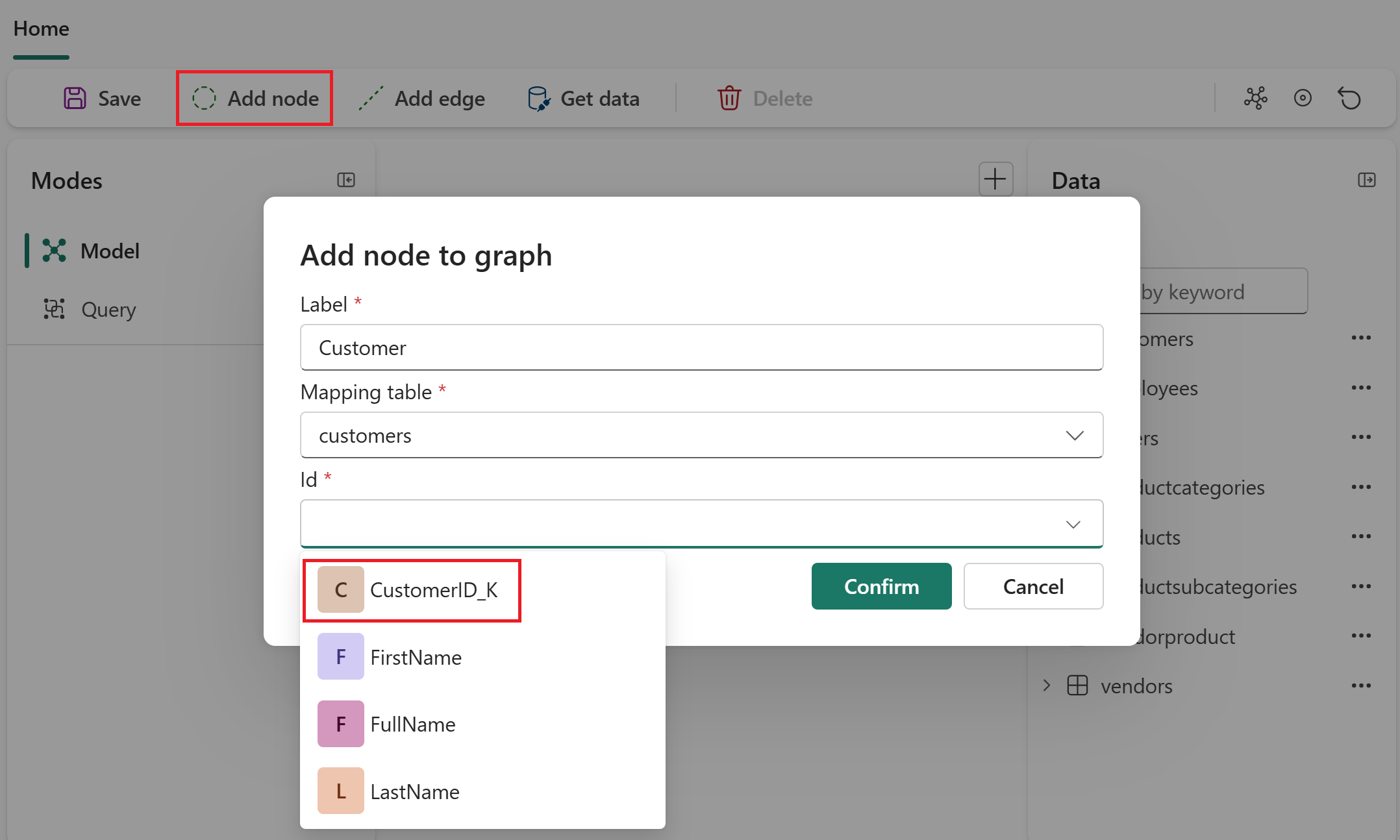
ตัวอย่างเช่น สําหรับโหนดแรก ให้ใช้ค่าเหล่านี้:
-
ป้ายกํากับโหนด:
Customer - ตารางต้นฉบับ: adventureworks_customers
-
คีย์ ของคอลัมน์การแมป:
CustomerID_K
เคล็ดลับ
คุณสามารถตั้งค่าคีย์ผสม (รหัสที่ประกอบด้วยหลายคอลัมน์) หลังจากเลือกตารางต้นทางแล้ว ให้เลือกค่าคีย์แรกจากเมนูดรอปดาวน์คีย์ จากนั้นใช้เมนูแบบเลื่อนลงอีกครั้งเพื่อเพิ่มคีย์อื่น
-
ป้ายกํากับโหนด:
เลือก + เพิ่มคุณสมบัติเพิ่มคอลัมน์ทั้งหมด และ นําไปใช้ ขั้นตอนนี้ทําให้คอลัมน์ทั้งหมดในตารางต้นฉบับนี้พร้อมใช้งานเป็นคุณสมบัติสําหรับโหนด
เลือก สร้าง เพื่อเพิ่มประเภทโหนดลงในกราฟของคุณ
ทําซ้ําขั้นตอนในส่วนนี้สําหรับชนิดโหนดที่เหลือทั้งหมดที่แสดงอยู่ในตารางการแม็ปโหนด Adventure Works
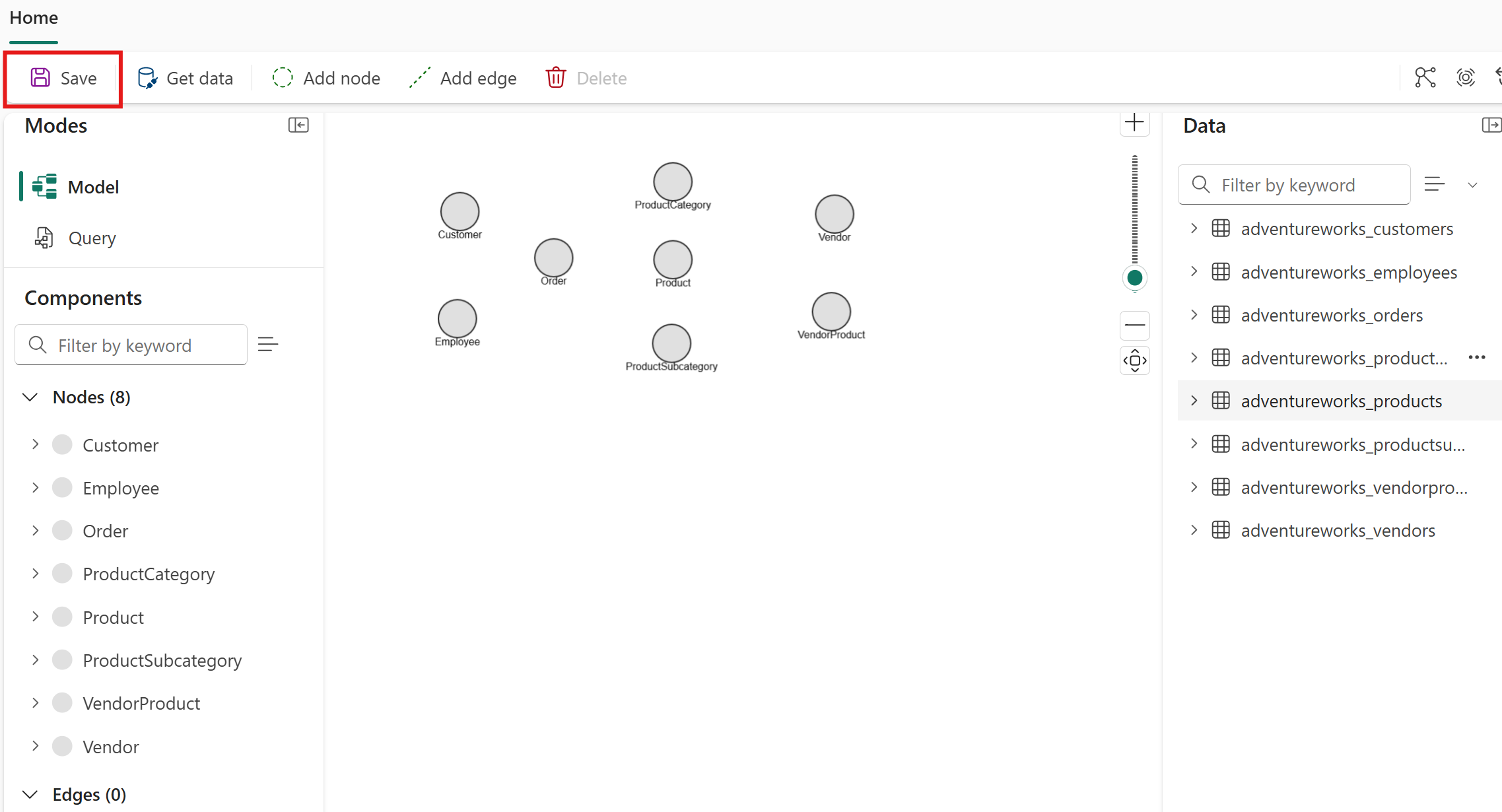
คุณจะเห็นโหนดทั้งแปดประเภทที่แสดงในกราฟของคุณ เลือก บันทึก เพื่อบันทึกความคืบหน้าของคุณ
ทําความเข้าใจคุณสมบัติของโหนด
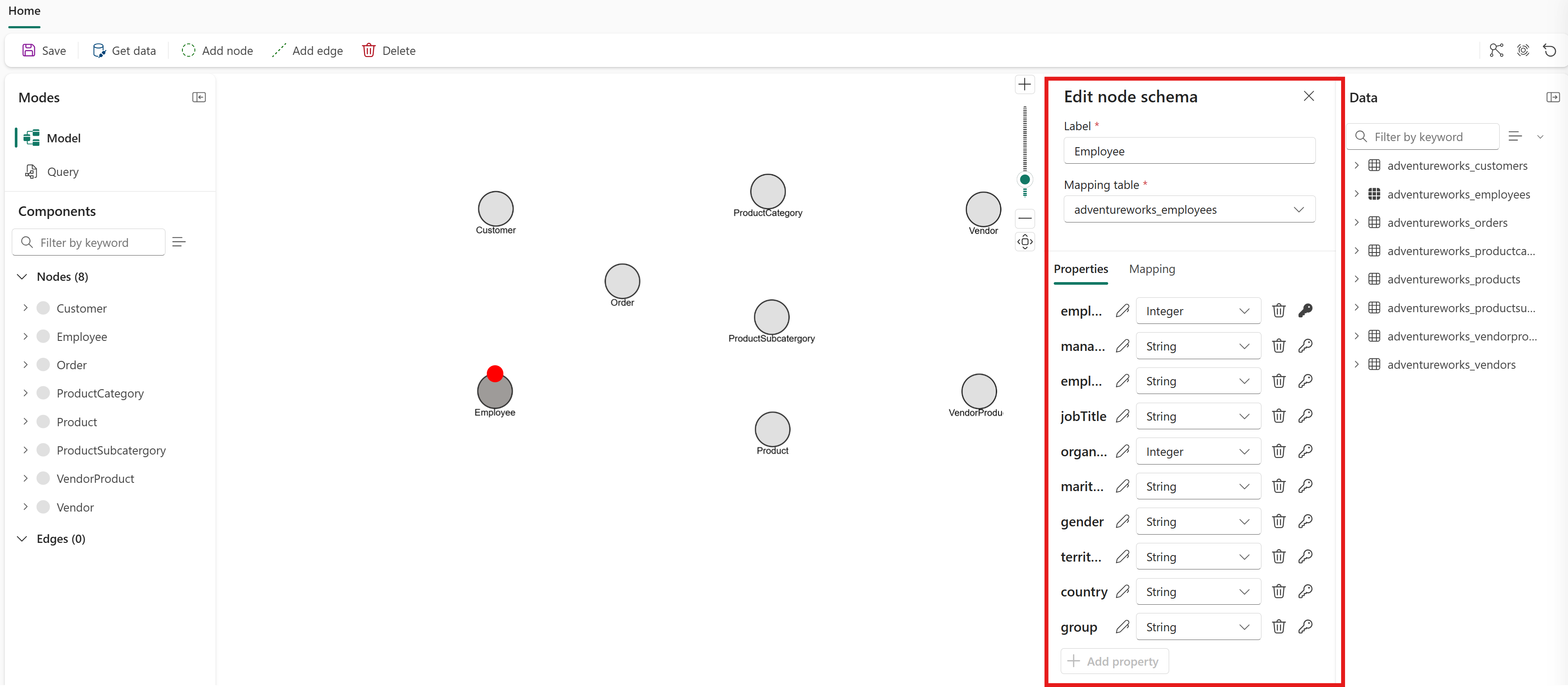
เมื่อคุณเพิ่มชนิดโหนด ให้กําหนดว่าคอลัมน์ใดจากตารางต้นทางควรเพิ่มเป็น คุณสมบัติ บนชนิดโหนดนั้น เพื่อให้พร้อมใช้งานสําหรับการสอบถาม โดยเฉพาะคุณสมบัติที่มีการใช้กฎการเข้าถึง OneLake Security กับตารางต้นทางต้นแบบ คุณสมบัติจะถูกเพิ่มด้วยตนเองในระหว่างการสร้างโหนด ในบทแนะนําสอนการใช้งานนี้ คุณได้เพิ่มคุณสมบัติทั้งหมดในโหนดทุกประเภท สําหรับคําแนะนําทั่วไปเกี่ยวกับการเลือกคุณสมบัติที่จะเก็บไว้หรือละเว้น ให้ดูที่ เพิ่มคุณสมบัติของโหนด
หากต้องการดูหรือแก้ไขคุณสมบัติสําหรับชนิดโหนด ให้ดับเบิลคลิกในตัวแก้ไขโมเดลกราฟเพื่อเปิดรายละเอียดโหนด ต่อมาในบทช่วยสอน คุณแก้ไขโหนดเพื่อเอาคุณสมบัติที่ซ้ําซ้อนออก
Important
ขณะนี้กราฟไม่รองรับวิวัฒนาการสคีมา หลังจากที่คุณสร้างโมเดลกราฟและโหลดข้อมูลแล้ว การเปลี่ยนแปลงโครงสร้างใดๆ เช่น การเพิ่มหรือลบชนิดโหนด ชนิดเอดจ์ และคุณสมบัติ คุณจะต้องโหลดข้อมูลทั้งหมดซ้ําก่อนที่จะคิวรีโครงสร้างที่อัปเดต เมื่อต้องการโหลดข้อมูลใหม่ ให้เลือก บันทึก ใน Ribbon ด้านบน กระบวนการโหลดข้อมูลใหม่นี้ใช้เวลาและใช้ความจุ ดังนั้น ควรวางแผน Schema ของคุณอย่างละเอียดก่อนที่คุณจะเริ่มการสร้างแบบจําลอง
หลังจากที่คุณเพิ่มชนิดโหนดลงในกราฟของคุณแล้ว ให้เพิ่มชนิด Edge เพื่อกําหนดความสัมพันธ์ระหว่างกัน