หมายเหตุ
การเข้าถึงหน้านี้ต้องได้รับการอนุญาต คุณสามารถลอง ลงชื่อเข้าใช้หรือเปลี่ยนไดเรกทอรีได้
การเข้าถึงหน้านี้ต้องได้รับการอนุญาต คุณสามารถลองเปลี่ยนไดเรกทอรีได้
Mirroring in Microsoft Fabric เป็นเทคโนโลยี SaaS แบบองค์กรที่ทํางานบนคลาวด์ และไม่มี ETL คู่มือนี้ช่วยให้คุณสร้างมิเรอร์จาก Azure Databricks Unity Catalog ซึ่งจะสร้างสําเนาข้อมูลแบบอ่านอย่างเดียวและทําสําเนาอย่างต่อเนื่องของ Azure Databricks ใน OneLake
ข้อกําหนดเบื้องต้น
- พื้นที่ทํางานของ Fabric
- เปิดใช้งานการเข้าถึงข้อมูลภายนอกบน metastore สําหรับข้อมูลเพิ่มเติม โปรดดู เปิดใช้งานการเข้าถึงข้อมูลภายนอกบนเมตาสโตร์
- สร้างหรือใช้พื้นที่ทํางาน Azure Databricks ที่มีอยู่โดยเปิดใช้งาน Unity Catalog
- มีสิทธิ์การใช้งาน
EXTERNAL USE SCHEMAบน Schema ใน Unity Catalog ที่มีตารางที่ Fabric เข้าถึงได้ - ใช้โมเดลสิทธิ์ของ Fabric เพื่อตั้งค่าการควบคุมการเข้าถึงสําหรับแค็ตตาล็อก สคีมา และตารางใน Fabric
สร้างมิเรอร์จาก Azure Databricks Unity Catalog
ทําตามขั้นตอนเหล่านี้เพื่อสร้างมิเรอร์ใหม่จาก Azure Databricks Unity Catalog ของคุณ
ไปที่พื้นที่ทํางานของคุณใน Fabric
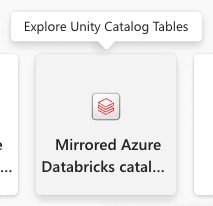
เลือกที่ New item>Mirrored Azure Databricks catalog
เลือกการเชื่อมต่อที่มีอยู่หากคุณกําหนดค่าไว้ หรือสร้างการเชื่อมต่อใหม่
ในการสร้างการเชื่อมต่อ คุณต้องเป็นผู้ใช้หรือผู้ดูแลระบบของพื้นที่ทํางาน Azure Databricks คุณสามารถรับรองความถูกต้องกับพื้นที่ทํางาน Azure Databricks ของคุณโดยใช้การรับรองความถูกต้อง บัญชีองค์กร หรือ บริการหลัก
Note
ตัวเลือกการรับรองความถูกต้องที่คุณเลือกที่นี่จะนําไปใช้กับการรับรองความถูกต้องของ Databricks และการให้สิทธิ์ Unity Catalog ถ้าคุณต้องการเข้าถึงบัญชี Azure Data Lake Storage รุ่น2 (ADLS) ที่อยู่เบื้องหลังไฟร์วอลล์ ให้ทําตามขั้นตอนเพื่อ เปิดใช้งานการเข้าถึงความปลอดภัยเครือข่ายสําหรับบัญชี Azure Data Lake Storage รุ่น2 ของคุณ ในบทความนี้ เมื่อ ADLS Gen2 อยู่หลังไฟร์วอลล์ จําเป็นต้องใช้ Fabric Workspace Identity สําหรับการเข้าถึงไฟร์วอลล์ที่เก็บข้อมูล โดยไม่คํานึงถึงวิธีการรับรองความถูกต้องที่เลือกสําหรับการเชื่อมต่อ Databricks
หลังจากที่คุณเชื่อมต่อกับพื้นที่ทํางาน Azure Databricks บนหน้า เลือกตารางจากแค็ตตาล็อก Databricks ให้เลือกแค็ตตาล็อก Schema และตารางที่คุณต้องการเพิ่มและเข้าถึงจาก Fabric โดยใช้รายการรวมหรือการยกเว้น เลือกแค็ตตาล็อกและสคีมาและตารางที่เกี่ยวข้องที่คุณต้องการเพิ่มลงในพื้นที่ทํางาน Fabric ของคุณ
คุณสามารถดูแค็ตตาล็อก สคีมา และตารางที่คุณมีสิทธิ์เข้าถึงเท่านั้น สําหรับข้อมูลเพิ่มเติม โปรดดู สิทธิ์การใช้งาน Unity Catalog และอ็อบเจ็กต์ที่ปลอดภัยได้
โดยค่าเริ่มต้น ตัวเลือก ซิงค์การเปลี่ยนแปลงแค็ตตาล็อกในอนาคตโดยอัตโนมัติสําหรับสคีมาที่เลือก จะเปิดใช้งาน สําหรับข้อมูลเพิ่มเติม โปรดดู การสะท้อน Azure Databricks > การซิงค์ข้อมูลเมตา
เลือก ถัดไป เพื่อดำเนินการต่อ
ในหน้า ตรวจสอบและสร้าง ให้ตรวจสอบรายละเอียดและเปลี่ยนชื่อรายการมิเรอร์ได้ตามต้องการ ซึ่งต้องไม่ซ้ํากันในพื้นที่ทํางานของคุณ โดยค่าเริ่มต้น ชื่อของรายการมิเรอร์คือชื่อของแค็ตตาล็อก
เลือก สร้าง เพื่อดําเนินการต่อ
รายการแค็ตตาล็อก Databricks ถูกสร้างขึ้น และสําหรับแต่ละตาราง ทางลัดชนิด Databricks ที่สอดคล้องกันจะถูกสร้างขึ้นด้วย
Schema ที่ไม่มีตารางจะไม่แสดง
คุณยังสามารถดูตัวอย่างข้อมูลเมื่อคุณเข้าถึงทางลัดโดยเลือกจุดสิ้นสุดการวิเคราะห์ SQL เปิดรายการปลายทางการวิเคราะห์ SQL เพื่อเปิดหน้า Explorer และตัวแก้ไขคิวรี คุณสามารถสอบถามตาราง Azure Databricks Unity Catalog แบบมิเรอร์ได้โดยใช้ T-SQL ใน SQL Editor
สร้างทางลัด Lakehouse ไปยังรายการแค็ตตาล็อก Databricks
คุณยังสามารถสร้างทางลัดจาก Lakehouse ไปยังรายการแค็ตตาล็อก Databricks เพื่อใช้ข้อมูล Lakehouse และใช้ Spark Notebooks ได้อีกด้วย
- ขั้นแรก ให้สร้างเลคเฮาส์ หากคุณมีเลคเฮาส์ในพื้นที่ทํางานนี้อยู่แล้ว คุณสามารถใช้เลคเฮาส์ที่มีอยู่ได้
- เลือกพื้นที่ทํางานของคุณในเมนูการนําทาง
- เลือก + เล>ใหม่
- ระบุชื่อสําหรับเลคเฮาส์ของคุณในฟิลด์ ชื่อ แล้วเลือก สร้าง
- ในมุมมอง Explorer ของเลคเฮาส์ของคุณ ในเมนู รับข้อมูลในเลคเฮาส์ของคุณ ภายใต้ โหลดข้อมูลในเลคเฮาส์ของคุณ ให้เลือกปุ่มทางลัดใหม่
- เลือก Microsoft OneLake เลือกแค็ตตาล็อก นี่คือรายการข้อมูลที่คุณสร้างขึ้นในขั้นตอนก่อนหน้า จากนั้นเลือก ถัดไป
- เลือกตารางภายใน Schema แล้วเลือก ถัดไป
- เลือก สร้าง
- ทางลัดพร้อมใช้งานแล้ว Lakehouse ของคุณเพื่อใช้กับข้อมูล Lakehouse อื่นๆ ของคุณ คุณยังสามารถใช้ Notebooks และ Spark เพื่อดําเนินการประมวลผลข้อมูลกับข้อมูลสําหรับตารางแค็ตตาล็อกเหล่านี้ที่คุณเพิ่มจากพื้นที่ทํางาน Azure Databricks ของคุณ
สร้างแบบจําลองความหมาย
คุณสามารถสร้างแบบจําลองความหมายของ Power BI ตามรายการมิเรอร์ของคุณ และเพิ่มหรือลบตารางด้วยตนเอง สําหรับข้อมูลเพิ่มเติมเกี่ยวกับการสร้างและการจัดการแบบจําลองความหมาย โปรดดู สร้างแบบจําลองความหมายของ Power BI
เพื่อประสบการณ์ที่ดีที่สุด ให้ใช้เบราว์เซอร์ Microsoft Edge สําหรับงานการสร้างแบบจําลองเชิงความหมาย
จัดการความสัมพันธ์ของแบบจําลองความหมายของคุณ
หลังจากที่คุณสร้างโมเดลความหมายใหม่โดยอิงจากรายการที่สะท้อนแล้ว ให้กําหนดค่าความสัมพันธ์ระหว่างตาราง
- เลือก เค้าโครงแบบจําลอง จาก Explorer ในพื้นที่ทํางานของคุณ
- เมื่อคุณเลือก เค้าโครงแบบจําลอง คุณจะเห็นกราฟิกของตารางที่รวมเป็นส่วนหนึ่งของแบบจําลองความหมาย
- เมื่อต้องการสร้างความสัมพันธ์ระหว่างตาราง ให้ลากชื่อคอลัมน์จากตารางหนึ่งไปยังชื่อคอลัมน์อื่นของตารางอื่น ป๊อปอัปจะปรากฏขึ้นเพื่อระบุความสัมพันธ์และคาร์ดินาลลิตี้สําหรับตาราง
เปิดใช้งานการเข้าถึงความปลอดภัยเครือข่ายสําหรับบัญชี Azure Data Lake Storage รุ่น2 ของคุณ
กําหนดค่าความปลอดภัยเครือข่ายสําหรับบัญชี Azure Data Lake Storage (ADLS) Gen2 ของคุณเมื่อคุณกําหนดค่าไฟร์วอลล์ Azure Storage ไว้ ส่วนนี้ใช้กับบัญชีที่เก็บข้อมูล ADLS Gen2 ที่อยู่เบื้องหลังไฟร์วอลล์ Azure Storage ไม่รองรับที่เก็บข้อมูลพื้นที่ทํางาน Azure Databricks ที่อยู่เบื้องหลังไฟร์วอลล์ Azure Storage
ข้อกําหนดเบื้องต้น
เมื่อไฟร์วอลล์ Azure Storage ปกป้อง ADLS Gen2 Fabric จะใช้ Workspace Identity เพื่อเข้าถึงไฟร์วอลล์ แม้ว่าคุณจะเลือก Service principal สําหรับการรับรองความถูกต้อง ADLS ในแท็บ Network Security คุณต้องอนุญาตข้อมูลประจําตัวพื้นที่ทํางานในไฟร์วอลล์บัญชี Azure Storage
ข้อมูลประจําตัวพื้นที่ทํางานใช้สําหรับการเข้าถึงไฟร์วอลล์ที่เก็บข้อมูล บริการหลักหรือ OAuth ใช้สําหรับการตรวจสอบสิทธิ์ Databricks และการอนุญาต Unity Catalog
เมื่อต้องการเปิดใช้งานชนิดการรับรองความถูกต้องของข้อมูลประจําตัวพื้นที่ทํางาน (แนะนํา) ให้เชื่อมโยงพื้นที่ทํางาน Fabric กับความจุ F เมื่อต้องการสร้างข้อมูลประจําตัวของพื้นที่ทํางาน โปรดดู การรับรองความถูกต้องด้วยข้อมูลประจําตัวของพื้นที่ทํางาน
คุณสามารถเชื่อมโยงแค็ตตาล็อกกับบัญชีที่เก็บข้อมูลเดียวเท่านั้น
เปิดใช้งานการเข้าถึงความปลอดภัยเครือข่าย
เมื่อสร้างแค็ตตาล็อก Azure Databricks ที่มิเรอร์ใหม่ ในขั้นตอน เลือกข้อมูล ให้เลือกแท็บ ความปลอดภัยเครือข่าย
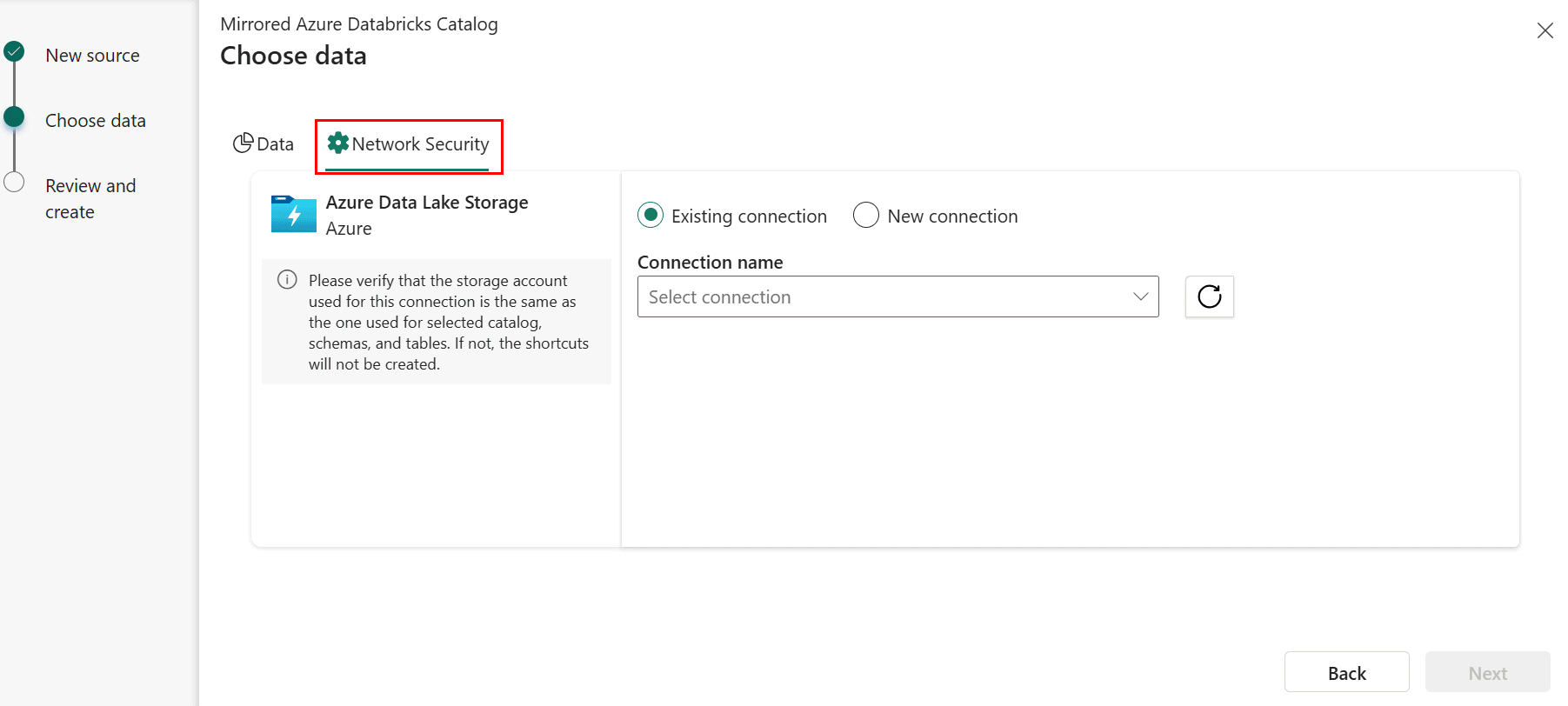
เลือก การเชื่อมต่อ ที่มีอยู่กับ บัญชีที่เก็บข้อมูล ถ้าคุณมีการกําหนดค่าไว้
- ถ้าคุณไม่มีการเชื่อมต่อ ADLS อยู่แล้ว ให้สร้างการเชื่อมต่อใหม่
-
URL ของตําแหน่งข้อมูลที่เก็บข้อมูลคือที่จัดเก็บข้อมูลของแค็ตตาล็อกที่เลือก จุดสิ้นสุดควรเป็นโฟลเดอร์เฉพาะที่จัดเก็บข้อมูล แทนที่จะระบุจุดสิ้นสุดให้อยู่ที่ระดับบัญชีที่เก็บข้อมูล ตัวอย่างเช่น ให้มากกว่า
https://<storage account>.dfs.core.windows.net/container1/folder1.https://<storage account>.dfs.core.windows.net/ - ระบุข้อมูลประจําตัวการเชื่อมต่อ ชนิดการรับรองความถูกต้องที่รองรับ ได้แก่ บัญชีองค์กร บริการหลัก และข้อมูลประจําตัวพื้นที่ทํางาน (แนะนํา)
Note
เมื่อ ADLS Gen2 ได้รับการปกป้องโดยไฟร์วอลล์ Azure Storage Fabric จะใช้ Workspace Identity เพื่อสํารวจไฟร์วอลล์โดยไม่คํานึงถึงชนิดการรับรองความถูกต้องที่เลือกที่นี่ ชนิดการรับรองความถูกต้อง (บริการหลักหรือบัญชีองค์กร) จะควบคุมการรับรองความถูกต้องของ Databricks และการให้สิทธิ์ Unity Catalog ในขณะที่ Workspace Identity จะควบคุมการเข้าถึงที่เชื่อถือได้ผ่านไฟร์วอลล์ที่เก็บข้อมูล ข้อมูลประจําตัวของพื้นที่ทํางานต้องได้รับอนุญาตในไฟร์วอลล์บัญชี Azure Storage แม้ว่าคุณจะเลือกชนิดการรับรองความถูกต้องอื่นสําหรับการเชื่อมต่อ ADLS ก็ตาม
ในพอร์ทัล Azure ให้สิทธิ์การเข้าถึงบัญชีที่เก็บข้อมูลตามชนิดการรับรองความถูกต้องที่คุณเลือกในขั้นตอนก่อนหน้า นําทางไปยังบัญชีที่เก็บข้อมูลในพอร์ทัล Azure เลือกการควบคุมการเข้าถึง (IAM) เลือก +เพิ่ม และ เพิ่มการมอบหมายบทบาท สําหรับข้อมูลเพิ่มเติม โปรดดู กําหนดบทบาท Azure โดยใช้พอร์ทัล Azure
กําหนดบทบาทตามขอบเขตของการเชื่อมต่อ:
- บัญชีที่เก็บข้อมูล: ข้อมูลประจําตัวการรับรองความถูกต้องที่เลือกต้องมีบทบาท Storage Blob Data Reader ในบัญชีที่เก็บข้อมูล
- คอนเทนเนอร์: ข้อมูลประจําตัวการรับรองความถูกต้องที่เลือกต้องมีบทบาท Storage Blob Data Reader บนคอนเทนเนอร์
- โฟลเดอร์ภายในคอนเทนเนอร์ (แนะนํา): ข้อมูลประจําตัวการตรวจสอบสิทธิ์ที่เลือกต้องมีสิทธิ์ อ่าน (R) และ ดําเนินการ (E) ที่ระดับโฟลเดอร์ หากคุณกําลังใช้บริการหลักหรือข้อมูลประจําตัวของพื้นที่ทํางานเป็นชนิดการรับรองความถูกต้อง ให้ ให้สิทธิ์ดําเนินการ ข้อมูลประจําตัวนั้นในโฟลเดอร์รากของคอนเทนเนอร์และแต่ละโฟลเดอร์ในลําดับชั้นที่นําไปสู่โฟลเดอร์ที่ระบุ
สําหรับข้อมูลเพิ่มเติมและขั้นตอนในการให้สิทธิ์การเข้าถึง ADLS โปรดดู การควบคุมการเข้าถึง ADLS
เปิดใช้งาน Trusted Workspace Access โดยกําหนดค่ากฎอินสแตนซ์ทรัพยากรสําหรับพื้นที่ทํางาน Fabric ของคุณบนบัญชีที่เก็บข้อมูล สําหรับขั้นตอนโดยละเอียด โปรดดู การเข้าถึงพื้นที่ทํางานที่เชื่อถือได้ และ รักษาความปลอดภัย Fabric ฐานข้อมูลมิเรอร์จาก Azure Databricks
หลังจากสร้างการเชื่อมต่อแล้ว ทางลัดไปยังตาราง Unity Catalog จะถูกสร้างขึ้นสําหรับตารางที่มีชื่อบัญชีที่เก็บข้อมูลตรงกับบัญชีที่เก็บข้อมูลที่ระบุในการเชื่อมต่อ ADLS ระบบจะไม่สร้างคําสั่งลัดสําหรับตารางที่มีชื่อบัญชีพื้นที่เก็บข้อมูลไม่ตรงกัน
สําคัญ
ถ้าคุณวางแผนที่จะใช้การเชื่อมต่อ ADLS นอกสถานการณ์รายการแค็ตตาล็อก Mirrored Azure Databricks คุณยังต้องกําหนดบทบาท Storage Blob Delegator ในบัญชีที่เก็บข้อมูล
Tip
หากคุณได้รับข้อผิดพลาดการอนุญาต 403 เมื่อใช้การรับรองความถูกต้องของบริการหลักสําหรับ Databricks กับบัญชี ADLS Gen2 ที่ป้องกันด้วยไฟร์วอลล์ ให้ตรวจสอบว่า ข้อมูลประจําตัวพื้นที่ทํางานได้รับอนุญาตในไฟร์วอลล์บัญชี Azure Storage แม้ว่าจะมีการเลือกบริการหลักสําหรับการรับรองความถูกต้อง Fabric จะใช้ข้อมูลประจําตัวของพื้นที่ทํางานเพื่อสํารวจไฟร์วอลล์ที่เก็บข้อมูล
เปิดใช้งานการรักษาความปลอดภัย OneLake ในรายการ Databricks ที่มิเรอร์
แมปนโยบาย Unity Catalog (UC) กับการรักษาความปลอดภัยของ Microsoft OneLake โดยทําตามขั้นตอนเหล่านี้:
- ซิงค์กลุ่ม Entra และใช้สิทธิ์ในแค็ตตาล็อก Unity ใน Azure Databricks ให้ใช้ การจัดการข้อมูลประจําตัวอัตโนมัติ เพื่อซิงค์กลุ่ม Microsoft Entra ID และให้สิทธิ์การใช้งาน Unity Catalog ที่จําเป็น (ใช้ เรียกดู และ เลือก) บนแค็ตตาล็อกและตารางที่เกี่ยวข้อง
- กําหนดบทบาทการเข้าถึงข้อมูล OneLake ในพื้นที่ทํางาน Fabric ให้สร้างบทบาทการเข้าถึงข้อมูลสําหรับข้อมูลที่มิเรอร์ใหม่ เพิ่มกลุ่ม Entra เดียวกันให้กับบทบาทนี้ และให้สิทธิ์การเข้าถึงการอ่านไปยังทางลัด OneLake ที่สอดคล้องกับตาราง Azure Databricks เมื่อต้องการเริ่มต้นใช้งานการรักษาความปลอดภัยระดับตาราง ให้เลือกปุ่ม จัดการความปลอดภัย OneLake ใน Ribbon ตรวจสอบให้แน่ใจว่าคุณซิงค์การกําหนดค่าการเข้าถึงอยู่เสมอเมื่อโครงสร้างแค็ตตาล็อกและสิทธิ์มีการพัฒนา สําหรับข้อมูลเพิ่มเติม โปรดดู แบบจําลองการควบคุมการเข้าถึงข้อมูล OneLake (พรีวิว)
เนื้อหาที่เกี่ยวข้อง
- ฐานข้อมูลมิเรอร์ Secure Fabric จาก Azure Databricks
- บล็อก: รักษาความปลอดภัยข้อมูล Azure Databricks ที่มิเรอร์ใน Fabric ด้วยการรักษาความปลอดภัย OneLake
- ข้อจํากัดในฐานข้อมูลที่มิเรอร์ของ Microsoft Fabric จาก Azure Databricks
- คําถามที่ถามบ่อยสําหรับฐานข้อมูลที่มิเรอร์จาก Azure Databricks ใน Microsoft Fabric
- การสะท้อน Azure Databricks Unity Catalog
- ควบคุมการเข้าถึงข้อมูลภายนอกใน Unity Catalog