หมายเหตุ
การเข้าถึงหน้านี้ต้องได้รับการอนุญาต คุณสามารถลอง ลงชื่อเข้าใช้หรือเปลี่ยนไดเรกทอรีได้
การเข้าถึงหน้านี้ต้องได้รับการอนุญาต คุณสามารถลองเปลี่ยนไดเรกทอรีได้
มิเรอร์ใน Fabric เป็นองค์กร บนระบบคลาวด์ ศูนย์ ETL เทคโนโลยี SaaS ในส่วนนี้ คุณจะได้เรียนรู้วิธีสร้างฐานข้อมูล SAP แบบมิเรอร์ ซึ่งจะสร้างสําเนาข้อมูล SAP ของคุณแบบอ่านอย่างเดียวและทําซ้ําอย่างต่อเนื่องใน OneLake
บทช่วยสอนนี้แนะนําวิธีการตั้งค่า SAP มิเรอร์ผ่าน SAP Datasphere สําหรับภาพรวมของโซลูชัน โปรดดูที่ การมิเรอร์สําหรับ SAP ผ่าน SAP Datasphere
ข้อกําหนดเบื้องต้น
เธอจำเป็นต้อง:
- ความจุที่มีอยู่สําหรับ Fabric ถ้าคุณไม่มี ให้ เริ่มการทดลองใช้ Fabric
- สภาพแวดล้อม SAP Datasphere ที่มีการรวมขาออกแบบพรีเมียม
ตั้งค่า SAP Datasphere
ส่วนนี้ครอบคลุมขั้นตอนการตั้งค่าที่คุณต้องการในการจําลองข้อมูลจากแหล่งข้อมูล SAP ของคุณไปยังคอนเทนเนอร์ Azure Data Lake Storage (ADLS) Gen2 คุณจะใช้คอนเทนเนอร์นี้ในภายหลังเพื่อกําหนดค่าฐานข้อมูล SAP ที่มิเรอร์ใน Fabric
เคล็ดลับ
หากคุณมีโฟลว์การจําลองแบบที่เรียกใช้อยู่แล้วเพื่อจําลองข้อมูลไปยัง ADLS Gen2 คุณสามารถข้ามส่วนนี้และ สร้างฐานข้อมูลมิเรอร์ได้
ตั้งค่าการเชื่อมต่อใน SAP Datasphere
ก่อนที่คุณจะสามารถจําลองข้อมูลจากแหล่งข้อมูล SAP ของคุณไปยัง ADLS Gen2 คุณต้องสร้างการเชื่อมต่อกับทั้งต้นทางและเป้าหมายใน SAP Datasphere
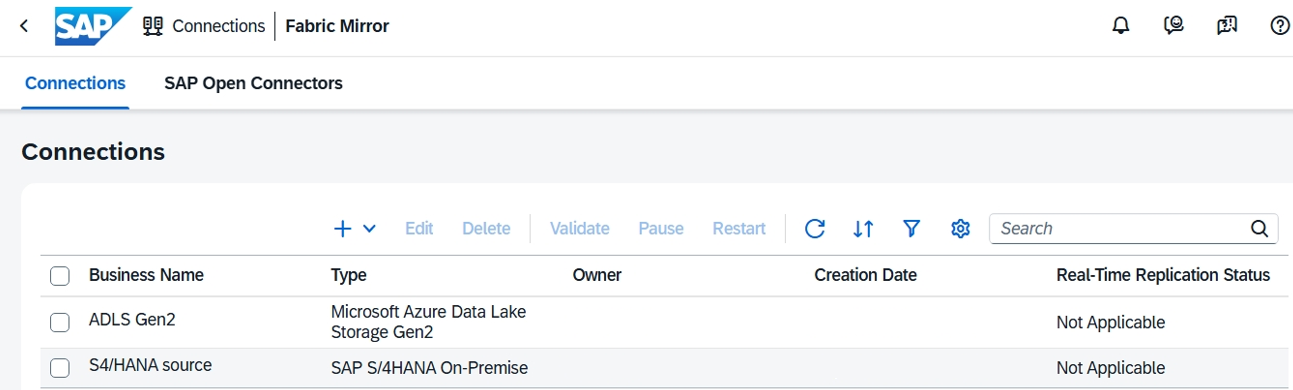
ไปที่ SAP Datasphere และเลือกเครื่องมือการเชื่อมต่อ คุณอาจต้องเลือกพื้นที่ทํางานที่คุณต้องการสร้างการเชื่อมต่อ
สร้างการเชื่อมต่อกับระบบ SAP ต้นทางของคุณ เลือก + ->Create Connection เลือกแหล่งข้อมูล SAP ที่คุณต้องการจําลองข้อมูล และกําหนดค่ารายละเอียดการเชื่อมต่อ ตัวอย่างเช่น คุณสามารถ สร้างการเชื่อมต่อกับ SAP S/4HANA ภายในองค์กรได้
สร้างการเชื่อมต่อกับเป้าหมาย ADLS Gen2 ของคุณ เลือก สร้างการเชื่อมต่อ และเลือก Azure Data Lake Storage รุ่น2 ป้อนชื่อบัญชีที่เก็บข้อมูล ชื่อคอนเทนเนอร์ (ภายใต้เส้นทางราก) ประเภทการตรวจสอบสิทธิ์ที่คุณต้องการ และข้อมูลเข้าสู่ระบบ ตรวจสอบให้แน่ใจว่าผู้ใช้/หลักการเชื่อมต่อมีสิทธิ์เพียงพอในการสร้างไฟล์และโฟลเดอร์ใน ADLS Gen2 เรียนรู้เพิ่มเติมจาก Microsoft Azure Data Lake Store Gen2 Connections
ก่อนที่คุณจะดําเนินการต่อ ให้ตรวจสอบการเชื่อมต่อของคุณโดยเลือกการเชื่อมต่อของคุณและเลือกตัวเลือก ตรวจสอบความถูกต้อง ในเมนูด้านบน
ตั้งค่าโฟลว์การจําลองแบบ Datasphere
สร้างโฟลว์การจําลองแบบเพื่อจําลองข้อมูลจากแหล่งข้อมูล SAP ของคุณไปยัง ADLS Gen2 สําหรับข้อมูลเพิ่มเติมเกี่ยวกับการกําหนดค่านี้ โปรดดูวิธีใช้ SAP เกี่ยวกับการสร้างโฟลว์การจําลองแบบ
เปิดใช้ตัว สร้างข้อมูล ใน SAP Datasphere
เลือก โฟลว์การจําลองแบบใหม่
เมื่อพื้นที่ทํางานของโฟลว์การจําลองแบบเปิดขึ้น ให้เลือก เลือกการเชื่อมต่อต้นทาง และเลือกการเชื่อมต่อที่คุณสร้างขึ้นสําหรับระบบต้นทาง SAP ของคุณ
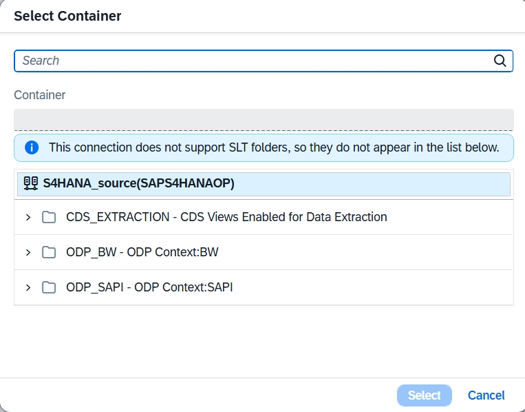
เลือกคอนเทนเนอร์ต้นทางที่เหมาะสม ซึ่งเป็นชนิดของออบเจ็กต์ต้นทางที่คุณต้องการจําลองแบบ ตัวอย่างต่อไปนี้ใช้ CDS_EXTRACTION เพื่อจําลองข้อมูลจากมุมมอง CDS ในระบบต้นทาง SAP S/4HANA ภายในองค์กร จากนั้นเลือก เลือก
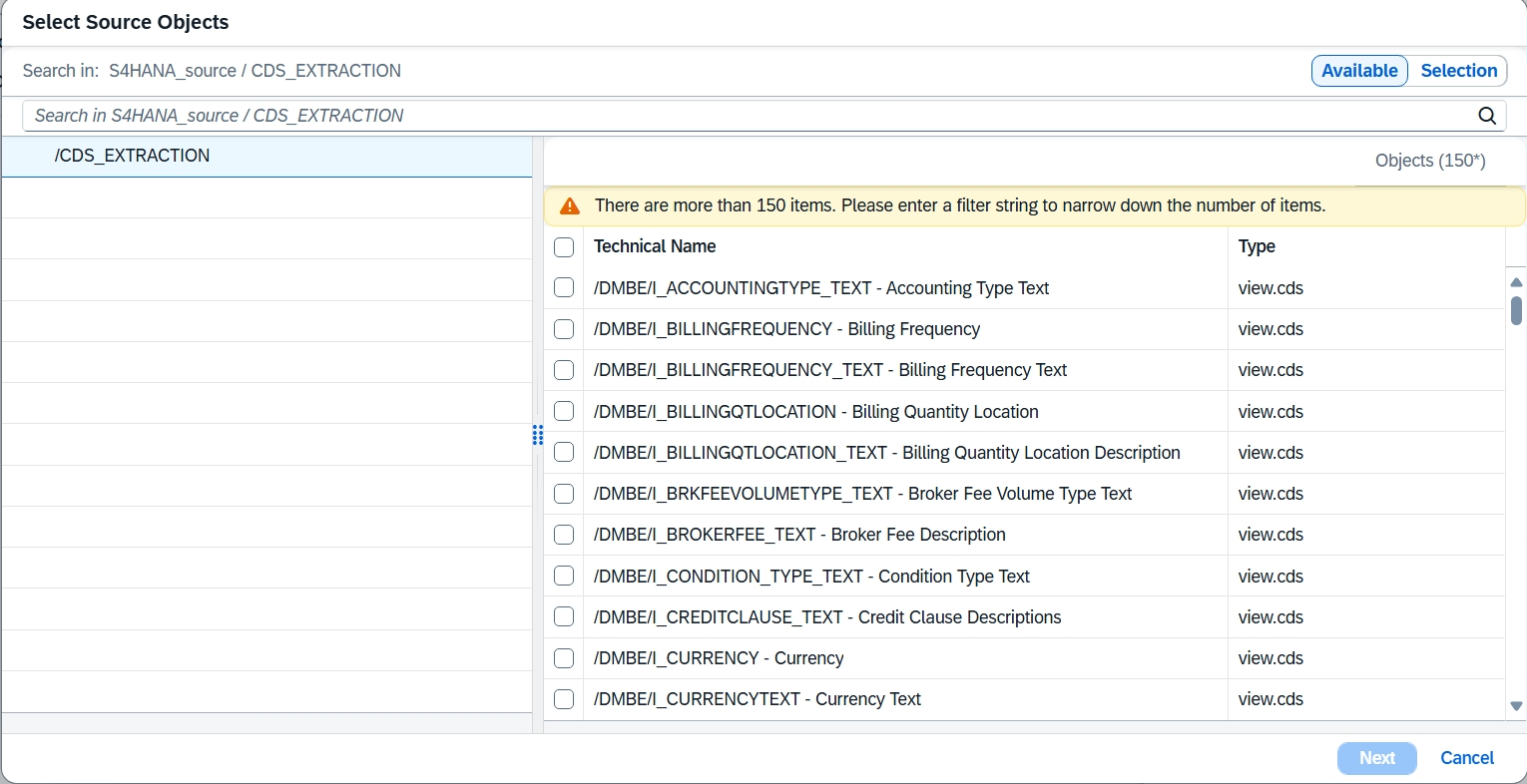
เลือก เพิ่มออบเจ็กต์ต้นทาง เพื่อเลือกออบเจ็กต์ต้นทางที่คุณต้องการทําซ้ํา หลังจากเลือกแหล่งที่มาทั้งหมดแล้ว ให้เลือกถัดไป
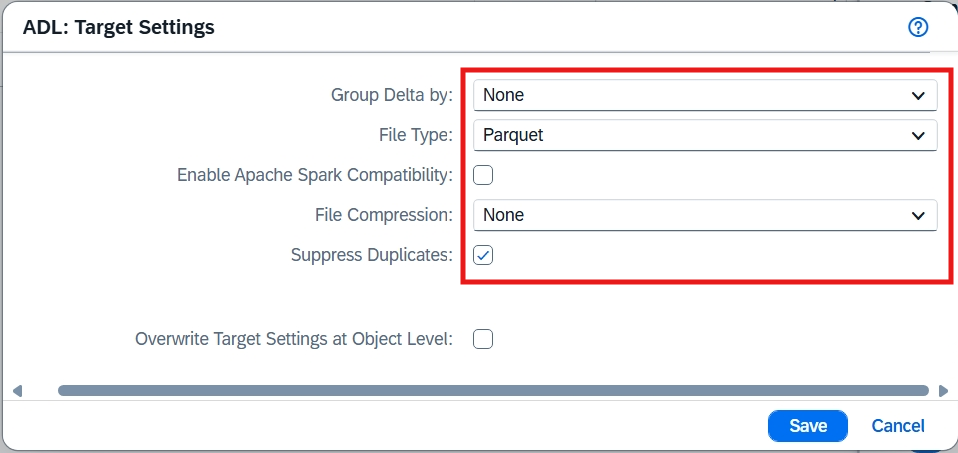
กําหนดค่า ADLS Gen2 เป้าหมาย เลือกการเชื่อมต่อเป้าหมายและคอนเทนเนอร์ ตรวจสอบว่าการตั้งค่าเป้าหมายถูกต้อง: Group Delta by ถูกตั้งค่าเป็น None และ File Type ถูกตั้งค่าเป็น Parquet
กําหนดการตั้งค่ารายละเอียดสําหรับการจําลองแบบ เลือก การตั้งค่า ในส่วนตรงกลางของพื้นที่ทํางาน ตรวจสอบและปรับ ประเภทโหลดที่เลือก หากจําเป็น ปัจจุบัน การมิเรอร์รองรับ Initial และ Delta หรือ Initial เท่านั้น
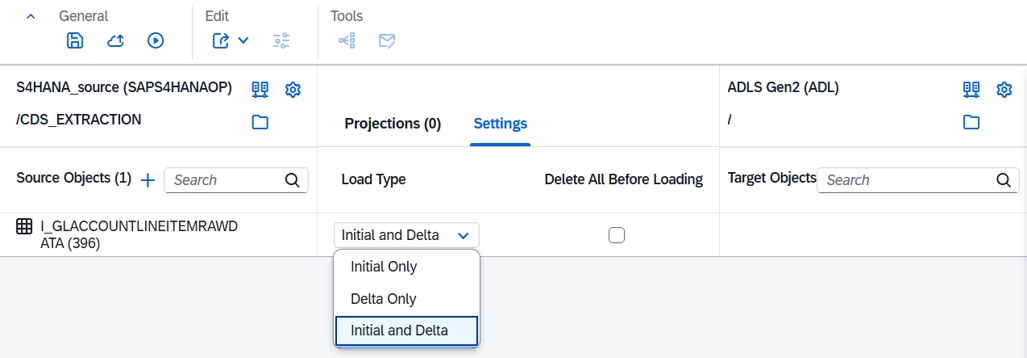
ในกล่องโต้ตอบ เรียกใช้การตั้งค่า คุณสามารถปรับความถี่ในการโหลดของการจําลองแบบและปรับทรัพยากรได้หากจําเป็น
ปรับใช้และเรียกใช้การจําลองแบบเพื่อจําลองข้อมูล
ไปที่คอนเทนเนอร์ ADLS Gen2 ของคุณและตรวจสอบความถูกต้องของข้อมูลที่ทําซ้ํา
สร้างฐานข้อมูล SAP แบบมิเรอร์ (ผ่าน SAP Datasphere)
ส่วนนี้อธิบายวิธีการสร้างฐานข้อมูล SAP ที่มิเรอร์ใน Fabric
สร้างทางลัดเลคเฮาส์
เปิดพอร์ทัล Fabric
สร้างเลคเฮาส์ หรือนําเลคเฮาส์ที่มีอยู่กลับมาใช้ใหม่
ในเลคเฮาส์ของคุณ ให้สร้างทางลัด Azure Data Lake Storage รุ่น2 ไปยังคอนเทนเนอร์ที่เก็บข้อมูลที่ SAP Datasphere จําลองข้อมูล SAP ต้นทาง ตรวจสอบให้แน่ใจว่าคุณได้เลือกคอนเทนเนอร์ที่เก็บข้อมูลทั้งหมดเมื่อสร้างทางลัด:
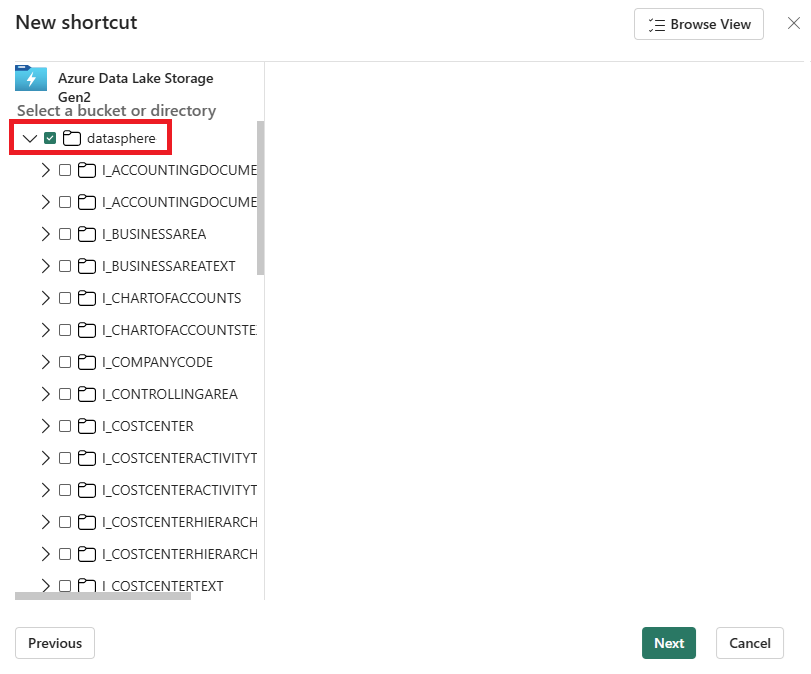
ตรวจสอบ คุณสามารถดูข้อมูล SAP ในเลคเฮาส์ของคุณภายใต้ "ไฟล์"
สร้างฐานข้อมูลที่มิเรอร์
ในพื้นที่ทํางานของคุณ ให้เลือก รายการใหม่ และค้นหา SAP ที่มิเรอร์
เลือกชื่อเลคเฮาส์ที่มีทางลัดไปยังคอนเทนเนอร์ที่เก็บข้อมูล ADLS Gen2 ของคุณจากแค็ตตาล็อก OneLake
เลือก เรียกดู และเลือกโฟลเดอร์รากที่มีข้อมูล SAP ที่จําลองแบบ (
datasphereในตัวอย่างนี้) คุณยังสามารถป้อนเส้นทางทางลัดได้โดยตรง (ละเว้นคํานําหน้า "Files/") ในช่องป้อนข้อมูล เลือก ตกลง จากนั้นเลือก ถัดไป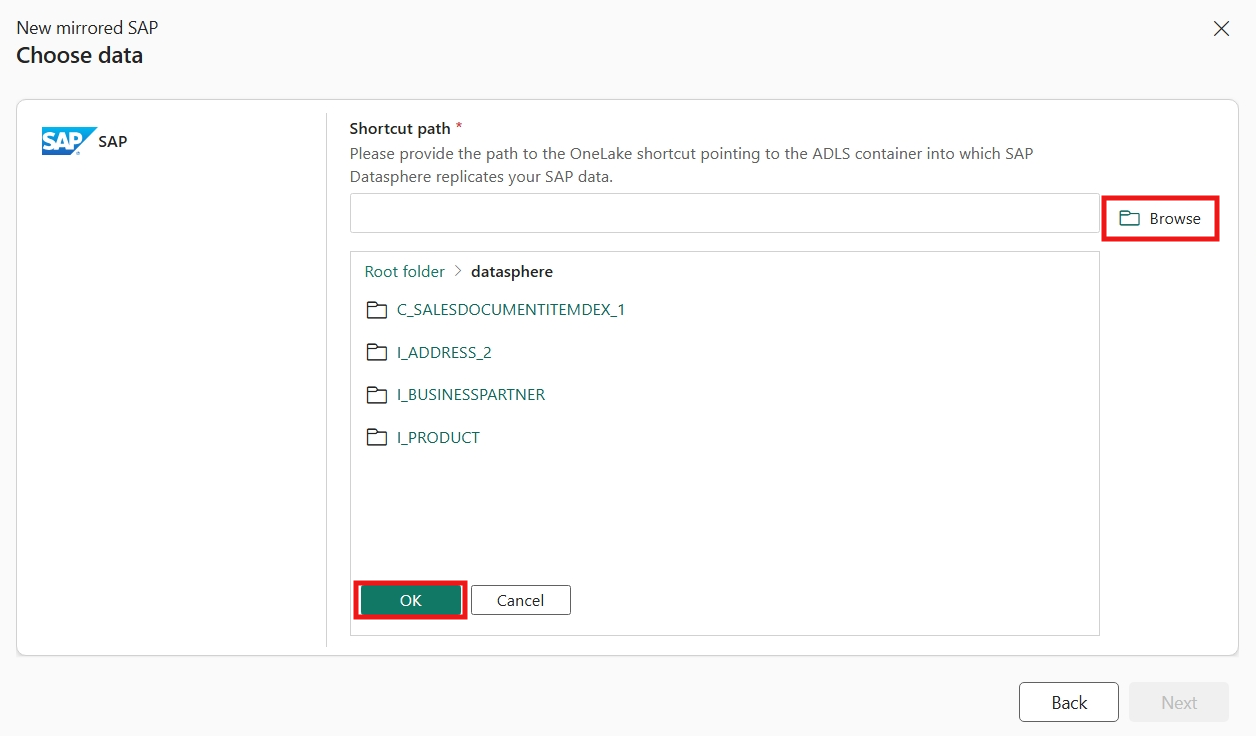
ป้อนชื่อสําหรับฐานข้อมูล SAP มิเรอร์ และเลือก สร้างฐานข้อมูลมิเรอร์
การมิเรอร์เริ่มต้นขึ้นและคุณจะถูกนําไปที่หน้าการตรวจสอบ หลังจากนั้นไม่กี่นาที คุณจะเห็นจํานวนแถวที่จําลองแบบและสามารถดูข้อมูลของคุณในตําแหน่งข้อมูลการวิเคราะห์ SQL
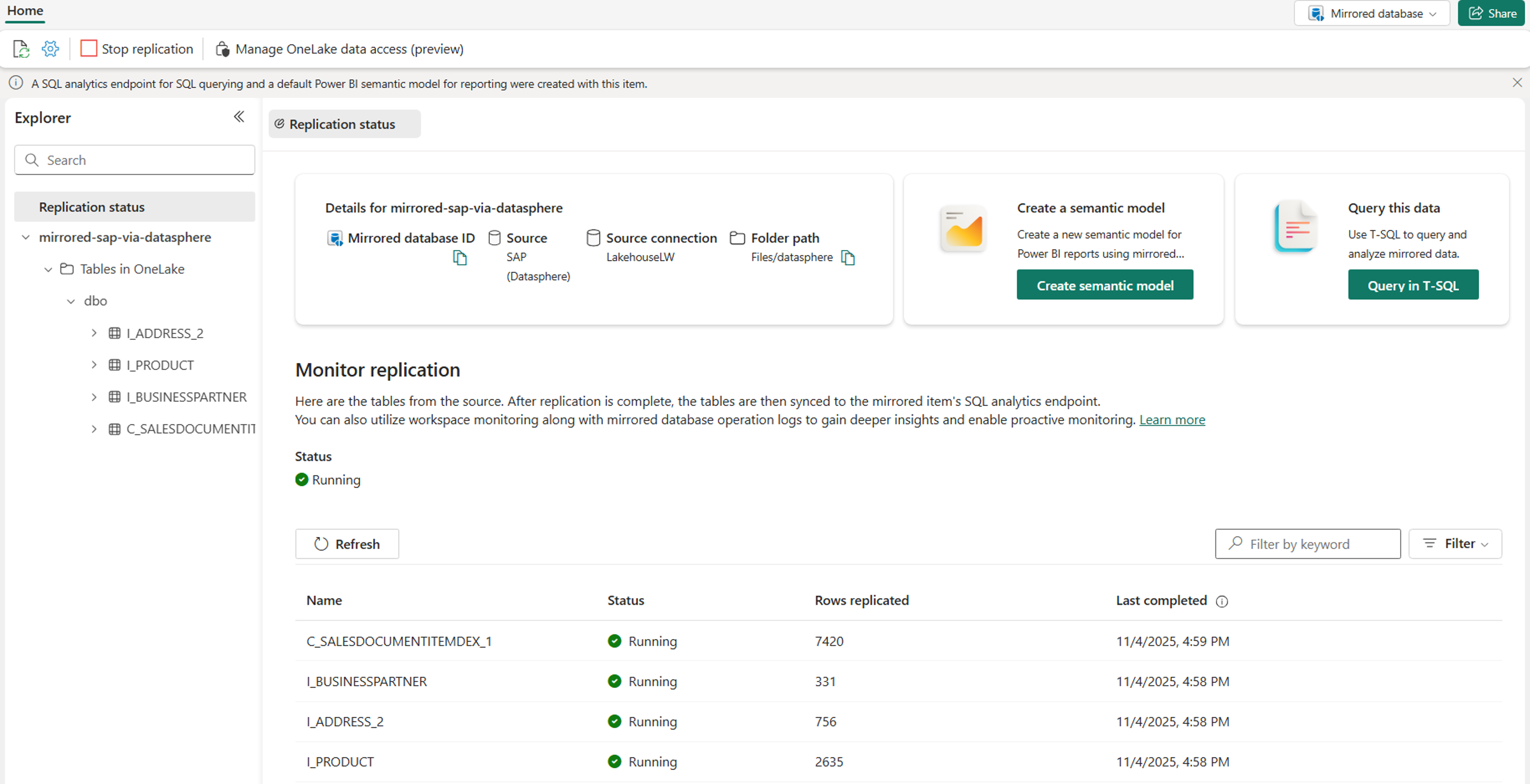
จอภาพการสะท้อนผ้า
เมื่อมีการกําหนดค่ามิเรอร์ แล้ว ระบบจะนําทางคุณไปยัง หน้า สถานะ การมิเรอร์ ที่นี่ คุณสามารถตรวจสอบสถานะปัจจุบันของการจําลองแบบได้ สําหรับข้อมูลเพิ่มเติมและรายละเอียดเกี่ยวกับสถานะการจําลองแบบ ดู ตรวจสอบการจําลองแบบฐานข้อมูลมิเรอร์ Fabric