หมายเหตุ
การเข้าถึงหน้านี้ต้องได้รับการอนุญาต คุณสามารถลอง ลงชื่อเข้าใช้หรือเปลี่ยนไดเรกทอรีได้
การเข้าถึงหน้านี้ต้องได้รับการอนุญาต คุณสามารถลองเปลี่ยนไดเรกทอรีได้
มิเรอร์ใน Fabric เป็นองค์กร บนระบบคลาวด์ ศูนย์ ETL เทคโนโลยี SaaS ในส่วนนี้ คุณจะได้เรียนรู้วิธีสร้างฐานข้อมูล SQL Server แบบมิเรอร์ ซึ่งจะสร้างสําเนาแบบอ่านอย่างเดียวที่จําลองแบบอย่างต่อเนื่องของข้อมูล SQL Server ของคุณใน OneLake
ใช้บทช่วยสอนนี้เพื่อกําหนดค่า Fabric Mirorring สําหรับฐานข้อมูลในอินสแตนซ์ SQL Server หรือในอินสแตนซ์ที่มีการจัดการ Azure SQL ด้วยนโยบายการอัปเดต SQL Server 2022
ข้อกําหนดเบื้องต้น
- ติดตั้งหรือใช้อินสแตนซ์ SQL Server ที่มีอยู่ ภายในองค์กรหรือในระบบคลาวด์
- ในฐานะบทช่วยสอน เราขอแนะนําให้ใช้สําเนาของหนึ่งในฐานข้อมูลที่มีอยู่ของคุณหรือฐานข้อมูลการทดสอบหรือการพัฒนาใด ๆ ที่มีอยู่ที่คุณสามารถกู้คืนได้อย่างรวดเร็วจากสําเนาสํารอง
- ติดตั้งเครื่องมือคิวรี T-SQL เช่น SQL Server Management Studio (SSMS) หรือ ส่วนขยาย MSSQL สําหรับ Visual Studio Code
- คุณต้องมีความจุสําหรับ Fabric ที่มีอยู่ หากคุณไม่ทําเช่นนี้ ให้ เริ่มการทดลองใช้ Fabric
- ความจุ Fabric จําเป็นต้องเปิดใช้งานและใช้งานได้ ความจุที่หยุดชั่วคราวหรือถูกลบจะป้องกันการสะท้อนแฟบริบและไม่มีการจําลองข้อมูล
- จําเป็นต้องมีการตั้งค่าผู้เช่าแฟบริค ตรวจสอบให้แน่ใจว่าได้เปิดใช้งาน การตั้งค่าผู้เช่า Fabric สองรายการต่อไปนี้:
- ตรวจสอบข้อจํากัด แพลตฟอร์มในฐานข้อมูลมิเรอร์ Microsoft Fabric ฐานข้อมูลจาก SQL Server
- หากอินสแตนซ์ของคุณไม่สามารถเข้าถึงได้แบบสาธารณะ หรือหากคุณกําลังใช้ นโยบายการอัปเดต Azure SQL Managed Instance SQL Server 2022 คุณต้องมีเกตเวย์ข้อมูล
- <เกตเวย์ข้อมูลภายในองค์กร<>c0> หรือ
เกตเวย์ข้อมูลเครือข่ายเสมือน ในเครือข่ายของอินสแตนซ์ SQL Server ของคุณ เครือข่ายของเกตเวย์ข้อมูลต้องเชื่อมต่อกับอินสแตนซ์ SQL Server ผ่านจุดสิ้นสุดส่วนตัว หรือได้รับอนุญาตโดยกฎไฟร์วอลล์
- <เกตเวย์ข้อมูลภายในองค์กร<>c0> หรือ
ฐานข้อมูลหลักสําหรับ Fabric
ถัดไป คุณต้องสร้างวิธีสําหรับบริการ Fabric เพื่อรับรองความถูกต้องกับอินสแตนซ์ SQL Server ของคุณ
คุณสามารถดําเนินการนี้ได้ด้วยการ ล็อกอินและผู้ใช้ฐานข้อมูลที่ถูกแมป
ใช้ผู้ใช้ฐานข้อมูลที่เข้าสู่ระบบและแมปแล้ว
Fabric จะใช้การเข้าสู่ระบบเฉพาะเพื่อเชื่อมต่อกับอินสแตนซ์ SQL Server ต้นทาง
ทําตามคําแนะนําเหล่านี้สําหรับ SQL Server 2025 หรือ SQL Server 2016-2022 เพื่อสร้างผู้ใช้การเข้าสู่ระบบและฐานข้อมูลสําหรับการมิเรอร์ฐานข้อมูล
เมื่อต้องการมิเรอร์ข้อมูลจาก SQL Server 2025 คุณต้องมีบทบาทสมาชิกหรือผู้ดูแลระบบในพื้นที่ทํางานของคุณเมื่อคุณสร้างฐานข้อมูลมิเรอร์จากพอร์ทัลแฟบริค ในระหว่างการสร้าง ข้อมูลประจําตัวที่มีการจัดการของ SQL Server จะได้รับสิทธิ์ "อ่านและเขียน" บนฐานข้อมูลมิเรอร์โดยอัตโนมัติ ผู้ใช้ที่มีบทบาทผู้สนับสนุนไม่มีสิทธิ์แชร์ต่อที่จําเป็นในการดําเนินการขั้นตอนนี้ให้เสร็จสมบูรณ์
เริ่มต้นใน SQL Server 2025 สิทธิ์ที่จําเป็นสําหรับการเข้าสู่ระบบ Fabric คือ:
- สิทธิ์ต่อไปนี้ในฐานข้อมูลผู้ใช้:
- SELECT
- เปลี่ยนกระจกภายนอก
- ดูสถานะประสิทธิภาพของฐานข้อมูล
- ดูสถานะความปลอดภัยของฐานข้อมูล
- สิทธิ์ต่อไปนี้ในฐานข้อมูลผู้ใช้:
เชื่อมต่อกับอินสแตนซ์ SQL Server ของคุณโดยใช้เครื่องมือสืบค้น T-SQL เช่น SQL Server Management Studio (SSMS) หรือ ส่วนขยาย MSSQL สําหรับ Visual Studio Code
เชื่อมต่อกับ
masterฐานข้อมูล สร้างการเข้าสู่ระบบเซิร์ฟเวอร์และกําหนดสิทธิ์ที่เหมาะสมสําคัญ
สําหรับอินสแตนซ์ SQL Server ในกลุ่มความพร้อมใช้งานแบบเปิดตลอดเวลา จะต้องสร้างการเข้าสู่ระบบในอินสแตนซ์ SQL Server ทั้งหมด
fabric_loginหลักการต้องมี SID เดียวกันในแต่ละอินสแตนซ์แบบจําลอง- สร้างการเข้าสู่ระบบ SQL ที่ได้รับการรับรองความถูกต้องที่มีชื่อว่า
fabric_loginคุณสามารถเลือกชื่อใด ๆ สําหรับการเข้าสู่ระบบนี้ได้ ใส่รหัสผ่านที่คาดเดายากของคุณเอง เรียกใช้สคริปต์ T-SQL ต่อไปนี้ในmasterฐานข้อมูล:
--Run in the master database USE [master]; CREATE LOGIN [fabric_login] WITH PASSWORD = '<strong password>';- หรือเข้าสู่ระบบในฐานะผู้ดูแลระบบ Microsoft Entra และสร้างการเข้าสู่ระบบที่รับรองความถูกต้องของ Microsoft Entra ID จากบัญชีที่มีอยู่ (แนะนํา) เรียกใช้สคริปต์ T-SQL ต่อไปนี้ใน
masterฐานข้อมูล:
--Run in the master database USE [master]; CREATE LOGIN [bob@contoso.com] FROM EXTERNAL PROVIDER;- สร้างการเข้าสู่ระบบ SQL ที่ได้รับการรับรองความถูกต้องที่มีชื่อว่า
เชื่อมต่อกับฐานข้อมูลผู้ใช้ที่แผนของคุณมิเรอร์ไปยัง Microsoft Fabric สร้างผู้ใช้ฐานข้อมูลที่เชื่อมต่อกับการเข้าสู่ระบบ และให้สิทธิ์ขั้นต่ําที่จําเป็น:
- สําหรับการเข้าสู่ระบบ SQL รับรองความถูกต้อง:
--Run in the user database CREATE USER [fabric_user] FOR LOGIN [fabric_login]; GRANT SELECT, ALTER ANY EXTERNAL MIRROR, VIEW DATABASE PERFORMANCE STATE, VIEW DATABASE SECURITY STATE TO [fabric_user];- หรือสําหรับการเข้าสู่ระบบที่รับรองความถูกต้องของ Microsoft Entra (แนะนํา):
--Run in the user database
CREATE USER [bob@contoso.com] FOR LOGIN [bob@contoso.com];

GRANT SELECT, ALTER ANY EXTERNAL MIRROR, VIEW DATABASE PERFORMANCE STATE, VIEW DATABASE SECURITY STATE
   TO [bob@contoso.com];
เชื่อมต่อกับ SQL Server ของคุณ
คําแนะนําและข้อกําหนดสําหรับการกําหนดค่าฐานข้อมูลมิเรอร์แฟบริกจาก SQL Server จะแตกต่างกันไปตั้งแต่ SQL Server 2025
เริ่มต้นใน SQL Server 2025 เซิร์ฟเวอร์ที่เปิดใช้งาน Azure Arc เป็นส่วนหนึ่งของการกําหนดค่าที่จําเป็นสําหรับการสื่อสารกับ Fabric ก่อน SQL Server 2025 ไม่จําเป็นต้อง Azure Arc และการจําลองแบบจะอิงตาม Change Data Capture (CDC)
เชื่อมต่อเซิร์ฟเวอร์กับ Azure Arc และเปิดใช้งานข้อมูลประจําตัวที่มีการจัดการ
ในการกําหนดค่า Fabric Mirroring คุณต้องกําหนดค่า Azure Arc สําหรับอินสแตนซ์ SQL Server 2025 ของคุณ
หากยังไม่ได้เชื่อมต่อเซิร์ฟเวอร์กับ Azure Arc และติดตั้งส่วนขยาย Azure สําหรับ SQL Server
- ทําตามขั้นตอนใน เริ่มต้นใช้งานด่วน - เชื่อมต่อเครื่องไฮบริดกับเซิร์ฟเวอร์ที่เปิดใช้งาน Azure Arc
- ส่วนขยาย Azure สําหรับ SQL Server จะติดตั้งโดยอัตโนมัติเมื่อคุณเชื่อมต่ออินสแตนซ์ SQL Server กับ Azure Arc
- สําหรับอินสแตนซ์ SQL Server ที่ทํางานในกลุ่มความพร้อมใช้งาน Always On โหนดทั้งหมดต้องเชื่อมต่อกับ Azure Arc
หากยังไม่ได้กําหนดค่า คุณควรกําหนดค่าข้อมูลประจําตัวที่มีการจัดการ Managed สําหรับ SQL Server ที่เปิดใช้งานโดย Azure Arc ซึ่งเปิดใช้งานการรับรองความถูกต้องขาออกที่จําเป็นสําหรับการมิเรอร์แฟบริค
เชื่อมต่อกับอินสแตนซ์ SQL Server 2025 ภายในเครื่องของคุณ เมื่อคุณเชื่อมต่อ เลือกเชื่อถือใบรับรองเซิร์ฟเวอร์
ดูข้อมูลประจําตัวที่มีการจัดการ:
--Run in the master database
USE [master];
SELECT *
FROM sys.dm_server_managed_identities;
ซึ่งควรส่งกลับ 1 แถวที่มีข้อมูลที่ถูกต้อง
client_idและtenant_idIdentity_typeควรเป็น "ระบบกําหนด"
เพิ่มสิทธิ์ข้อมูลประจําตัวที่มีการจัดการใน Microsoft Fabric
ข้อมูลประจําตัวที่มีการจัดการของ SQL Server ถูกสร้างขึ้นและให้สิทธิ์ โดย Microsoft Fabric โดยอัตโนมัติ
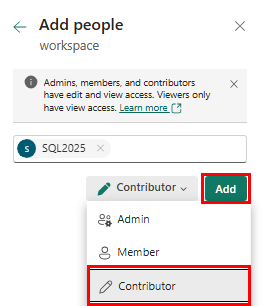
อย่างไรก็ตาม สําหรับอินสแตนซ์ SQL Server ที่ทํางานในกลุ่มความพร้อมใช้งานแบบเปิดตลอดเวลา ข้อมูลประจําตัวที่มีการจัดการ (SAMI) ที่ระบบกําหนดของโหนดรองทุกโหนดจะต้องได้รับสิทธิ์ Contributor ไปยังพื้นที่ทํางาน Fabric ข้อมูลประจําตัวที่มีการจัดการถูกสร้างขึ้นโดย Azure Extension สําหรับ SQL Server เมื่ออินสแตนซ์ SQL เชื่อมต่อกับ Azure Arc และแต่ละรายการต้องได้รับสิทธิ์ Fabric ด้วยตนเอง
- ในพอร์ทัล Fabric ให้สิทธิ์ Fabric แก่ข้อมูลประจําตัวที่มีการจัดการของแต่ละโหนดรอง
ในพื้นที่ทํางาน Fabric เลือกจัดการการเข้าถึง

เลือก เพิ่มบุคคลหรือกลุ่ม
ในกล่องโต้ตอบ เพิ่มบุคคล ให้ค้นหาชื่อเซิร์ฟเวอร์ของแต่ละโหนดในกลุ่มความพร้อมใช้งาน
อนุญาตให้สมาชิกแต่ละคนมีบทบาทผู้สนับสนุน
กําหนดค่าเกตเวย์ข้อมูลเครือข่ายภายในองค์กรหรือเสมือน
ตรวจสอบข้อกําหนดด้านเครือข่ายของคุณสําหรับ Fabric เพื่อเข้าถึง SQL Server ของคุณ คุณต้อง ติดตั้งเกตเวย์ข้อมูลภายในองค์กร หรือ สร้างเกตเวย์ข้อมูลเครือข่ายเสมือน เพื่อมิเรอร์ข้อมูล ตรวจสอบให้แน่ใจว่าเครือข่ายของเครื่องเกตเวย์ภายในองค์กรสามารถ เชื่อมต่อกับอินสแตนซ์ SQL Server สําหรับข้อมูลเพิ่มเติม ให้ดูที่ วิธีการ: รักษาความปลอดภัยข้อมูล Microsoft Fabric ฐานข้อมูลมิเรอร์จาก SQL Server
เมื่อต้องการใช้เกตเวย์ข้อมูลภายในองค์กร:
- ดาวน์โหลดเกตเวย์ข้อมูลภายในองค์กรจากศูนย์ดาวน์โหลด Microsoft อย่างเป็นทางการ
- เริ่มการติดตั้ง ทําตามคําแนะนําใน ติดตั้งเกตเวย์ข้อมูลภายในองค์กร
- ใส่ที่อยู่อีเมลบัญชี Microsoft ของคุณ
- ชื่อ:
MyOPDGหรือชื่อใดก็ได้ที่คุณต้องการ - คีย์การกู้คืน: ใส่คีย์การกู้คืนที่คาดเดายาก
สร้าง SQL Server แบบมิเรอร์
- เปิดพอร์ทัล Fabric
- ใช้พื้นที่ทํางานที่มีอยู่ หรือสร้างพื้นที่ทํางานใหม่
- นําทางไปยังบานหน้าต่าง สร้าง เลือกไอคอน สร้าง
- เลื่อนเพื่อเลือก ฐานข้อมูล SQL Server มิเรอร์
- ป้อนชื่อฐานข้อมูล SQL Server ของคุณที่จะมิเรอร์ จากนั้นเลือก Create
เชื่อมต่อ Fabric กับอินสแตนซ์ SQL Server ของคุณ
เมื่อต้องการเปิดใช้งานการมิเรอร์ คุณต้องเชื่อมต่อกับอินสแตนซ์ SQL Server จาก Fabric เพื่อเริ่มต้นการเชื่อมต่อจาก Fabric ขั้นตอนต่อไปนี้จะแนะนําคุณตลอดกระบวนการสร้างการเชื่อมต่อกับ SQL Server ของคุณ:
ภายใต้ แหล่งข้อมูลใหม่ ให้เลือก SQL Server ฐานข้อมูล หรือเลือกการเชื่อมต่อ SQL Server ที่มีอยู่จากฮับ OneLake
หากคุณเลือก New connection ให้ป้อนรายละเอียดการเชื่อมต่อไปยังอินสแตนซ์ SQL Server
- Server: เส้นทางชื่อเซิร์ฟเวอร์ที่มีคุณสมบัติครบถ้วนที่ Fabric ใช้เพื่อเข้าถึงอินสแตนซ์ SQL Server ของคุณ เช่นเดียวกับที่คุณจะใช้สําหรับ SSMS
เคล็ดลับ
SQL Server อินสแตนซ์ในกลุ่มความพร้อมใช้งานแบบเปิดตลอดเวลา ให้ใช้ Always On listener สําหรับ Server
-
ฐานข้อมูล: ป้อนชื่อ SQL Server
- การเชื่อมต่อ: สร้างการเชื่อมต่อใหม่
- ชื่อการเชื่อมต่อ: ระบุชื่ออัตโนมัติไว้ คุณสามารถเปลี่ยนได้
- เกตเวย์ข้อมูล: เลือกเกตเวย์ข้อมูลที่คุณตั้งค่าตามสถานการณ์ของคุณ
- ชนิดการรับรองความถูกต้อง: เลือกวิธีการรับรองความถูกต้องและให้โครงร่างสําคัญที่คุณตั้งค่าไว้ใน ใช้ผู้ใช้ฐานข้อมูลการเข้าสู่ระบบและแมป
- เลือกกล่องกาเครื่องหมาย ใช้การเชื่อมต่อที่เข้ารหัสลับ
เลือก เชื่อมต่อ
สําคัญ
การรักษาความปลอดภัยแบบละเอียดใดๆ ที่สร้างขึ้นในฐานข้อมูลต้นทางต้องได้รับการกําหนดค่าใหม่ในฐานข้อมูลมิเรอร์ใน Microsoft Fabric สําหรับข้อมูลเพิ่มเติม ให้ดูที่ วิธีการ: รักษาความปลอดภัยข้อมูล Microsoft Fabric ฐานข้อมูลมิเรอร์จาก SQL Server
เริ่มกระบวนการมิเรอร์
หน้าจอ กําหนดค่าการ มิเรอร์ช่วยให้คุณสามารถมิเรอร์ข้อมูลทั้งหมดในฐานข้อมูลตามค่าเริ่มต้น
มิเรอร์ข้อมูล ทั้งหมดหมายความว่าตารางใหม่ใด ๆ ที่สร้างขึ้นหลังจากการมิเรอร์เริ่มต้นจะสะท้อน
อีกทางหนึ่งคือเลือกเฉพาะวัตถุบางอย่างเพื่อมิเรอร์ ปิดใช้งานตัวเลือก มิเรอร์ข้อมูลทั้งหมด จากนั้นเลือกแต่ละตารางจากฐานข้อมูลของคุณ
สําหรับบทช่วยสอนนี้ เรา เลือกตัวเลือก มิเรอร์ข้อมูล ทั้งหมด
เลือก สร้างฐานข้อมูลแบบมิเรอร์ การสะท้อนเริ่มต้น
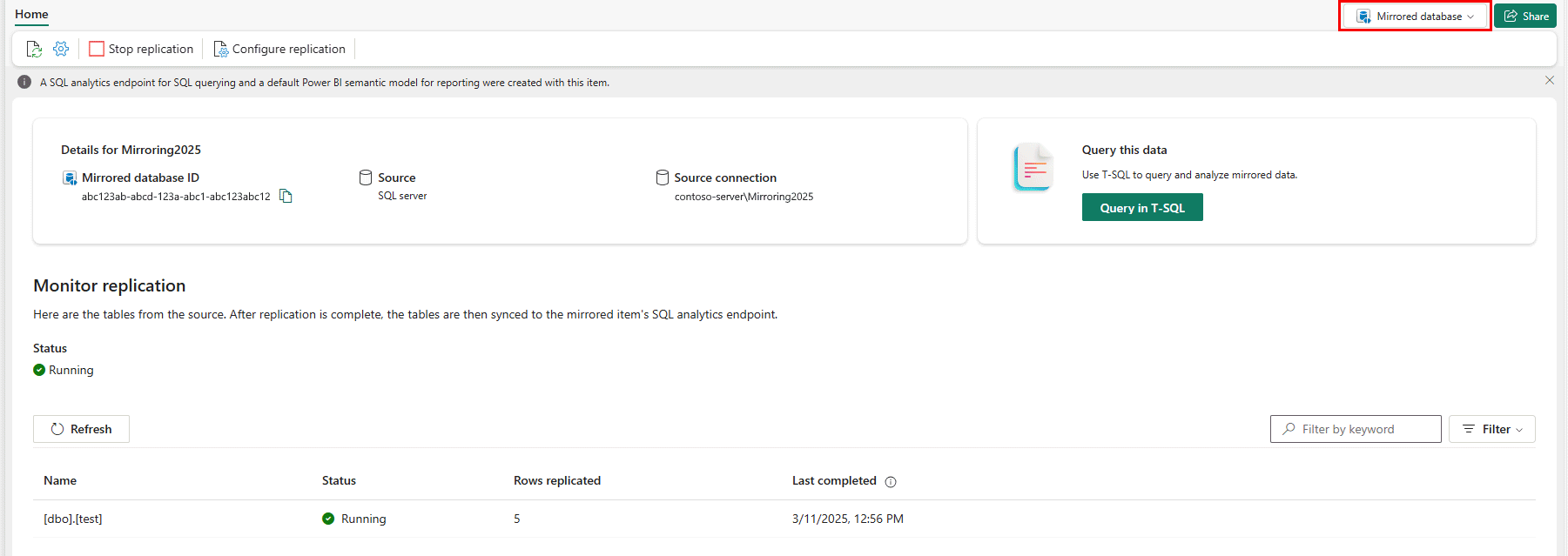
รอ 2-5 นาที จากนั้นเลือก ตรวจสอบการ จําลองแบบ เพื่อดูสถานะ
หลังจากสองสามนาที สถานะควรเปลี่ยนเป็น กําลังทํางาน ซึ่งหมายความว่าตารางกําลังถูกซิงโครไนซ์
หากคุณไม่เห็นตารางและสถานะการจําลองแบบที่สอดคล้องกัน ให้รอสักครู่แล้วจึงรีเฟรชแผง
เมื่อเสร็จสิ้นการคัดลอกเริ่มต้นของตารางแล้ว วันที่จะปรากฏใน คอลัมน์ รีเฟรช ครั้งล่าสุด
ในตอนนี้ข้อมูลของคุณพร้อมใช้งาน แล้ว มีสถานการณ์การวิเคราะห์ต่าง ๆ ที่พร้อมใช้งานใน Fabric ทั้งหมด
ตรวจสอบการสะท้อนผ้า
เมื่อมีการกําหนดค่ามิเรอร์ แล้ว ระบบจะนําทางคุณไปยัง หน้า สถานะ การมิเรอร์ ที่นี่ คุณสามารถตรวจสอบสถานะปัจจุบันของการจําลองแบบได้
สําหรับข้อมูลเพิ่มเติมและรายละเอียดเกี่ยวกับสถานะการจําลองแบบ ดู ตรวจสอบการจําลองแบบฐานข้อมูลมิเรอร์ Fabric
ตรวจสอบข้อมูลใน OneLake
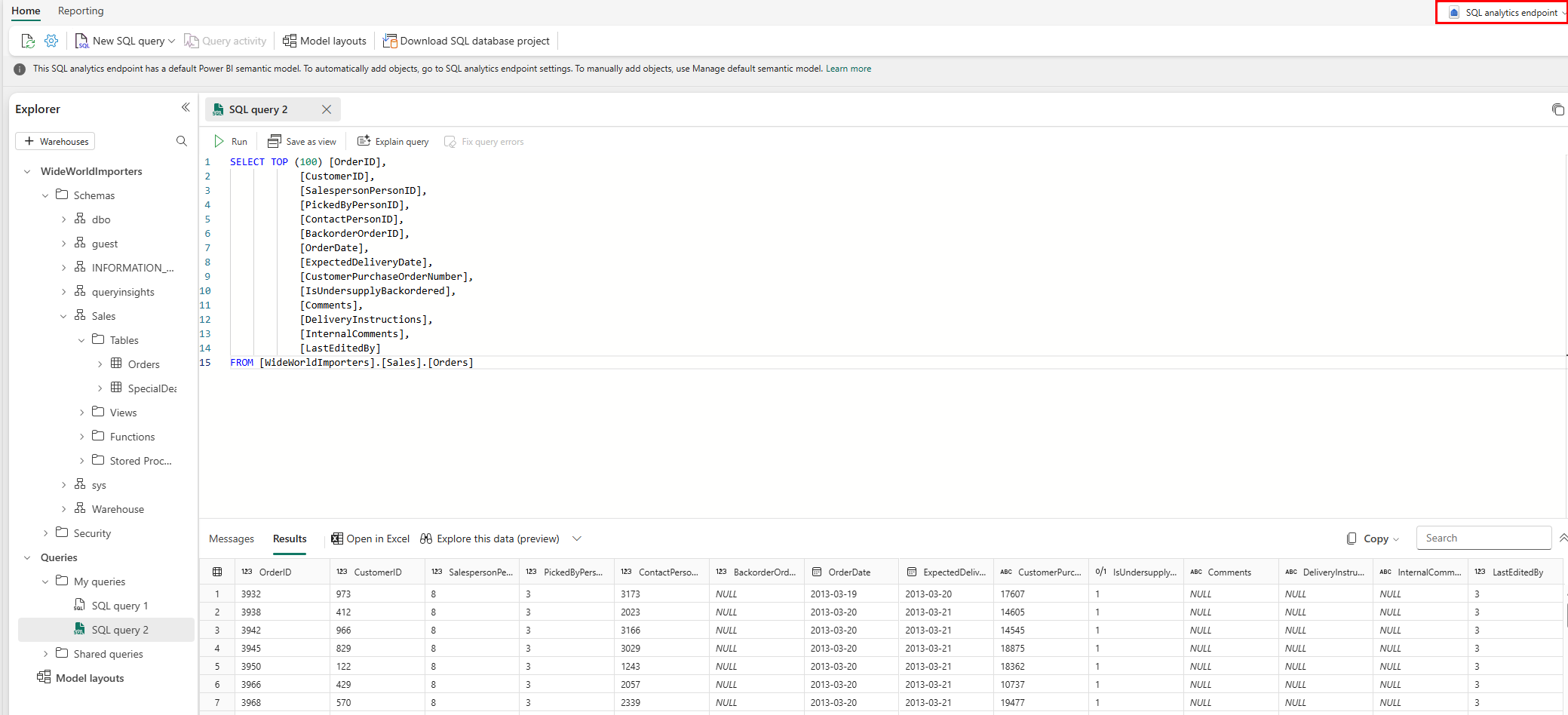
เมื่อ Fabric Mirroring พร้อมใช้งาน คุณสามารถคิวรีจากฐานข้อมูล SQL Server ของคุณใน Microsoft Fabric ได้แล้ว สําหรับความเป็นไปได้ โปรดดู สํารวจข้อมูลในฐานข้อมูลมิเรอร์ของคุณโดยใช้ Microsoft Fabric
การเพิ่มประสิทธิภาพ
เมื่อการมิเรอร์พร้อมใช้งานแล้ว ให้เรียนรู้วิธีปรับประสิทธิภาพของฐานข้อมูลต้นทางและฐานข้อมูลมิเรอร์เพิ่มประสิทธิภาพจาก SQL Server ใน Microsoft Fabric