หมายเหตุ
การเข้าถึงหน้านี้ต้องได้รับการอนุญาต คุณสามารถลอง ลงชื่อเข้าใช้หรือเปลี่ยนไดเรกทอรีได้
การเข้าถึงหน้านี้ต้องได้รับการอนุญาต คุณสามารถลองเปลี่ยนไดเรกทอรีได้
ในโหมดเริ่มต้นนี้ คุณจะใช้เอนจิน Fabric สามตัวเพื่อโต้ตอบกับโต๊ะ lakehouse เดียวกัน ขั้นแรก คุณจะสอบถามตารางโดยใช้ SQL analytics endpoint จากนั้นคุณสร้างรายงาน Power BI ในโหมด Direct Lake บนตารางเดียวกัน สุดท้าย คุณอ่านตารางเดียวกันจากสมุดบันทึก Spark ขั้นตอนเหล่านี้ร่วมกันแสดงรูปแบบหลักของ OneLake: สําเนาข้อมูลหนึ่งชุด หลายเอนจิน
OneLake จัดเก็บข้อมูลตารางในรูปแบบ Delta Parquet แบบเปิดบนระบบ Azure Data Lake Storage (ADLS) Gen2. พื้นฐานที่ใช้ร่วมกันนี้ช่วยให้เอนจิน Fabric ต่าง ๆ ทํางานกับข้อมูลเดียวกันโดยไม่ต้องย้ายหรือฟอร์แมตใหม่สําหรับแต่ละประสบการณ์ เครื่องมือและบริการที่รองรับ ADLS Gen2 เช่น Azure Databricks, Azure Synapse Analytics และแอปพลิเคชันที่กําหนดเอง ก็สามารถเข้าถึงข้อมูลเดียวกันจากภายนอก Fabric ได้เช่นกัน
ข้อกำหนดเบื้องต้น
- ใบอนุญาต Fabric หรือลงทะเบียนเพื่อทดลองใช้ Fabric ฟรี
- พื้นที่ทํางาน Fabric ที่มีการกําหนดความจุ
- บ้านริมทะเลสาบที่มี
dim_productsตารางจาก quickstart ก่อนหน้า Quickstart: Get data into OneLake
สืบค้นตารางโดยใช้จุดสิ้นสุดการวิเคราะห์ SQL
บ้านพักทุกหลังในทะเลสาบจะได้รับ SQL analytics endpoint โดยอัตโนมัติ endpoint จะอ่านโดยตรงจากตาราง Delta ใน OneLake ดังนั้นคุณสามารถรันคําสั่ง T-SQL กับข้อมูลบ้านพักของคุณโดยไม่ต้องคัดลอกไปยัง SQL store แยกต่างหาก
ในพอร์ทัล Fabric เปิดพื้นที่ทํางานที่มีบ้านพักริมทะเลสาบของคุณและเลือกบ้านพักริมทะเลสาบ
ที่มุมขวาบนของบ้านพักทะเลสาบ ให้เลือก วิเคราะห์ข้อมูลด้วย>ปลายทางวิเคราะห์ SQL จากเมนูแบบเลื่อนลงเพื่อสลับไปยังปลายทางวิเคราะห์ SQL ของรายการเดียวกัน
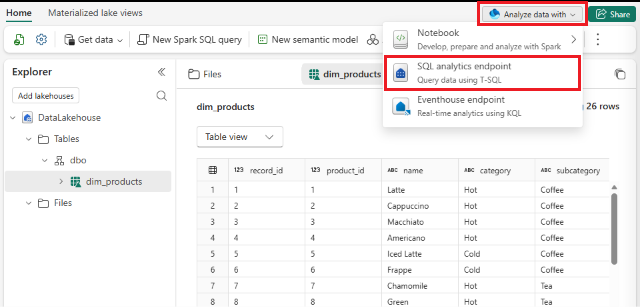
ในเมนูจุดสิ้นสุดการวิเคราะห์ SQL ให้เลือก คําค้น SQL ใหม่
ในตัวแก้ไขคําสั่งค้นหา ให้รันคําสั่งค้นหาต่อไปนี้กับ
dim_productsตาราง:คําค้นนี้จัดกลุ่มตามหมวดหมู่และหมวดย่อยเพื่อแสดงจํานวนสินค้าและราคาเฉลี่ย
SELECT
   category,
   subcategory,
   COUNT(*) AS products,
   ROUND(AVG(standard_price), 2) AS avg_price
FROM (
   SELECT
      product_id,
      category,
      subcategory,
      standard_price,
      ROW_NUMBER() OVER (
         PARTITION BY product_id
         ORDER BY from_date DESC
      ) AS rn
   FROM dbo.dim_products
) latest
WHERE rn = 1
GROUP BY category, subcategory
ORDER BY avg_price DESC;
ตรวจสอบผลลัพธ์ในบานหน้าต่างผลลัพธ์ของคําสั่งค้นหา
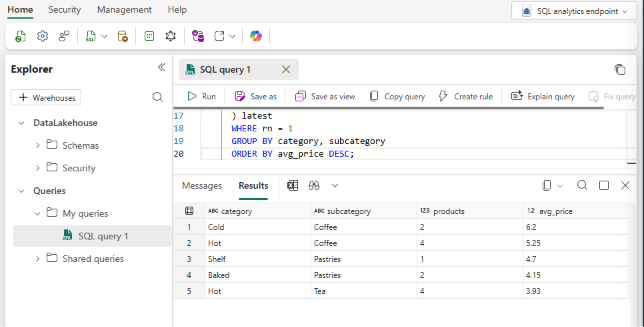
คุณได้สอบถามตารางโดยไม่ย้ายหรือทําสําเนา จุดเชื่อมต่อ SQL analytics อ่านไฟล์ Delta เดียวกันกับ Lakehouse ใน OneLake
สร้างรายงาน Power BI ในโหมด Direct Lake
Direct Lake เป็นโหมดจัดเก็บข้อมูลของ Power BI ที่อ่านตาราง Delta จาก OneLake ดังนั้นโมเดลเชิงความหมายจึงสามารถให้บริการรายงานโดยไม่ต้องนําเข้าหรือทําซ้ําข้อมูล Direct Lake มีสองโหมดที่อ่านข้อมูลจาก OneLake ได้ทั้งคู่: Direct Lake บน OneLake และ Direct Lake บน SQL ทั้งสองแตกต่างกันในวิธีที่โมเดลเชิงความหมายค้นหาตารางและบังคับใช้สิทธิ์ เนื่องจาก quickstart นี้เริ่มต้นจากปลายทาง SQL analytics flow จึงสร้างโมเดล Direct Lake on SQL semantic model
ในส่วนนี้ คุณจะสร้างโมเดลเชิงความหมายและรายงานง่าย ๆ บนตารางเดียวกันdim_products
มุมมองรายงานจะแสดงราคาสินค้าเฉลี่ยตาม category, โดยแต่ละแถบจะแบ่งด้วย subcategory.
จากเมนู SQL analytics endpoint ให้เลือก โมเดลความหมายใหม่
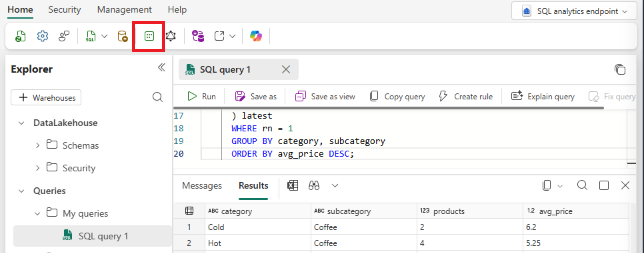
ป้อนชื่อสําหรับโมเดลเชิงความหมาย เช่น
dim_products_model. เลือกdim_productsตาราง แล้วเลือก ยืนยันจากเมนูโมเดลเชิงความหมาย ให้เลือก รายงานใหม่
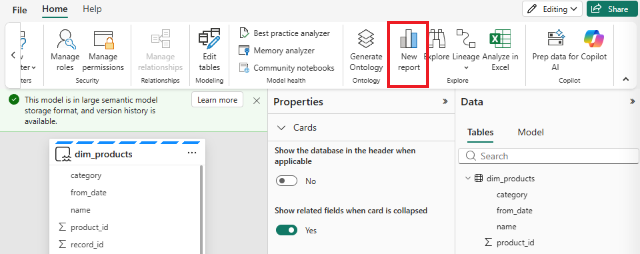
ในประสบการณ์การเขียนรายงาน ให้ขยาย
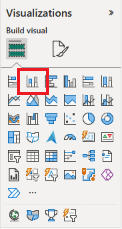
dim_productsตารางในแผงข้อมูลในบานหน้าต่างการแสดงผล ให้เลือกแผนภูมิคอลัมน์ซ้อน
ลาก
categoryไปที่แกน Xลาก
standard_priceไปที่แกน Y แล้วตั้งค่าการรวมเป็น Averageลาก
subcategoryไปที่ คําอธิบายเพื่อ แบ่งแต่ละหมวดหมู่ออกเป็นหมวดหมู่ย่อย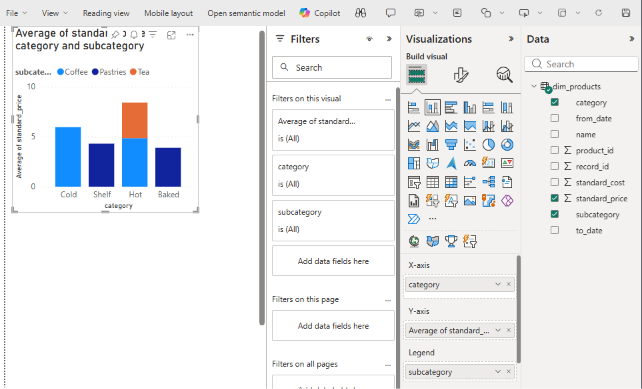
บนริบบอน ให้เลือก File>Save และบันทึกรายงานลงในพื้นที่ทํางานของคุณ
รายงานนี้อ่านจากตาราง Delta เดียวกันใน OneLake ที่คุณเพิ่งสอบถามด้วย T-SQL คุณไม่ได้สร้างสําเนาข้อมูลที่สองเพื่อขับเคลื่อนรายงาน
อ่านตารางเดียวกันจากสมุดบันทึก Spark
โน้ตบุ๊ก Fabric ให้เอนจินที่สามกับข้อมูลเดียวกัน Spark อ่าน dim_products ตาราง Delta โดยตรงจาก OneLake โดยไม่ต้องผ่าน SQL analytics endpoint หรือโมเดลเชิงความหมาย ขั้นตอนนี้แสดงให้เห็นว่าเอนจินที่มีสแตกคําสั่งค้นหาที่แตกต่างกันโดยสิ้นเชิงจะทํางานจากไฟล์พื้นฐานเดียวกัน
กลับไปที่บ้านริมทะเลสาบที่มี
dim_products.ในเมนู lakehouse ให้เลือก วิเคราะห์ข้อมูลด้วย>สมุดบันทึก>ใหม่ สมุดบันทึกจะเปิดด้วยบ้านริมทะเลสาบของคุณที่แนบมาแล้วเป็นบ้านพักริมทะเลสาบเริ่มต้น
ในเซลล์โค้ดแรก วางโค้ด PySpark ต่อไปนี้:
รหัสนี้ใช้
from_dateเป็นมิติเวลาและสรุปจํานวนสินค้าและราคาเฉลี่ยตามช่วงเวลาและหมวดหมู่from pyspark.sql import functions as F df = spark.read.table("dim_products") summary = ( df.groupBy("from_date", "category") .agg( F.count("*").alias("products"), F.round(F.avg("standard_price"), 2).alias("avg_price"), ) .orderBy(F.col("from_date"), F.col("avg_price").desc()) ) display(summary)เลือก Run cell (หรือกด Shift+Enter) เพื่อรันเซลล์ ผลลัพธ์แสดงให้เห็นว่าราคาเฉลี่ยแตกต่างกันอย่างไรในแต่ละหมวดหมู่ในแต่ละวันที่มีผลบังคับใช้
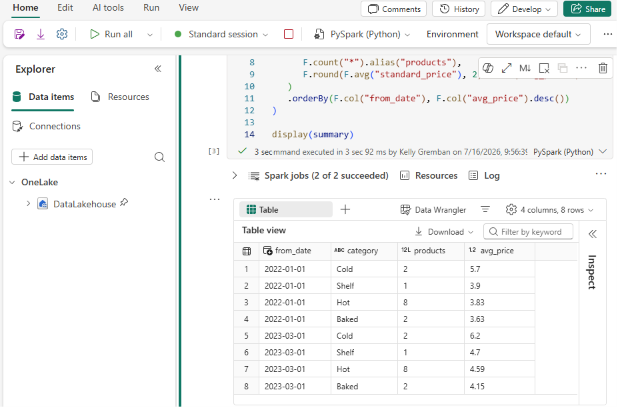
สปาร์กอ่านไฟล์ Delta ใน OneLake โดยตรง ไม่มีข้อมูลใดถูกก็อปปี้ไปยังร้านค้าเฉพาะของ Spark และตารางที่คุณค้นหาก็เป็นตารางเดียวกับที่สนับสนุนโมเดลความหมายของคุณ ตอนนี้คุณมีสําเนาข้อมูลหนึ่งชุดใน OneLake ที่เอนจินสามตัว—จุดสิ้นสุดการวิเคราะห์ SQL, Power BI Direct Lake และ Spark—ใช้ผ่านการจัดเก็บแบบเปิดและรูปแบบตารางแบบเปิด โดยไม่ต้องย้ายหรือปรับรูปแบบข้อมูล
ล้างแหล่งข้อมูล
หากคุณไม่วางแผนจะใช้โมเดลเชิงความหมาย รายงาน และสมุดบันทึกต่อไป ให้ลบพวกมันออกจากพื้นที่ทํางานของคุณ:
- ในพื้นที่ทํางานของคุณ ให้วางเมาส์เหนือโมเดลความหมายที่คุณสร้างขึ้นแล้วเลือกเมนูตัวเลือกเพิ่มเติม (...) จากนั้นเลือก ลบ
- ทําซ้ําสําหรับรายงานและสมุดบันทึกในพื้นที่ทํางานของคุณ
การลบรายงาน โมเดลความหมาย หรือสมุดบันทึกจะไม่ส่งผลกระทบต่อบ้าน dim_products พักและโต๊ะที่อยู่เบื้องหลัง