หมายเหตุ
การเข้าถึงหน้านี้ต้องได้รับการอนุญาต คุณสามารถลอง ลงชื่อเข้าใช้หรือเปลี่ยนไดเรกทอรีได้
การเข้าถึงหน้านี้ต้องได้รับการอนุญาต คุณสามารถลองเปลี่ยนไดเรกทอรีได้
การตั้งค่าแผนที่ควบคุมรูปลักษณ์และพฤติกรรมโดยรวมของแผนที่ Fabric คุณสามารถเลือกสไตล์แผนที่ฐาน กําหนดค่ามุมมองแผนที่เริ่มต้น แสดงหรือซ่อนองค์ประกอบแผนที่ เช่น ป้ายกํากับและขอบเขต เปิดใช้งานคอนโทรลแบบโต้ตอบ และเลือกภาษาที่แสดงสําหรับป้ายกํากับแผนที่ การตั้งค่าเหล่านี้ใช้กับแผนที่ทั้งหมดและมีผลกับทุกเลเยอร์
สําหรับการตั้งค่าที่ควบคุมวิธีการเรนเดอร์แต่ละเลเยอร์ ดูที่ กําหนดค่าเลเยอร์ใน Fabric Maps
Prerequisites
- พื้นที่ทํางาน
ที่มีความจุ ที่เปิดใช้งาน Microsoft Fabric - แผนที่ที่คุณมีสิทธิ์แก้ไข
เปิดการตั้งค่าแผนที่
เปิดแผนที่ในโหมดแก้ไข แล้วเลือก การตั้งค่าแผนที่ บนริบบอน

บานหน้าต่าง การตั้งค่า Basemap ประกอบด้วยห้าหมวดหมู่:
- ลักษณะ
- มุมมองแผนที่เริ่มต้น
- องค์ประกอบแผนที่
- ส่วนควบคุม
- การแปลเป็นภาษาท้องถิ่น
ลักษณะ
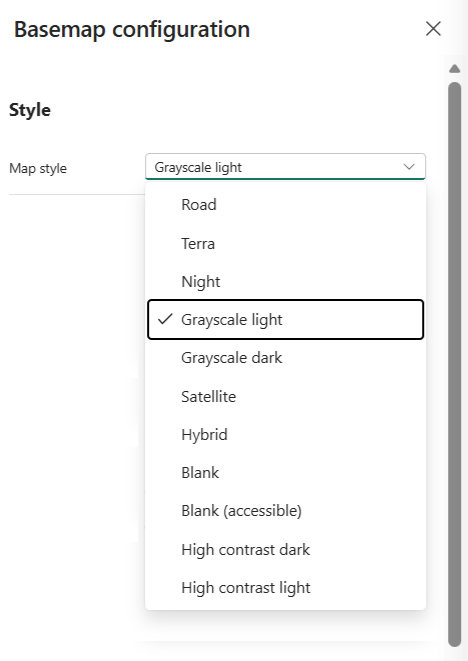
รูปแบบแผนที่กําหนดลักษณะของแผนที่ฐานและให้บริบททางภูมิศาสตร์สําหรับข้อมูลที่แสดงบนแผนที่ เลือกจากสไตล์ในตัว เช่น ธีมถนน ดาวเทียม สีเทา และธีมที่มีความคมชัดสูง เพื่อให้ตรงกับความต้องการการแสดงผลของคุณและช่วยเพิ่มความอ่านง่าย
| คุณสมบัติ | คำอธิบาย |
|---|---|
| รูปแบบแผนที่ | ตั้งค่าสไตล์ภาพของแผนที่ฐาน ค่าที่ใช้ได้: ถนน, ดาวเทียม, ไฮบริด, เทาสเกล (สว่าง), เทาสเกล (มืด), กลางคืน, คอนทราสต์สูง (สว่าง), คอนทราสต์สูง (มืด), ว่างเปล่า, ว่างเปล่า (เข้าถึงได้) ค่าเริ่มต้น = สีเทา (แสง) |
| สีพื้นหลัง | ตั้งค่าสีพื้นหลังของแผนที่ฐาน สามารถใช้งานได้เมื่อการตั้งค่าสไตล์แผนที่เป็น Blank หรือ Blank (Accessible) |
มุมมองแผนที่เริ่มต้น
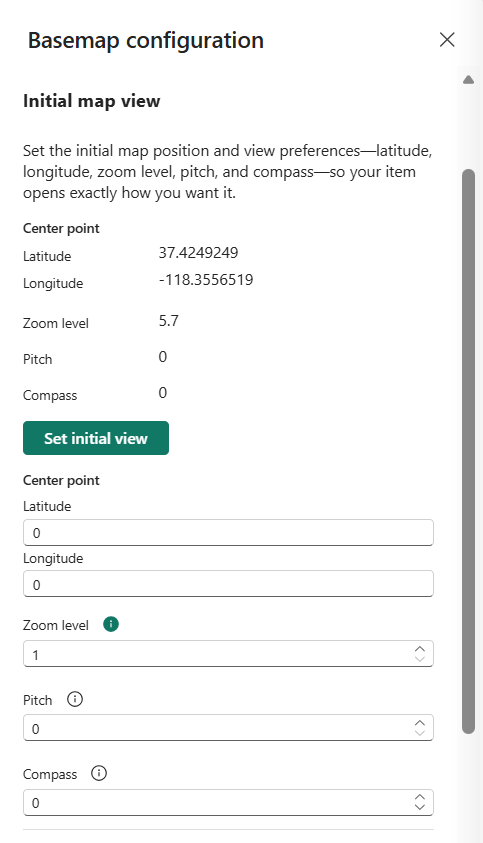
มุมมองแผนที่เริ่มต้นกําหนดตําแหน่งและมุมมองเริ่มต้นที่แสดงเมื่อแผนที่โหลดครั้งแรก กําหนดค่าจุดศูนย์กลางเริ่มต้น ระดับการซูม มุม และการหมุน เพื่อให้ผู้ชมโฟกัสไปยังพื้นที่ทางภูมิศาสตร์ที่เกี่ยวข้องมากที่สุด
| คุณสมบัติ | คำอธิบาย |
|---|---|
| ละติจูด | ตั้งค่าละติจูดศูนย์กลางของมุมมองแผนที่เริ่มต้น ค่าที่ถูกต้อง: -90 ถึง 90 |
| ลองจิจูด | ตั้งค่าลองจิจูดศูนย์กลางของมุมมองแผนที่เริ่มต้น ค่าที่ถูกต้อง: -180 ถึง 180 |
| ระดับการซูม | ตั้งค่าระดับการซูมเริ่มต้นของมุมมองแผนที่ ค่าที่ใช้ได้: 1 ถึง 22 ดีฟอล = 1. |
| ขว้าง | ตั้งค่ามุมการมองเห็นของแผนที่สัมพันธ์กับขอบฟ้า ค่าที่ใช้ได้: 0 ถึง 60 องศา ค่าเริ่มต้น = 0 |
| Compass | ตั้งค่าการหมุนแผนที่เริ่มต้น ค่าที่ใช้ได้: -180 ถึง 180 องศา ค่าเริ่มต้น = 0 |
องค์ประกอบแผนที่
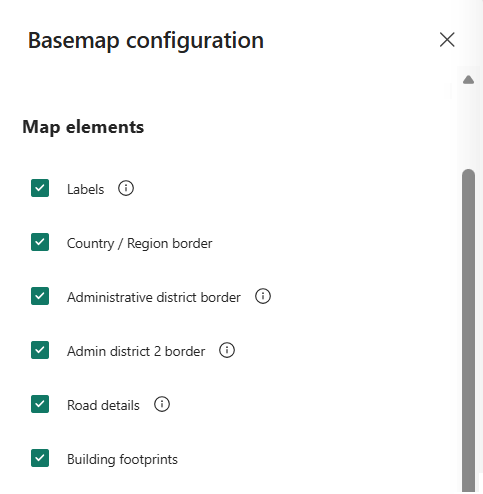
องค์ประกอบของแผนที่ช่วยเพิ่มบริบททางภูมิศาสตร์โดยแสดงป้ายกํากับ ขอบเขต ถนน และรอยเท้าอาคาร แสดงหรือซ่อนองค์ประกอบแต่ละชิ้นเพื่อลดความรกทางสายตาหรือเน้นชั้นข้อมูลเฉพาะ
| คุณสมบัติ | คำอธิบาย |
|---|---|
| Labels | สลับการแสดงผลของป้ายแผนที่ เช่น ชื่อถนน ชื่อเมือง และชื่อประเทศหรือภูมิภาค ค่าเริ่มต้น = เปิด |
| พรมแดนประเทศ/ภูมิภาค | สลับการมองเห็นพรมแดนประเทศหรือภูมิภาค ค่าเริ่มต้น = เปิด |
| พรมแดนเขตการปกครอง | สลับการมองเห็นพรมแดนสําหรับพื้นที่การปกครองระดับแรก เช่น รัฐหรือจังหวัด ค่าเริ่มต้น = เปิด |
| เขตแดนผู้ดูแลระบบ 2 | สลับการมองเห็นพรมแดนสําหรับพื้นที่การปกครองระดับสอง เช่น เขต ค่าเริ่มต้น = เปิด |
| รายละเอียดถนน | สลับการมองเห็นแผนผังถนนที่ละเอียดในพื้นที่ที่มีประชากรอาศัยอยู่ ค่าเริ่มต้น = เปิด |
| รอยเท้าอาคาร | สลับการมองเห็นรอยเท้าอาคารที่ระดับซูมสูง ค่าเริ่มต้น = เปิด |
ส่วนควบคุม
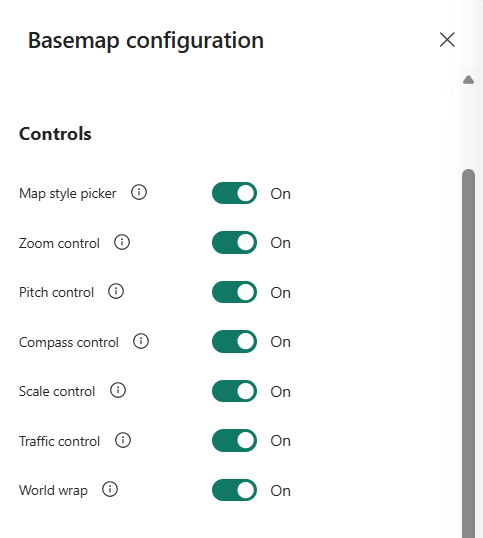
การควบคุมแผนที่เป็นเครื่องมือแบบโต้ตอบที่ช่วยให้ผู้ใช้นําทางและสํารวจแผนที่ได้ เปิดใช้งานการควบคุมเช่น ซูม มุมเอียง เข็มทิศ และสเกล เพื่อให้ผู้ชมสามารถปรับมุมมองแผนที่ได้
| คุณสมบัติ | คำอธิบาย |
|---|---|
| การควบคุมการซูม | แสดงหรือซ่อนคอนโทรลซูม ค่าเริ่มต้น = เปิด |
| การควบคุมระดับเสียง | แสดงหรือซ่อนการควบคุมระดับเสียง ค่าเริ่มต้น = เปิด |
| การควบคุมเข็มทิศ | แสดงหรือซ่อนการควบคุมเข็มทิศ ค่าเริ่มต้น = เปิด |
| การควบคุมมาตราส่วน | แสดงหรือซ่อนแถบสเกล ค่าที่ใช้งานได้: เฉพาะหน่วยเมตริกเท่านั้น ค่าเริ่มต้น = เปิด |
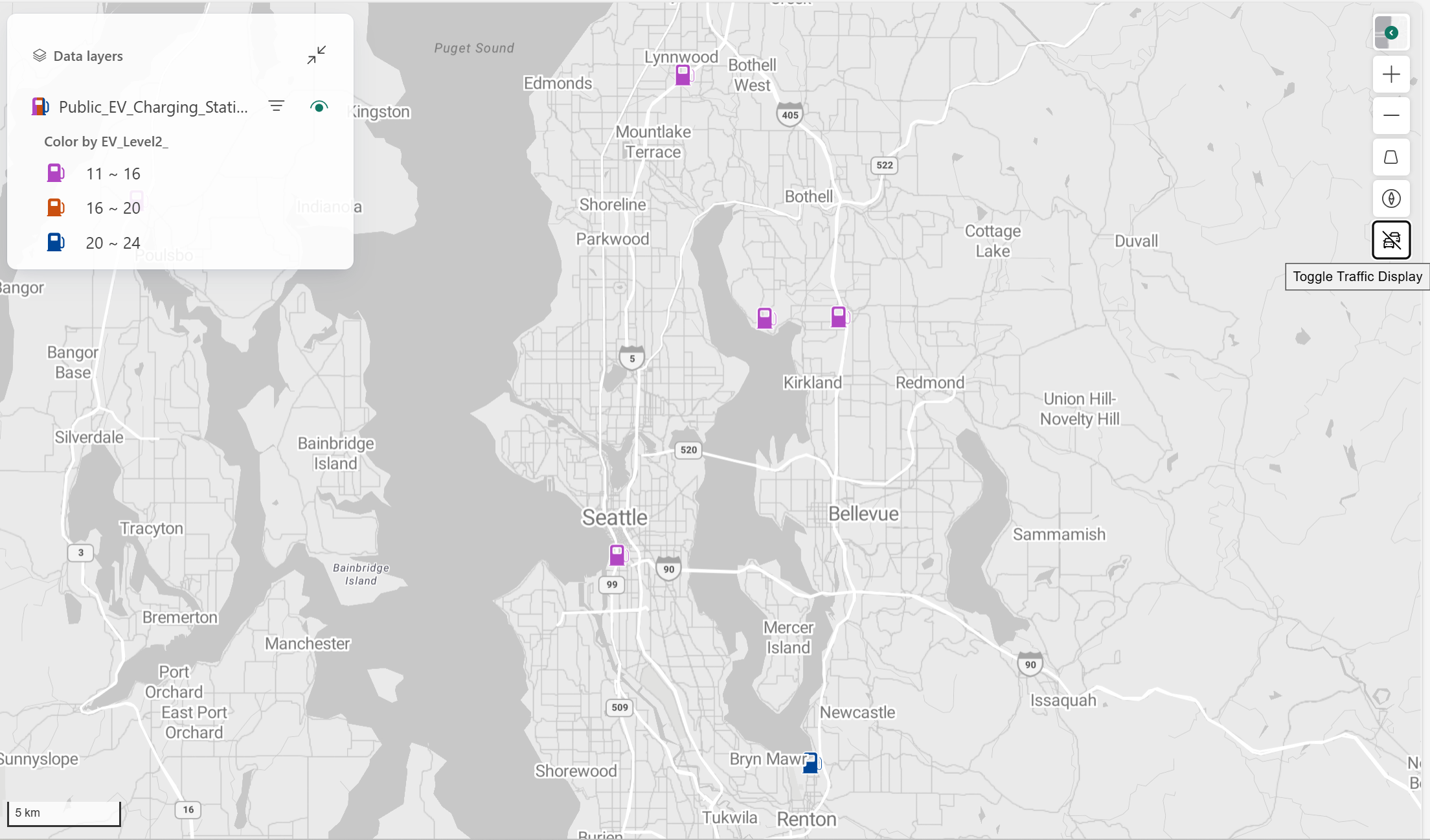
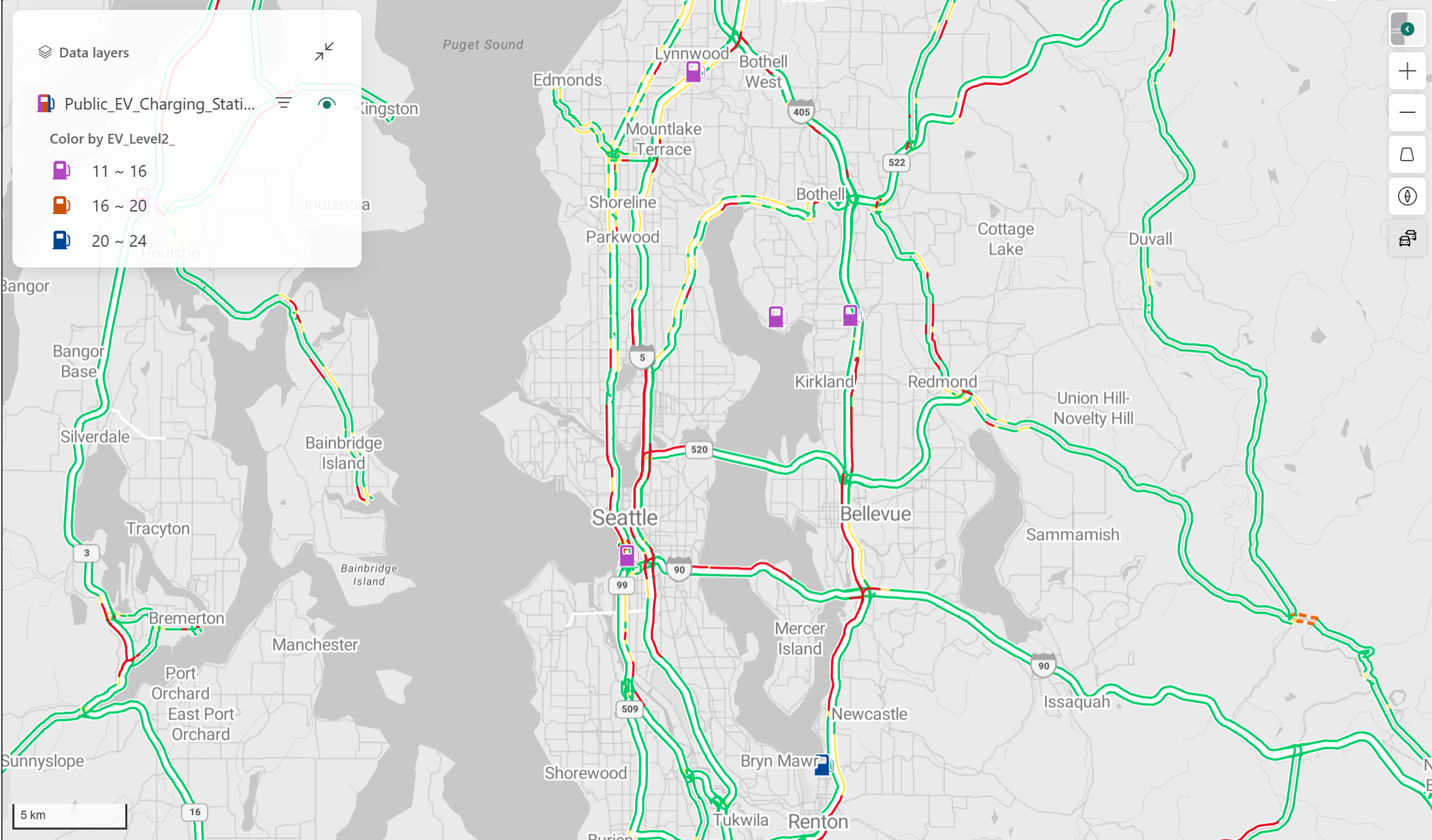
| การควบคุมการจราจร | แสดงหรือซ่อนสวิตช์ทราฟฟิกสําหรับการไหลของทราฟฟิกแบบเรียลไทม์ ค่าเริ่มต้น = เปิด |
| ห่อโลก | เปิดหรือปิดการแพนแนวนอนอย่างไร้รอยต่อทั่วโลก ค่าเริ่มต้น = เปิด |
ภาพต่อไปนี้แสดงแผนที่โดยปิดสวิตช์จราจร
ภาพต่อไปนี้แสดงแผนที่ที่เปิดสวิตช์จราจร
การแปลเป็นภาษาท้องถิ่น
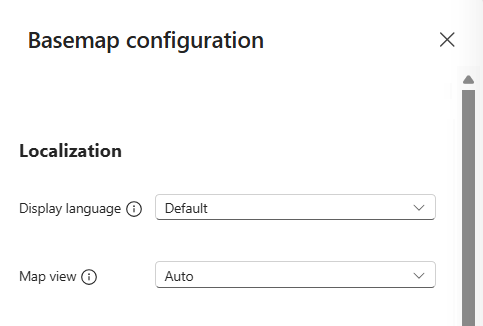
การตั้งค่าการแปลท้องถิ่นควบคุมวิธีการนําเสนอข้อมูลภูมิศาสตร์ กําหนดค่าภาษาที่ใช้สําหรับป้ายกํากับแผนที่และมุมมองแผนที่ที่กําหนดว่าข้อมูลประเทศหรือภูมิภาคและเขตแดนที่มีข้อพิพาทจะแสดงอย่างไร
| คุณสมบัติ | คำอธิบาย |
|---|---|
| ภาษาที่แสดง | ตั้งค่าภาษาที่ใช้สําหรับป้ายกํากับแผนที่ ค่าเริ่มต้นจะใช้ภาษาที่กําหนดสําหรับผู้ใช้ Fabric สําหรับข้อมูลเพิ่มเติม โปรดดูที่ การสนับสนุนการแปลใน แผนที่ Azure |
| มุมมองแผนที่ | ชุดที่มีเนื้อหาแผนที่ที่มีข้อพิพาททางภูมิรัฐศาสตร์ รวมถึงพรมแดนและป้ายกํากับ จะถูกแสดง ค่าเริ่มต้น = อัตโนมัติ สําหรับข้อมูลเพิ่มเติม โปรดดูที่มุมมองที่ แผนที่ Azure รองรับ |