หมายเหตุ
การเข้าถึงหน้านี้ต้องได้รับการอนุญาต คุณสามารถลอง ลงชื่อเข้าใช้หรือเปลี่ยนไดเรกทอรีได้
การเข้าถึงหน้านี้ต้องได้รับการอนุญาต คุณสามารถลองเปลี่ยนไดเรกทอรีได้
แผนที่ (พรีวิว) เป็นแพลตฟอร์มการแสดงภาพเชิงพื้นที่ที่มีประสิทธิภาพซึ่งแปลงข้อมูลเชิงพื้นที่ ไม่ว่าจะเป็นแบบคงที่หรือแบบเรียลไทม์ ให้เป็นข่าวกรองที่นําไปใช้ได้จริง ด้วยการเปิดเผยรูปแบบ ความสัมพันธ์ และแนวโน้มในอวกาศและเวลา Map จะเปิดเผยข้อมูลเชิงลึกที่มักพลาดไปในแผนภูมิและตารางแบบดั้งเดิม ซึ่งช่วยให้คุณตัดสินใจได้อย่างชาญฉลาดและชัดเจนยิ่งขึ้น
สําคัญ
คุณลักษณะนี้อยู่ใน แสดงตัวอย่าง
Map มีความสามารถในการปรับแต่งที่มีประสิทธิภาพซึ่งช่วยให้คุณปรับแต่งการแสดงภาพให้เหมาะกับผู้ชมและเนื้อหาข้อมูลของคุณ ซ้อนทับเลเยอร์ข้อมูลที่หลากหลาย เช่น ฟองอากาศ แผนที่ความร้อน เส้น รูปหลายเหลี่ยม และการอัดขึ้นรูป 3 มิติ เพื่อแสดงความสัมพันธ์เชิงพื้นที่ที่ซับซ้อน แต่ละเลเยอร์รองรับตัวเลือกการจัดรูปแบบขั้นสูง รวมถึงโทนสี ความทึบ ความกว้างของจังหวะ คําแนะนําเครื่องมือแบบโต้ตอบ และป้ายกํากับข้อมูล เพื่อเพิ่มความชัดเจนและเน้นข้อมูลเชิงลึกที่สําคัญ ให้เลือกจากรูปแบบแผนที่ที่หลากหลาย เช่น ระดับสีเทา ถนน ดาวเทียม หรือกลางคืน
ข้อกําหนดเบื้องต้น
- พื้นที่ทํางาน ที่มีความจุ ที่เปิดใช้งาน Microsoft Fabric สําหรับข้อมูลเพิ่มเติมเกี่ยวกับการสร้างพื้นที่ทํางาน ให้ดูที่ การสร้างพื้นที่ทํางาน
เปิดใช้งานการตั้งค่าผู้เช่าในพอร์ทัลผู้ดูแลระบบ
สําคัญ
เฉพาะผู้ดูแลระบบผู้เช่าเท่านั้นที่ได้รับอนุญาตให้ดําเนินการตามขั้นตอนนี้
- ไปที่พอร์ทัลผู้ดูแลระบบ
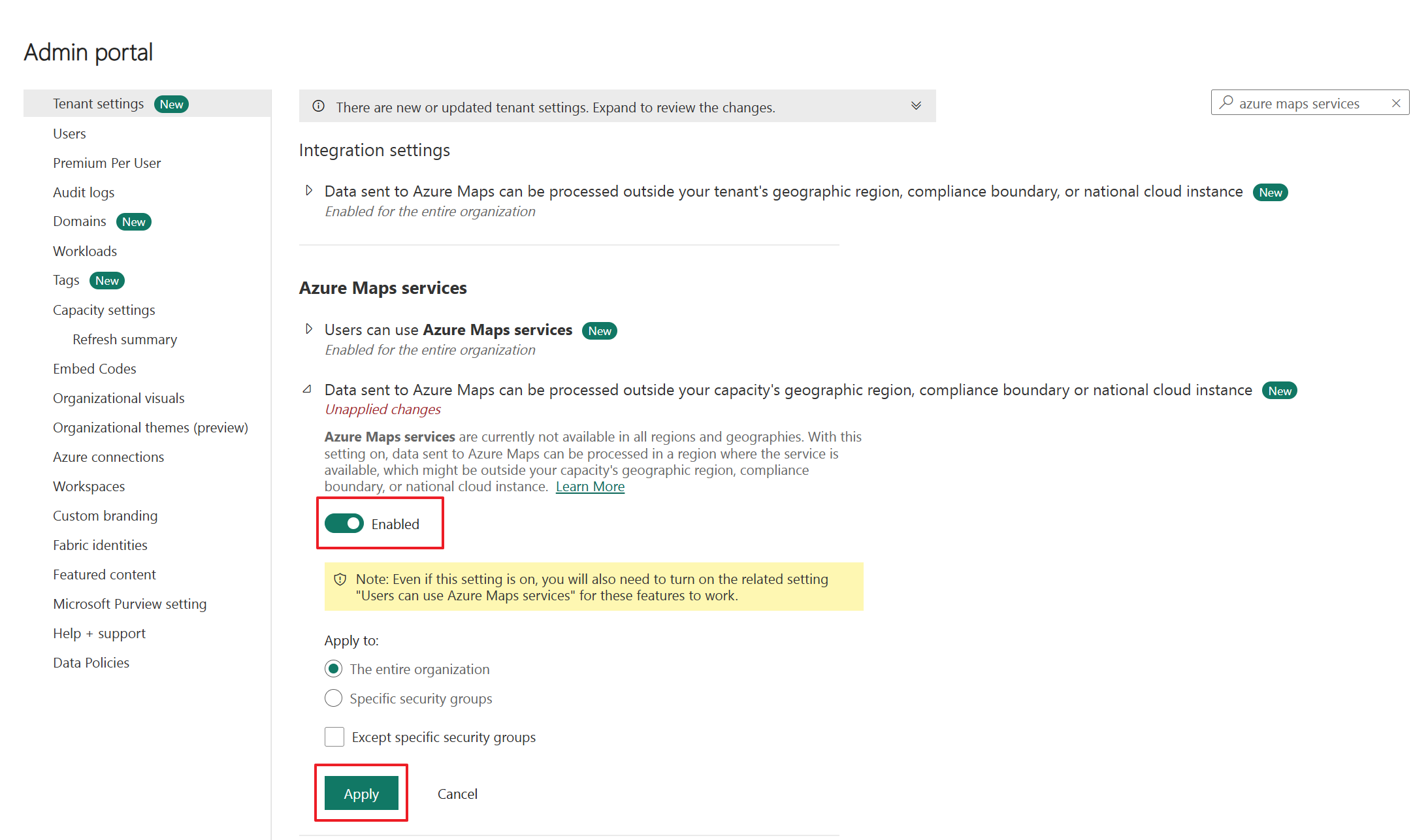
- เลือกแท็บ การตั้งค่าผู้เช่า ในพอร์ทัลผู้ดูแลระบบ และค้นหา แผนที่ สําหรับข้อมูลเพิ่มเติม ดู เกี่ยวกับการตั้งค่าผู้เช่า
- สลับปุ่มสําหรับผู้ใช้สามารถสร้างแผนที่ (พรีวิว)เป็นเปิดใช้งาน จากนั้นเลือกใช้ สําหรับข้อมูลเพิ่มเติม โปรดดู การตั้งค่าผู้เช่า
- หากความจุ Fabric ของคุณอยู่นอกภูมิภาค EU หรือ US คุณต้องเปิดใช้งานการตั้งค่าผู้เช่าบริการ Azure Maps เริ่มต้นด้วยการค้นหาบริการ Azure Maps ในการตั้งค่าผู้เช่า จากนั้นสลับตัวเลือก ข้อมูลที่ส่งไปยัง Azure Maps สามารถประมวลผลได้นอกภูมิภาคทางภูมิศาสตร์ของความจุ ขอบเขตการปฏิบัติตามข้อกําหนด หรืออินสแตนซ์ระบบคลาวด์แห่งชาติเป็น เปิดใช้งาน
- เลือก ใช้
สําหรับข้อมูลเพิ่มเติม โปรดดู การตั้งค่าผู้เช่าบริการ Azure Maps – Microsoft Fabric
แผนที่ใหม่
แผนที่มีอยู่ในบริบทของพื้นที่ทํางาน และทุกแผนที่จะเชื่อมโยงกับพื้นที่ทํางานที่สร้างขึ้น
วิธีสร้างแผนที่ใหม่
- เลือกพื้นที่ทํางานที่ต้องการ
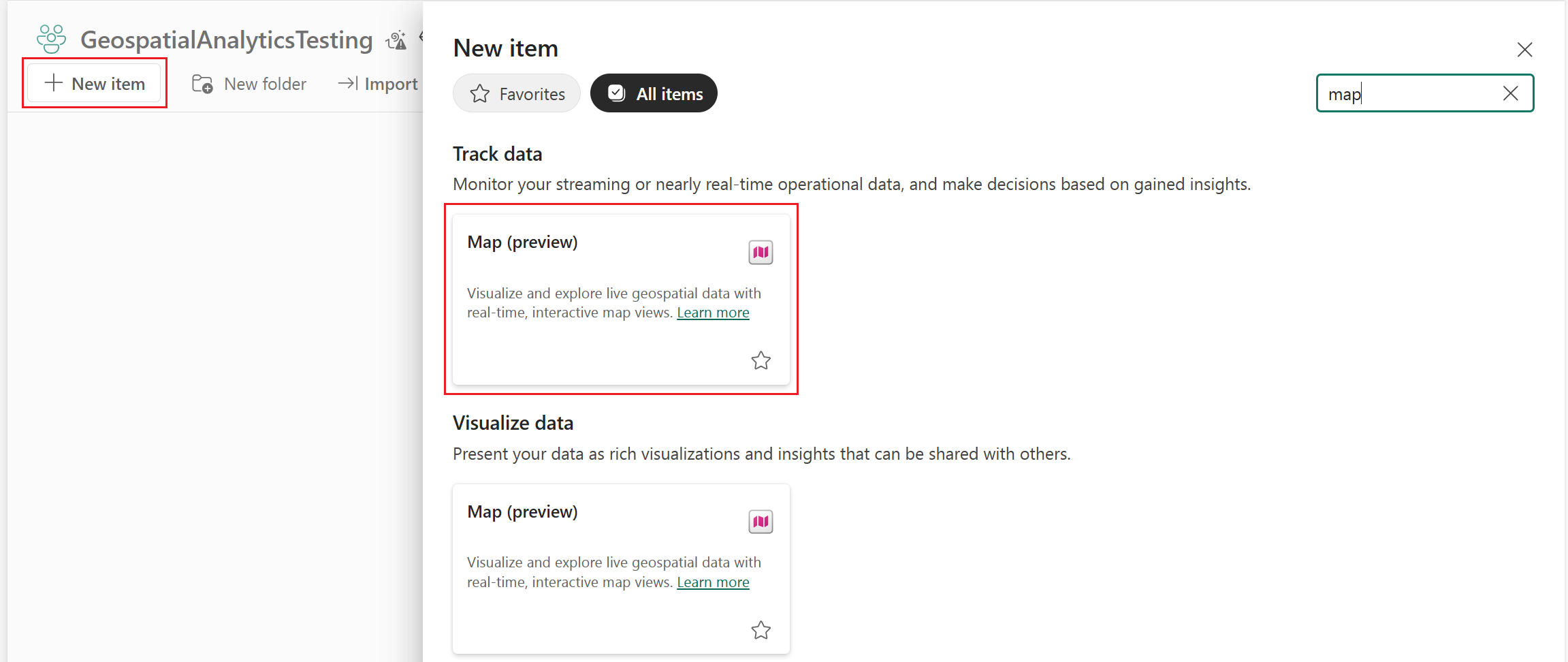
- เลือก + รายการใหม่
- ในหน้าต่าง รายการใหม่ ให้เลือก แผนที่ (พรีวิว)
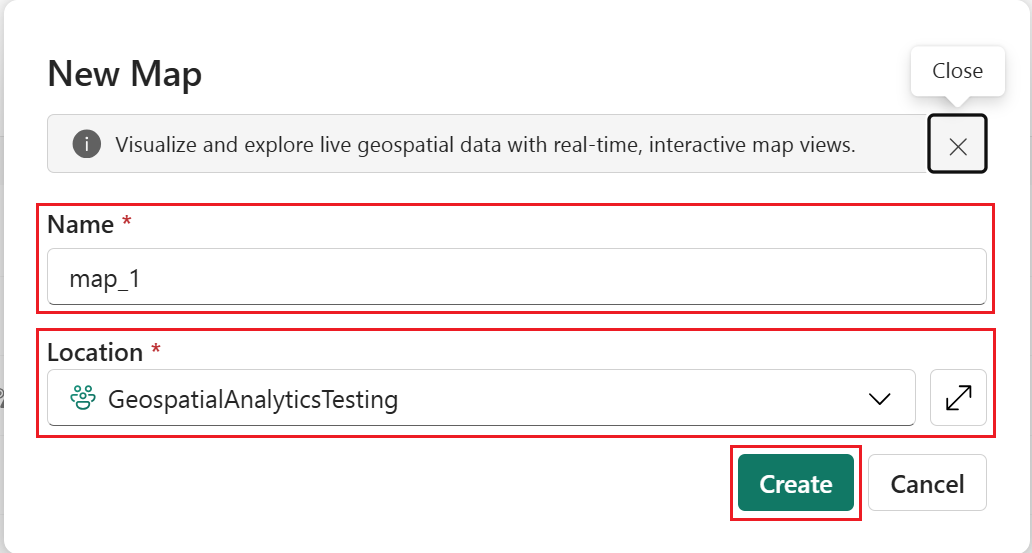
- บนป๊อปอัปแผนที่ ใหม่ ให้ป้อนชื่อสําหรับแผนที่ กําหนดค่าพื้นที่ทํางานที่คุณต้องการบันทึก และเลือก สร้าง
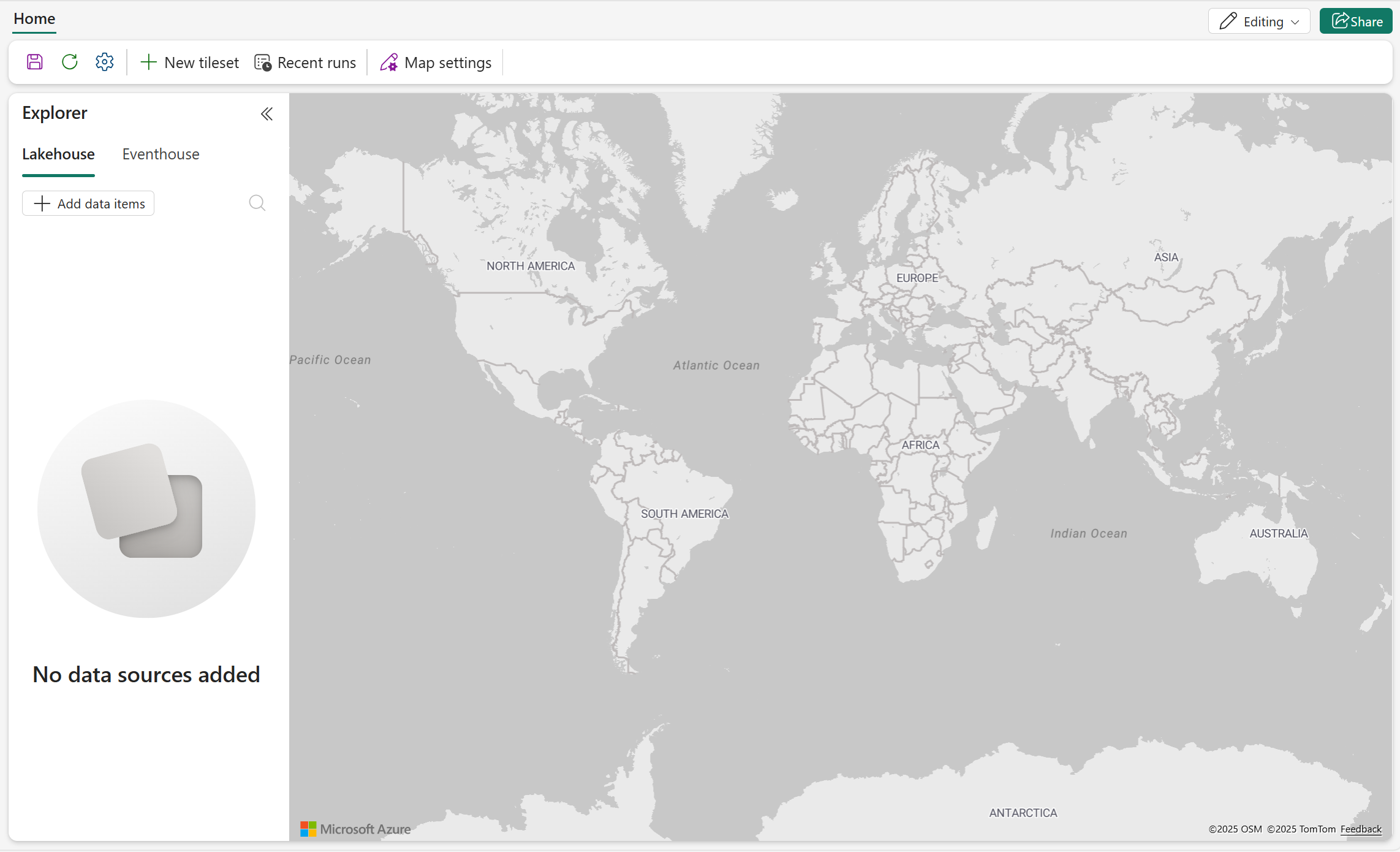
- แผนที่ใหม่จะถูกสร้างขึ้นในพื้นที่ทํางานของคุณ
แสดงภาพข้อมูลเชิงพื้นที่
คุณสามารถเริ่มแสดงภาพข้อมูลเชิงพื้นที่บนพื้นที่ทํางานแผนที่ได้โดยการเชื่อมต่อกับแหล่งข้อมูลที่รองรับ ปัจจุบันแผนที่รองรับการเชื่อมต่อกับเลคเฮาส์และอีเวนต์เฮาส์ โปรดดูส่วนต่อไปนี้สําหรับคําแนะนําในการสร้างการเชื่อมต่อเหล่านี้ พร้อมด้วยรายละเอียดเกี่ยวกับรูปแบบข้อมูลและชนิดรายการที่รองรับใน Microsoft Fabric
เชื่อมต่อกับเลคเฮาส์
- เลือก เพิ่มรายการข้อมูล เพื่อเปิดแค็ตตาล็อก OneLake
- แคตตาล็อก OneLake แสดงรายการเลคเฮาส์ทั้งหมดที่คุณได้รับอนุญาตให้เข้าถึง ใช้ช่องค้นหาหากจําเป็น เลือก เชื่อมต่อ เพื่อเชื่อมต่อเลคเฮาส์ที่เลือกกับรายการแผนที่
- โหนดจะปรากฏในบานหน้าต่าง Explorer ขยายเพื่อดูไดเร็กทอรีและรายการไฟล์โดยละเอียดในบานหน้าต่างไฟล์
ประเภทข้อมูลและข้อจํากัดที่รองรับของ Lakehouse
ปัจจุบัน Map รองรับประเภทข้อมูลต่อไปนี้:
- รูปแบบ GeoJSON พร้อมนามสกุลไฟล์ .geojson และข้อ จํากัด ขนาดสูงสุด 20MB
- รูปแบบ PMTiles พร้อมนามสกุลไฟล์ .PMTiles
- รูปแบบ Cloud Optimized GeoTIFF (COG) พร้อมนามสกุลไฟล์ .tiff หรือ .tif
Note
ไฟล์ GeoJSON ที่มีขนาดใหญ่กว่า 20MB ต้องแปลงเป็นไทล์เซ็ตเพื่อใช้งานโดย Microsoft Fabric Map หากต้องการข้อมูลเพิ่มเติมเกี่ยวกับวิธีการแปลงไฟล์ GeoJSON เป็นไทล์เซ็ต โปรดดู สร้างไทล์เซ็ต
เพิ่มข้อมูลลงในแผนที่ - GeoJSON
GeoJSON เป็นรูปแบบมาตรฐานแบบเปิดที่ใช้กันอย่างแพร่หลายสําหรับการแสดงข้อมูลเชิงพื้นที่ในลักษณะที่มนุษย์อ่านได้โดยใช้ JSON (JavaScript Object Notation) ออกแบบมาเพื่อเข้ารหัสคุณลักษณะทางภูมิศาสตร์และแอตทริบิวต์ ทําให้ง่ายต่อการแชร์และประมวลผลข้อมูลเชิงพื้นที่ระหว่างเว็บแอปพลิเคชันและ API หากต้องการข้อมูลเพิ่มเติม โปรดดู GeoJSON
- คลิกขวาที่ไฟล์ GeoJSON ที่ต้องการแล้วเลือกแสดงบนแผนที่ แผนที่จะแสดงข้อมูลเชิงพื้นที่โดยอัตโนมัติโดยใช้การตั้งค่าเริ่มต้น
- ภาพหน้าจอต่อไปนี้แสดงชั้นข้อมูลที่เพิ่มลงในแผนที่ เลเยอร์ข้อมูลนี้ประกอบด้วยตําแหน่งโรงไฟฟ้า (รูปทรงเรขาคณิตจุด) ในแคลิฟอร์เนียโดยใช้สีเลเยอร์เริ่มต้น
- ไปที่บานหน้าต่าง ชั้นข้อมูล และเลือกเมนูจุดไข่ปลา (...) เพื่อแสดงการดําเนินการที่มีอยู่ในเลเยอร์
- คลิกขวาที่ ซูม เพื่อให้พอดี เพื่อดูการกระจายข้อมูลอย่างละเอียดยิ่งขึ้น
มีตัวเลือกการปรับแต่งชั้นข้อมูลอื่นๆ สําหรับข้อมูลเพิ่มเติม ให้ดูที่ การกําหนดแผนที่เอง
เพิ่มข้อมูลลงในแผนที่ - PMTiles
PMTiles เป็นรูปแบบการเก็บถาวรไฟล์เดียวที่ออกแบบมาสําหรับการจัดเก็บและให้บริการข้อมูลเชิงพื้นที่แบบเรียงต่อกัน เช่น ไทล์แผนที่เวกเตอร์และแรสเตอร์ ด้วยวิธีที่มีประสิทธิภาพสูงและพกพาสะดวก แทนที่จะจัดการไฟล์ไทล์ขนาดเล็กหลายพันหรือหลายล้านไฟล์ในโครงสร้างไดเรกทอรี PMTiles จะจัดแพ็กเกจไทล์ทั้งหมดไว้ในไฟล์เดียว ซึ่งทําให้การปรับใช้ง่ายขึ้น และลดค่าใช้จ่ายในการจัดเก็บและคําขอ สําหรับข้อมูลเพิ่มเติม โปรดดู แนวคิด PMTiles
คลิกขวาที่ไฟล์ PMTiles ที่ต้องการแล้วเลือกแสดงบนแผนที่ แผนที่จะแสดงข้อมูลเชิงพื้นที่โดยอัตโนมัติโดยใช้การตั้งค่าเริ่มต้น
ภาพหน้าจอต่อไปนี้แสดงเลเยอร์ข้อมูลใหม่ที่เพิ่มลงในแผนที่ด้วยสีของเลเยอร์เริ่มต้น เลเยอร์ข้อมูลใหม่แสดงเขตปริมณฑลไฟทั่วแคลิฟอร์เนีย ซึ่งแสดงโดยใช้รูปทรงเรขาคณิตรูปหลายเหลี่ยม
Note
ซูมให้พอดี จะพร้อมใช้งานสําหรับ PMTiles เมื่อข้อมูลขอบเขตรวมอยู่ในข้อมูลเมตา
หากต้องการข้อมูลเพิ่มเติมเกี่ยวกับการปรับแต่งชั้นข้อมูล โปรดดู ปรับแต่งแผนที่
เพิ่มข้อมูลลงในแผนที่ - Cloud Optimized GeoTIFF (COG)
GeoTIFF ที่ปรับให้เหมาะสมกับระบบคลาวด์ (COG) เป็นไฟล์ GeoTIFF มาตรฐาน (.tiff) ที่ออกแบบมาสําหรับคลาวด์โฮสติ้ง โครงสร้างภายในช่วยให้เข้าถึงได้อย่างมีประสิทธิภาพโดยทําให้ไคลเอ็นต์สามารถดึงเฉพาะส่วนของไฟล์ที่ต้องการแทนที่จะดาวน์โหลดทั้งไฟล์ สําหรับข้อมูลเพิ่มเติม โปรดดู cogeo.org
สําคัญ
ปัจจุบัน Fabric Maps รองรับไฟล์ Cloud Optimized GeoTIFF (COG) ที่ตรงตามข้อกําหนดต่อไปนี้:
- ฉาย ภาพ: รองรับเฉพาะไฟล์ที่ใช้ระบบการฉายภาพ EPSG:3857 (Web Mercator) เท่านั้น
- วง ดนตรี: รูปแบบที่รองรับ ได้แก่ RGB 3 แบนด์ (แดง เขียว น้ําเงิน) และ RGBA 4 แบนด์ (แดง เขียว น้ําเงิน อัลฟ่า เพื่อความโปร่งใส) ไม่รองรับการกําหนดค่าแบบแบนด์เดี่ยวและแบบหลายแบนด์อื่นๆ
ตรวจสอบให้แน่ใจว่ารูปภาพของคุณมีรูปแบบที่ถูกต้องก่อนอัปโหลด ไฟล์ที่ไม่ตรงตามข้อกําหนดเหล่านี้จะไม่แสดงผลและสามารถทริกเกอร์ข้อความแสดงข้อผิดพลาดได้
คลิกขวาที่ไฟล์ COG ที่ต้องการแล้วเลือกแสดงบนแผนที่ แผนที่จะแสดงข้อมูลเชิงพื้นที่โดยอัตโนมัติโดยใช้การตั้งค่าเริ่มต้น
ไปที่บานหน้าต่าง ชั้นข้อมูล และเลือกเมนูจุดไข่ปลา (...) เพื่อแสดงการดําเนินการที่มีอยู่ในเลเยอร์
มีตัวเลือกการปรับแต่งชั้นข้อมูลอื่นๆ สําหรับข้อมูลเพิ่มเติม ให้ดูที่ การกําหนดแผนที่เอง
เชื่อมต่อกับฐานข้อมูล Eventhouse/KQL
- สลับไปที่แท็บ Eventhouse และเลือก เพิ่มรายการข้อมูล เพื่อเปิดแค็ตตาล็อก OneLake
- แค็ตตาล็อก OneLake แสดงฐานข้อมูล KQL ทั้งหมดที่ผู้ใช้ได้รับอนุญาตให้เข้าถึง เลือก เชื่อมต่อ เพื่อเชื่อมโยงฐานข้อมูล KQL ภายใต้ Eventhouse กับรายการแผนที่นี้
- ขยายบานหน้าต่างด้านซ้ายเพื่อดูชุดคิวรี KQL ภายในและคิวรี KQL
การสนับสนุน Eventhouse
แผนที่รองรับ ชุดคิวรี KQL ภายใน ที่สร้างขึ้นด้วยฐานข้อมูล KQL:
แต่ไม่รองรับ:
- ชุดคิวรี KQL ระดับพื้นที่ทํางาน
- คําสั่งการจัดการ ไม่ได้รับการสนับสนุนในคิวรี KQL
- ทางลัดฐานข้อมูล
Note
แต่ละแท็บรองรับคิวรีเดียวเท่านั้น การใช้คิวรีหลายรายการในแท็บเดียวส่งผลให้เกิดข้อผิดพลาดทางไวยากรณ์
ใช้การสืบค้น KQL เพื่อเพิ่มข้อมูลลงในแผนที่
Note
เตรียมการสืบค้น KQL ก่อนเริ่มการแสดงผลบนแผนที่ และตรวจสอบให้แน่ใจว่ามีข้อมูลเชิงพื้นที่ ใช้การดําเนินการรี เฟรช เพื่อดึงคิวรี KQL ล่าสุดจากฐานข้อมูล KQL
- เลือกคิวรี KQL ที่คุณต้องการแสดงบนแผนที่โดยคลิกขวาที่คิวรีแล้วเลือก แสดงบนแผนที่ จากเมนูป๊อปอัปเพื่อเปิดวิซาร์ดการกําหนดค่า
- ใน แสดงตัวอย่างข้อมูล ให้เลือกคิวรี KQL ที่ต้องการ จากนั้นเลือก ถัดไป เพื่อดําเนินการต่อ
- ป้อนชื่อและช่วงเวลาการรีเฟรชคิวรีที่ต้องการ จากนั้นเลือก ถัดไป เพื่อดําเนินการตรวจสอบและเพิ่มลงในแผนที่
- หลังจากตรวจสอบการกําหนดค่าแล้ว ให้เลือก เพิ่มลงในแผนที่ เพื่อเพิ่มชั้นข้อมูลใหม่ลงในแผนที่
- เลือก ซูมให้พอดีกับเมนูแบบเลื่อนลงเลเยอร์ใหม่ในมุมมองเลเยอร์ข้อมูล
- ตอนนี้แผนที่ถูกซูมเข้า ทําให้คุณสามารถตรวจสอบข้อมูลด้วยสายตาด้วยความสามารถในการอ่านที่ดีขึ้น
- ช่วงเวลาการรีเฟรชคิวรีช่วยให้คุณสามารถเห็นภาพการเปลี่ยนแปลงแบบเรียลไทม์ดังที่แสดงในภาพหน้าจอต่อไปนี้
- เลือกปุ่ม บันทึก ที่ด้านซ้ายบนของหน้าจอเพื่อบันทึกการเปลี่ยนแปลงแผนที่ทั้งหมด
การจัดการชั้นข้อมูล
เมื่อจัดการชั้นข้อมูลหลายชั้นบนแผนที่ การบํารุงรักษาองค์กรเป็นกุญแจสําคัญในการสร้างการแสดงภาพที่ชัดเจนและมีประสิทธิภาพ แผงเลเยอร์ข้อมูลมีเครื่องมือที่จําเป็นที่จะช่วยให้คุณจัดการเลเยอร์ได้อย่างมีประสิทธิภาพ รวมถึงตัวเลือกในการจัดลําดับใหม่เปลี่ยนชื่อลบ และทําซ้ํา ส่วนต่อไปนี้สรุปแนวทางปฏิบัติที่ดีที่สุดสําหรับการจัดการเลเยอร์ ซึ่งสนับสนุนการสร้างการแสดงภาพเชิงพื้นที่ที่สะอาด บํารุงรักษาได้ และลึกซึ้ง
แสดงหรือซ่อนชั้นข้อมูล
จัดลําดับชั้นข้อมูลใหม่
ลากเลเยอร์ข้อมูลเพื่อเปลี่ยนลําดับการแสดงผลที่สัมพันธ์กับเลเยอร์อื่นๆ บนแผนที่
ภาพหน้าจอต่อไปนี้สาธิตวิธีจัดลําดับเลเยอร์ข้อมูลใหม่ หากต้องการปรับปรุงความคมชัดของภาพในพื้นที่ที่ทับซ้อนกัน ให้ย้ายเลเยอร์ โรงไฟฟ้า ไปที่ตําแหน่งบนสุดบนแผนที่ การวางเลเยอร์ตามรูปทรงเรขาคณิตของจุดเหนือเลเยอร์ตามรูปทรงหลายเหลี่ยมทําให้ง่ายต่อการสังเกตและตีความภายในการแสดงภาพเชิงพื้นที่
เปลี่ยนชื่อชั้นข้อมูล
โดยค่าเริ่มต้น ชื่อของเลเยอร์ข้อมูลคือชื่อของคิวรีที่สร้างขึ้น คุณสามารถเปลี่ยนชื่อได้ในเวลาที่สร้าง และยังสามารถเปลี่ยนได้ทุกเมื่อหลังจากนั้น ขั้นตอนต่อไปนี้แสดงวิธีเปลี่ยนชื่อของชั้นข้อมูลที่มีอยู่
- เลือกเลเยอร์ข้อมูลที่จะเปลี่ยนชื่อ จากนั้นเลือก เปลี่ยนชื่อ ในเมนูป๊อปอัป
- ป้อนชื่อใหม่ จากนั้นเลือกเปลี่ยนชื่อ
ชั้นข้อมูลที่ซ้ํากัน
คุณสามารถสร้างชั้นข้อมูลใหม่ได้โดยการทําสําเนาชั้นข้อมูลที่มีอยู่ หลังจากทําสําเนาแล้ว ให้ปรับแต่งชื่อและการตั้งค่าของเลเยอร์เพื่อไฮไลต์มิติข้อมูลหรือแอตทริบิวต์ที่เฉพาะเจาะจง
Note
การเปิดใช้งาน การจัดกลุ่ม ในขณะที่ทําซ้ําเลเยอร์ข้อมูลจะใช้เอฟเฟกต์การจัดกลุ่มกับทั้งสองเลเยอร์ เนื่องจากอ้างอิงชุดข้อมูลเดียวกัน
- เลือกเลเยอร์ข้อมูลที่คุณต้องการคัดลอก จากนั้นเลือกทําซ้ํา ในเมนูป๊อปอัป
- ระบบจะสร้างเลเยอร์ข้อมูลใหม่ด้วยการตั้งค่าเดียวกันกับเลเยอร์ข้อมูลต้นฉบับ ยกเว้นชื่อที่มี "(คัดลอก)" เพื่อระบุความซ้ําซ้อน
ซูมให้พอดี
ซูมให้พอดีกับมุมมองแผนที่กึ่งกลางบนเลเยอร์ข้อมูลที่เลือก และปรับให้แสดงขอบเขตทั้งหมดของเลเยอร์นั้น ทําให้ง่ายต่อการค้นหาและสํารวจข้อมูลเชิงพื้นที่
- เลือกเลเยอร์ข้อมูลที่คุณต้องการดู จากนั้นเลือก ซูมให้พอดีกับ เมนูที่แสดงขึ้น
- มุมมองแผนที่จะอยู่ตรงกลางเลเยอร์ข้อมูลที่เลือกและปรับเพื่อแสดงขอบเขตเชิงพื้นที่ทั้งหมด
Note
การซูมให้พอดี ไม่พร้อมใช้งานสําหรับ PMTiles เมื่อข้อมูลขอบเขตหายไป
ลบชั้นข้อมูล
ลบชั้นข้อมูลเมื่อคุณต้องการนําออกจากแผนที่อย่างถาวร ขั้นตอนต่อไปนี้แสดงวิธีลบชั้นข้อมูลที่มีอยู่