หมายเหตุ
การเข้าถึงหน้านี้ต้องได้รับการอนุญาต คุณสามารถลอง ลงชื่อเข้าใช้หรือเปลี่ยนไดเรกทอรีได้
การเข้าถึงหน้านี้ต้องได้รับการอนุญาต คุณสามารถลองเปลี่ยนไดเรกทอรีได้
ตัวแทนปฏิบัติการใน Fabric Real-Time Intelligence ช่วยให้องค์กรเปลี่ยนข้อมูลแบบเรียลไทม์ให้เป็นการตัดสินใจที่นําไปใช้ได้ทันที แทนที่จะพึ่งพาการตรวจสอบและการแทรกแซงด้วยตนเอง ให้ใช้ตัวแทนเพื่อติดตามตัวชี้วัดหลักอย่างต่อเนื่อง ช่วยให้ทีมสามารถตอบสนองได้อย่างรวดเร็วและเพิ่มประสิทธิภาพการดําเนินงานในวงกว้าง ตัวแทนการดําเนินงานแต่ละรายการเป็นรายการ Fabric เฉพาะ ซึ่งออกแบบมาสําหรับกระบวนการทางธุรกิจเฉพาะ
ด้วยการกําหนดค่าตัวแทนด้วยคําแนะนําและแหล่งข้อมูลที่ชัดเจน คุณจะสามารถปรับใช้ตัวแทนหลายคนเป็นผู้เชี่ยวชาญเสมือนทั่วทั้งองค์กรของคุณได้ วิธีการแบบแยกส่วนนี้จะตรวจสอบและปรับปรุงทุกกระบวนการที่สําคัญอย่างต่อเนื่อง และทําให้การดําเนินการที่แนะนําสอดคล้องกับวัตถุประสงค์เชิงกลยุทธ์ของคุณ
ในบทความนี้ คุณจะได้เรียนรู้วิธีสร้างและใช้ตัวแทนการดําเนินงาน AI ใน Real-Time Intelligence ตัวแทนปฏิบัติการจะตรวจสอบข้อมูลแบบเรียลไทม์และแนะนําการตัดสินใจที่นําไปปฏิบัติได้
ข้อกําหนดเบื้องต้น
- พื้นที่ทํางาน
ที่มีความจุ ที่เปิดใช้งาน Microsoft Fabric ไม่รองรับความจุการทดลองใช้ - บ้านจัดงานหรือออนโทโลยีในพื้นที่ทํางานของคุณ
- ฐานข้อมูล KQL ในบ้านกิจกรรมของคุณ หากคุณกําลังใช้บ้านจัดงาน
- บัญชี Microsoft Teams
- สิทธิ์ของผู้ดูแลระบบ Fabric ที่เปิดใช้งานสําหรับตัวแทนการดําเนินงาน, Microsoft Copilot และ Azure OpenAI
- เปิดใช้งาน Azure OpenAI และการประมวลผลข้ามพื้นที่และจัดเก็บข้อมูลสําหรับ AI ตามที่อธิบายไว้ในการตั้งค่าผู้เช่าตัวแทนข้อมูล ข้อกําหนดเบื้องต้นนี้มีผลเฉพาะเมื่อความจุ Fabric ของคุณไม่ได้เตรียมใช้งานในภูมิภาคสหรัฐอเมริกาหรือสหภาพยุโรป
Note
เมื่อต้องการลองใช้ตัวแทนการดําเนินงานกับข้อมูลตัวอย่าง ให้ตั้งค่าตัวอย่างReal-Time Intelligence แบบครบวงจร ตัวแทนฝ่ายปฏิบัติการของคุณสามารถตรวจสอบ Eventhouse ที่รวมอยู่ได้
สร้างตัวแทนการดําเนินงาน
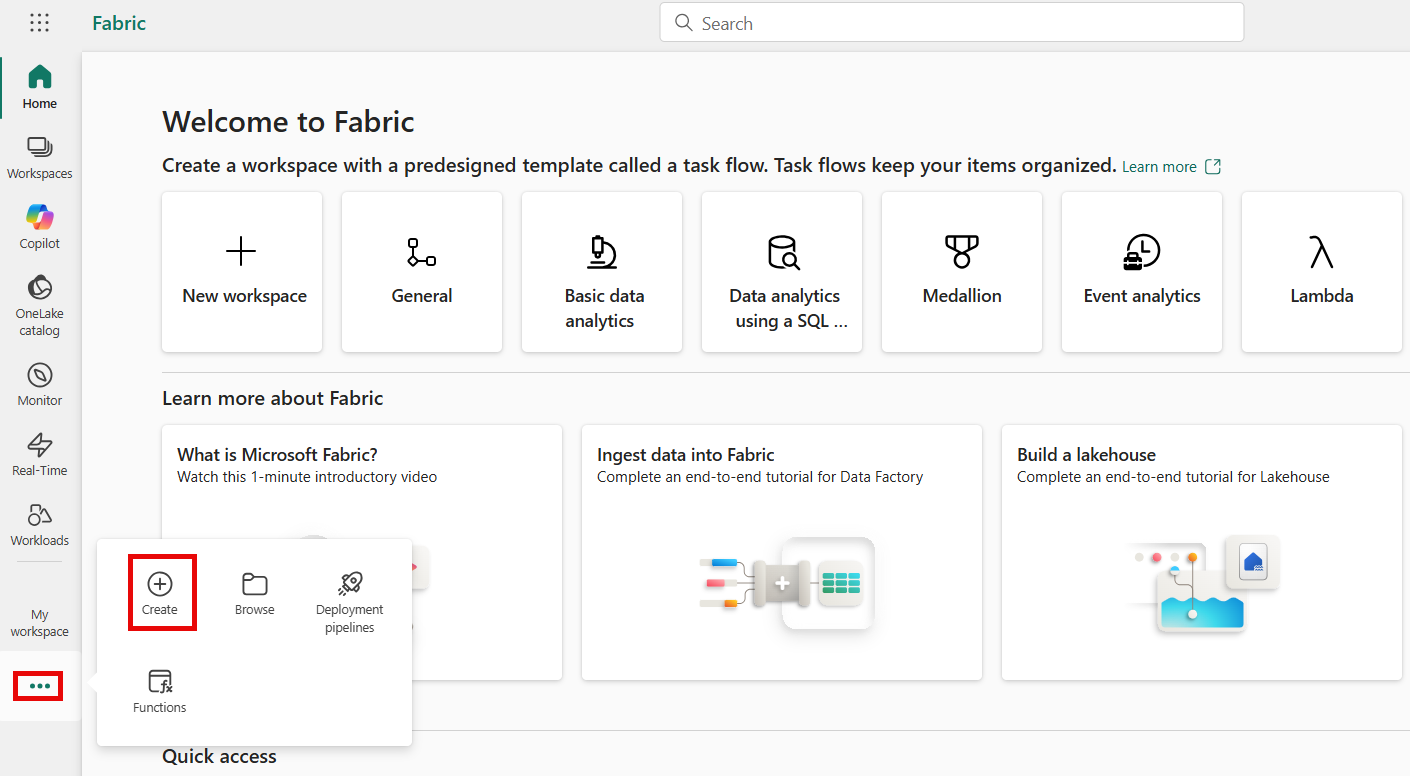
บนโฮมเพจ Fabric ให้เลือกไอคอนจุดไข่ปลา (...) แล้วเลือก สร้าง
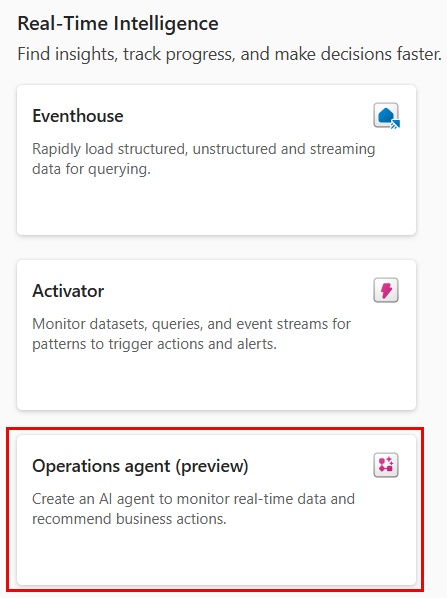
บน สร้าง ไปที่ส่วน Real-Time ข่าวกรอง และเลือก ตัวแทนการดําเนินงาน
บน ตัวแทนการดําเนินงานใหม่ ให้ป้อนชื่อสําหรับตัวแทนของคุณและเลือกพื้นที่ทํางานที่คุณต้องการสร้าง
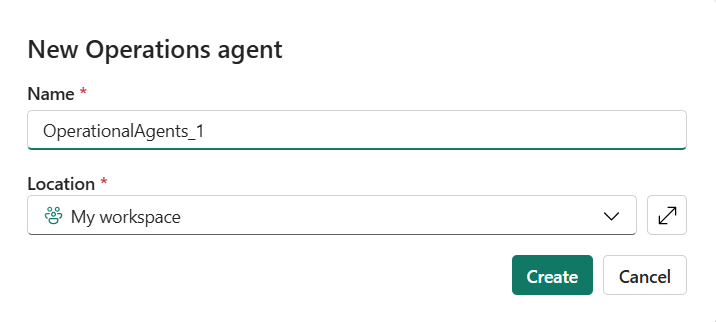
เลือก สร้าง เพื่อสร้างตัวแทนการดําเนินงาน
กําหนดค่าตัวแทนการดําเนินงาน
ใน การตั้งค่าตัวแทน ให้กําหนดค่าตัวแทนการดําเนินงานและปรับให้เข้ากับข้อมูลของคุณโดยให้ข้อมูลต่อไปนี้:
ให้คําแนะนําเฉพาะเพื่อเป็นแนวทางในพฤติกรรมและกระบวนการตัดสินใจของตัวแทน ตัวอย่างเช่น คุณสามารถบอกให้ตัวแทนส่งการแจ้งเตือนถึงคุณเมื่อตรวจพบเงื่อนไขที่ตรงกับเป้าหมายทางธุรกิจของคุณ
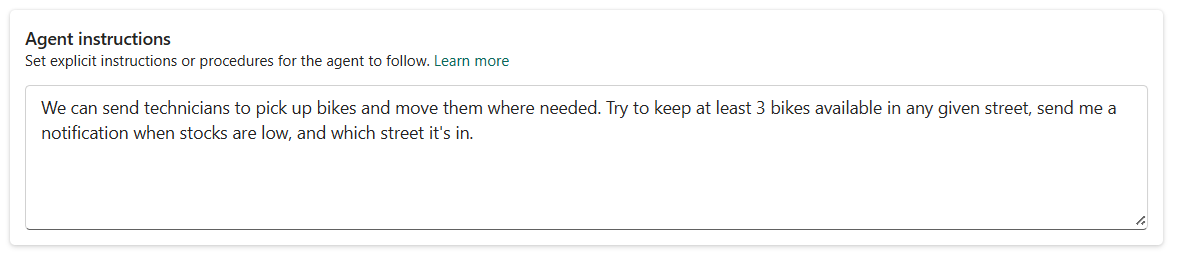
เลือกแหล่งข้อมูลที่เกี่ยวข้องซึ่งตัวแทนสามารถวิเคราะห์และตรวจสอบได้ ตัวเลือกนี้ช่วยให้ตัวแทนเข้าถึงข้อมูลที่ถูกต้องและเป็นวันที่ up-toเพื่อสร้างข้อมูลเชิงลึก

ตามค่าเริ่มต้น ตัวแทนปฏิบัติการสามารถส่งข้อความถึงคุณใน Teams เมื่อตรงตามเงื่อนไขที่ตรวจสอบ หรือคุณสามารถกําหนดค่าการดําเนินการเพิ่มเติมที่สามารถแนะนําและดําเนินการได้ สําหรับข้อมูลเพิ่มเติม โปรดดู การดําเนินการของตัวแทนการดําเนินงาน
เมื่อคุณเสร็จสิ้นการกําหนดค่า ให้บันทึกตัวแทนและเลือก สร้างคู่มือการเล่น คู่มือวางแผนกลยุทธ์จะสรุปเป้าหมาย คําแนะนํา ข้อมูล และการดําเนินการที่คุณกําหนดไว้ เพื่อให้ตัวแทนเข้าใจงานของตน
คุณสามารถดูคุณสมบัติและฟิลด์ที่แมปไปได้ในข้อมูลต้นแบบ เมื่อคุณตรวจทานกฎ คุณอาจเห็นกฎอ้างถึงชื่อของคุณสมบัติแทนที่จะเป็นคอลัมน์ต้นแบบ ยืนยันว่าโมเดลและกฎตรงกับความต้องการของคุณ
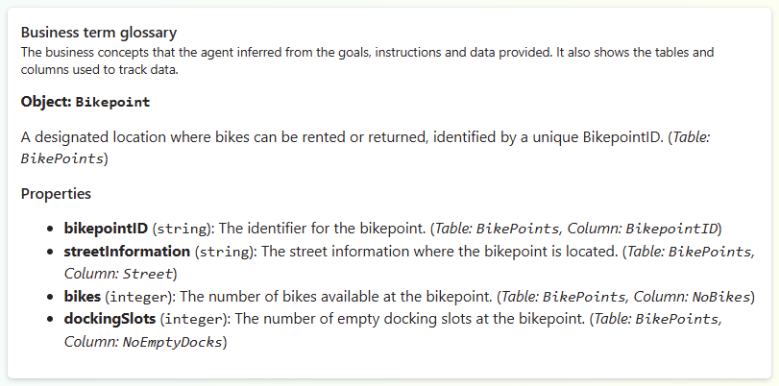
คู่มือแสดงแนวคิดที่เอเจนต์ตรวจสอบและกฎหรือเงื่อนไขที่ประเมิน
ใช้การแชท Copilot เพื่อกําหนดค่าคําแนะนําและกฎของตัวแทนปฏิบัติการ
แทนที่จะกําหนดค่าทุกเป้าหมาย กฎ และเกณฑ์ด้วยมือ คุณสามารถใช้การแชท Copilot ในตัวเพื่อตั้งค่าตัวแทนแบบสนทนาได้ เปิดแชทจาก Ribbon

เริ่มต้นด้วยการอธิบายสิ่งที่คุณต้องการให้ตัวแทนทําเป็นภาษาธรรมชาติ เช่น "ตรวจสอบกังหันและแจ้งเตือนฉันเมื่ออุณหภูมิมอเตอร์สูงเกินไป" การแชทจะตีความเจตนาของคุณ โดยยึดตามแหล่งข้อมูลที่คุณเลือก และช่วยแปลเป็นเป้าหมาย คําแนะนํา และกฎที่ประกอบเป็นคู่มือการเล่นของตัวแทน คุณสามารถใช้แชทควบคู่ไปกับการกําหนดค่าด้วยตนเอง คุณจึงสามารถพิมพ์คําแนะนําได้โดยตรงหรือขอให้ Copilot ร่างและปรับแต่งให้คุณ
การแชทมีประโยชน์มากที่สุดสําหรับการปรับแต่งคําแนะนําและเปลี่ยนเป็นตรรกะการตรวจสอบ ในขณะที่คุณอธิบายเงื่อนไข Copilot จะเสนอกฎและคิวรีที่สนับสนุนกฎเหล่านั้น และจะบอกคุณเมื่อมีบางสิ่งบางอย่างที่ต้องให้ความสนใจ เช่น เมื่อคําสั่งไม่ชัดเจน อ้างอิงข้อมูลที่ไม่พร้อมใช้งาน หรือขอเงื่อนไขหรือการดําเนินการที่ไม่ได้รับการสนับสนุน ลูปคําติชมนี้ช่วยให้คุณแก้ไขหลักสูตรก่อนที่คุณจะเริ่มเอเจนต์ แทนที่จะค้นหาช่องว่างในรันไทม์ เนื่องจากคิวรีที่ชัดเจนจะสํารองกฎแต่ละข้อ คุณจึงสามารถตรวจสอบสิ่งที่ Copilot สร้างขึ้นและตรวจสอบตรรกะได้ด้วยตัวเอง
การกําหนดค่าเป็นแบบวนซ้ํา หลังจากที่ Copilot เสนอกฎ แบบสอบถาม และการดําเนินการ คุณสามารถถามคําถามติดตามผลเพื่อปรับแต่งคําแนะนํา ปรับเกณฑ์ หรือจํากัดขอบเขตการตรวจสอบให้แคบลง คู่มือการวางแผนจะอัปเดตเมื่อคุณไป ดําเนินการวนซ้ําเสนอ-ชี้แจง-ปรับแต่งนี้ต่อไปจนกว่าคู่มือจะสะท้อนถึงสิ่งที่คุณต้องการให้ตัวแทนเฝ้าระวังและวิธีตอบสนอง เมื่อคุณพอใจแล้ว ให้ตรวจสอบเป้าหมาย กฎ แหล่งข้อมูล และการดําเนินการที่ได้ จากนั้นบันทึกและเริ่มตัวแทน
เริ่มเอเจนต์
หากต้องการปรับพฤติกรรมของตัวแทน ให้อัปเดตเป้าหมายหรือคําแนะนํา และบันทึกตัวแทนอีกครั้ง เมื่อคุณพอใจกับการกําหนดค่าแล้ว ให้เลือก เริ่มต้น ในแถบเครื่องมือเพื่อเริ่มตัวแทน เลือก หยุด เพื่อหยุด
ข้อมูลประจําตัวตัวแทนการดําเนินงาน
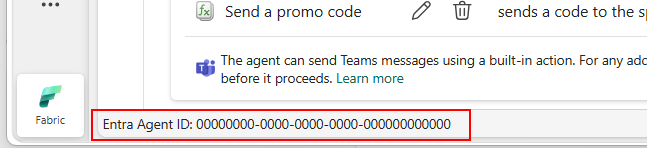
ตัวแทนการดําเนินงานแต่ละตัวมีข้อมูลประจําตัวของตัวเองใน Microsoft Entra ซึ่งขับเคลื่อนโดย ID เอเจนต์ของ Microsoft Entra เมื่อคุณสร้างตัวแทน Fabric จะจัดเตรียมข้อมูลประจําตัวของตัวแทนเฉพาะ (บริการหลักเฉพาะ) สําหรับตัวแทนนั้น ดังนั้นตัวแทนจึงปรากฏเป็นเอนทิตีระดับเฟิร์สคลาสที่สามารถควบคุมได้ในศูนย์การจัดการ Entra แทนที่จะเป็นเซสชันผู้ใช้ที่ไม่ระบุชื่อ ข้อมูลประจําตัวนี้ช่วยให้องค์กรของคุณมองเห็นได้ทั่วทั้งผู้เช่าว่ามีตัวแทนใดอยู่ ทําให้การดําเนินการของตัวแทนแตกต่างจากการกระทําของมนุษย์สําหรับการตรวจสอบ และแยกตัวแทนออกจากวงจรชีวิตของบัญชีที่สร้างขึ้น ตัวแทนการดําเนินงานทํางานในโหมด ที่ได้รับมอบหมาย : พวกเขาใช้การอนุญาตของผู้สร้างผ่านโฟลว์ On-Behalf-Of (OBO) เพื่อให้พวกเขาสามารถเข้าถึงพื้นที่ทํางานและรายการเดียวกันกับที่ผู้สร้างสามารถทําได้ คุณสามารถดู ID เอเจนต์ของ Entra ในแถบสถานะของรายการตัวแทนการดําเนินงาน
สําคัญ
ตัวแทนทํางานด้วยข้อมูลประจําตัวที่ได้รับมอบหมายและสิทธิ์ของผู้สร้าง เมื่อผู้รับอนุมัติคําแนะนํา ตัวแทนจะดําเนินการในนามของผู้สร้างโดยใช้สิทธิ์ของครีเอเตอร์
ทําความเข้าใจกฎของตัวแทนการดําเนินงาน
เอเจนต์เรียกใช้คิวรีสําหรับแต่ละกฎกับแหล่งข้อมูลของคุณ คุณสามารถดูคิวรีนี้เพื่อดูว่ากฎแมปกับคอลัมน์ คุณสมบัติ และตรรกะพื้นฐานอย่างไร การตรวจทานแบบสอบถามช่วยให้คุณตรวจสอบได้ว่าตัวแทนประเมินคุณสมบัติที่ถูกต้อง ด้วยวิธีนี้ คุณจะยืนยันว่าตัวแทนค้นหาสิ่งที่ถูกต้องก่อนที่คุณจะเริ่ม
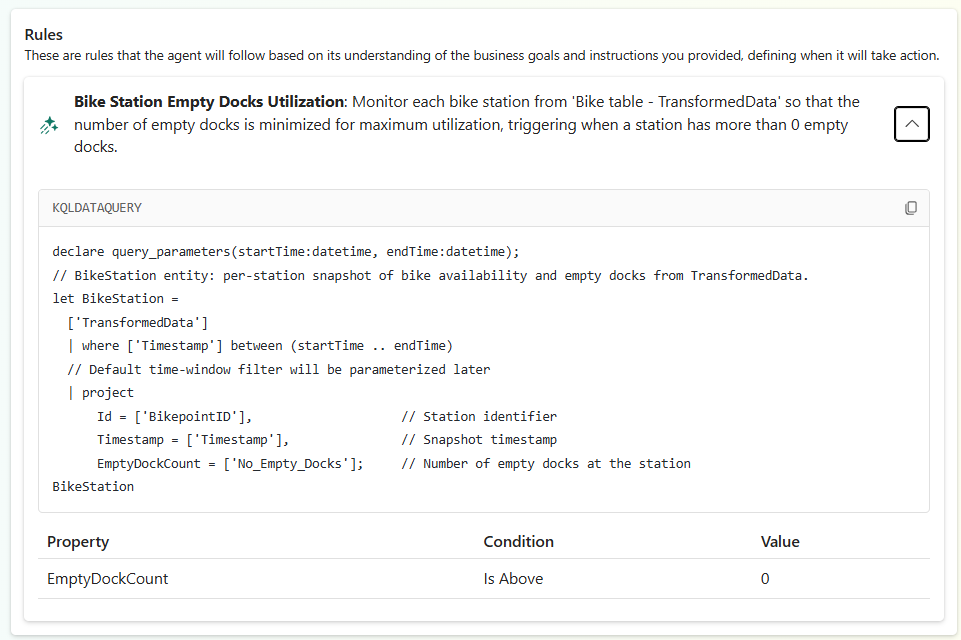
คุณสามารถใช้ตัวเลือก คัดลอกโค้ด และวางลงในรายการ KQL Queryset หรือตัวแก้ไขคิวรีกราฟ Ontology เพื่อทดสอบกับข้อมูลของคุณ สําหรับ KQL คุณต้องแทนที่พารามิเตอร์ startTime และ endTime ด้วยการประทับเวลาล่าสุด (หรือฟังก์ชัน KQL now() ) เพื่อตรวจสอบความถูกต้องกับข้อมูลของคุณ
ตัวแทนการดําเนินงานเรียกใช้การสอบถามของกฎทุกๆ 5 นาที และติดตามผลลัพธ์กับเงื่อนไขที่กําหนด เมื่อ ตรงตามกฎ เงื่อนไขแบ่งออกเป็นสองประเภท และความแตกต่างจะเป็นตัวกําหนดความถี่ที่กฎส่งสัญญาณ:
- เงื่อนไขของสถานะ จะตรงตาม ทุกครั้ง ที่มูลค่าปัจจุบันของคุณสมบัติตรงตามเงื่อนไข พวกเขาพึงพอใจตราบเท่าที่ค่ายังคงอยู่ในสถานะนั้น ดังนั้นพวกเขาจึงสามารถส่งสัญญาณซ้ําๆ ได้ในขณะที่เงื่อนไขยังคงมีอยู่ ใช้เงื่อนไขสถานะเมื่อคุณสนใจเกี่ยวกับการ อยู่ใน สถานะ เช่น "อุณหภูมิสูงกว่า 80"
- เงื่อนไขการเปลี่ยน จะตรงตาม เฉพาะในขณะที่ คุณสมบัติเปลี่ยนจากการไม่ตอบสนองเงื่อนไขเป็นสนองเงื่อนไข รวมถึงการเปลี่ยนแปลงจากค่า Null พวกเขาส่งสัญญาณหนึ่งครั้งต่อการเปลี่ยนและไม่ส่งสัญญาณอีกจนกว่าค่าจะออกจากเงื่อนไขและป้อนอีกครั้ง ใช้เงื่อนไขการเปลี่ยนเมื่อคุณสนใจ เกี่ยวกับการเปลี่ยนแปลง เช่น "อุณหภูมิมากกว่า 80"
ตัวอย่างเช่น อยู่ด้านบน จะตรงตามการประเมินทุกครั้งในขณะที่ค่าอยู่เหนือเกณฑ์ ในขณะที่ Crosses ด้านบน จะตรงตามเมื่อค่าย้ายจากด้านล่างไปสูงกว่าเกณฑ์เท่านั้น เลือกเงื่อนไขที่ตรงกับว่าคุณต้องการตอบสนองต่อสถานะที่กําลังดําเนินอยู่หรือการเปลี่ยนแปลงในสถานะ
ตารางต่อไปนี้อธิบายเงื่อนไขที่พร้อมใช้งาน:
| เงื่อนไข | ชนิด | เมื่อตรงตามที่กําหนด |
|---|---|---|
| อยู่ด้านบน | รัฐ/จังหวัด | พบได้ทุกเมื่อที่ทรัพย์สินสูงกว่ามูลค่า |
| กากบาทด้านบน | Transition | พบเมื่อคุณสมบัติเปลี่ยนจากด้านล่างเป็นสูงกว่าค่า (หรือจาก null เป็นสูงกว่าค่า) |
| อยู่ด้านล่าง | รัฐ/จังหวัด | พบได้ทุกเมื่อที่ทรัพย์สินต่ํากว่ามูลค่า |
| กากบาทด้านล่าง | Transition | พบเมื่อคุณสมบัติเปลี่ยนจากด้านบนเป็นด้านล่างของค่า (หรือจาก null ไปต่ํากว่าค่า) |
| เข้าสู่ช่วง | Transition | พบทุกครั้งที่คุณสมบัติเปลี่ยนจากภายนอกไปภายในช่วง |
| ออกจากช่วง | Transition | พบทุกครั้งที่คุณสมบัติเปลี่ยนจากภายในไปนอกช่วง |
| Is | รัฐ/จังหวัด | พบเมื่อใดก็ได้ที่คุณสมบัติตรงกับค่า |
| กลายเป็น | Transition | พบเมื่อคุณสมบัติเปลี่ยนเป็นค่าจากค่าอื่น (หรือ null) |
การตรวจสอบกิจกรรมเอเจนต์
บันทึกกิจกรรมของตัวแทนให้บันทึกโดยละเอียดของการดําเนินการ รวมถึงเงื่อนไขที่ประเมิน คําแนะนําที่ทํา และการตอบสนองที่ได้รับ ข้อมูลนี้ช่วยให้คุณเข้าใจกระบวนการตัดสินใจของตัวแทนและระบุจุดที่ต้องปรับปรุง
เมื่อต้องการเข้าถึงบันทึกกิจกรรม ให้เลือก บันทึกกิจกรรม ในบานหน้าต่างนําทางด้านข้าง บันทึกจะแสดงรายการเหตุการณ์ตามลําดับเวลา รวมถึงการประทับเวลา ชนิดเหตุการณ์ และรายละเอียดที่เกี่ยวข้อง เลือกกิจกรรมเพื่อดูข้อมูลเพิ่มเติมเกี่ยวกับกิจกรรมนั้น
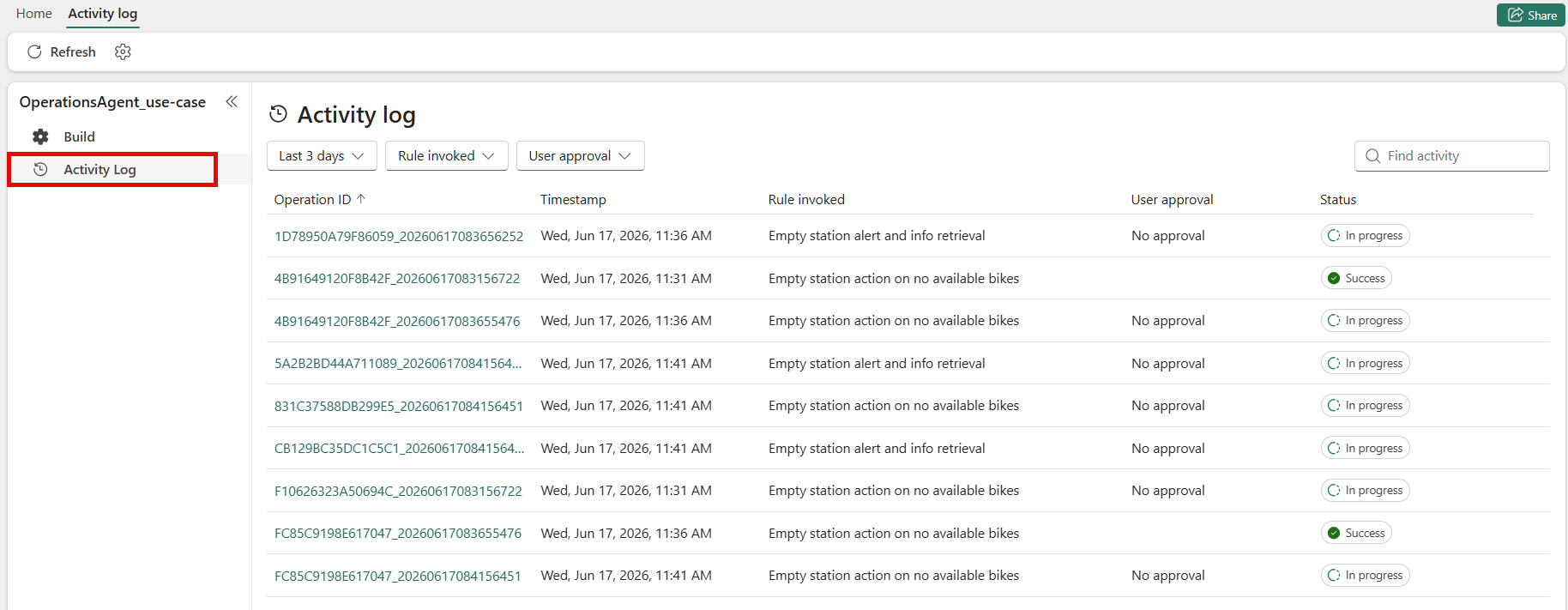
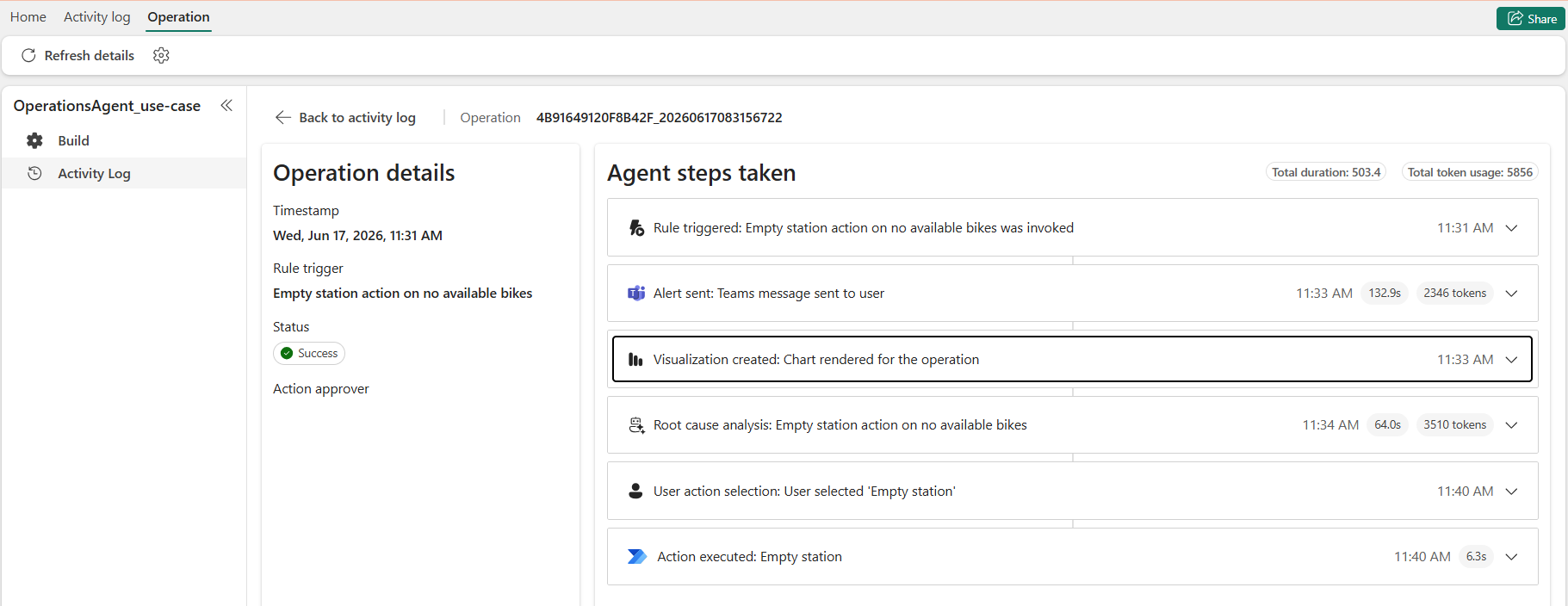
ในหน้า รายละเอียดการดําเนินงาน คุณสามารถดูรายละเอียดและสถานะการดําเนินงานได้