หมายเหตุ
การเข้าถึงหน้านี้ต้องได้รับการอนุญาต คุณสามารถลอง ลงชื่อเข้าใช้หรือเปลี่ยนไดเรกทอรีได้
การเข้าถึงหน้านี้ต้องได้รับการอนุญาต คุณสามารถลองเปลี่ยนไดเรกทอรีได้
Note
บทช่วยสอนนี้เป็นส่วนหนึ่งของซีรีส์ สําหรับส่วนก่อนหน้า โปรดดู: บทช่วยสอนReal-Time Intelligence ส่วนที่ 4: แปลงข้อมูลในฐานข้อมูล KQL
ในส่วนนี้ของบทช่วยสอน คุณจะสืบค้นข้อมูลการสตรีมโดยใช้วิธีการต่างๆ สองสามวิธี คุณเขียนแบบสอบถาม KQL เพื่อแสดงภาพข้อมูลในแผนภูมิเวลา และคุณสร้างแบบสอบถามการรวมโดยใช้มุมมองที่เป็นรูปธรรม คุณยังสอบถามข้อมูลโดยใช้ T-SQL และ โดยใช้ explain การแปลง SQL เป็น KQL สุดท้าย คุณใช้ Copilot เพื่อสร้างคิวรี KQL
เขียนคิวรี KQL
ชื่อของตารางที่คุณสร้างขึ้นจากนโยบายการปรับปรุงในขั้นตอนก่อนหน้านี้คือ TransformedData ใช้ชื่อตารางนี้ (คํานึงถึงตัวพิมพ์เล็กและใหญ่) เป็นแหล่งข้อมูลสําหรับคิวรีของคุณ
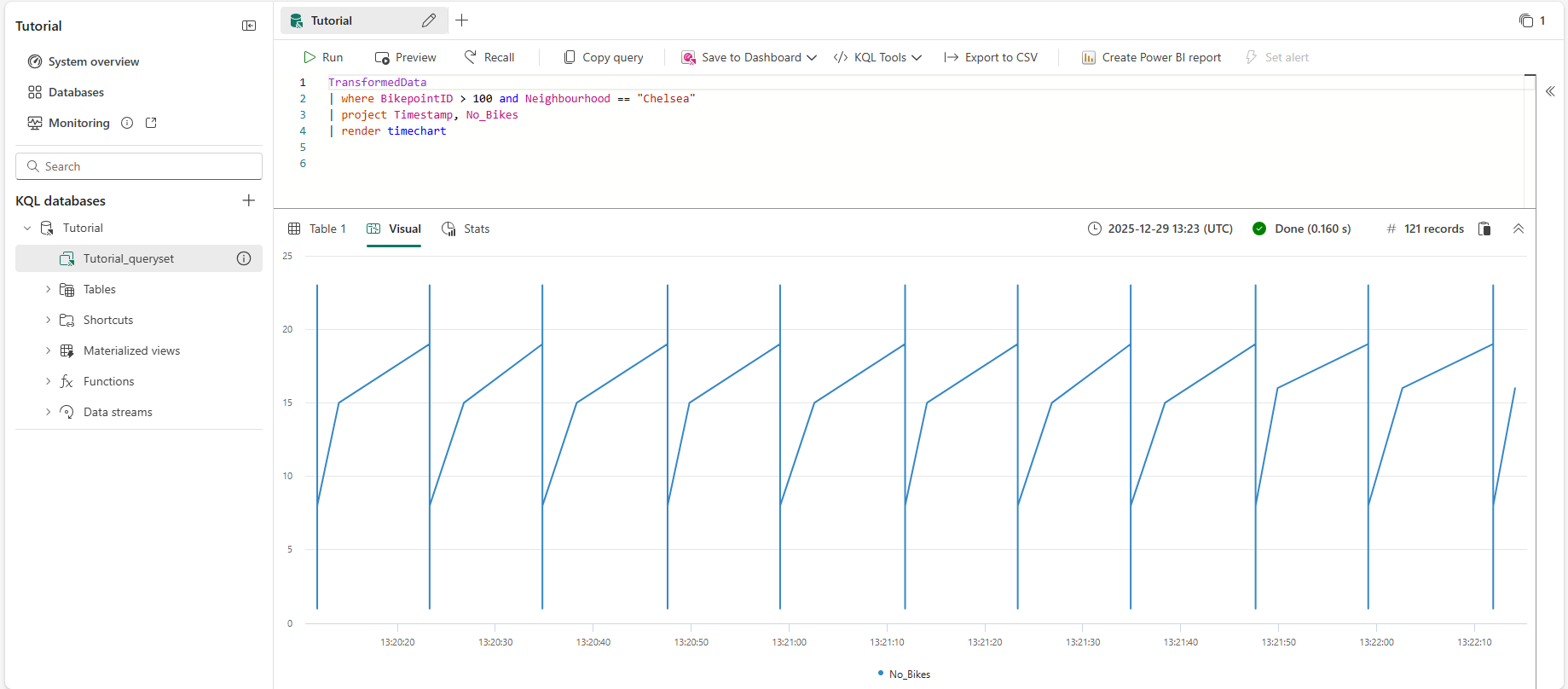
ใน Tutorial_queryset ให้ใส่แบบสอบถามต่อไปนี้ แล้วกด Shift + Enter เพื่อเรียกใช้แบบสอบถาม
TransformedData
| where BikepointID > 100 and Neighbourhood == "Chelsea"
| project Timestamp, No_Bikes
| render timechart
แบบสอบถามนี้จะสร้างแผนภูมิเวลาที่แสดงจํานวนจักรยานในย่านเชลซีเป็นแผนภูมิเวลา
สร้างมุมมองที่เป็นรูปธรรม
ในขั้นตอนนี้ คุณสร้างมุมมองที่เป็นรูปธรรม ซึ่งส่งกลับผลลัพธ์ up-to-date ของแบบสอบถามการรวม การสืบค้นมุมมองที่เป็นรูปธรรมนั้นเร็วกว่าการเรียกใช้การรวมโดยตรงบนตารางต้นทาง
คัดลอกและวาง จากนั้นเรียกใช้คําสั่งต่อไปนี้เพื่อสร้างมุมมองที่เป็นรูปธรรมที่แสดงจํานวนจักรยานล่าสุดที่สถานีจักรยานแต่ละแห่ง
.create-or-alter materialized-view with (folder="Gold") AggregatedData on table TransformedData
{
   TransformedData
   | summarize arg_max(Timestamp,No_Bikes) by BikepointID
}
คัดลอกและวาง จากนั้นเรียกใช้คิวรีต่อไปนี้เพื่อดูข้อมูลในมุมมองที่เป็นรูปธรรมเป็นแผนภูมิคอลัมน์
AggregatedData
| sort by BikepointID
| render columnchart with (ycolumns=No_Bikes,xcolumn=BikepointID)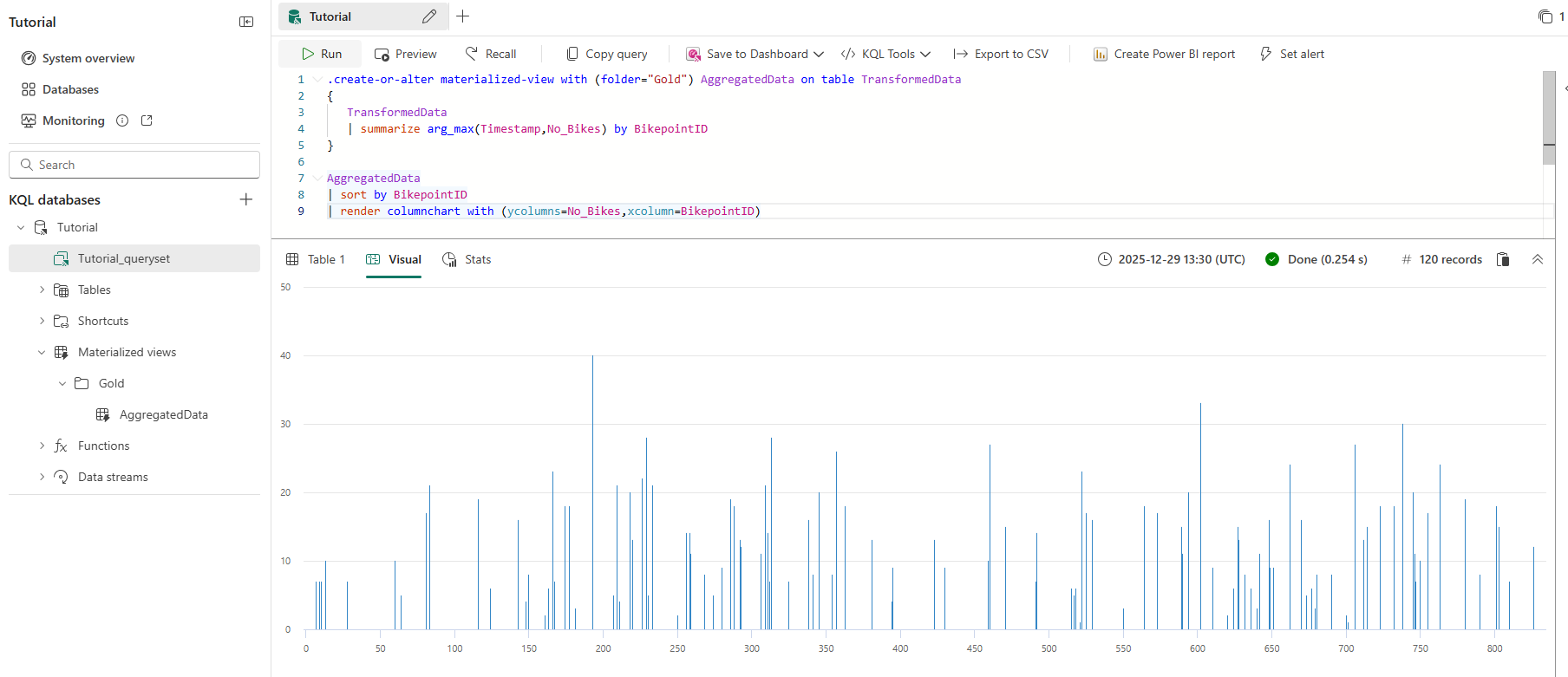
คุณใช้แบบสอบถามนี้ในขั้นตอนต่อมาเพื่อสร้างแดชบอร์ดแบบเรียลไทม์
สําคัญ
หากคุณพลาดขั้นตอนใดๆ ที่ใช้ในการสร้างตาราง ปรับปรุงนโยบาย ฟังก์ชัน หรือมุมมองที่เป็นรูปธรรม ให้ใช้สคริปต์นี้เพื่อสร้างทรัพยากรที่จําเป็นทั้งหมด: สคริปต์คําสั่งบทช่วยสอน
สืบค้นโดยใช้ T-SQL
ตัวแก้ไขแบบสอบถามสนับสนุนการใช้ T-SQL
ใส่แบบสอบถามต่อไปนี้ แล้วกด Shift + Enter เพื่อเรียกใช้แบบสอบถาม
SELECT top(10) *
FROM AggregatedData
ORDER BY No_Bikes DESC
แบบสอบถามนี้จะส่งกลับสถานีจักรยาน 10 อันดับแรกที่มีจักรยานมากที่สุด โดยเรียงลําดับจากมากไปหาน้อย
Note
ตัวแก้ไขคําสั่งค้นหาจะตรวจจับ T-SQL โดยอัตโนมัติ หากคุณรัน T-SQL กับฐานข้อมูล KQL ผ่าน API คิวรี Kusto ให้ส่งคําขอไปยัง
/v1/rest/queryปลายทางและตั้งค่าproperties.Options.query_languageเป็น ในSqlเนื้อหาคําขอ มิฉะนั้น บริการจะวิเคราะห์คําสั่งเป็น KQL และ leadingSELECTจะเกิดข้อผิดพลาดทางไวยากรณ์ไบค์พอยท์ไอดี ประทับเวลา No_Bikes 193 2025-12-29 13:40:58.760 39 602 2025-12-29 13:40:53.009 34 229 2025-12-29 13:40:56.510 32 738 2025-12-29 13:40:56.510 32 313 2025-12-29 13:40:53.009 30 706 2025-12-29 13:40:58.760 27 460 2025-12-29 13:40:53.009 27 522 2025-12-29 13:40:53.009 26 357 2025-12-29 13:40:53.009 25 166 2025-12-29 13:40:58.760 24
แปลงคิวรี SQL เป็น KQL
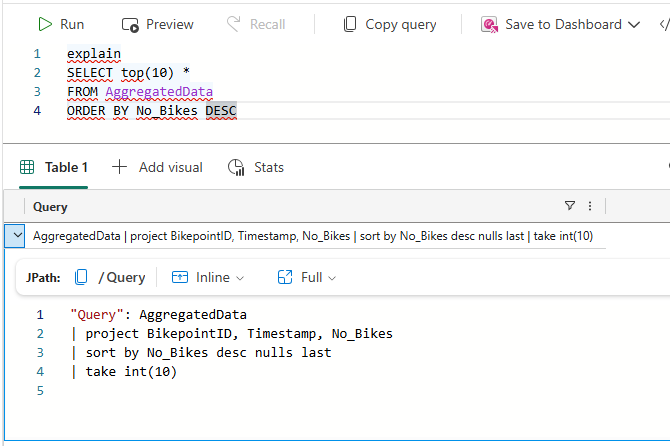
หากต้องการรับ KQL ที่เทียบเท่าสําหรับคําสั่ง T-SQL SELECT ให้เพิ่มคํา explain สําคัญก่อนการสืบค้น ผลลัพธ์แสดงเวอร์ชัน KQL ของคิวรี ซึ่งคุณสามารถคัดลอกและเรียกใช้ในตัวแก้ไขคิวรี KQL
ป้อนแบบสอบถามต่อไปนี้ จากนั้นกด Shift + Enter เพื่อเรียกใช้คิวรี
explain
SELECT top(10) *
FROM AggregatedData
ORDER BY No_Bikes DESC
แบบสอบถามนี้จะส่งกลับ KQL ที่เทียบเท่ากับแบบสอบถาม T-SQL ที่คุณป้อน คิวรี KQL จะปรากฏในบานหน้าต่างผลลัพธ์ ลองคัดลอกและวางผลลัพธ์ แล้วเรียกใช้แบบสอบถาม คิวรีนี้อาจไม่ได้เขียนใน KQL ที่ปรับให้เหมาะสม
ใช้ Copilot เพื่อสร้างคิวรี KQL
หากคุณยังใหม่กับการเขียน KQL คุณสามารถถามคําถามในภาษาธรรมชาติ และ Copilot จะสร้างแบบสอบถาม KQL ให้คุณ
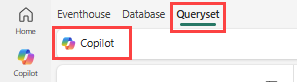
เลือก ชุดคิวรี จากแถบนําทางด้านบน
ในชุดคิวรี KQL ให้เลือกไอคอน Copilot จากแถบเมนู
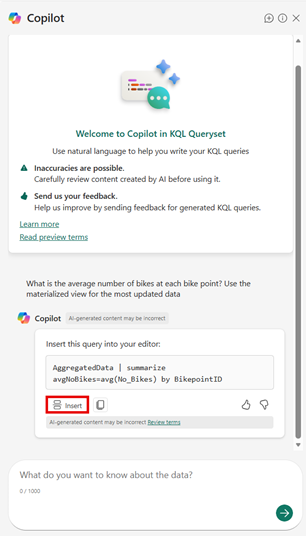
ป้อนคําถามในภาษาธรรมชาติ ตัวอย่างเช่น "จํานวนจักรยานเฉลี่ยในแต่ละจุดจักรยานคือเท่าไร? ใช้มุมมองที่เป็นรูปธรรมสําหรับข้อมูลที่อัปเดตล่าสุด" การรวมชื่อของมุมมองที่เป็นรูปธรรมในคําถามของคุณอาจช่วยได้
Copilot แนะนําแบบสอบถามตามคําถามของคุณ
เลือกปุ่ม แทรก เพื่อเพิ่มคิวรีไปยังตัวแก้ไข KQL
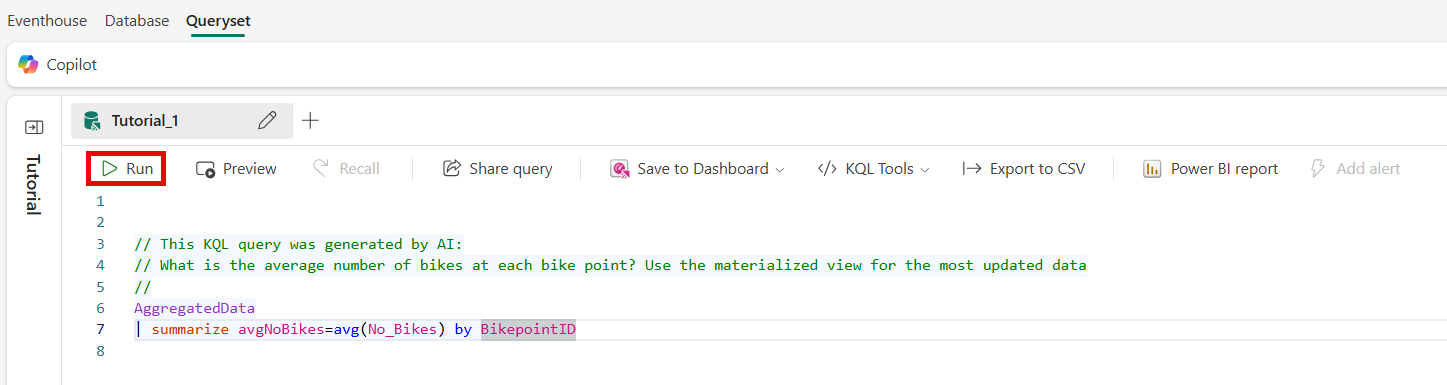
เลือก เรียกใช้ เพื่อเรียกใช้คิวรี
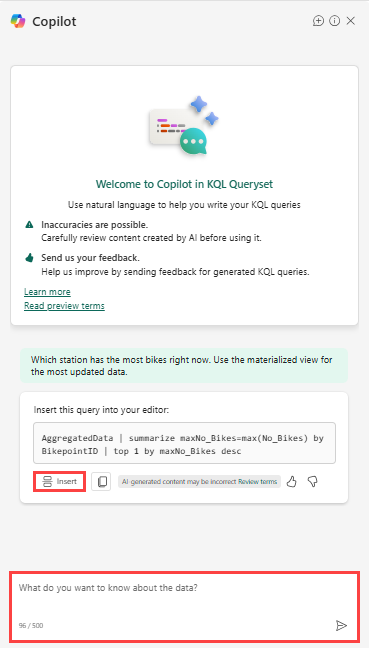
ถามคําถามติดตามผลหรือเปลี่ยนขอบเขตของคําค้นหาของคุณ ใช้คุณสมบัตินี้เพื่อเรียนรู้ KQL และสร้างแบบสอบถามได้อย่างรวดเร็ว
เนื้อหาที่เกี่ยวข้อง
สําหรับข้อมูลเพิ่มเติมเกี่ยวกับงานในบทช่วยสอนนี้ ให้ดู:
- เขียนแบบสอบถาม
- ตัวดําเนินการแสดงผล
- ภาพรวมมุมมองที่เป็นรูปธรรม
- สร้างมุมมองที่เป็นรูปธรรม
- สืบค้นข้อมูลโดยใช้ T-SQL
- Copilot สําหรับการเขียนแบบสอบถาม KQL